画面上のHUDの散らかりやカメラの反転、音声の遅延に悩んでいませんか?本記事では、スマホやWebブラウザ、外部コンパニオンアプリをスムーズに連携させ、Tango Liveの配信コントロールを思い通りに変更・最適化する手順を詳しく解説します。
Tango Liveでの配信設定は、一般的なモバイル配信アプリの感覚とはまったく異なります。大半のライブ配信アプリは、カメラ操作、音声ミュート、視聴者コメント、ギフト通知などを1つのタッチ画面にまとめています。しかしTangoは、使用しているOSに応じてこれらの機能を複数の画面に分散させています。
従来のスマホ配信と同じ感覚で配信中に画面をタップしてインカメラ/外カメラを切り替えたり、音声をミュートしようとしても機能しません。ネイティブアプリから配信しているのか、それとも外部キャプチャツールを経由しているのかによって、操作画面が根本的に変わるためです。配信コントロールを適切に設定するには、配信環境をTango特有の「画面分割ダッシュボード」の仕組みに合わせる必要があります。
カメラ映像とダッシュボード操作の分離
2026年にTango Liveで配信するには、2重構造のセットアップを管理する必要があります。映像キャプチャ画面と配信ダッシュボードは、完全に独立した2つの環境で動作します。
iOSの場合、Tangoは外部配信ワークフローを経由します。「BoarCast」というコンパニオンツールを使って映像をキャプチャしつつ、SafariまたはChromeのTango Web上で配信設定メニューやチャットコンソールを操作する形になります。
この分割アーキテクチャにより、操作項目は以下のように厳格に分担されます:
- 映像および音声入力: キャプチャ端末上のBoarCastで管理。カメラレンズ、適用中の美肌フィルター、マイク音声はこの画面に集約されます。
- 交流およびモデレーション操作: Tango Web上で管理。テキストチャット、視聴者のモデレーションツール、ギフト通知、ゲスト参加リクエストなどが含まれます。
- 収益化トリガー: Webダッシュボード上で操作。プレミアム配信や1対1のプライベートコールの切り替えは、キャプチャ画面ではなくブラウザセッション内で行います。
チャット画面からマイクをミュートしようとしたり、ブラウザ側から美肌フィルターをいじろうとしても反応しません。その入力を担当している専用クライアント側で設定を調整する必要があります。
プラットフォームごとの違い:iOS、Android、Web配信のレイアウト
各地域のApp Storeポリシーにより、操作画面の仕様は大きく異なります。そのため、Android配信者のインターフェースとiPhone配信者のレイアウトはまったく別物に見えます。
100か国以上のApp Storeでアプリの配信が停止されているため、欧州連合(EU)圏外のiOSクリエイターはTangoのネイティブ配信用アプリをダウンロードできません。そのため世界中の配信者は、ブラウザセッションとBoarCastを組み合わせて配信する必要があります。ただしEU圏のクリエイターは例外で、Onside Storeマーケットプレイスを通じてネイティブ版をインストールできます。
Androidユーザーはこうした制約を完全に回避できます。Tangoは公式サイト上で単体APK(live.tango.me/apk1)を配布しています。Android 10以上を搭載し、「この提供元のアプリを許可」を有効にしていれば、カメラツールとチャットが1画面に統合されたネイティブAndroidアプリのHUDを利用可能です。
主な4つのセットアップにおける操作の役割分担は以下の通りです:
| プラットフォーム / 環境 | 映像&音声ソース | チャット&モデレーション操作 | 必要な特別権限 |
|---|
| iOS(グローバル / EU圏外) | BoarCastコンパニオンアプリ | Safari / Tango Web(tango.me) | BoarCastでのカメラ/マイクアクセス許可、PiPの有効化 |
| iOS(欧州連合) | Onside Store経由のネイティブアプリ | アプリ内統合オーバーレイ | 代替アプリストアのインストール信頼設定 |
| Android(APK直接インストール) | ネイティブアプリ(live.tango.me/apk1) | アプリ内統合オーバーレイ | Android 10以上、「この提供元のアプリを許可」の有効化 |
| デスクトップ / 2台体制 | スマホ上のBoarCast | デスクトップChrome / Tango Web | QRコードによるカメラ連携、ローカルネットワーク権限 |
ポイント:EU圏外でiPhoneを使用している場合は、古いクライアントアプリで消えてしまったボタンを探し回るのではなく、2画面ワークフローへの移行が必須です。
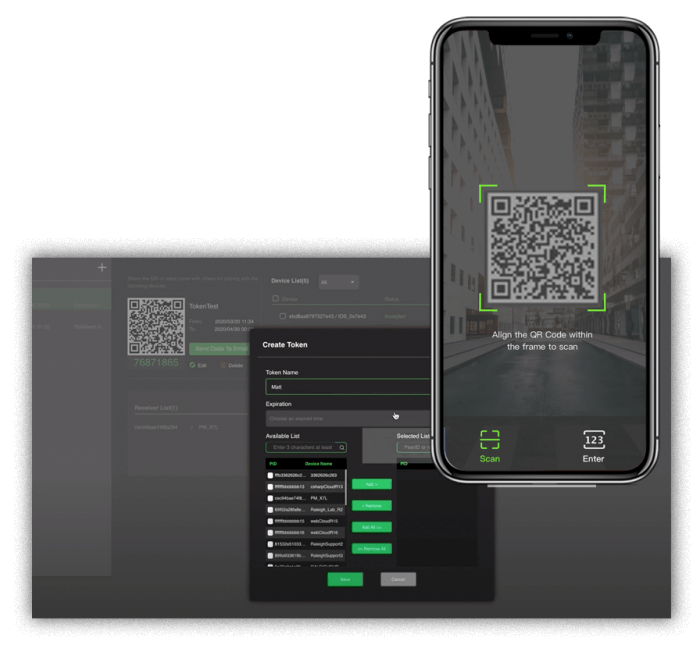
ステップ解説:Tango Liveの配信オーバーレイコントロールを設定する方法
コンパニオンアプリの映像をWebダッシュボードと連携させるには、厳格な手順を踏む必要があります。ステップを抜かすと、映像の接続が止まったり、チャットHUDが切断されたりする原因になります。
配信開始前に、以下の手順でTango Liveの配信オーバーレイコントロールを設定しましょう:
- Webセッションを開始する: PCまたはモバイルSafariで
tango.me にアクセスし、クリエイターアカウントにログインしてカメラアイコンをクリック。「iOSから配信」または「外部配信」を選択し、連携用のQRコードを生成します。 - BoarCastを起動する: モバイル端末でBoarCastを起動します。カメラとマイクの権限をすぐに許可してください。拒否すると画面が真っ暗になり復旧できなくなります。
- ペアリングキーをスキャンする: スマホのカメラをWebダッシュボードのQRコードに向けます。BoarCastが配信ルームと接続され、映像と音声がTangoのインジェストサーバーへ直接送信されます。
- 視覚オーバーレイを早めに適用する: ペアリング直後のBoarCastファインダー画面内で、美肌フィルターや肌補正、明るさ調整を設定します。一度アプリを最小化すると、これらのコントロールにはアクセスできなくなります。
- ピクチャー・イン・ピクチャー(PiP)を起動する(スマホ1台で配信する場合): iPhone1台だけで配信する場合は、BoarCast画面を上にスワイプしてピクチャー・イン・ピクチャー(PiP)モードにします。これでバックグラウンドでも映像と音声のキャプチャが継続されます。
- Webダッシュボードを配置する: Safariの
tango.me タブに戻ります。PiPのカメラ映像が画面上に浮かんだ状態で、コメント、コインギフト、視聴者データがこのWeb画面上に表示されます。
BoarCastをPiPにせずアプリを上にスワイプして完全に閉じてしまうと、配信映像が即座に途切れるので注意してください。
カメラの向き・レンズ選択・マイク切り替えの管理
BoarCast内のハードウェア設定は意図的に最小限に絞られているため、配信者は接続する前に音量感度や画角の調整を済ませておく必要があります。
カメラ切り替えの難点
BoarCastはデフォルトで端末のフロント(イン)カメラに固定されます。標準バージョンでは、連携後に画面上でイン/アウトカメラを切り替えたり、ライトを操作したりするトグルはありません。開封配信や作業配信、別アングルからの撮影を予定している場合、配信中に前面と背面カメラを切り替えることはできません。コードをスキャンする前にスマホを三脚に固定し、画角をしっかり決めておきましょう。
固定アスペクト比
BoarCast経由の配信は縦向き(ポートレート)に固定されます。スマホを横に傾けても横向き配信にはならず、スマホ視聴者の画面に合わせて縦長の9:16比率のまま維持されます。端末を横向きに倒すと画角の端がトリミングされ、映像が不自然に歪むだけです。
オーディオバランスとマイクゲイン
BoarCastにはアプリ内オーディオゲインスライダーがありません。リスナーから音割れや音の小ささを指摘された場合は、マイクの位置や端末自体の音声設定で調整する必要があります:
- ワイヤレスマイクやピンマイクは、音割れを防ぐため口元から少なくとも15cm(約6インチ)以上離してください。
- 歌配信や楽器演奏を行う場合は、スマホのコントロールセンターにある過度な「声を分離」やノイズキャンセリング設定を無効化してください。
- Tango Webダッシュボードの音量メーターを確認し、自分の声が緑色の適正レベルに収まっているかをチェックしましょう。
マルチゲストパネルとインタラクティブHUDの調整
Tango Liveは最大9枠の同時ビデオパネルによるマルチゲスト配信に対応しています。このレイアウト管理はすべてブラウザ側のダッシュボードで行うため、スマホ側のカメラ映像は邪魔されません。
ゲストの招待、承認、画面配置はTango Web経由で行う必要があります。ダッシュボード上で各参加者のパネルをタップすることで、うるさいゲストのミュート、パネル位置の入れ替え、配信からの退出操作が可能です。
アニメーションがゲストの映像にどう重なるかを事前にテストしておくと、画面がごちゃつくのを防げます。コイン通知の表示位置やオーバーレイの反応速度を確かめたいクリエイターは、Tango Liveコインをオンラインで購入して、実際の通知をリアルタイムでテストしてみるとよいでしょう。ギフトバッジがどこに出るか把握しておけば、ゲストの顔を隠さずに9分割パネルをすっきり整理できます。

配信のズレ、クラッシュ、切断トラブルシューティング
スマホ配信ではWi-Fiの瞬断やバックグラウンドでのメモリ解放による強制終了がつきものです。しかし、BoarCastがクラッシュしても配信枠そのものが消えるわけではありません。
映像キャプチャが落ちても、Tangoはブラウザ側の配信ルームを維持します。キャプチャアプリが落ちた場合は、以下の手順で復旧してください:
- Webタブを開いたままにする: Tango Webのブラウザタブには触れず、そのまま維持してください。リロードしてはいけません。そのタブが開いている限り、配信枠とリスナーの接続は保たれます。
- BoarCastを再起動する: 反応しなくなったキャプチャアプリを強制終了し、ホーム画面から開き直します。
- QRコードを再生成する: Tango Web上でカメラアイコンをクリックし、新しい連携コードを発行します。
- コードを再スキャンする: BoarCastで新しいQRコードを読み取ります。これで視聴者数、チャットログ、獲得ダイヤ数を保持したまま、進行中の配信枠に映像と音声が即座に復帰します。
- システムの権限を確認する: アプリを再起動しても画面が真っ暗な場合は、OSのアップデート等でカメラへのアクセス権限が勝手に外れていないか、端末の設定を確認してください。
収益化の設定:通話料金、ギフト、倍率ボーナスルール
収益化に関するコントロールは、配信を公開する前に設定しておく必要があります。Tangoには通常のコインギフトから1対1のプライベートビデオ通話まで、多彩な報酬システムが用意されています。
プライベート通話料金の設定
配信者は設定メニュー内で、1分あたり500〜3,000コインの範囲で1対1プライベート通話の利用料金を自由に設定できます。プライベートで通話したりバトル中にギフトを贈りたいリスナーは、通話が途中で切れないよう事前にTangoコインをチャージしておくのが一般的です。
配信時間ボーナス倍率
Tangoでは、定期的に配信を行う配信者に対してダイヤのボーナス倍率が適用されます。毎日最低1時間以上配信し、アカウントの直近の平均配信時間を上回ることで、受け取ったギフトに対する段階的なボーナスが発生します。この倍率ボーナス適用中にリスナーがTangoコインを直接購入してギフトを贈ると、配信者の獲得ダイヤ残高が大幅にアップします。
ボーナス構造は以下の通りです:
| 毎日の配信条件 | 配信時間の基準目標 | ダイヤボーナス倍率 |
|---|
| ティア1 | 毎日最低1時間 | 基準平均時間を超過 |
| ティア2 | 毎日の長時間セッション | 基準時間+マイルストーン1を超過 |
| ティア3 | マラソン配信 | 基準時間+マイルストーン2を超過 |
ポイント:受け取ったギフトが高いボーナス倍率の対象になるよう、配信は途切れることなく最低でも60〜90分以上の枠を確保してスケジュールを組みましょう。
エコノミーシステム:換算レートと換金基準
コインで贈られたギフトは、2:1の比率(2コイン=1ダイヤ)でクリエイターの収益に変換されます。換金時は、200ダイヤ=1.00米ドルとして計算されます。
ネット上では「Tangoは残高が100ドルにならないと出金できない」という噂をよく見かけますが、公式仕様ではもっと低い最低出金額が設定されています。
| 取引タイプ | しきい値 / 上限 | ルールの詳細 |
|---|
| 初回出金 | 最低15ドル | クリエイターの初回転送時のみに適用される最も低い最低額 |
| 2回目以降の出金 | 最低25ドル | 通常の継続的な出金すべてに適用される標準の基準残高 |
| 1日の換金上限 | 最大2,000ドル | 全クリエイターランク共通の1日あたりの出金申請上限額 |
| 1対1プライベート通話料金 | 500〜3,000コイン / 分 | 配信者が設定可能なプライベート通話の最低・最高料金 |
ポイント:100ドルまで待つ必要はありません。3,000ダイヤ(15ドル相当)貯まった時点で、すぐに初回出金を申請できます。
よくある質問
BoarCastを使ってTangoで配信しているとき、カメラを切り替えるにはどうすればいいですか?
BoarCastはデフォルトで端末のインカメラに固定されており、配信中にアウトカメラへ切り替えるボタンはありません。配信を接続する前に画角を決め、スマホをスタンドにしっかり固定してください。
BoarCastの画面内で配信チャットを読んだりギフトを管理したりできますか?
いいえ、できません。BoarCastはカメラとマイクの入力管理専用です。コメントやギフト、バトルリクエストの確認は、ブラウザのTango Webダッシュボードで行う必要があります。
App StoreにTangoアプリがない場合、iPhoneからどうやって配信すればいいですか?
Safariで tango.me にアクセスしてログインし、「外部配信」を選択してBoarCastと連携します。なお、EU圏内に在住の配信者であれば、Onside Store経由でネイティブ版Tangoアプリをインストール可能です。
スマホ1台で配信しながら各種操作を管理するにはどうすればいいですか?
まずBoarCast側でフィルターなどを設定し、上にスワイプしてピクチャー・イン・ピクチャー(PiP)モードにします。その後Safariで tango.me を開き、映像をバックグラウンドで流したまま、ブラウザ上でチャット確認やリスナー対応を行います。
Tango Liveで横向き(ランドスケープ)配信はできますか?
いいえ、できません。BoarCast経由のTango Live配信は縦向き(ポートレート)のみの対応です。プラットフォーム側で9:16の縦画面レイアウトに固定されています。
コンパニオンアプリ(BoarCast)が切断された場合、配信コントロールはどうなりますか?
ブラウザ側の配信ルームは維持されます。BoarCastを再度開き、Tango Web上で新しいQRコードを発行してスキャンし直せば、映像が再接続されます。
Tango Liveの実際の最低出金額はいくらですか?
Tangoの最低出金額は、初回到達時が15ドル(3,000ダイヤ)、2回目以降は25ドル(5,000ダイヤ)です。「最低100ドル必要」という情報は誤りです。
Tango Liveの配信コントロールに関する総括
すぐに配信できる一般的なアプリに慣れていると、Tango Liveでの配信は少し戸惑うかもしれません。BoarCastによる映像キャプチャとTango Webによる管理ダッシュボードが分かれている構造は、初心者が最初につまずきやすいポイントです。
最も快適に配信したいなら、スマホ1台でのピクチャー・イン・ピクチャー運用は避けるのが無難です。BoarCastを入れたiPhoneを専用三脚にセットして完全にカメラとして扱い、手元のノートPCやタブレットでTango Webを開く体制を整えましょう。物理的に端末を分けることで画面の乱れを防ぎ、不意の配信切れを回避しつつ、モデレーション操作も素早く快適に行えるようになります。










Comments