『Eggy Party』の操作設定をカスタマイズするには、入力設定メニューを開いてアクションボタンの再割り当て、アナログスティック操作の割り当て、入力遅延の解消を行う必要があります。PC版(BlueStacks経由)では、Ctrl + Shift + Aを押すことで上級エディターが開き、キーボードのキー割り当て変更や「ゲームパッド」タブでの物理コントローラーのサムスティック割り当てが可能です。さらにボタン配置の変更だけでなく、プレイヤーレベル3到達後に解放される「エギーの才能」システムを使えば、転がり速度と走る敏捷性の間で機動力ポイントを自由に再配分し、ゲーム内での移動挙動を細かく微調整できます。
デフォルトの操作レイアウトとアクション仕様
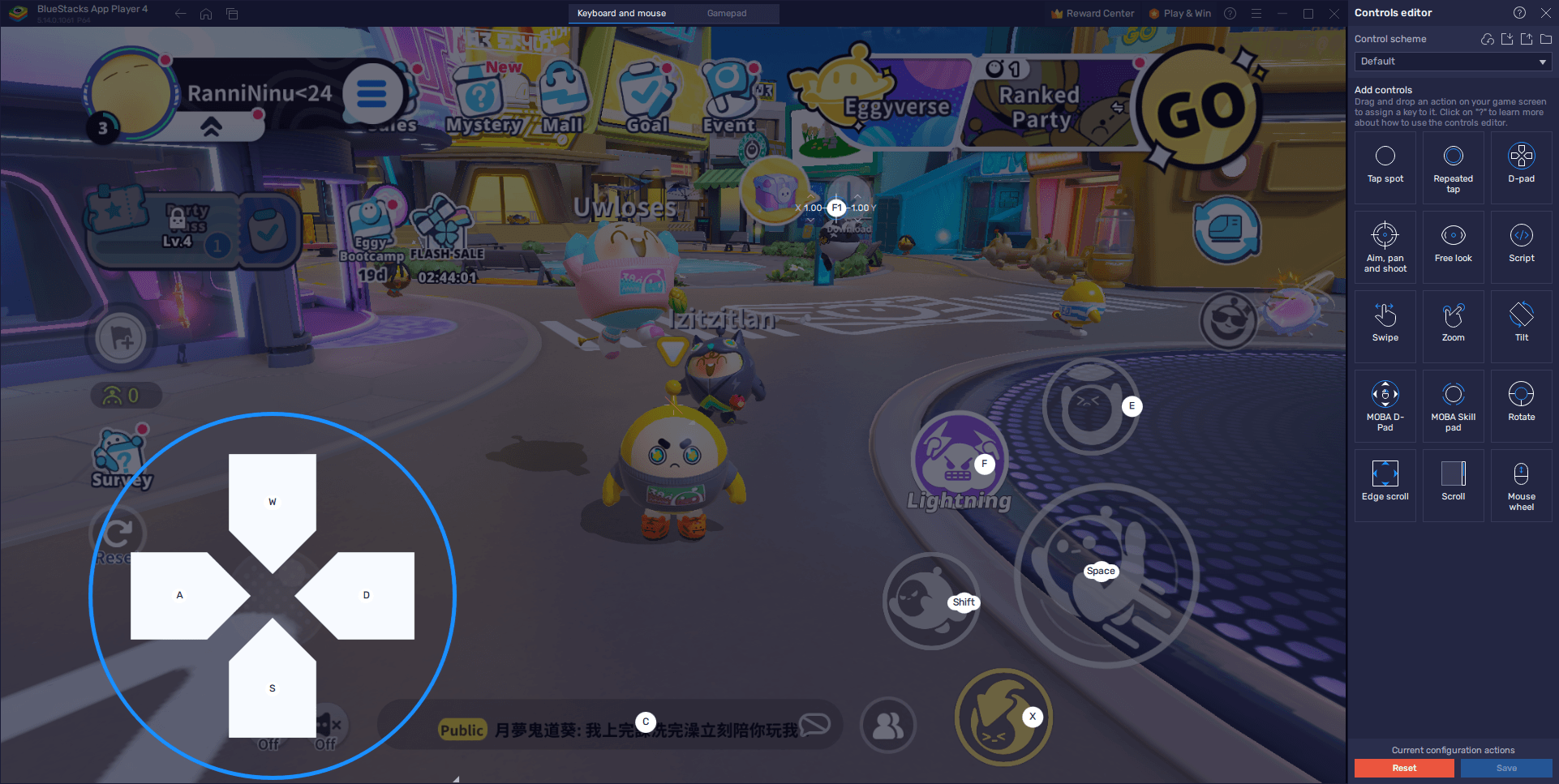
PC版のデフォルトのキー割り当てでは、基本的な移動、スキル、インタラクションがキーボードの左側に集約されています。
| 入力 | アクション | ゲーム内の仕様 |
|---|
| WASD | 仮想十字キー移動 | BlueStacks初心者ガイドの通り、コース上でキャラクターの移動を操作します。 |
| X | エッグロール(転がり) | アバターが卵の姿に変身し、一時的に転がり速度を上昇させます。 |
| Ctrl | 飛び込み(ダイブ) | 素早いバーストダッシュやダイブを繰り出しますが、着地時にキャラクターが一瞬無防備になります。 |
| E | 拾う / 投げる / アイテム使用 | オブジェクトや対戦相手を持ち上げたり、持っているターゲットを投げたり、装備したアイテムを発動したりします。 |
| F | アルティメットスキル | クールダウン完了時に、選択したアルティメットスキルを発動します。 |
飛び込みには明確なメリットとデメリットがあります。Ctrlキーを押すことで瞬時に前進して広い隙間を飛び越えられますが、着地モーションによってキャラクターが一瞬その場に硬直します。シビアなアスレチックステージでの誤入力を防ぐため、飛び込みやエッグロールを親指で押しやすいキーやマウスのサイドボタンに再割り当てするのがおすすめです。
キーボード操作を変更する手順
デフォルトのキー配置が窮屈に感じられたり誤操作が発生したりする場合は、BlueStacks機能ガイドを参考に、エミュレーターの上級エディターオーバーレイからレイアウトを修正しましょう。
- PCで『Eggy Party』を起動します。
- ゲーム内でCtrl + Shift + Aを押し、上級エディター画面を表示します。
- 変更したい画面上の既存のキー割り当てをクリックし、割り当てたい新しいキーを押します。
- 不要な入力は、該当の割り当てにカーソルを合わせて表示されるXアイコンをクリックして削除します。
- 追加のアクションを設定する場合は、右側のパネルからコントロールタイプを選択し、画面上の目標位置までドラッグしてキーを割り当てます。
- 右下にある保存ボタンをクリックして、カスタムレイアウトを保存します。
まずはカジュアルなミニゲームで新しい設定をテストし、移動用キーから指を大きく離さずにアクションキーへ無理なく届くか確認しましょう。
コントローラー設定とサムスティック移動の割り当て
物理コントローラーをマッピングすることで、キーボードのデジタル入力から滑らかなアナログスティック操作へと変更できます。
- ゲームパッドをUSBケーブルでPCに接続するか、Bluetoothでペアリングします。
- エミュレーターにデバイスが認識されたことを知らせる通知が表示されるのを待ちます。
- ゲーム内でCtrl + Shift + Aを押し、上級エディターを開きます。
- 操作画面上部にあるゲームパッドタブを選択します。
- 画面上の割り当てたいアクションをクリックし、対応させたいコントローラーのボタンを押して割り当てます。
- 十字キー(Dパッド)操作のオーバーレイにカーソルを合わせ、小さな歯車アイコンを表示させます。
- 歯車アイコンをクリックし、移動操作を左スティック、右スティック、または物理十字キーに直接割り当てます。
- 右下の保存をクリックして設定を確定します。
移動をアナログスティックに割り当てることで、キーボードの固定8方向移動ではなく、角度を細かく調整できる360度操作が可能になり、細い足場やカーブした橋の移動が格段に簡単になります。
入力遅延とフレームのカクつきを軽減する方法
ジャンプの遅延や旋回の重さは、キーマッピングの不備というよりもエミュレーターのリソース不足が原因であることがよくあります。BlueStacks機能ガイドに記載されている通り、十分なハードウェアリソースを割り当てることでフレームレートが安定し、入力応答時間を短縮できます。
- エミュレーターの設定を開き、パフォーマンスタブに切り替えます。
- パフォーマンスモードを高パフォーマンスに設定します。
- エミュレーターに最低4つのCPUコアと最低4 GBのRAMを割り当てます。
- フレームレートスライダーを最低60 FPSに調整し、変更を保存をクリックします。
- 『Eggy Party』内の設定メニューを開き、グラフィック設定を最高設定に切り替えます。
60 FPSで動作させることで、高速でギミックを駆け抜ける際の視覚フィードバックが安定します。これにより、加速時や飛び込み後の着地位置を正確に見極めやすくなります。
「エギーの才能」で機動力ステータスを調整する
入力割り当てはコマンドの操作性を左右しますが、キャラクター自体の運動性能はゲーム内の育成システムによって決まります。
プレイヤーレベル3に到達するとエギーの才能が解放され、基礎機動力ステータスに投資できるポイントを獲得できます。走る敏捷性にポイントを振ると通常の歩行・走行速度が上がり、転がり速度に振るとエッグロールスキルの勢いと速度が向上します。
才能ポイントの配分はマッチの合間に何度でもやり直すことができます。いつでもリセットして再配分できるため、歩行速度を上げるか転がり速度を高めるか、自分の操作スタイルに最もマッチする配分を試行錯誤してみましょう。
操作設定の調整に合わせてアバターをさらにカスタマイズしたい場合は、ゲーム内でエギーコインを使用することで、限定コスメアイテムの入手、シーズンミステリーボックスの抽選、プレミアムパーティーパストラックの解放が可能です。
よくある質問
PC版『Eggy Party』でキー割り当てメニューを開くにはどうすればいいですか?
BlueStacksで『Eggy Party』を起動中にCtrl + Shift + Aを押すと、上級エディターが開きます。そこから任意の割り当てをクリックして再設定したり、右側のパネルから新しいアクションをドラッグして追加し、右下の「保存」をクリックしてください。
ゲームパッドで移動操作を設定するにはどうすればいいですか?
コントローラーをUSBまたはBluetoothで接続し、Ctrl + Shift + Aを押して上部の「ゲームパッド」タブに切り替えます。十字キーアクションの歯車アイコンをクリックし、方向操作を左または右のスティックに割り当ててから保存してください。
飛び込みボタンを使用した後、キャラクターが一瞬動けなくなるのはなぜですか?
飛び込みアクション(デフォルトではCtrlに割り当て)には硬直時間が設けられています。瞬間的に急加速できる反面、着地時に一時的な無防備状態が発生し、動きが一瞬停止する仕様となっています。
『Eggy Party』内でキャラクターの走る速度を変更することはできますか?
はい、可能です。プレイヤーレベル3に到達すると「エギーの才能」が解放され、走る敏捷性や転がり速度などの特定の機動力ステータスに対して、自由にポイントを割り当てたりリセットしたりできます。










Comments