Manutenzione del server vs problemi locali: verifica dello stato regionale
Prima di modificare la scheda di rete, determina se il guasto è sul tuo PC o sull'infrastruttura di backend. I forum di aiuto spesso diagnosticano erroneamente questo problema: i giocatori presumono che ogni errore della lista server derivi da impostazioni di rete locali danneggiate, anche se le interruzioni lato sviluppatore e la manutenzione programmata producono schermate vuote identiche.
Quando si verificano sovraccarichi di risorse lato server o crash di script, i server host restituiscono generici errori interni HTTP 500. Il client non riesce ad analizzare questa risposta e mostra un generico errore di recupero del server. Quando è in corso la manutenzione programmata, nessuna modifica lato client risolverà il problema. I server regionali seguono rigidi fusi orari regionali per gli aggiornamenti:
| Cluster regionale |
Fuso orario principale |
Impatto di picco della manutenzione |
| Asia |
UTC+7 |
Finestre di manutenzione locali a mezzogiorno |
| Europa |
UTC+2 |
Programmi europei di prima mattina |
| Europa orientale |
UTC+3 |
Distribuzioni di sistema di prima mattina |
| Nord America |
UTC-7 |
Aggiornamenti del Pacifico a tarda notte / prima mattina |
| America Latina |
UTC-3 |
Finestre di inattività regionale a mezzanotte |
I cluster di server seguono fusi orari regionali designati, rendendo il gioco cross-regione soggetto a blocchi di manutenzione fuori orario.
Controlla i canali social ufficiali e i feed di tracciamento della community per verificare lo stato di salute attuale del server. Se la manutenzione è attiva nella tua regione, devi attendere fino alla fine della finestra di manutenzione. Se i server sono operativi per tutti gli altri, il collo di bottiglia è sulla tua macchina locale o sul tuo ISP locale.
Svuota il DNS e reimposta lo stack di rete di Windows
Quando i server sono attivi ma il launcher si rifiuta di popolare il browser dei server, la cache di dominio locale è la causa principale. I sistemi operativi memorizzano le ricerche IP per accelerare le richieste di connessione. Quando i cluster di server aggiornano i loro indirizzi IP del nodo di login dopo una patch, il tuo PC può continuare a contattare indirizzi IP obsoleti, innescando un timeout di connessione.
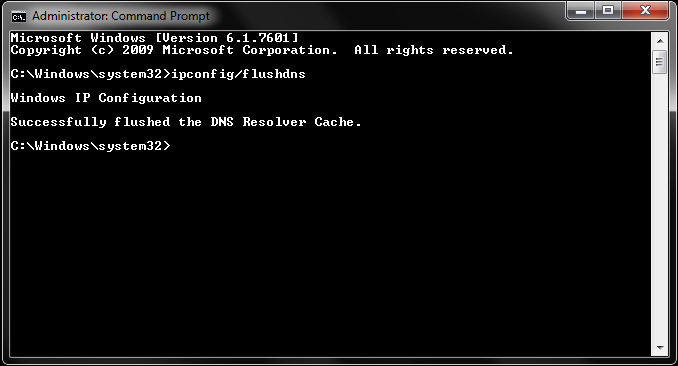
Per cancellare i dati di dominio obsoleti e ricostruire la tua configurazione IP, esegui questi comandi in un Prompt dei comandi elevato:
- Premi il tasto Windows, digita
cmd, fai clic con il tasto destro su Prompt dei comandi e seleziona Esegui come amministratore.
- Inserisci
ipconfig /svuotadns e premi Invio.
- Inserisci
netsh int ip reimposta e premi Invio.
- Inserisci
ipconfig /rilascia e premi Invio.
- Inserisci
ipconfig /rinnova e premi Invio.
- Riavvia il computer per applicare la reinizializzazione dello stack TCP/IP.
| Comando |
Destinazione di esecuzione |
Risultato tecnico |
ipconfig /svuotadns |
Cache del resolver DNS locale |
Cancella i record dominio-IP obsoleti e corrotti |
netsh int ip reimposta |
Configurazione stack TCP/IP |
Riscrive le chiavi di registro utilizzate dal protocollo di rete |
ipconfig /rilascia |
Assegnazione lease DHCP |
Rilascia l'indirizzo IP locale attuale dal router |
ipconfig /rinnova |
Servizio client DHCP |
Richiede una nuova allocazione IP interna dal router |
Eseguire questi quattro comandi di rete reimposta completamente i parametri di routing locali del tuo computer e forza nuove ricerche del server.
Eseguire ipconfig /svuotadns immediatamente dopo i principali aggiornamenti del gioco richiede cinque secondi e esclude subito gli errori di cache locale.
Passare a un DNS pubblico per aggirare i blocchi di routing dell'ISP
Molti provider di servizi Internet si affidano a server DNS predefiniti che aggiornano lentamente le tabelle di routing. Se il tuo ISP non ha risolto i nomi host dinamici aggiornati del server di login, il tuo client si blocca sulla schermata di caricamento e restituisce una lista vuota.
Passare a Google Public DNS aggira i lenti server di ricerca dell'ISP. Questa configurazione è affidabile, gratuita e sicura per il gioco.
Come configurare Google DNS su Windows:
- Apri la finestra Esegui premendo
Windows Key + R.
- Digita
ncpa.cpl e premi Invio per aprire Connessioni di rete.
- Fai clic con il tasto destro sulla tua scheda di rete attiva (Ethernet o Wi-Fi) e fai clic su Proprietà.
- Evidenzia Protocollo Internet versione 4 (TCP/IPv4) e seleziona Proprietà.
- Fai clic sul pulsante di opzione etichettato Utilizza i seguenti indirizzi server DNS.
- Imposta Server DNS preferito su
8.8.8.8.
- Imposta Server DNS alternativo su
8.8.4.4.
- Seleziona la casella Convalida impostazioni all'uscita e fai clic su OK.
DNS preferito:  8 . 8 . 8 . 8
DNS alternativo:  8 . 8 . 4 . 4
Sui dispositivi mobili, apri le impostazioni Wi-Fi, cambia la configurazione IP da DHCP a Statico e inserisci 8.8.8.8 e 8.8.4.4 nei campi DNS 1 e DNS 2. Questa regolazione risolve la maggior parte degli errori di caricamento della lista server sia sulle reti Wi-Fi domestiche che pubbliche.
Configurazione delle regole di Windows Defender Firewall e dell'antivirus
Le applicazioni di sicurezza bloccano frequentemente gli eseguibili del gioco dopo le patch principali. Quando i file di gioco vengono modificati durante un aggiornamento, le loro firme hash di sicurezza cambiano. Windows Defender o suite di terze parti possono contrassegnare l'eseguibile del launcher revisionato come non verificato, scartando silenziosamente i pacchetti server UDP in uscita o TCP in entrata.
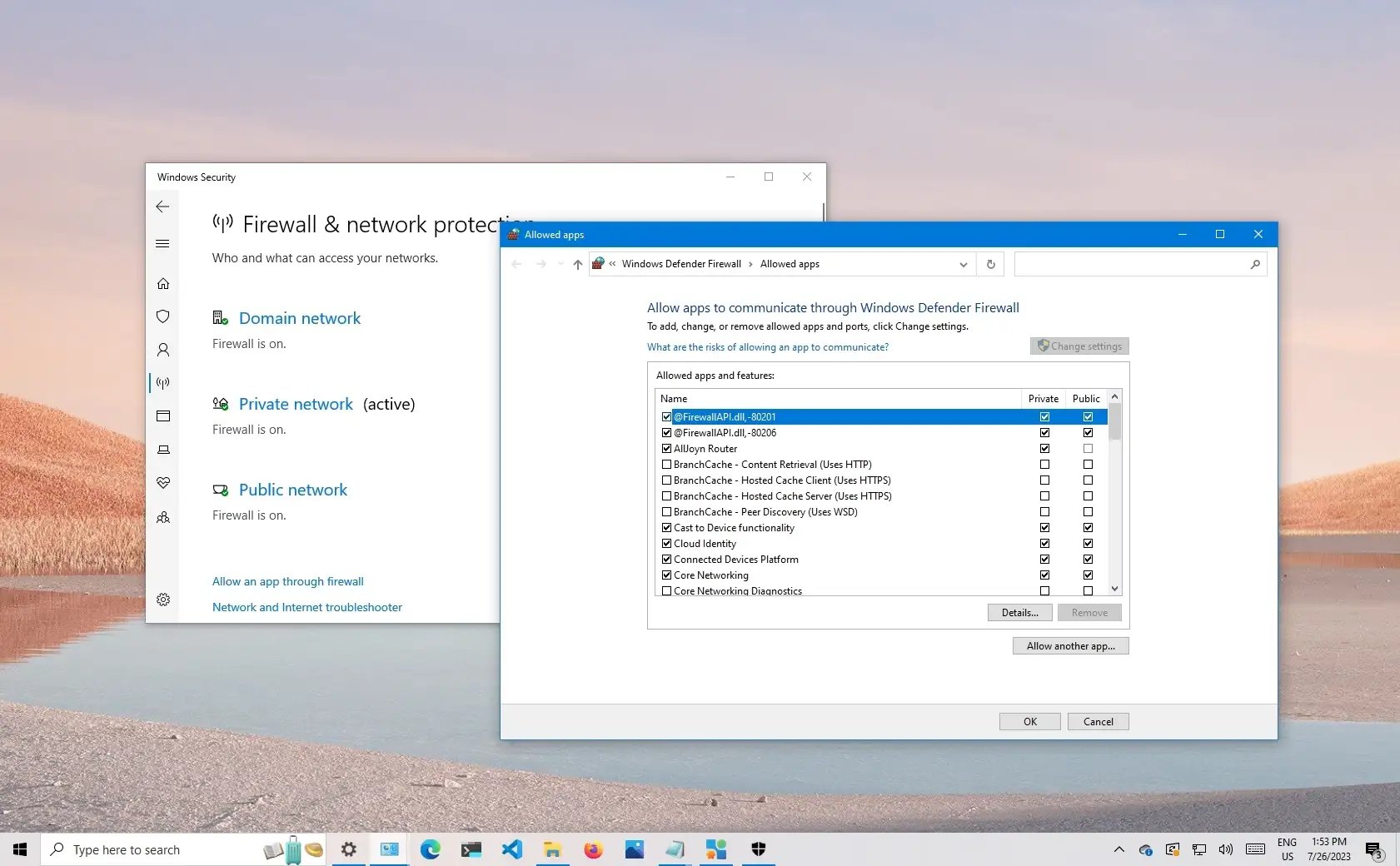
Aggiunta di regole whitelist al firewall:
- Apri il menu Start di Windows, cerca Windows Defender Firewall e selezionalo.
- Fai clic su Consenti app o funzionalità attraverso Windows Defender Firewall nella barra laterale sinistra.
- Fai clic sul pulsante Modifica impostazioni (richiede l'accesso come amministratore).
- Scorri l'elenco per individuare il gioco e gli eseguibili del launcher.
- Assicurati che le caselle di controllo Privato e Pubblico siano selezionate per ogni eseguibile correlato.
- Se il gioco non è elencato, fai clic su Consenti un'altra app..., sfoglia fino alla directory di installazione, seleziona i file
.exe principali e aggiungili manualmente.
- Fai clic su OK e riavvia il launcher.
Non disabilitare mai completamente il firewall. Inserire il file binario specifico nella whitelist garantisce l'accesso di rete richiesto mantenendo il sistema protetto.
Pulizia della cache corrotta del launcher e dei dati temporanei
I token di autenticazione corrotti memorizzati sul tuo disco locale possono bloccare il launcher in un loop infinito di handshake. Quando i token di sessione memorizzati nella cache scadono o si corrompono durante uno spegnimento improprio, il launcher trasmette credenziali non valide. Il backend rifiuta la richiesta, lasciando il client incapace di recuperare lo stato del server.
Eliminare la cache dell'applicazione locale costringe il launcher a generare credenziali di sessione pulite.
Pulizia delle directory temporanee del gioco:
- Chiudi il gioco e assicurati che il launcher non sia in esecuzione nella barra delle applicazioni.
- Premi
Windows Key + R per aprire la finestra Esegui.
- Inserisci
%TEMP% e premi Invio. Elimina tutti i file temporanei che si trovano all'interno di questa cartella.
- Apri di nuovo la finestra Esegui, inserisci
%LOCALAPPDATA% e individua le cartelle della cache del client di gioco.
- Elimina le directory della cache dell'applicazione sotto
%APPDATA% e %PROGRAMDATA%.
- Avvia il client e consentigli di ricreare file di configurazione puliti.
Se la lista dei server rimane vuota dopo aver svuotato la cache, controlla l'integrità dei file tramite il menu di riparazione del launcher. Librerie di collegamento dinamico mancanti (.dll) o dati di patch danneggiati possono impedire al gioco di comunicare con i cluster remoti. Una scansione di verifica dei file sostituisce i file danneggiati senza richiedere un nuovo download completo.
Una volta verificata l'installazione, accedi, verifica il tuo ping e controlla le opzioni sicure di ricarica account Tarisland direttamente nella pagina del negozio.
Soluzioni avanzate di routing: hotspot mobili e reimpostazioni di rete
Se le regolazioni standard di DNS e firewall non riescono a risolvere il problema, probabilmente stai affrontando un collo di bottiglia di routing dell'ISP o un blocco del router hardware. I pacchetti attraversano più hop di transito intermedi prima di raggiungere i data center. Se un singolo nodo del carrier interrompe il traffico, il tuo client va in timeout.
1. Test con hotspot mobile o tethering USB
Passare ai dati mobili isola immediatamente i guasti della rete domestica.
* Disattiva il Wi-Fi sul tuo dispositivo mobile.
* Collega il telefono al PC tramite USB e abilita Tethering USB (o attiva un Hotspot Wi-Fi).
* Avvia il gioco sui dati mobili.
Se la lista dei server si carica tramite dati cellulari, il tuo ISP a banda larga sta scartando pacchetti, bloccando porte di gioco specifiche o riscontrando errori di routing.
2. Instrada tramite VPN o strumento di ottimizzazione della rete
Una rete privata virtuale (VPN) forza il traffico attraverso un percorso di routing alternativo. Questo aggira i nodi ISP congestionati e dirige i pacchetti direttamente al server di login. Gli strumenti di routing dedicati al gioco operano in modo simile selezionando nodi di transito a bassa perdita durante le query al server.
3. Esegui diagnostica Traceroute
Per identificare dove si interrompe la connessione, apri il Prompt dei comandi ed esegui un comando traceroute verso l'host del server regionale. L'elenco degli hop rivela se i picchi di latenza e la perdita di pacchetti si verificano sul tuo router locale (Hop 1), all'interno della rete del tuo ISP (Hop 2–4) o sull'infrastruttura del server di destinazione.
4. Esegui un ripristino della rete di Windows
Se i problemi persistenti derivano da adattatori virtuali di terze parti o stack di rete corrotti:
1. Apri Impostazioni di Windows > Rete e Internet.
2. Fai clic su Impostazioni di rete avanzate.
3. Seleziona Ripristino della rete e fai clic su Reimposta ora.
Questo reinstalla ogni scheda di rete sul tuo PC e reimposta tutti i parametri di rete ai valori predefiniti di fabbrica.
Con il routing ripristinato, puoi stabilizzare la connessione, unirti ai gruppi di raid della tua gilda e ricarica il tuo account Tarisland senza disconnessioni impreviste della sessione.
Domande frequenti
Cosa causa l'errore di Tarisland impossibile ottenere la lista dei server?
Di solito è causato da manutenzione attiva del server, cache DNS corrotta, blocco delle porte dell'ISP o restrizioni del firewall che impediscono gli handshake del client. Quando il client non riesce a completare la query di rete iniziale, non riesce a visualizzare i server disponibili.
Come svuoto il mio DNS per correggere l'errore della lista server?
Apri il Prompt dei comandi come amministratore, digita ipconfig /svuotadns e premi Invio. Questo cancella le ricerche di dominio obsolete e costringe il tuo sistema operativo a richiedere nuovi indirizzi IP del server.
Il mio antivirus o firewall può bloccare la lista dei server di Tarisland?
Sì, Windows Defender o software antivirus di terze parti possono segnalare i nuovi aggiornamenti del gioco e bloccare il traffico in uscita. Aggiungi l'eseguibile del gioco alla whitelist del firewall sia nelle regole Pubbliche che Private.
Perché passare a un hotspot mobile risolve l'errore di accesso?
Gli hotspot mobili instradano attraverso i percorsi del provider cellulare anziché la tua banda larga domestica. Questo aggira i colli di bottiglia di routing a livello ISP, i timeout DNS o i firewall del router mal configurati.
Come verifico se i server di Tarisland sono inattivi per manutenzione?
Controlla gli account social ufficiali di Tarisland o i tracker di stato della community. Se la manutenzione è attiva, devi attendere fino alla conclusione della finestra di manutenzione regionale.
Cambiare il mio server DNS aiuterà a recuperare la lista dei server?
Sì, cambiare le impostazioni IPv4 della tua scheda su indirizzi DNS pubblici come 8.8.8.8 e 8.8.4.4 risolve gli errori di ricerca del dominio dell'ISP. Questo instrada le tue richieste di connessione attraverso reti DNS globali affidabili.
Verdetto finale: riparazione lato client o attesa del downtime
Individuare l'errore evita di sprecare ore in inutili reinstallazioni complete del client.
Per prima cosa, controlla i canali ufficiali per le finestre di manutenzione attive che corrispondono al tuo fuso orario regionale. Se i server sono inattivi o restituiscono errori HTTP 500, la risoluzione dei problemi lato client non può aggirare la schermata di login.
Se i server sono operativi, la soluzione è locale: svuota la cache DNS, passa al DNS pubblico di Google (8.8.8.8) e assicurati che Windows Defender Firewall consenta il file binario del gioco su entrambi i profili Privato e Pubblico. Se questi falliscono, prova un hotspot mobile o il tethering USB per aggirare i guasti di routing dell'ISP. Questi passaggi mirati eliminano il collo di bottiglia e ti riportano in gioco.










Comments