Matrice diagnostica per i crash istantanei all'avvio
Confronta i tuoi sintomi specifici all'avvio con le cause tecniche riportate di seguito prima di modificare i file di sistema.
| Categoria del problema | Percorso file specifico o software interessato | Causa tecnica e soluzione |
|---|
| Cache locale corrotta | %localappdata%\Roblox & %temp%\Roblox | Svuota le directory per eliminare texture, asset e file di script temporanei corrotti. |
| Conflitto di injection con l'anti-cheat | RTSS, MSI Afterburner, Discord, Bloxstrap | Termina gli hook OSD DirectX/Vulkan che attivano l'arresto da parte di Byfron Hyperion. |
| Librerie di runtime mancanti | Visual C++ 2015–2022 (x86 & x64) | Ripristina i pacchetti DLL di runtime corrotti richiesti dal file binario a 64 bit del client. |
| Conflitto dei driver di input hardware | Volante da corsa Logitech G920 / inpoutx64 | Scollega i controller speciali ed elimina i vecchi driver RGB a livello kernel. |
| Danneggiamento dell'immagine di sistema | verifier.dll / File di sistema danneggiati | Esegui le scansioni DISM e SFC per riparare le dipendenze dei componenti di Windows 11 danneggiate. |
| Filtro dinamico delle porte | Porte UDP in uscita 49152–65535 | Inserisci gli eseguibili del client nella whitelist del firewall per consentire la negoziazione con i server. |
L'analisi di queste sei categorie principali consente di individuare esattamente il motivo per cui il client si chiude prima di caricare l'interfaccia principale.
Passaggio 1: chiudi gli overlay e le utility in background in conflitto
Byfron segnala gli overlay a schermo di terze parti come potenziali vettori di code injection. L'esecuzione di software di monitoraggio hardware, registratori di schermo o launcher personalizzati causa l'arresto del client da parte dell'engine anti-cheat prima ancora che venga renderizzato il menu principale.
RivaTuner Statistics Server (RTSS) e MSI Afterburner causano la maggior parte di questi crash. Entrambe le utility usano hook DirectX e Vulkan a basso livello per mostrare a schermo contatori di framerate e temperature. Quando Byfron rileva questi hook collegati a RobloxPlayerBeta.exe, termina il processo.
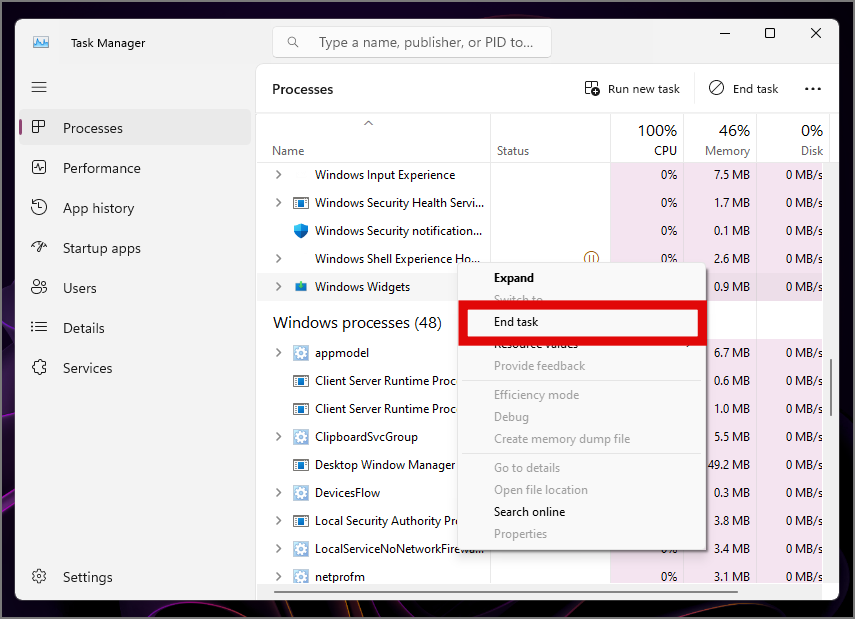
Per risolvere i conflitti software:
- Premi
Ctrl + Shift + Esc per aprire Gestione attività. - Individua RTSS, MSI Afterburner, OBS Studio e Discord nell'elenco dei processi in background.
- Fai clic su ciascun processo e seleziona Termina attività.
- Controlla la barra delle applicazioni per individuare strumenti di gestione delle periferiche come Logitech G HUB o software di controllo RGB personalizzati.
- Termina i modificatori del client di terze parti come Bloxstrap, Fishstrap o RbxFpsUnlocker.
Le utility di illuminazione delle schede madri più datate installano spesso un driver kernel non sicuro chiamato inpoutx64. Windows 11 segnala questo driver in base alle regole di sicurezza di base e Byfron blocca la sequenza di avvio ogni volta che inpoutx64 è attivo. Se il software della tua scheda madre utilizza questa libreria, chiudi il servizio di illuminazione prima di avviare il gioco.
Una volta che il client si avvia senza conflitti di overlay, puoi riscattare il saldo di una carta regalo Roblox per acquistare accessori per l'avatar e game pass.
Passaggio 2: scollega le periferiche speciali e i volanti da corsa
Le routine di polling dei driver non standard delle periferiche speciali mandano in crash il client durante il rilevamento dell'hardware. Volanti da corsa, cloche e adattatori di input personalizzati entrano spesso in conflitto con la routine di rilevamento dei controller dell'engine.
Il volante Logitech G920 è noto per causare arresti silenziosi all'avvio. Quando l'eseguibile parte, interroga i dispositivi DirectInput e XInput attivi. Gli hook dei driver usati dal software Logitech G920 interrompono questo controllo di inizializzazione, costringendo l'engine ad arrestarsi.
Se hai un volante, una pedaliera o dell'hardware per simulatori di volo collegato:
- Scollega il cavo USB che connette la periferica al PC.
- Apri Gestione attività e termina i processi dei software di controllo associati.
- Avvia Roblox dal browser o dal collegamento sul desktop.
- Attendi che l'esperienza si sia caricata completamente prima di ricollegare i controller secondari.
I controller standard per Xbox e PlayStation utilizzano i consueti canali XInput e raramente causano crash. Se i problemi persistono, scollega gli hub USB ausiliari per isolare il dispositivo di input responsabile.
Passaggio 3: svuota l'AppData corrotta e la cache temporanea
Ogni volta che accedi a un server vengono scaricati pacchetti di asset, geometrie delle mappe, suoni personalizzati e script dell'interfaccia nelle cartelle temporanee locali. Se la connessione cade durante il download o il client si chiude bruscamente, questi file salvati nella cache si corrompono. All'avvio successivo, il sistema tenta di elaborare i dati danneggiati e va in crash.
Svuotare queste directory costringe il launcher a scaricare asset puliti e verificati. L'eliminazione dei file temporanei della cache non influisce sul tuo account utente, sull'inventario o sul saldo di Robux, che sono salvati sui server.
Cancellazione dell'AppData locale
- Premi
Tasto Windows + R per aprire la finestra di dialogo Esegui. - Digita
%localappdata% e premi Invio. - Individua la cartella denominata
Roblox. - Fai clic con il tasto destro sulla cartella
Roblox e seleziona Elimina (o premi Shift + Canc).
Cancellazione della cache temporanea di Windows
- Premi di nuovo
Tasto Windows + R. - Digita
%temp%\Roblox e fai clic su OK. - Premi
Ctrl + A per selezionare tutti i file e le cartelle nella directory. - Premi Canc. Se Windows segnala che alcuni file sono in uso, fai clic su Ignora.
Puoi eseguire questa pulizia anche tramite il Prompt dei comandi. Apri il Prompt dei comandi come amministratore ed esegui:
rmdir /s /q "%localappdata%\Roblox"
rmdir /s /q "%temp%\Roblox"
Dopo aver svuotato entrambe le directory, avvia un'esperienza dal sito web. Al primo avvio, il client impiegherà qualche secondo in più per ricostruire la struttura delle cartelle e scaricare nuovamente gli asset principali.
Passaggio 4: ripara i file di sistema e i runtime di Visual C++
L'assenza di librerie a collegamento dinamico (DLL) impedisce al client a 64 bit di comunicare con la scheda video e i driver audio. Se l'installazione dei Microsoft Visual C++ Redistributable è danneggiata, il client si chiude silenziosamente.
Roblox si affida alle architetture sia x86 (32 bit) che x64 (64 bit) dei runtime Visual C++ 2015–2022 Redistributable. Anche su Windows 11 a 64 bit, i file binari ausiliari per il web in background richiedono le librerie a 32 bit per gestire la comunicazione con il browser.
Reinstallazione dei pacchetti Visual C++
- Premi
Tasto Windows + I per aprire le Impostazioni di Windows. - Vai su App > App installate.
- Scorri verso il basso fino a Microsoft Visual C++ 2015–2022 Redistributable.
- Fai clic sui tre puntini accanto alla versione x64, seleziona Modifica e fai clic su Ripristina.
- Ripeti la procedura di ripristino per la versione x86, se presente.
- Se i runtime mancano del tutto, scarica i programmi di installazione aggiornati direttamente dal sito ufficiale Microsoft e riavvia il PC.
Ripristino dei file di sistema di Windows
File di sistema danneggiati, come una libreria verifier.dll o una libreria di accesso ai volumi di archiviazione corrotta, impediscono al gioco di allocare la memoria in modo sicuro. Esegui gli strumenti di verifica dei file di sistema di Windows per controllare l'integrità del sistema operativo:
- Digita
cmd nella barra di ricerca di Windows. - Fai clic con il pulsante destro del mouse su Prompt dei comandi e seleziona Esegui come amministratore.
- Digita
sfc /scannow e premi Invio. Attendi che la scansione raggiunga il 100%. - Digita
DISM /Online /Cleanup-Image /RestoreHealth e premi Invio. - Riavvia il computer una volta completato il ripristino dell'immagine.
sfc /scannow
DISM /Online /Cleanup-Image /RestoreHealth
Questi comandi sostituiscono le dipendenze di sistema corrotte con copie integre provenienti dall'archivio dei componenti di Windows.
Passaggio 5: regola le impostazioni di compatibilità e i privilegi di amministratore
Autorizzazioni utente limitate in Windows 11 possono impedire al launcher di creare file di blocco o di accedere al registro. Modificare le proprietà del collegamento assegna all'eseguibile i permessi di esecuzione necessari.
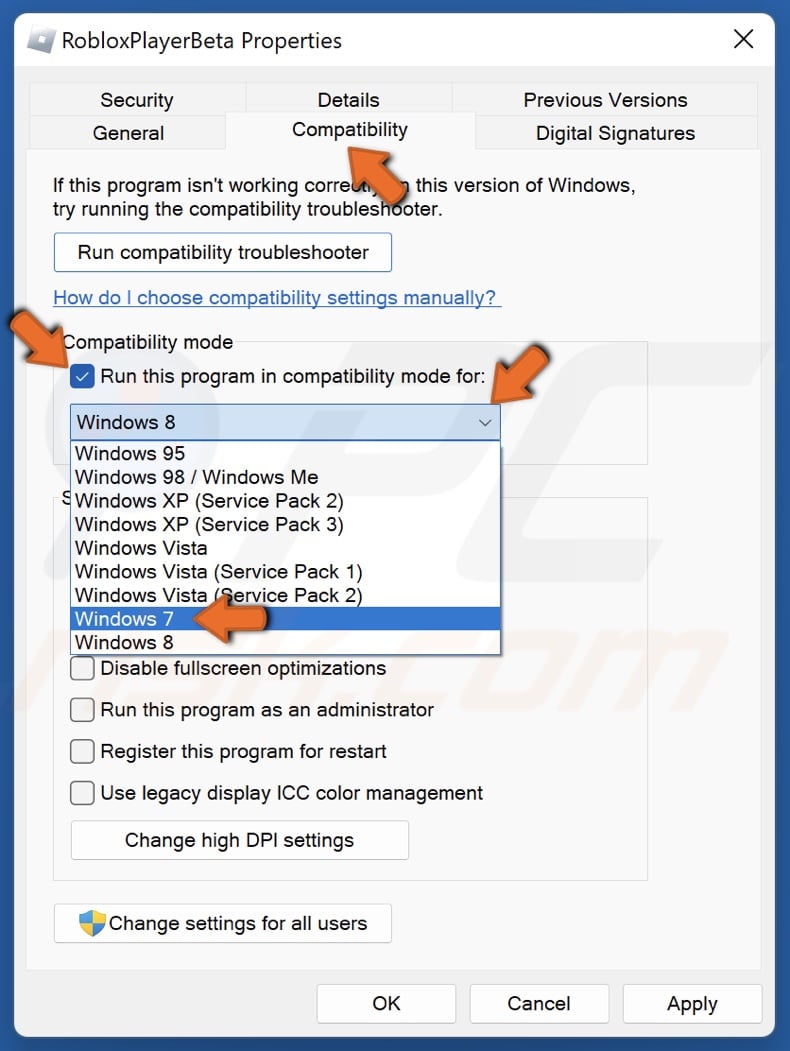
- Fai clic con il tasto destro sul collegamento di Roblox Player sul desktop e seleziona Proprietà.
- Vai alla scheda Compatibilità.
- Spunta la casella accanto a Esegui questo programma come amministratore.
- Spunta la casella Disabilita ottimizzazioni a schermo intero.
- Fai clic su Applica, quindi su OK.
Alcune guide consigliano di eseguire il client in modalità compatibilità per Windows 8 per risolvere i problemi con la scheda video. Tuttavia, l'anti-cheat Byfron funziona in modo più affidabile con l'esecuzione nativa a 64 bit su Windows 11. Impostare la modalità di compatibilità per un sistema operativo precedente può far sì che Byfron consideri il tuo ambiente come un wrapper virtuale non supportato. Usa la modalità compatibilità per Windows 8 solo come test diagnostico temporaneo se l'inizializzazione del driver video fallisce.
Passaggio 6: esegui una reinstallazione pulita e rimuovi gli hook residui
Una disinstallazione standard tramite le Impostazioni di Windows lascia dietro di sé file di configurazione residui, frammenti di cache e chiavi di registro orfane. Se era stato installato un launcher personalizzato come Bloxstrap o Fishstrap, gli strumenti di rimozione standard raramente eliminano le attività pianificate o i reindirizzamenti nel registro, facendo sì che le nuove installazioni ereditino hook non funzionanti.
Una reinstallazione pulita elimina del tutto questi file residui.
Reinstallazione pulita passo dopo passo
- Premi
Tasto Windows + R, digita appwiz.cpl e premi Invio. - Individua Roblox Player nell'elenco, fai clic con il tasto destro e seleziona Disinstalla.
- Apri nuovamente la finestra Esegui, inserisci
%localappdata% ed elimina qualsiasi cartella Roblox rimanente. - Apri la finestra Esegui, inserisci
%userprofile%\AppData\LocalLow ed elimina le cartelle di Roblox o di eventuali launcher personalizzati. - Premi
Tasto Windows + R, digita regedit e premi Invio per aprire l'Editor del Registro di sistema. - Raggiungi
HKEY_CURRENT_USER\Software\Roblox ed elimina la cartella. - Raggiungi
HKEY_LOCAL_MACHINE\SOFTWARE\Roblox (se presente) ed elimina la cartella. - Riavvia il computer.
- Accedi al sito web ufficiale, fai clic su Gioca su qualsiasi esperienza pubblica e scarica un nuovo programma di installazione.
Un'installazione pulita ti permetterà di tornare su esperienze come Blox Fruits o Pet Simulator 99, dove potrai usare un codice digitale Roblox per sbloccare potenziamenti nel gioco.
Player desktop Win32 vs App UWP di Microsoft Store
Windows 11 supporta due versioni distinte del client: l'applicazione desktop Win32 standalone (scaricata tramite browser web) e l'app UWP (Universal Windows Platform) disponibile tramite il Microsoft Store.
Ciascuna versione utilizza un'architettura, una sandbox di sicurezza e un percorso di esecuzione differenti.
| Funzionalità / Aspetto | Player desktop Win32 | App UWP di Microsoft Store | App mobile (Android / iOS) |
|---|
| Fonte di distribuzione | Sito ufficiale / Browser | App Microsoft Store | Google Play / Apple App Store |
| Architettura anti-cheat | Engine a 64 bit Byfron Hyperion | Container sandbox per app Windows | Sandbox nativa del sistema operativo mobile |
| Suscettibilità ai crash da overlay | Alta (conflitto hook DirectX/Vulkan) | Bassa (pipeline in container isolato) | Nessuna (ambiente sandbox su OS mobile) |
| Supporto periferiche | Completo (volanti, controller, personalizzati) | Limitato (controller XInput standard) | Touch e controller Bluetooth |
| Modalità di errore comune | Crash silenzioso all'avvio a causa dell'anti-cheat | Blocco sulla schermata di avvio / sincronizzazione dello store | Chiusura per limite di memoria |
Il confronto tra le versioni per le varie piattaforme mostra chiaramente perché passare al client del Microsoft Store possa aggirare i crash più ostinati dell'anti-cheat Win32.
Se l'applicazione Win32 rifiuta di avviarsi dopo aver svuotato le cache e ripristinato i runtime, installa la versione del Microsoft Store. L'app dello Store viene eseguita all'interno di un container isolato: non carica gli hook di sistema nello stesso modo, risultando immune a molti conflitti con software di terze parti che colpiscono l'eseguibile standalone.
L'app dello Store presenta tuttavia alcuni compromessi. Sebbene eviti i crash all'avvio legati all'anti-cheat, a volte può manifestare blocchi dell'interfaccia o problemi di fluidità dei fotogrammi (frame pacing). Considera l'app del Microsoft Store come un'ottima alternativa temporanea mentre risolvi i problemi dell'installazione desktop principale.
Inserire nella whitelist dell'antivirus e aprire le porte in uscita del firewall
Le suite di sicurezza possono erroneamente identificare i file binari aggiornati del client come minacce euristiche. Windows Defender, Avast, Norton e McAfee mettono frequentemente in quarantena o bloccano RobloxPlayerBeta.exe senza alcun preavviso. Windows tenta di eseguire il collegamento, trova il file binario bloccato dal driver filtro dell'antivirus e chiude istantaneamente il launcher.
I firewall di rete che limitano il traffico UDP dinamico in uscita possono causare il blocco e l'interruzione del launcher durante l'handshake di connessione iniziale.
| Livello di sicurezza | File di destinazione / Intervallo protocolli | Regola di configurazione consigliata |
|---|
| Antivirus Windows Defender | %localappdata%\Roblox\Versions\* | Aggiungi l'intera directory delle versioni di Roblox all'elenco delle esclusioni. |
| Antivirus di terze parti (Avast/Norton/McAfee) | RobloxPlayerBeta.exe & RobloxPlayerLauncher.exe | Crea un'eccezione attiva per la scansione in tempo reale per entrambi gli eseguibili. |
| Windows Defender Firewall | Regole in uscita per Roblox Player | Imposta l'azione della regola su Consenti la connessione per i profili Privato e Pubblico. |
| Router di rete / Firewall hardware | Porte UDP in uscita: 49152–65535 | Assicurati che il traffico UDP dinamico in uscita non sia bloccato per gli handshake con i server. |
L'applicazione di queste regole di sicurezza previene falsi positivi, file bloccati e interruzioni dell'handshake di rete durante l'avvio.
Per aggiungere un'esclusione in Windows Defender:
- Apri Sicurezza di Windows dalla barra delle applicazioni.
- Fai clic su Protezione da virus e minacce.
- Sotto Impostazioni di Protezione da virus e minacce, fai clic su Gestisci impostazioni.
- Scorri verso il basso fino a Esclusioni e fai clic su Aggiungi o rimuovi esclusioni.
- Fai clic su Aggiungi un'esclusione, scegli Cartella e seleziona
%localappdata%\Roblox.
Dopo aver configurato le regole del firewall e confermato la connessione al server, ricaricare il tuo account con una carta Roblox ti permetterà di acquistare pass premium e abbonamenti ai server.
Domande frequenti
Perché Roblox si blocca all'avvio su Windows 11 senza un codice di errore?
Roblox si blocca silenziosamente quando l'anti-cheat Byfron Hyperion rileva hook in background in conflitto provenienti da overlay come RTSS o Discord. Anche file di cache locali corrotti in %localappdata%\Roblox o dipendenze mancanti di Visual C++ causano la chiusura immediata all'avvio. Svuotare le cache temporanee e disattivare i software in background di solito risolve il problema.
Come faccio a cancellare in sicurezza la cache di Roblox su Windows 11?
Premi Tasto Windows + R, digita %temp%\Roblox ed elimina tutti i file all'interno della cartella. Ripeti la procedura per %localappdata%\Roblox per eliminare vecchie texture e script. Cancellare questa cache temporanea non cancellerà le credenziali del tuo account, il saldo di Robux o i progressi di gioco.
Gli overlay in background possono far crashare Roblox all'avvio?
Sì, gli overlay a schermo di MSI Afterburner, RivaTuner Statistics Server (RTSS) e Discord inseriscono codice nella pipeline grafica che Byfron riconosce come una modifica non attendibile. Chiudere queste applicazioni tramite Gestione attività prima di avviare il client interrompe il crash.
Eseguire Roblox come amministratore risolve i crash all'avvio?
Sì, concedere i privilegi di amministratore consente al launcher di ignorare le restrizioni di accesso degli utenti locali durante l'aggiornamento dei file del client e l'inizializzazione dei componenti di sicurezza. Fai clic con il tasto destro sul collegamento di Roblox Player, seleziona Proprietà, apri la scheda Compatibilità e spunta "Esegui questo programma come amministratore".
Passare alla versione di Microsoft Store permette di evitare i crash del client desktop?
Sì, scaricare Roblox tramite il Microsoft Store offre un ambiente sandbox che aggira molti dei conflitti standard con gli hook Win32 e l'anti-cheat. Questo rappresenta una soluzione alternativa immediata se il client standalone avviato da browser non si apre.
Perché i volanti USB come il Logitech G920 fanno crashare Roblox?
I driver dei volanti Logitech interferiscono con la routine di inizializzazione dei controller durante l'avvio dell'eseguibile del gioco. Scollegare il volante USB prima di avviare Roblox risolve il crash all'avvio.
Come posso riparare i file di sistema danneggiati che causano errori di avvio di Roblox?
Apri il Prompt dei comandi come amministratore ed esegui sfc /scannow per verificare le librerie di sistema principali. Successivamente, esegui DISM /Online /Cleanup-Image /RestoreHealth per riparare i componenti danneggiati di Windows 11 richiesti dall'eseguibile del gioco.
Passi pratici da seguire
I crash all'avvio su Windows 11 sono raramente causati da guasti hardware. Nella maggior parte dei casi, derivano da un'interazione aggressiva dell'anti-cheat, da una cartella di cache corrotta o da un hook in background non aggiornato.
Inizia chiudendo gli overlay di monitoraggio come RTSS e MSI Afterburner da Gestione attività. Se il crash persiste, svuota sia %temp%\Roblox che %localappdata%\Roblox, ripara i runtime di Visual C++ 2015–2022 e scollega le periferiche speciali.
Se hai bisogno di una soluzione immediata, installa la versione del Microsoft Store per aggirare completamente la pipeline di avvio Win32 mentre sistemi la tua installazione desktop principale.










Comments