Scopri come risolvere i crash di Racing Master su Android con la nostra guida. Elimina schermate nere, blocchi all'avvio ed errori dell'Unreal Engine.
Vedere un gioco di corse ad alta fedeltà bloccarsi, mostrare una schermata nera o chiudersi improvvisamente rimandando alla home indica quasi sempre un esaurimento delle risorse. Racing Master è sviluppato da NetEase e Codemasters su Unreal Engine 4. Se da un lato questo motore grafico offre modelli poligonali dettagliati e una fisica dinamica degli pneumatici, dall'altro mette a dura prova l'hardware mobile.
Quando gli asset non si compilano o la RAM si satura, Android termina il processo. Di seguito trovi le cause tecniche alla base di questi problemi e i passaggi ordinati per ripristinare la stabilità del client senza rischiare di perdere i dati del tuo account.
Perché Racing Master continua a crashare su Android
L'Unreal Engine 4 si affida allo streaming continuo degli asset, alla compilazione degli shader in tempo reale e a calcoli fisici costanti. Quando lo smartphone raggiunge un collo di bottiglia nelle risorse, il low-memory killer (LMK) di Android o il driver della GPU arrestano immediatamente l'applicazione.
I principali punti critici includono:
- Saturazione della RAM: Le build mobile di UE4 richiedono molta memoria di lavoro all'avvio. Gli smartphone con 1GB o 2GB di RAM vanno in crash pochi secondi dopo la schermata di caricamento iniziale non appena la memoria fisica si esaurisce.
- Errori delle API grafiche Vulkan: Unreal Engine utilizza Vulkan sui dispositivi con Android 7.0+ e Android 10+ a 64 bit. Driver GPU non aggiornati dal produttore interrompono la pipeline grafica durante l'inizializzazione.
- Timeout di esecuzione della GPU (TDR): Il rendering di modelli di auto complessi o dell'illuminazione oltre la soglia di timeout del driver mobile (di solito 2 secondi) innesca un reset del sottosistema grafico e un crash immediato.
- Errori di decompressione dello spazio di archiviazione: Le texture ad alta risoluzione vengono estratte nella memoria locale durante i caricamenti. Uno spazio libero insufficiente interrompe la decompressione con un'eccezione non gestita.
- Interruzione dell'handshake di rete: La telemetria dei giochi live service richiede una convalida attiva dal server. Una perdita improvvisa di pacchetti durante il controllo degli asset fa crashare il client tornando alla schermata principale.
La seguente tabella di riferimento riassume i sintomi di crash più comuni insieme alle relative cause tecniche principali.
| Sintomo del crash | Causa principale | Azione diagnostica consigliata |
|---|
| Crash alla schermata iniziale (2-3 secondi) | RAM insufficiente o incompatibilità con GPU di fascia bassa | Chiudi le app in background e verifica i requisiti Snapdragon minimi |
| Schermata nera durante il caricamento | Cache corrotta o mancata decompressione delle texture | Svuota la cache dell'app e assicurati di avere almeno 10GB di spazio libero |
| Blocco a metà gara o chiusura improvvisa | Thermal throttling, timeout VRAM o perdita di pacchetti | Abbassa i preset grafici, limita gli FPS e passa a un Wi-Fi stabile |
| Crash subito dopo una patch | Dati OBB corrotti o incompatibilità del driver del sistema operativo | Svuota la cache, aggiorna il sistema operativo Android o reinstalla da zero |
Identificare il sintomo specifico dalla tabella sopra dimezza i tempi di risoluzione mirando direttamente al collo di bottiglia esatto.
Requisiti di sistema e il conflitto Android 5.0 vs 7.0
I limiti hardware non possono essere risolti modificando le impostazioni software. Prima di iniziare la risoluzione dei problemi, verifica che il tuo telefono soddisfi i requisiti minimi.
I siti di download di terze parti indicano Android 5.0 come supportato, ma la documentazione tecnica ufficiale dei test NetEase fissa la vera soglia minima ad Android 7.0. Eseguire l'Unreal Engine 4 su Android 5.0 o 6.0 fallisce perché gli ambienti legacy a 32 bit sono privi delle estensioni essenziali delle API Vulkan.
Controlla i requisiti hardware ufficiali riportati di seguito prima di procedere.
| Parametro Hardware / SO | Requisito minimo ufficiale | Specifiche consigliate |
|---|
| Sistema operativo | Android 7.0 (Nougat) | Android 10.0+ (architettura a 64 bit) |
| Processore (SoC) | Qualcomm Snapdragon 820 o equivalente | Snapdragon 865 / Dimensity 8100 o superiore |
| Memoria (RAM) | 3GB - 4GB | 6GB - 8GB+ LPDDR5 |
| Spazio di archiviazione interno libero | >10GB di spazio libero | 15GB+ su memoria interna UFS |
| API Grafiche | Vulkan 1.0 / OpenGL ES 3.2 | Vulkan 1.1+ con driver aggiornati del produttore |
L'esecuzione di Racing Master su un hardware inferiore alla soglia minima dello Snapdragon 820 causerà crash persistenti alla schermata iniziale che nessun fix software potrà risolvere.
Soluzioni passo dopo passo per fermare i crash di Racing Master
Segui questi passaggi di risoluzione dei problemi in sequenza, partendo dalla pulizia della cache fino ad arrivare a una reinstallazione completa.
Passaggio 1: Riavvia completamente il dispositivo
Un tempo di attività prolungato del dispositivo frammenta la RAM fisica. I servizi residui in background consumano la memoria necessaria a motori 3D esigenti.
- Tieni premuto il tasto di accensione del telefono (o Accensione + Volume Su).
- Seleziona Riavvia.
- Attendi il riavvio completo del dispositivo e aspetta circa 60 secondi per consentire ai processi in background di stabilizzarsi prima di aprire Racing Master.
Passaggio 2: Svuota la cache dell'applicazione (non toccare Cancella dati)
Cache degli shader corrotte e file di convalida danneggiati causano schermate nere durante i caricamenti. Svuotare la cache elimina questi file temporanei mantenendo intatti i dati di accesso.
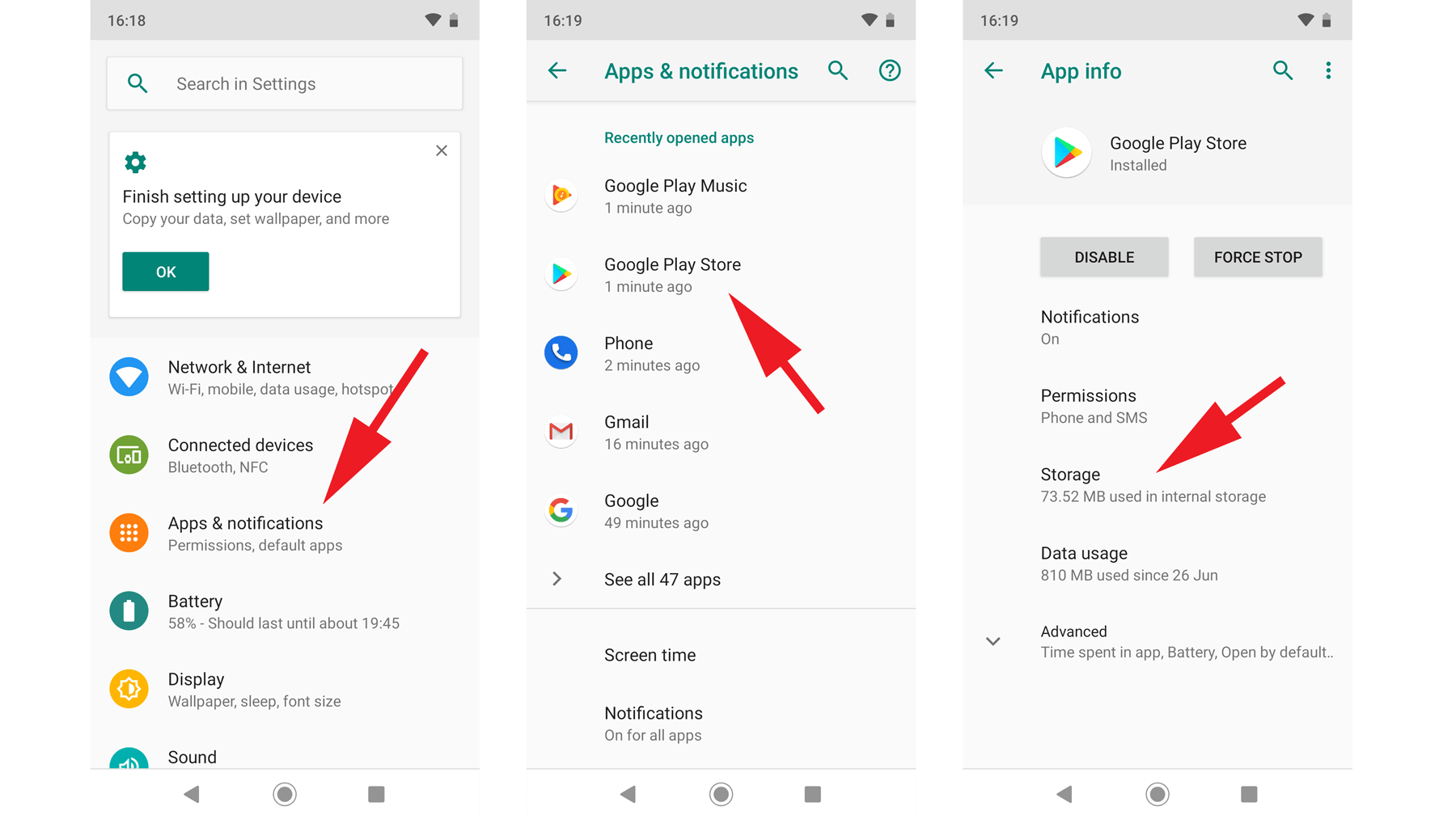
- Apri le Impostazioni di Android.
- Vai su App (o Gestione app).
- Seleziona Racing Master.
- Tocca Spazio di archiviazione e cache (o Memoria archiviazione).
- Tocca Svuota cache.
Non toccare Cancella spazio di archiviazione o Cancella dati a meno che tu non sia pronto a riscaricare svariati gigabyte di asset di gioco.
Passaggio 3: Libera almeno 10GB di memoria interna
Racing Master decomprime dinamicamente la geometria dei tracciati e le texture dei veicoli. Se lo spazio di archiviazione flash disponibile diventa insufficiente durante la decompressione, Android termina il processo per preservare l'integrità dei file.
- Disinstalla le app inutilizzate ed elimina i file multimediali per mantenere un margine superiore a 10GB.
- Mantieni il gioco sulla memoria interna; le schede MicroSD presentano velocità di lettura/scrittura lente che creano colli di bottiglia nella pipeline di Unreal Engine.
Passaggio 4: Forza l'arresto delle applicazioni in background che consumano memoria
Browser web, app di streaming e social network mantengono processi attivi in background nella RAM. Quando l'utilizzo totale della memoria raggiunge il limite, Android termina i giochi in primo piano.
- Apri Impostazioni > App.
- Seleziona le app attive in background.
- Tocca Arresto forzato sulle applicazioni più pesanti.
- In alternativa, usa la schermata delle app recenti per chiudere tutte le applicazioni in esecuzione prima di avviare una sessione di gioco.
Passaggio 5: Controlla la presenza di aggiornamenti del sistema operativo Android e dei driver grafici
La pipeline Vulkan dipende dai driver GPU distribuiti tramite gli aggiornamenti di sistema del produttore.
- Vai su Impostazioni > Sistema > Aggiornamento di sistema (o Info sul telefono > Aggiornamento software).
- Verifica la disponibilità di aggiornamenti del firmware.
- Installa gli aggiornamenti in sospeso e riavvia il dispositivo.
Passaggio 6: Esegui una reinstallazione pulita del gioco
Eventuali patch interrotte possono corrompere gli archivi OBB locali. Un'installazione pulita ricostruisce una struttura di directory corretta.
- Assicurati che il tuo account di gioco sia collegato a un metodo di accesso esterno.
- Vai su Impostazioni > App > Racing Master e tocca Disinstalla.
- Riavvia il telefono per rimuovere le cartelle orfane residue.
- Apri lo store delle app e scarica una copia pulita del pacchetto di gioco.
Come risolvere blocchi in-game e schermate nere durante le gare
I crash che si verificano dopo l'avvio, durante il caricamento del circuito o a metà gara, derivano solitamente da thermal throttling, timeout di esecuzione della GPU o consumo elevato di VRAM.
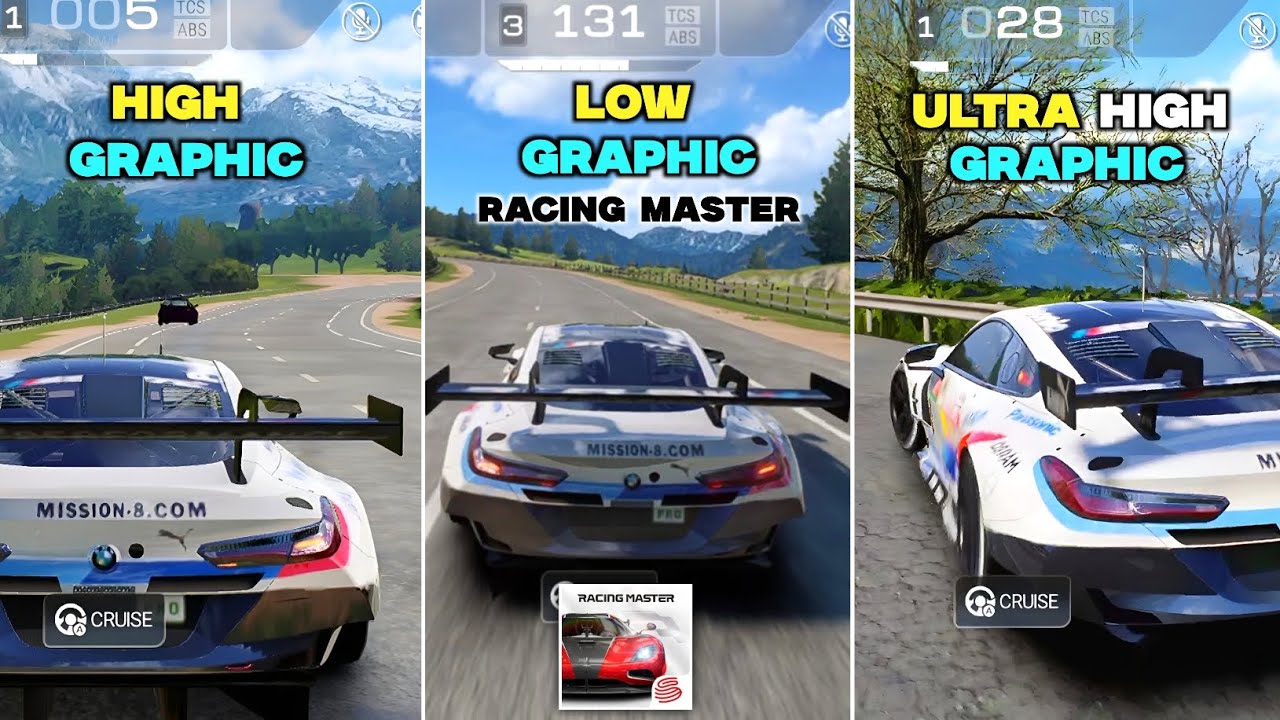
Modifica i preset grafici all'interno del gioco
Impostare la grafica al massimo spinge i SoC dei dispositivi mobili oltre i limiti termici sostenibili. Quando le temperature si alzano, la GPU riduce la frequenza di clock innescando un crash per timeout di 2 secondi (TDR).
Dall'interfaccia del garage:
- Tocca l'icona a forma di ingranaggio delle Impostazioni nell'angolo in alto.
- Vai alla scheda Grafica.
- Imposta la qualità generale su Fluida o Standard.
- Limita il framerate a 30 FPS o 60 FPS invece di lasciarlo sbloccato.
- Disattiva gli effetti di post-elaborazione come il motion blur dinamico e i riflessi ad alta risoluzione.
Un framerate stabile previene i crash di rendering, garantendo che quando acquisti valuta di gioco per Racing Master, i tuoi potenziamenti e le personalizzazioni del garage vengano caricati correttamente.
Gestisci i pacchetti di texture HD opzionali
I pacchetti opzionali di texture in alta definizione aggiungono elementi dettagliati per le carrozzerie e le ambientazioni dei tracciati, ma aumentano vertiginosamente l'uso della VRAM. Sui dispositivi con 4GB di RAM o meno, questi pacchetti innescano errori di esaurimento memoria durante le gare con molte auto. Utilizza asset a risoluzione standard sui dispositivi di fascia economica e media.
Evita l'interruzione dell'handshake di rete
Racing Master si chiude e torna alla home se la sincronizzazione tra client e server si interrompe durante le sessioni attive. Evita reti Wi-Fi pubbliche con elevato jitter dei pacchetti. Passa alla banda Wi-Fi a 5GHz o a una connessione dati 5G diretta per prevenire le disconnessioni per timeout dal server.
L'architettura della piattaforma influisce sul modo in cui si presentano gli errori del client. La tabella sottostante illustra le dinamiche dei crash nei diversi ambienti operativi.
| Piattaforma | Frequenza dei crash | Causa principale del crash | Percorso diagnostico consigliato |
|---|
| Android (Economico / Medio) | Da moderata ad alta | Esaurimento RAM e incompatibilità driver Vulkan | Svuota cache app, abbassa grafica, libera 10GB di spazio |
| Android (Top di gamma) | Bassa | Thermal throttling durante sessioni prolungate | Limita gli FPS, rimuovi la cover protettiva, riduci le ombre |
| iOS (iPhone / iPad) | Molto bassa | Sospensione processi in background o cali termici | Chiudi app in background, disattiva Risparmio energetico |
| PC (Emulatore ufficiale) | Da bassa a moderata | Errori di traduzione DirectX/Vulkan e limiti VRAM | Aggiorna i driver GPU dedicati, alloca 4+ core CPU |
Android presenta una maggiore variabilità nei crash rispetto a iOS o PC a causa dell'architettura frammentata dei chipset e delle build proprietarie dei driver GPU dei vari produttori.
Diagnostica avanzata: estrarre i log di crash con ADB Logcat
Android Debug Bridge (ADB) consente di estrarre il call stack esatto degli errori in caso di crash persistenti. Ciò permette di capire se il crash è dovuto a librerie native mancanti, eccezioni del motore di gioco o a un segnale Out-Of-Memory (OOM).
- Abilita le Opzioni sviluppatore toccando Numero di build per sette volte in Impostazioni > Info sul telefono.
- Attiva il Debug USB all'interno delle Opzioni sviluppatore.
- Collega lo smartphone a un PC su cui è installato ADB.
- Apri un terminale ed esegui:
text
adb logcat -d > log.txt - Apri
log.txt e filtra per Fatal signal, DEBUG o UnrealEngine per esaminare lo stack trace.
Inviare una segnalazione di bug ufficiale all'interno del gioco
Eventuali difetti del motore di gioco possono essere inviati direttamente all'assistenza NetEase:
- Vai su Impostazioni > Principale > Supporto > Segnala bug nel menu di gioco.
- Includi il modello del tuo dispositivo, la versione del sistema operativo Android e il punto esatto in cui si è verificato il crash (ad es. un tracciato specifico, lo showroom delle auto o durante il cambio giro).
Protezione dell'account e stabilità delle sessioni
Collega il tuo account a NetEase o a Google Play Giochi prima di procedere con la risoluzione dei problemi. Svuotare la cache mantiene i collegamenti dell'account, ma la cancellazione dei dati e la reinstallazione pulita eliminano i profili ospite.
Una volta sistemata la stabilità del client, ottimizzare le configurazioni e sbloccare auto tramite le gemme di Racing Master funzionerà senza intoppi. Potrai effettuare ricariche con i pacchetti di ricarica per Racing Master senza il timore di crash improvvisi durante le transazioni.
Domande frequenti
Perché Racing Master continua a crashare sul mio telefono Android?
Racing Master va in crash quando lo smartphone ha poca RAM o memoria interna insufficiente, presenta file di cache temporanei corrotti o si trova al di sotto del requisito minimo di Snapdragon 820. I crash durante le gare indicano solitamente thermal throttling e timeout del driver GPU sotto carichi grafici elevati.
Quali sono i requisiti minimi di Android per eseguire Racing Master senza crash?
Sono necessari Android 7.0, un processore Qualcomm Snapdragon 820 (o equivalente) e almeno 10GB di spazio di archiviazione interno libero. I dispositivi con 1GB o 2GB di RAM non dispongono della memoria fisica sufficiente richiesta da Unreal Engine 4.
Svuotare la cache di Racing Master cancella i dati del mio account?
No. Toccare Svuota cache rimuove solo i file di rendering temporanei e gli asset degli shader. Toccare Cancella spazio di archiviazione o Cancella dati, invece, azzera le impostazioni locali e richiede di riscaricare i pacchetti di asset.
Riavvia il telefono e forza la chiusura delle app in background per liberare RAM a sufficienza e superare la schermata iniziale. Una volta nel garage, apri subito le Impostazioni per ridurre risoluzione, framerate e qualità delle ombre.
Perché Racing Master crasha subito dopo aver scaricato un aggiornamento?
Gli aggiornamenti possono lasciare file di cache orfani o entrare in conflitto con i driver video esistenti. Svuota la cache dell'app o reinstalla il gioco dal tuo store per assicurarti che tutti gli archivi degli asset corrispondano alla nuova build.
Come posso segnalare un bug di crash persistente agli sviluppatori di Racing Master?
Apri Impostazioni > Principale > Supporto > Segnala bug all'interno del client di gioco. Specifica il modello del dispositivo, la versione del sistema operativo Android e i dettagli dell'errore per consentire al team di supporto di riprodurre il crash.
Verdetto pratico sulla stabilità del client Android
Mantenere la stabilità di Racing Master su Android richiede un'attenta gestione dei limiti hardware. Unreal Engine 4 impone un carico notevole sulla RAM e sulle pipeline della GPU, per cui hardware di fascia bassa o spazio di archiviazione ridotto provocheranno l'arresto forzato del processo.
Verifica che le specifiche del tuo dispositivo soddisfino i requisiti minimi di Snapdragon 820 e Android 7.0, mantieni più di 10GB di memoria interna libera e svuota periodicamente la cache dell'app. Limitare il framerate e abbassare i preset grafici previene i crash legati alle temperature e alla VRAM durante le gare.










Comments