Qualità della vegetazione e riavvio del client
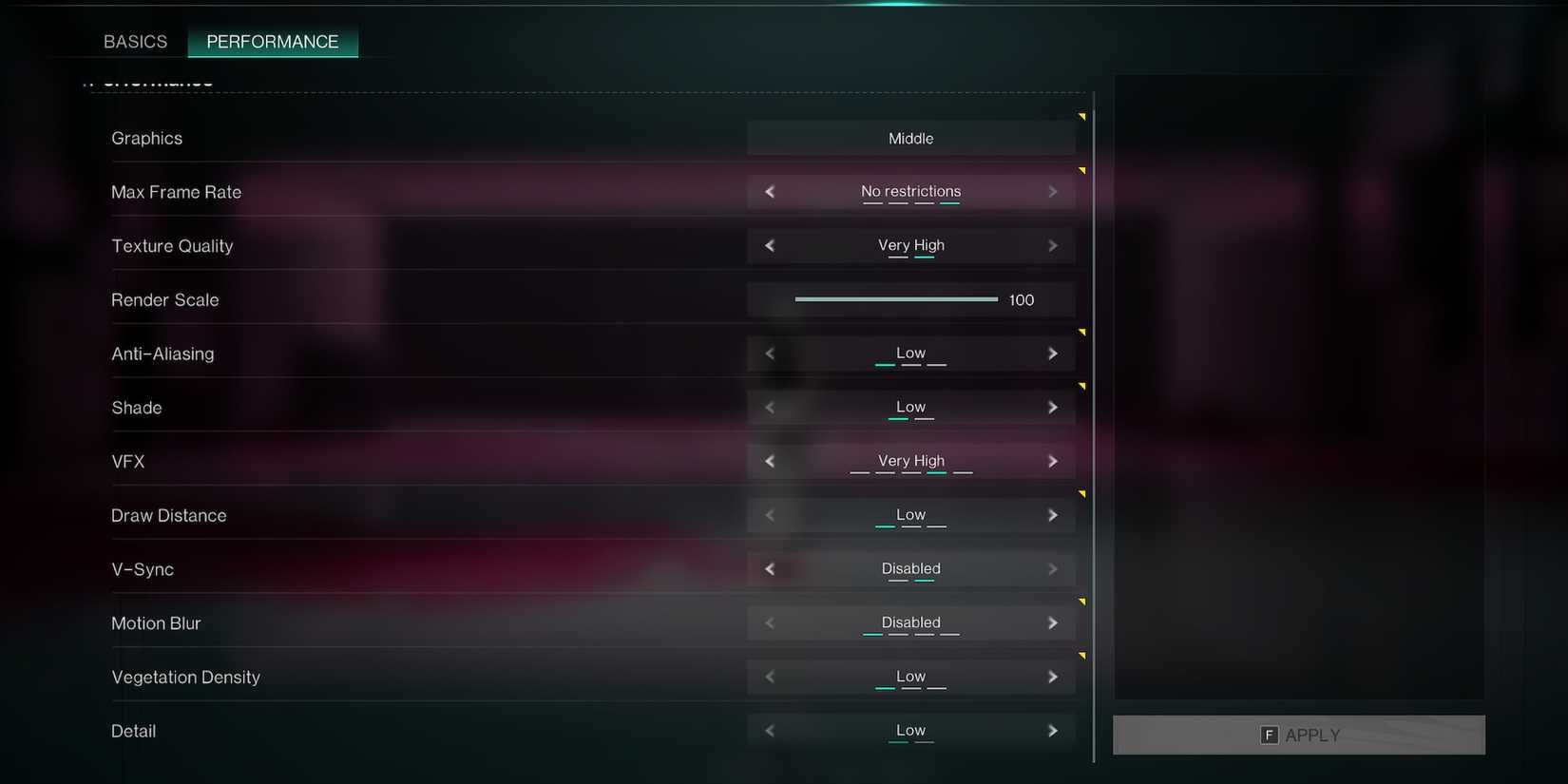
La qualità della vegetazione gestisce sia la densità che la distanza di rendering dell'erba e del fogliame ambientale in tutta la mappa. I benchmark di PCOptimizedSettings mostrano che questa singola impostazione riduce il framerate dal 5% al 10% in media quando viene impostata sui preset più alti.
La qualità della vegetazione è l'unico cursore nel menu grafico che richiede il riavvio del client per avere effetto. Abbassarla a sessione in corso lascia attiva la precedente densità del fogliame fino al riavvio del gioco.
Al di là del framerate puro, impostazioni elevate della vegetazione nascondono i nemici striscianti e il bottino a terra tra i cespugli fitti. Ridurla a Bassa o Media mantiene abbastanza vegetazione da preservare la resa artistica dell'ambiente, rendendo visibili i bersagli con un profilo basso.
Risoluzione dello sfarfallio dei bordi e scelta dell'upscaler
Once Human implementa il Temporal Anti-Aliasing (TAA) per smussare i bordi geometrici, le recinzioni metalliche e i rami sottili degli alberi. Disabilitare del tutto l'anti-aliasing fa guadagnare circa il 10% di framerate lordo, ma il costo visivo è elevato. Alle risoluzioni 1080p e 1440p, l'anti-aliasing disattivato produce un intenso effetto di disturbo e sfarfallio sugli oggetti sottili, rendendo difficile l'individuazione dei nemici lontani.
Mantieni l'Anti-Aliasing su Basso se giochi alla risoluzione nativa, oppure disattiva il passaggio interno di TAA solo quando attivi un upscaler esterno come Nvidia DLSS o AMD FSR.
Non abbassare mai il cursore della scala di rendering di gioco sotto 100 per guadagnare frame. Una scala inferiore a 100 applica una sfocatura spaziale all'intera interfaccia e all'ambiente 3D, distruggendo la leggibilità a distanza. Gli upscaler ricostruiscono i fotogrammi in modo molto più pulito rispetto allo scaler di rendering grezzo.
La scelta dell'API interagisce direttamente con le funzionalità di upscaling, presentando un compromesso:
- DirectX 12: Abilita il DLSS 3 Frame Generation per l'hardware compatibile, offrendo notevoli incrementi di framerate secondo PCOptimizedSettings. Tuttavia, i test della community indicano che il renderer DirectX 12 rimane sperimentale su alcune configurazioni di sistema, introducendo talvolta irregolarità nel frame pacing.
- DirectX 11: Fornisce tempi di frame di base più costanti sulle architetture di schede grafiche meno recenti, ma esclude i moduli di generazione dei frame più recenti.
Alleviare i colli di bottiglia della CPU a 1080p
Il carico sulla scheda grafica scala notevolmente a risoluzioni più elevate: i test rivelano un divario prestazionale dell'80% tra 4K e 1440p, indicando una pura saturazione della GPU a conteggi di pixel elevati (PCOptimizedSettings). A 1080p, il collo di bottiglia si sposta sul processore.
I benchmark a 1080p mostrano deviazioni di sovraccarico della CPU pari o superiori al 29%. Quando la CPU fatica a inviare le draw call con sufficiente rapidità, abbassare la qualità delle texture o il dettaglio degli shader non risolverà i tuoi cali di frame.
Per liberare margine di elaborazione quando si è limitati dalla CPU:
- Imposta la Distanza di visualizzazione su Media. Alta e Molto alta costringono il motore a tracciare geometrie ed entità attive lontane che il tuo mirino non può ingaggiare efficacemente.
- Mantieni la Qualità vegetazione su Bassa o Media per ridurre il numero di entità inviate alla CPU.
- Mantieni gli Effetti visivi su Medio. Ridurre gli effetti impedisce l'accumulo di calcoli per le particelle quando più giocatori innescano reazioni elementali durante i combattimenti contro i boss Stardust.
Controlli della visuale per stabilità dei frame e individuazione dei bersagli
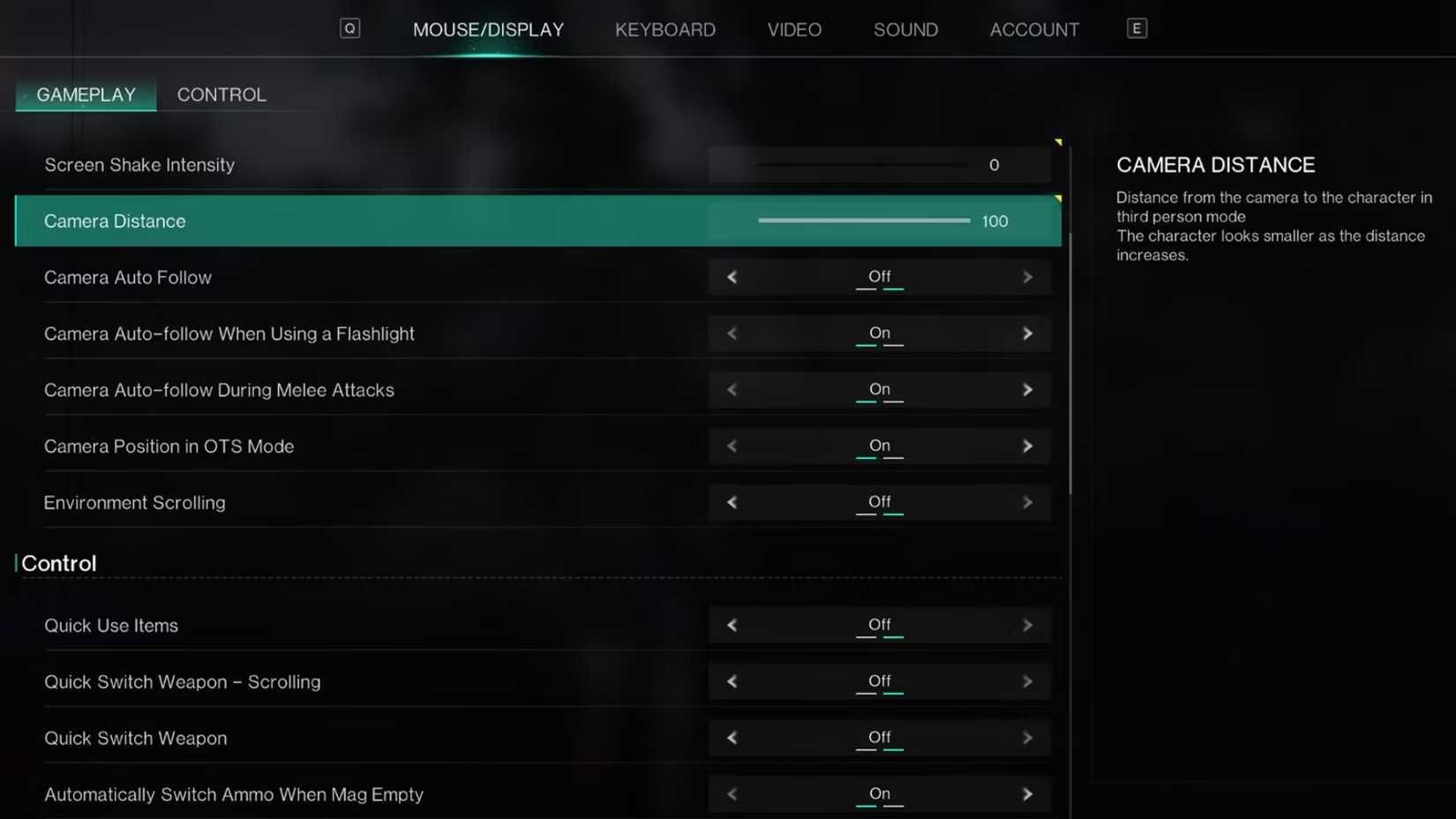
Due impostazioni di gioco critiche risiedono al di fuori della scheda grafica principale, nel sottomenu Mouse/Controllo visuale.
Imposta la Distanza visuale tra 12 e 15 (Game Rant). Allontanare troppo la visuale allarga il tuo effettivo campo visivo. Sebbene una visuale più ampia favorisca la visione periferica, spingersi oltre 15 costringe il motore a renderizzare ulteriori oggetti, ombre e strutture degli insediamenti ai bordi dello schermo, provocando improvvisi cali di frame all'interno dei territori popolati.
Imposta l'Intensità scuotimento schermo su 0. Le esplosioni e gli scontri con i Devianti mutati scuotono violentemente l'inquadratura con le impostazioni predefinite, rendendo più difficile tracciare i punti deboli critici mentre si fa fuoco con armi automatiche.
Mentre gli acquisti del battle pass e degli oggetti estetici dipendono dai Crystgin, mantenere un frame pacing stabile e un movimento dello schermo attenuato offre un vantaggio operativo diretto nel tracciare i punti deboli dei Devianti durante il combattimento.
Eliminare lo stuttering negli insediamenti e i crash di memoria
I micro-scatti improvvisi quando si guida attraverso i confini di una zona o quando si entra negli insediamenti costruiti dai giocatori raramente derivano dalla potenza della GPU. Indicano piuttosto colli di bottiglia nello streaming degli asset e problemi di configurazione della memoria.
Requisiti di archiviazione SSD
Once Human carica in streaming texture, modelli strutturali ed elementi del territorio in modo dinamico mentre ti sposti. Installare il client su un disco rigido meccanico (HDD) porta a scatti e pop-in visibile degli asset durante il transito. Le indicazioni tecniche ufficiali raccomandano vivamente di eseguire il gioco su un'unità a stato solido (SSD) (Jeu.Video).
I requisiti di archiviazione documentati variano a seconda dei portali di distribuzione: Steam e System Requirements Lab indicano 55 GB di spazio disponibile, mentre altri elenchi dell'editore indicano 50 GB. Mantieni almeno 55 GB di spazio SSD non frammentato per facilitare gli aggiornamenti in background.
Allocazione della memoria virtuale di Windows
Se il client si chiude tornando al desktop senza un codice di errore, la memoria virtuale di sistema potrebbe essersi esaurita. Il team di sviluppo ha documentato che un dimensionamento errato del file di paging o il posizionamento dei file di paging su unità secondarie congestionate provoca crash del client e prestazioni ridotte (Aggiornamento Ufficiale di Once Human).
Per verificare il tuo file di paging:
- Digita
View advanced system settings nella barra di ricerca di Windows e premi Invio. - Nella scheda Avanzate, fai clic su Impostazioni nella sezione Prestazioni.
- Seleziona la scheda Avanzate all'interno di Opzioni prestazioni, quindi fai clic su Cambia sotto Memoria virtuale.
- Assicurati che il file di paging sia assegnato a un SSD veloce con ampio spazio libero disponibile, impostato su "Dimensioni gestite dal sistema" o configurato con un'allocazione personalizzata che supporti un multitasking pesante in background.
Domande frequenti
Quale impostazione grafica in Once Human richiede il riavvio del gioco per avere effetto?
La qualità della vegetazione è l'unica opzione grafica che richiede il riavvio del client per applicare le modifiche (PCOptimizedSettings). Tutte le altre impostazioni si aggiornano dinamicamente nella sessione attiva.
Perché Once Human scatta quando si entra negli insediamenti nonostante un FPS medio elevato?
I micro-scatti negli insediamenti sono causati dalla bassa velocità di lettura dell'unità di archiviazione durante lo streaming degli asset, piuttosto che da una potenza di rendering grafico insufficiente. L'installazione di Once Human su un SSD risolve i rallentamenti nel caricamento degli asset (Jeu.Video).
Ridurre la qualità delle texture migliora il framerate in Once Human?
Abbassare le texture riduce solo l'utilizzo della memoria video locale. Se la tua scheda grafica dispone di 4 GB o più di VRAM, abbassare le texture produrrà zero miglioramenti misurabili sui frame (Games.gg).
Come si possono risolvere i frequenti crash di Once Human legati alla memoria di sistema?
Modifica le impostazioni della memoria virtuale di Windows per assicurarti che il file di paging si trovi su un SSD con sufficiente spazio disponibile, oppure consenti a Windows di gestire automaticamente le dimensioni del file di paging (Aggiornamento Ufficiale di Once Human).





Comments