Confronto tra impugnature: HUD a due pollici vs Claw
Lo stile di impugnatura determina la posizione ideale dei pulsanti sullo schermo. Sebbene una presa a due pollici risulti intuitiva, limita la velocità di input poiché due punti di contatto non possono gestire movimento, mira e sparo contemporaneamente.
La tabella seguente illustra le differenze meccaniche tra le configurazioni di presa più comuni.
| Schema di controllo | Punti di contatto | Assegnazione azioni principali | Collo di bottiglia operativo |
|---|
| Due dita (Pollici) | 2 punti sullo schermo | Il pollice sinistro muove; il pollice destro mira, spara, salta e si accovaccia | Impossibile muoversi, mirare e sparare simultaneamente senza giroscopio |
| Claw a tre dita | 3 punti sullo schermo | L'indice sinistro spara; il pollice sinistro muove; il pollice destro mira e sporge | Moderato affollamento di dita sul bordo superiore sinistro |
| Claw a quattro dita | 4 punti sullo schermo | L'indice sinistro spara; l'indice destro mira/ADS/sporge; i pollici gestiscono il movimento | Richiede da 7 a 14 giorni di allenamento intensivo della memoria muscolare |
| Claw a cinque/sei dita | 5-6 punti sullo schermo | Indici e medi dedicati a salto, accovacciamento, inclinazione e sparo | Elevato affaticamento fisico sui telefoni; ideale per tablet di grandi dimensioni |
Un layout a quattro dita offre il rapporto più equilibrato tra mobilità e comfort per le moderne partite battle royale su dispositivi mobili.
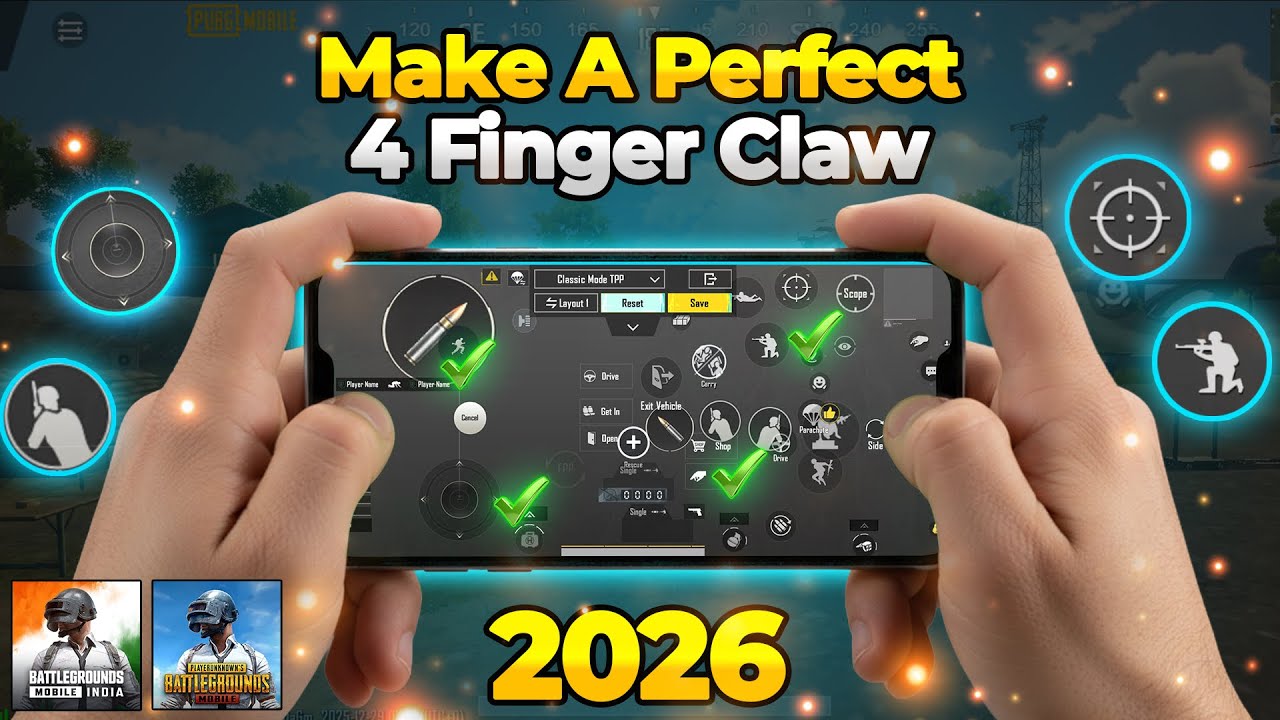
Con i pollici, devi smettere di mirare nel momento esatto in cui tocchi il salto o l'accovacciamento. Spostare il grilletto di sparo principale in alto a sinistra per l'indice crea una configurazione a tre dita che risolve questo conflitto. Passare a una presa claw a quattro dita assegna completamente i comandi di combattimento a entrambi gli indici, mentre i pollici controllano il movimento e il tracciamento del mirino.
Risoluzione passo passo per il bug del reset dei comandi su PUBG Mobile
Patch, corruzione della cache o disconnessioni dalla sincronizzazione cloud possono resettare improvvisamente i layout personalizzati. Quando i pulsanti tornano ai valori predefiniti, segui questi passaggi prima di ricostruire tutto da zero:
- Ripristina dal Cloud: Apri Impostazioni > Comandi > Personalizza, tocca Gestione layout e seleziona Layout Cloud. Tocca Applica per scaricare le tue coordinate salvate.
- Verifica la validità del codice a 19 cifre: Se importi una configurazione condivisa, verifica che il codice di condivisione a 19 cifre sia ancora attivo. I codici pubblici scadono ogni volta che il creatore aggiorna il proprio slot cloud.
- Passa da uno slot di layout all'altro: PUBG Mobile offre diversi slot di schema (Layout 1, Layout 2 e Layout a pulsanti grandi). Passa dallo Schema 1 allo Schema 2; i reset spesso colpiscono solo lo slot attivo al momento.
- Controlla la sincronizzazione modalità TPP/FPP: Se i pulsanti appaiono fuori posto in partita, verifica la prospettiva. I layout TPP personalizzati non si applicano automaticamente alla modalità FPP senza utilizzare lo strumento di copia nel menu.
- Esegui subito un backup sul Cloud: Dopo aver confermato la posizione dei pulsanti, tocca Carica su Cloud per creare un punto di ripristino aggiornato.
Salvare la configurazione sul cloud richiede pochi secondi ed evita di perdere i progressi durante gli aggiornamenti del gioco. Mentre perfezioni il tuo HUD di combattimento in allenamento, puoi fare scorta di UC di PUBG Mobile per ottenere l'ultimo Royale Pass o skin esclusive per armi senza rischiare di alterare l'interfaccia di gioco.
Regole fondamentali di posizionamento dei pulsanti per configurazioni a 3 e 4 dita
Posizionare i pulsanti a caso genera zone morte e tocchi errati. Un HUD affidabile si basa su aree ergonomiche dedicate.
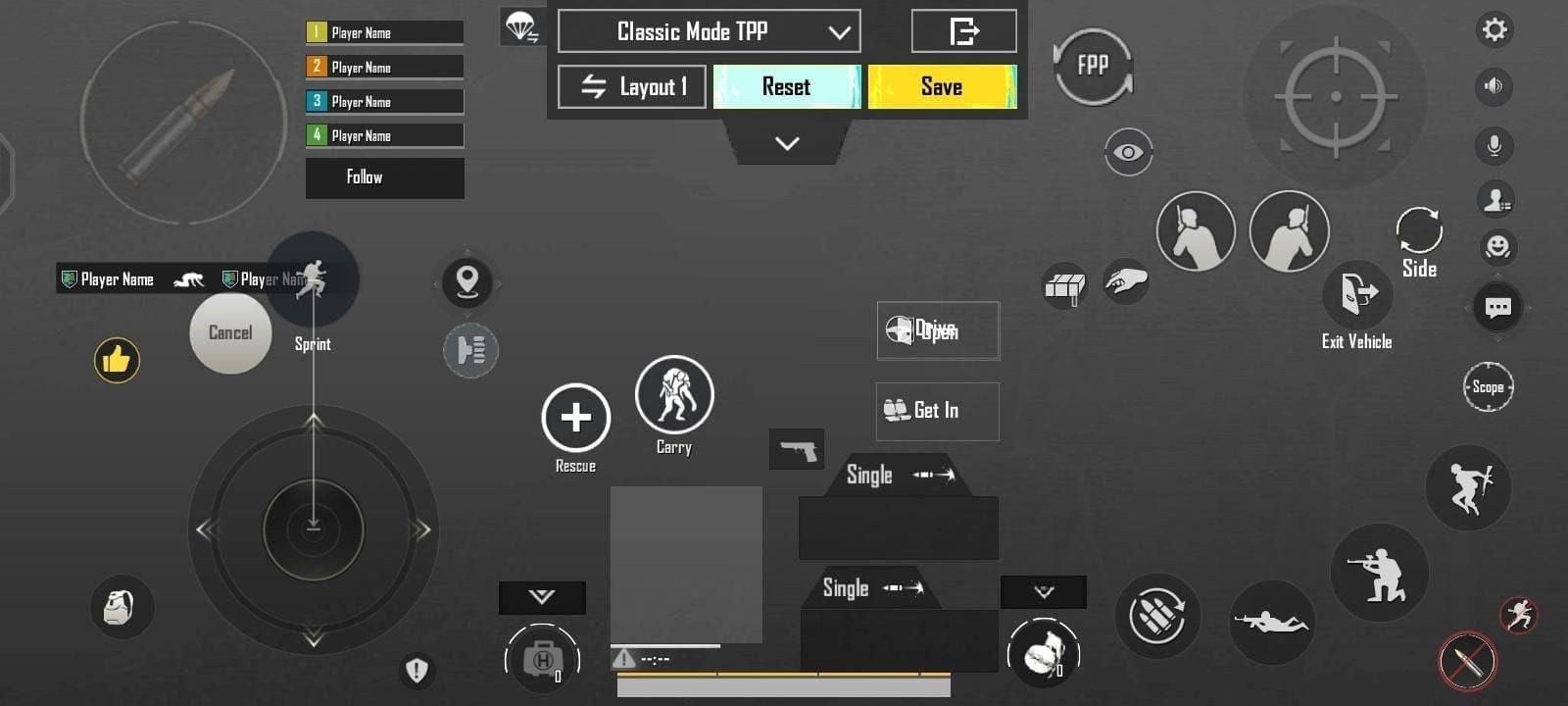
Parte superiore sinistra dello schermo: Zona di sparo
Abilita il Pulsante di fuoco sinistro nelle impostazioni di base e posizionalo nell'angolo in alto a sinistra. Aumenta le sue dimensioni al 150%–180%. Imposta questo pulsante su Fisso anziché Mobile. Un grilletto di fuoco mobile si sposta verso il punto di contatto iniziale dello schermo, compromettendo la memoria muscolare durante le reazioni rapide. Un pulsante fisso garantisce sempre un posizionamento affidabile.
Parte inferiore sinistra dello schermo: Movimento
Lascia libera l'area del joystick di movimento. Aumenta le dimensioni del joystick del 10% - 15% rispetto al valore predefinito. Questo ampliamento offre al pollice sinistro un margine di manovra più ampio per evitare interruzioni accidentali dello scatto durante i movimenti laterali. Rimuovi dall'area circostante al joystick icone come sdraiati o zaino per evitare blocchi indesiderati.
Parte superiore destra dello schermo: Mira e comandi del mirino
Posiziona il pulsante di Mira (ADS), i tasti di inclinazione/sbirciata e i comandi di salto nel quadrante in alto a destra, esattamente sotto l'indice destro in una presa a quattro dita.
Valuta l'impostazione Sbirciata e Mira (Peek & Open Scope) in base al numero di dita utilizzate:
- Abilitata: Apre automaticamente l'ottica quando tocchi un tasto di inclinazione. Questo velocizza le sbirciate dietro gli angoli unendo due comandi in un solo tocco.
- Disabilitata: Richiede tocchi separati per inclinarsi e mirare. Questo metodo più lento consente di sbirciare dietro una copertura sparando senza mirino (hip-fire).
Le configurazioni a tre dita traggono vantaggio dall'abilitazione di Sbirciata e Mira per risparmiare azioni. I layout a quattro dita in genere mantengono i tasti separati per un controllo manuale più preciso.
Controlla anche l'opzione Ruota la visuale durante la mira / ADS. Lasciarla attiva consente al pollice destro di controllare il rinculo mentre tieni premuti i pulsanti del mirino. Se micro-movimenti accidentali del pollice disturbano la mira durante i tocchi, disattiva questa impostazione e affidati unicamente allo scorrimento del pollice dedicato o all'inclinazione tramite giroscopio.
Frequenza di aggiornamento dello schermo e calibrazione hardware
Le prestazioni dell'hardware influiscono direttamente sulla reattività dell'input. Un layout che risponde alla perfezione su un display a 120Hz può sembrare lento su uno schermo standard a 60Hz.
La tabella seguente illustra le regolazioni di HUD e sensibilità per diversi profili hardware.
| Profilo hardware | Frequenza di aggiornamento | Regolazione del layout | Calibrazione della sensibilità |
|---|
| Smartphone Standard | 60Hz | Pulsanti più raggruppati; opacità ridotta per le icone centrali | Riduci la sensibilità della telecamera di 5-10 punti per evitare scatti da cali di frame |
| Top di gamma High-Refresh | 90Hz - 120Hz | Spaziatura dei pulsanti più ampia negli angoli superiori | Aumenta i valori di telecamera e ADS di 5-10 punti per micro-regolazioni rapide |
| Tablet da Gaming | 60Hz - 120Hz | Sposta tutti i comandi di combattimento verso l'interno rispetto ai bordi | Riduci la sensibilità generale; sfrutta una distribuzione spaziale a 5 o 6 dita |
I display ad alta frequenza di aggiornamento consentono un tracciamento rapido con swipe, mentre gli schermi più grandi dei tablet richiedono di avvicinare i pulsanti al centro per evitare affaticamenti alla mano.
Sui pannelli a 60Hz, movimenti rapidi della telecamera possono causare perdite di frame, facendo sembrare instabile una sensibilità elevata. Ridurre i valori della telecamera di 5-10 punti stabilizza il tracciamento. Sugli schermi a 120Hz, il campionamento del tocco e il frame rate superiori registrano gli input veloci con precisione, consentendo una sensibilità maggiore senza perdere controllo.
Quando i giocatori aggiornano i propri dispositivi o ricaricano UC di PUBG Mobile per esaminare nuovi set di personaggi, adattare l'ergonomia dell'HUD alle dimensioni dello schermo evita crampi alle mani durante le sessioni prolungate.
Sinergia tra sensibilità del mirino, giroscopio e comandi personalizzati
Il posizionamento dei pulsanti regola l'accesso agli input, mentre la sensibilità determina la velocità del mirino. L'ingrandimento ottico richiede una scalatura inversa: un ingrandimento maggiore necessita di valori di sensibilità inferiori per mantenere stabile il tracciamento a lungo raggio.
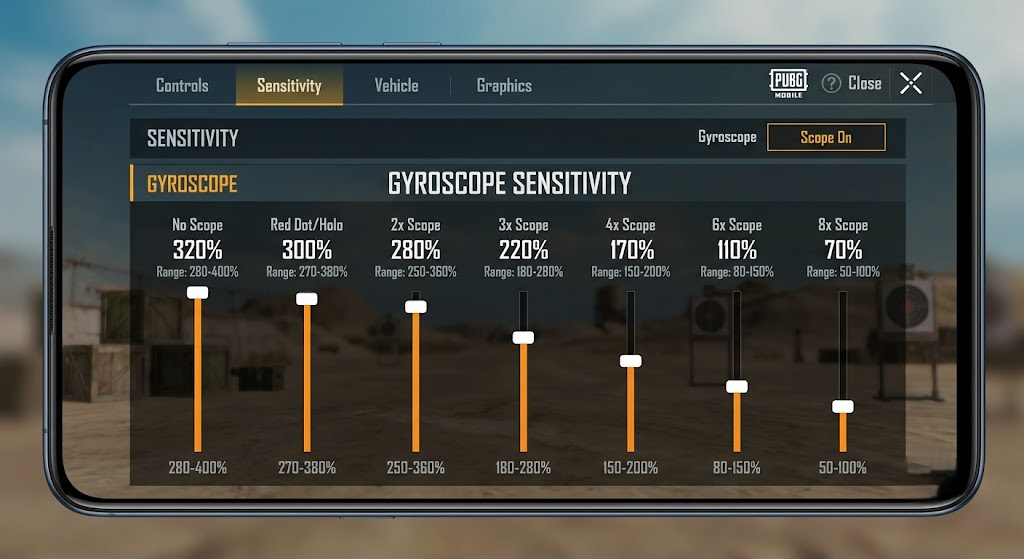
La tabella seguente delinea le configurazioni di sensibilità di base per input tattile e giroscopio.
| Tipo di ottica | Sensibilità tocco ADS | Sensibilità giroscopio | Scopo di ingaggio |
|---|
| Nessun mirino (TPP/FPP) | 100% | 300% - 400% | Sparo senza mirino a distanza ravvicinata e cambio rapido di bersaglio |
| Punto rosso / Olografico | 50% | 250% - 350% | Tracciamento a corto-medio raggio e controllo delle raffiche |
| Mirino 4x | 20% | 150% - 220% | Colpi singoli con DMR a medio-lungo raggio e raffiche controllate |
| Mirino 8x | 12% | 50% - 80% | Cecchinaggio di precisione estrema a lungo raggio con fucili a otturatore scorrevole |
La sensibilità deve diminuire nettamente all'aumentare dello zoom dell'ottica per eliminare le oscillazioni durante la mira di precisione.
Abbinare i comandi claw al Giroscopio (Sempre attivo) massimizza la precisione. Le dita gestiscono le azioni principali (sparo, salto, ricarica e accovacciamento), mentre le inclinazioni fisiche del dispositivo compensano il rinculo verticale e orizzontale.
I giocatori che usano solo il touch utilizzano spesso una sensibilità tocco più elevata sul Punto Rosso (dal 90% al 120%) per gestire il rinculo con il pollice. Chi fa affidamento sul giroscopio riduce la sensibilità al tocco al 45%–55% lasciando che sia l'inclinazione a gestire il tracciamento. Una sensibilità al tocco moderata abbinata a valori elevati di giroscopio (250%–350% su Punto Rosso) offre un controllo del rinculo ben bilanciato.
Come importare e gestire i codici comandi a 19 cifre senza errori
PUBG Mobile utilizza un sistema di codici di condivisione a 19 cifre per esportare e importare i layout dei pulsanti. Un codice comandi memorizza le coordinate esatte, le percentuali di dimensione e i valori di trasparenza per ogni singolo elemento dell'HUD.
In cosa differiscono i codici comandi dai codici sensibilità
Un codice comandi e un codice sensibilità sono due sistemi separati. L'importazione di un codice layout a 19 cifre modifica soltanto la posizione dei pulsanti; non altererà i valori di telecamera, ADS o giroscopio. Le regolazioni della sensibilità richiedono un apposito codice a 19 cifre all'interno del menu Sensibilità.
Perché i codici layout scadono
I codici condivisi catturano un'istantanea istantanea del cloud. Nel momento in cui l'autore modifica un pulsante e carica un nuovo layout, la sequenza a 19 cifre precedente diventa non valida.
Se visualizzi il messaggio "Impossibile recuperare i dati di condivisione del layout", significa che il codice è scaduto o contiene un errore di digitazione. Anziché cercare continuamente nuovi codici, dedica dieci minuti a posizionare i pulsanti adattandoli alle dimensioni delle tue mani.
Prima di testare qualsiasi layout importato, apri Gestione layout e seleziona Carica su Cloud. In questo modo proteggerai la configurazione corrente e potrai ripristinarla all'istante se il nuovo layout dovesse risultare scomodo.
Ergonomia tattica dell'HUD: Trasparenza e tasti di mobilità
Schermi disordinati ostacolano l'individuazione dei bersagli. Pulsanti ad alta opacità creano punti ciechi in cui i nemici possono scomparire durante le rotazioni.
Calibrazione dell'opacità
Regola il cursore Trasparenza nel menu Personalizza pulsanti:
- Imposta i pulsanti Rianima, Annulla granata, Guida e Zaino su un'opacità del 20%–30%.
- Mantieni i grilletti principali (Sparo, Mira, Salto, Accovacciati) a un'opacità del 40%–60% durante la pratica iniziale, per poi ridurli al 20%–30%.
- Mantieni pulito il centro dello schermo. Non posizionare mai barre della vita, minimappe o finestre di chat sulla traiettoria del mirino.
Ergonomia per azioni di mobilità speciali
Le abilità di movimento speciale, come la Corsa Ninja e gli scatti Chakra, dovrebbero essere posizionate direttamente accanto all'area di riposo del pollice destro.
Non sovrapporre l'icona del blocco scatto ai pulsanti di movimento speciali. Sovrapporli attiva accidentalmente il blocco dello scatto durante le manovre ravvicinate negli interni.
Adattarsi a un nuovo layout claw richiede pazienza: errori di tocco e affaticamento sono comuni nei primi 7-14 giorni. Esercitati nelle prove del Terreno di Allenamento e nelle partite non classificate prima di entrare nelle ranked. Se desideri nuove finiture per armi per testare il tuo layout pulito, puoi acquistare UC di PUBG Mobile in sicurezza per sbloccare casse e ricompense del Royale Pass direttamente sul tuo account.
Domande frequenti
Come posso accedere all'editor di layout pulsanti personalizzato su PUBG Mobile?
Tocca l'icona a freccia in basso a destra nella schermata della lobby principale, seleziona Impostazioni e vai alla scheda Comandi. Da lì, tocca Personalizza per aprire l'editor dei pulsanti dell'HUD per le modalità Classica o Arena.
Qual è la differenza tra un codice comandi e un codice sensibilità?
Un codice comandi salva le posizioni, le dimensioni e la trasparenza dei pulsanti sullo schermo in una stringa di 19 cifre. Un codice sensibilità è una stringa separata che gestisce la rotazione della telecamera, il tracciamento ADS e la velocità del giroscopio senza influire sul posizionamento dei pulsanti.
Perché il gioco mostra "impossibile recuperare i dati di condivisione del layout" quando inserisco un codice?
Questo errore si verifica quando il codice a 19 cifre è scaduto perché l'autore ha aggiornato il proprio slot di layout nel cloud, oppure se il codice è stato inserito in modo errato. Verifica attentamente le cifre, controlla la connessione di rete o posiziona manualmente i pulsanti nell'editor.
Dovrei usare un pulsante di fuoco fisso o mobile per i comandi claw?
Un pulsante di fuoco fisso è caldamente consigliato per le configurazioni claw poiché ancora il grilletto a una posizione precisa dello schermo. I pulsanti mobili si spostano in base al tocco iniziale, compromettendo la memoria muscolare durante l'acquisizione rapida del bersaglio.
Come posso evitare che il mio layout comandi personalizzato vada perso o sovrascritto?
Apri l'editor del layout, vai su Gestione layout e tocca Carica su Cloud. In questo modo salverai la configurazione corrente sui server di gioco, permettendoti di ripristinarla qualora un aggiornamento o un codice importato modifichi i tuoi pulsanti.
I giocatori a due pollici possono competere efficacemente contro chi usa la presa claw?
I giocatori a due dita possono rimanere competitivi abilitando il Giroscopio (Sempre attivo) per gestire il tracciamento del mirino mentre i pollici controllano movimento e sparo. Tuttavia, le combinazioni avanzate di movimento e sparo rimangono meccanicamente più rapide sulle configurazioni claw a quattro dita.
Verdetto finale sulla configurazione
Evita di copiare i layout dei professionisti senza adattarli alle dimensioni delle tue mani e dello schermo. Usa una configurazione claw a 4 dita se cerchi la massima mobilità, ingrandisci il joystick di movimento del 10%-15% e blocca i pulsanti di fuoco su coordinate fisse. Effettua il backup del layout sul cloud, concediti dai 7 ai 14 giorni per sviluppare la memoria muscolare e la tua costanza negli scontri a fuoco migliorerà notevolmente.










Comments