Scopri come collegare l'account mobile di Tarisland al PC. Collega il profilo a Level Infinite Pass e risolvi i glitch dei personaggi scomparsi.
Avvii il client per PC, effettui l'accesso e ti ritrovi davanti a una schermata di selezione del personaggio vuota. Il tuo raider al livello massimo sullo smartphone sembra svanito nel nulla. Sale il panico, ma il tuo personaggio non è stato cancellato.
Tarisland funziona interamente su dati cloud centralizzati, il che significa che il cross-play tra Android, iOS e PC è supportato nativamente. Il launcher per desktop non recupera automaticamente le tue credenziali dal nulla se hai iniziato come ospite o hai usato un accesso rapido da mobile. Per colmare questo divario, hai bisogno di un'unica chiave universale: il Level Infinite Pass.
Ecco come collegare i tuoi progressi da mobile, configurare correttamente la sicurezza ed evitare le trappole più comuni che fanno scomparire i personaggi su PC.
L'architettura del Level Infinite Pass alla base del cross-play di Tarisland
Tarisland si affida a Level Infinite Pass come livello centrale per identità e autenticazione. Il sistema sincronizza i profili dei giocatori tra titoli e sistemi operativi diversi senza richiedere costi per il trasferimento manuale dei personaggi. Quando passi dal cellulare al PC, non stai trasferendo file: stai semplicemente collegando uno schermo diverso allo stesso database sul cloud.
[Mobile: Google / Apple / Ospite]
           │
           ▼  (Collegamento in-game obbligatorio)
   [Level Infinite Pass]  ◄─── (Verifica email + Master Password)
           │
           ▼  (Autenticazione diretta del client)
      [Client PC]
Se hai iniziato a giocare su Android tramite Google Play o su iPhone con Apple ID, il tuo account risiede in quello specifico ecosistema mobile finché non lo colleghi a un Level Infinite Pass. Il client per PC funziona principalmente tramite l'autenticazione diretta con email e password. Se provi ad aprire il client su PC senza aver prima creato questo ponte via email, finirai per creare un account completamente nuovo e vuoto.
Il tuo livello di sicurezza determina se l'account si collega senza problemi o se attiva blocchi difensivi automatici.
I livelli di sicurezza dell'account determinano quali sessioni vengono segnalate come rischiose dal sistema di autenticazione:
| Livello di sicurezza | Stato dell'account | Profilo di rischio e restrizioni di sistema |
|---|
| Sicurezza bassa | Account non collegato | Account ospite o profili collegati a un solo canale social; vulnerabilità elevata in caso di smarrimento del dispositivo. |
| Sicurezza media | LI PASS collegato | Account associato a un indirizzo email verificato con autenticazione sincronizzata tramite password. |
| Sicurezza abbastanza alta | LI PASS + 2FA attiva (dispositivo non attendibile rilevato) | Verifica a due fattori attiva, ma hardware non riconosciuto ancora presente nella cronologia delle sessioni. |
| Sicurezza alta | LI PASS + 2FA attiva (tutti attendibili) | Due fattori attiva, hardware secondario verificato e sessioni non autorizzate eliminate. |
Mantenere uno stato di Sicurezza alta garantisce che gli accessi improvvisi dal client PC non attivino congelamenti antifrode automatici o disconnessioni della sessione.
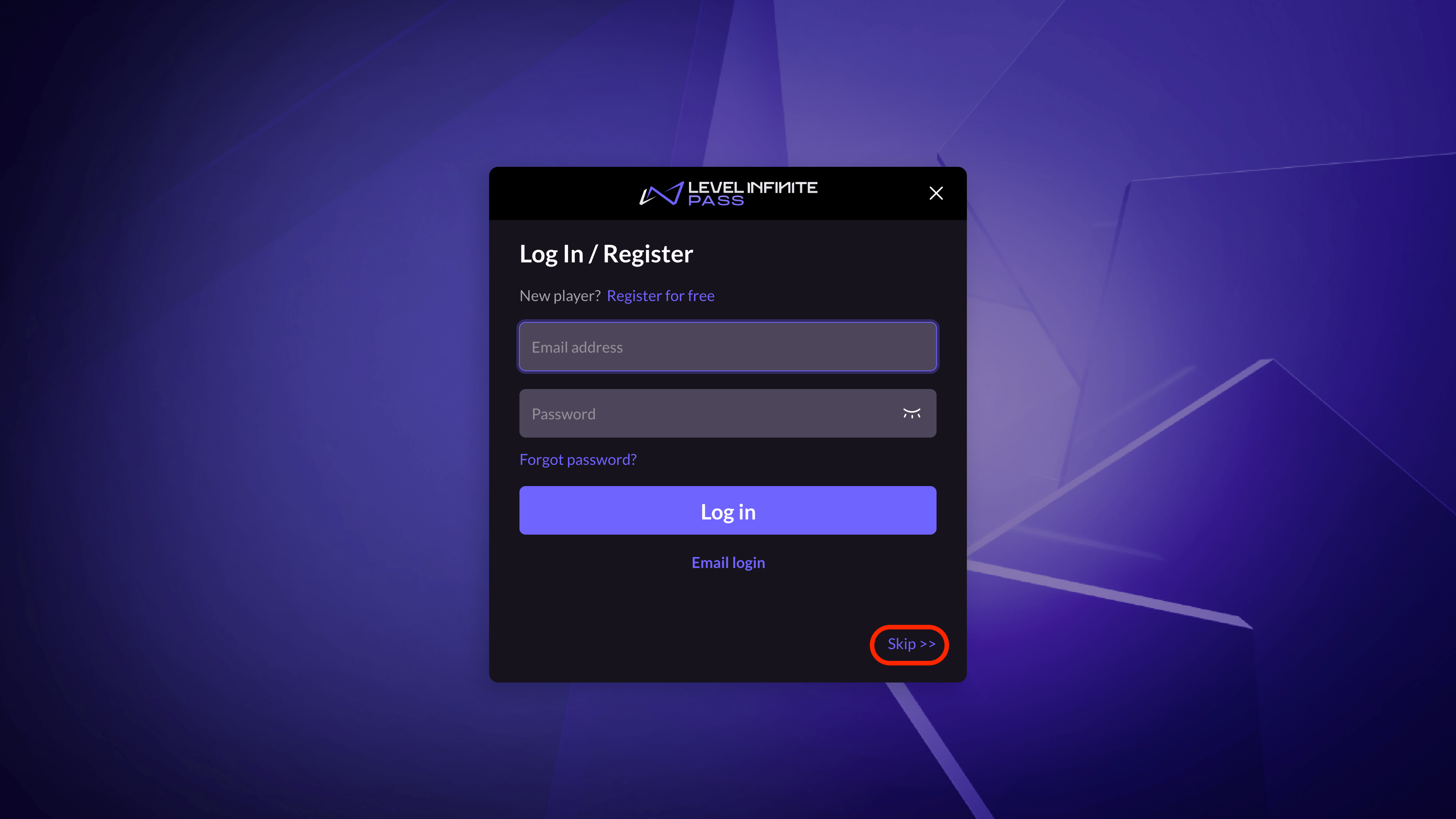
Perché i launcher su PC non mostrano i personaggi da mobile
Prima di toccare le impostazioni dell'account, comprendi i due motivi principali per cui i giocatori su PC vedono un elenco di personaggi vuoto.
Mancata corrispondenza della regione di registrazione
Gli account e gli elenchi dei server di Tarisland sono rigorosamente legati alla tua regione di registrazione. Se hai registrato originariamente il tuo account collegandoti tramite routing nordamericano sul telefono, il tuo Level Infinite Pass è vincolato alla partizione regionale NA. Se il client PC è impostato automaticamente su Europa o Asia a causa delle impostazioni locali di sistema o dell'instradamento di rete, interrogherà un database in cui il tuo profilo non esiste. Il risultato è un elenco di personaggi vuoto.
Selezione del server errata
Ogni regione contiene diversi server di gioco indipendenti. I progressi su cloud salvano la tua classe esatta, l'equipaggiamento e la cronologia delle missioni nello specifico server in cui hai creato il personaggio. Il client PC non sempre ricorda l'ultimo server utilizzato sullo smartphone. Se il tuo Paladino si trova su "Server 1" e il launcher per PC seleziona di default "Server 2", visualizzerai la schermata di creazione di un nuovo personaggio. Tornare al tuo server originale ripristinerà immediatamente tutti i tuoi personaggi.
Se hai intenzione di potenziare il tuo personaggio dopo la sincronizzazione tra piattaforme, ricarica le tue risorse tramite ricariche sicure per Tarisland prima di metterti in coda per i raid di livello alto.
Guida passo dopo passo: come collegare l'account mobile prima del login su PC
Non tentare di risolvere la cosa partendo dal PC. Il processo di associazione deve partire dal dispositivo mobile su cui si trovano i dati attivi dei tuoi personaggi. Segui questi passaggi nell'ordine indicato per evitare sovrascritture accidentali dell'account.
Passaggio 1: Apri il Centro account su mobile
Avvia Tarisland sul tuo dispositivo Android o iOS ed effettua l'accesso come fai di solito. Una volta dentro il mondo di gioco o nella schermata di selezione del personaggio, apri il menu Impostazioni e individua la scheda Centro account. Questa schermata mostra il tuo stato di collegamento attuale.
Passaggio 2: Effettua la verifica via email
Seleziona l'opzione per collegare un Level Infinite Pass. Il sistema richiede un indirizzo email valido. Inserisci un'email di tua proprietà e richiedi il codice di verifica. Il sistema invierà un codice monouso alla tua casella di posta. Inserisci questo codice entro il tempo limite stabilito. Non puoi collegare l'account senza completare questo passaggio di verifica.
Passaggio 3: Configura nome utente e password principale
Dopo la verifica dell'email, devi impostare le tue credenziali. Level Infinite Pass richiede una sintassi specifica per il nome utente:
* Deve iniziare con un carattere alfabetico (A-Z).
* Deve contenere esclusivamente lettere, numeri e trattini bassi.
* Deve avere una lunghezza compresa rigorosamente tra 6 e 16 caratteri.
Imposta una password complessa. Questa password si sincronizza a livello globale su tutta la rete Level Infinite. Se la modificherai in seguito, la nuova password verrà applicata immediatamente a tutti i giochi collegati a questo pass.
Passaggio 4: Procedura speciale per gli account ospite
Se hai giocato con un account ospite, corri il rischio maggiore di perdita accidentale dei dati. Nel Centro account di Level Infinite, devi prima collegare il tuo account ospite a un Level Infinite Pass prima di provare ad associare canali social di terze parti. Tentare di collegare profili social esterni direttamente a un profilo ospite non vincolato causa spesso un conflitto di sessione che può bloccare il tuo salvataggio locale.
Passaggio 5: Rimuovi la richiesta ricorrente di collegamento
Se usi accessi social di terze parti (come Google o Apple ID) senza collegare un Level Infinite Pass, il client mostrerà ciclicamente un promemoria per l'associazione dell'account ogni 30 giorni. Collegare il tuo profilo a un'email eliminerà del tutto questa notifica periodica.
Una volta collegato correttamente il client PC, potrai acquistare battle pass o gettoni cosmetici tramite servizi di ricarica diretta per Tarisland senza subire i rincari degli store per dispositivi mobili.
I percorsi di autenticazione variano a seconda dell'hardware utilizzato. Il client PC non supporta sempre tutti gli SDK di accesso di terze parti disponibili sui sistemi operativi mobili.
Il supporto per le credenziali e la gestione delle sessioni variano in base alla piattaforma del client:
| Funzionalità / Metodo | Client desktop per PC | Client Android | Client iOS |
|---|
| Level Infinite Pass (email) | Principale / Nativo | Supportato | Supportato |
| Account Google diretto | Limitato / Reindirizzamento web | Google Play nativo | Autenticazione web di terze parti |
| Apple ID diretto | Non supportato nativamente | Non supportato | Accedi con Apple nativo |
| Autenticazione con Passkey | Autenticazione su portale web | Fino a 20 passkey locali | Fino a 20 passkey locali |
| Accesso come account ospite | Disattivato | Memoria locale del dispositivo | Memoria locale del dispositivo |
| Modalità di aggiornamento versione | Patch del launcher autonomo | Patch di Google Play Store | Patch di Apple App Store |
L'utilizzo di un'email e di una password di Level Infinite Pass aggira le limitazioni del sistema operativo su tutte le piattaforme.
Risoluzione dei problemi: personaggi scomparsi e blocchi di connessione
Se hai collegato l'account ma riscontri ancora errori sul computer, segui questa procedura di diagnostica nell'ordine indicato.
Personaggio scomparso su PC?
 ├─ 1. Controlla la regione nel launcher ──> Corrisponde a quella di registrazione su mobile?
 │       └─ No ──> Cambia regione per farla coincidere con quella del telefono.
 ├─ 2. Controlla il server selezionato ─> Sei sullo stesso server in cui hai creato il personaggio?
 │       └─ No ──> Seleziona il nome del server originale dall'elenco.
 ├─ 3. Controlla la sicurezza dell'account ──> È scattato il blocco di 24 ore per nuovo dispositivo?
 │       └─ Sì ─> Esegui l'autenticazione tramite codice email o attendi il termine del timer.
 └─ 4. Controlla la versione del client ───> Il client per PC è aggiornato all'ultima patch?
         └─ No ──> Avvia la riparazione dal launcher per risolvere la mancata corrispondenza.
1. Verifica l'allineamento del data center regionale
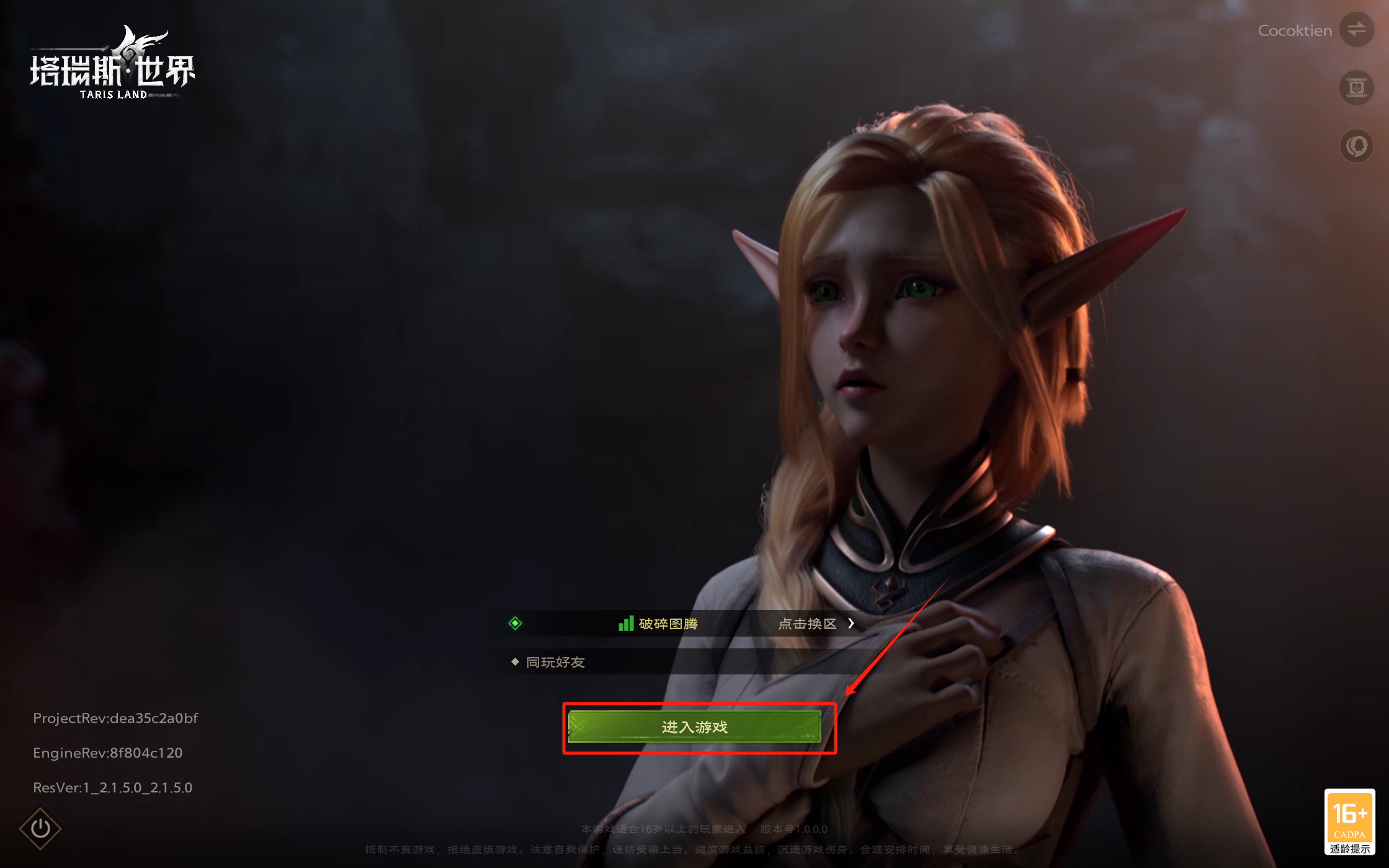
Apri il launcher per PC prima di fare clic su avvia. Controlla il menu a tendina della regione nell'angolo in alto. Se il tuo personaggio su mobile è stato creato in Nord America, il client per PC deve puntare a Nord America. Se il telefono era impostato su Europa, seleziona Europa. Il cambio di regione aggiorna l'elenco dei server visualizzati in modo da rispecchiare quel database geografico.
2. Conferma il server di destinazione
Una volta impostata la regione corretta, controlla il nome del server visualizzato nella schermata di avvio. Se c'è scritto "Consigliato" o viene mostrato un server che non riconosci, fai clic su di esso. Sfoglia l'elenco dei server e seleziona esattamente quello in cui si trovano la tua gilda e i tuoi personaggi. Dopo averlo selezionato, fai clic su Entra. L'elenco completo dei tuoi personaggi verrà caricato.
3. Gestisci il cooldown di 24 ore per nuovi dispositivi
Level Infinite Pass include un sistema automatico contro i furti di account. Quando accedi da un computer completamente nuovo o da una rete non attendibile, i protocolli di sicurezza possono applicare un periodo di attesa di 24 ore o più per il collegamento dell'account. Durante questo periodo, il client potrebbe limitare le modifiche all'account o rifiutare le variazioni di collegamento. Se riscontri un blocco su PC subito dopo un nuovo accesso, non insistere con tentativi continui. Attendi il termine della finestra di sicurezza o verifica il dispositivo tramite email.
4. Risolvi le richieste di autenticazione a due fattori
Se hai attivato l'autenticazione a due fattori (2FA), l'accesso da un PC non riconosciuto invierà automaticamente un codice di verifica monouso all'email registrata. Controlla la cartella dello spam. Inserisci il codice per autorizzare il PC come dispositivo attendibile. Se salti questo passaggio, la sequenza di accesso verrà interrotta.
5. Ripara i disallineamenti di versione tra client e server
Tarisland riceve aggiornamenti frequenti. Disallineamenti di versione e aggiornamenti non riusciti impediscono la connessione del client per PC ai server di gioco. Se il client PC non ha completato il download di un hotfix, potresti riscontrare disconnessioni immediate o errori di autenticazione non riuscita. Chiudi il gioco, fai clic sull'icona a forma di ingranaggio nel launcher del PC ed esegui lo strumento di verifica dei file per forzare il download dei file mancanti.
6. Termina le sessioni obsolete tramite disconnessione remota
Se sospetti che una vecchia sessione stia bloccando il tuo profilo, utilizza l'interfaccia di sicurezza dell'account. Level Infinite Pass offre la funzione "Disconnetti da tutti i dispositivi". Facendo clic su questa opzione, verranno immediatamente terminate tutte le sessioni attive su qualsiasi dispositivo secondario, ad eccezione dell'hardware che stai attualmente usando. Questo rimuove le sessioni fantasma che impediscono i nuovi accessi da PC.
Passkey, regole di scollegamento e norme di sicurezza
Per gestire correttamente le credenziali di accesso è fondamentale comprendere le limitazioni integrate nel Centro account.
I giocatori su mobile possono registrare passkey biometriche o basate su PIN direttamente all'interno del Centro account di Level Infinite. Il sistema impone un limite massimo di 20 passkey registrate. Se cambi spesso smartphone o provi dispositivi diversi, tieni a mente questa soglia. Rimuovi le passkey obsolete dal Centro account per non raggiungere il limite consentito.
Se hai bisogno di rimuovere un account Google o Apple collegato, non puoi scollegarlo con un semplice tocco. Per evitare appropriazioni indebite del profilo, il sistema richiede un codice di verifica via email prima di consentire la disconnessione di qualsiasi canale social esterno.
Level Infinite Pass applica le seguenti soglie operative e regole di attesa:
| Regola / Restrizione | Valore operativo | Impatto pratico per i giocatori |
|---|
| Lunghezza del nome utente | Da 6 a 16 caratteri | Deve iniziare con una lettera; ammessi solo lettere, numeri e trattini bassi. |
| Limite di passkey | Massimo 20 passkey | I vecchi dati biometrici devono essere eliminati al raggiungimento della soglia massima. |
| Ciclo di collegamento social | Ogni 30 giorni | Invita gli account non collegati a creare un'identità via email. |
| Cooldown per nuovo dispositivo | Oltre 24 ore | Limita le modifiche critiche all'account sui dispositivi appena rilevati. |
| Capacità dell'elenco classi | 9 classi base | Sincronizza tutti gli slot personaggio tra i client PC e mobile. |
Questi limiti dell'account proteggono i dati dei tuoi personaggi da attacchi automatici di credential stuffing e scollegamenti accidentali.
Sincronizzazione dei personaggi e continuità delle classi nel 2026
Una volta verificate le credenziali di accesso, la sincronizzazione del personaggio è istantanea. Tarisland presenta nove classi giocabili, ciascuna con due specializzazioni distinte:
* Bardo
* Mago
* Paladino
* Phantom Necro
* Sacerdote
* Ranger
* Shadow Swordsman
* Snowlion
* Guerriero
I primi resoconti della beta parlavano spesso di sette classi giocabili (omettendo Phantom Necro, Shadow Swordsman e Snowlion e indicando invece un Barbarian Fighter). La struttura della versione ufficiale si è stabilizzata sulle nove classi sopra indicate. Qualunque combinazione di specializzazioni tu abbia creato sullo smartphone, ogni punto talento, set di equipaggiamento e configurazione della barra delle abilità viene trasferito direttamente nel client PC al momento dell'accesso.
L'assegnazione dei tasti e le dimensioni dell'interfaccia non vengono trasferite completamente da telefono a PC a causa delle diverse proporzioni dello schermo. Tuttavia, le statistiche del personaggio, gli oggetti nell'inventario, lo stato di gilda e i progressi nei raid si sincronizzano direttamente tramite il cloud.
Prima di affrontare la progressione nei raid su PC, dai un'occhiata ai cristalli economici per Tarisland per assicurarti che il tuo personaggio principale sia pronto per i reset settimanali.
Domande frequenti
Perché i miei personaggi non compaiono dopo aver effettuato l'accesso a Tarisland su PC?
Molto probabilmente ti sei connesso al server sbagliato o a un data center regionale non corretto. Apri l'elenco dei server nel client PC e seleziona esattamente il server in cui hai creato originariamente il tuo personaggio su mobile.
Posso collegare un account ospite da mobile direttamente al launcher per PC?
No, non puoi collegare direttamente un account ospite al launcher desktop. Devi prima aprire il Centro account nel gioco sul tuo dispositivo mobile, associare l'account ospite a un Level Infinite Pass con un'email e una password, e quindi usare quelle credenziali su PC.
Tarisland richiede il pagamento di una tariffa di trasferimento per spostare i progressi tra le piattaforme?
No, la progressione multipiattaforma in Tarisland è completamente gratuita. I dati dei tuoi personaggi si sincronizzano tra mobile e PC tramite i server cloud, a patto di accedere con lo stesso Level Infinite Pass su entrambi i dispositivi.
Cosa devo fare se l'opzione di accesso social usata su mobile non è presente nel launcher per PC?
Apri il gioco sul telefono, vai nelle impostazioni dell'account e collega il tuo profilo a un indirizzo email di Level Infinite Pass. Una volta completata l'associazione, accedi al client PC usando l'email e la password registrate.
Perché il gioco segnala un errore di autenticazione o blocca l'associazione dell'account su PC?
Potresti essere incappato in una finestra di cooldown di sicurezza, che può bloccare le modifiche all'account per 24 ore dopo l'accesso da un dispositivo appena rilevato. Attendi il termine del timer o conferma il nuovo dispositivo tramite il codice di verifica inviato alla tua email registrata.
I miei personaggi verranno trasferiti se i client mobile e PC sono impostati su regioni diverse?
No, i personaggi sono vincolati in modo permanente al rispettivo database regionale. Se il tuo profilo mobile è stato creato in Nord America, anche il client PC dovrà essere impostato su Nord America per caricare la lista dei tuoi personaggi.
Quante passkey posso registrare sul mio Level Infinite Pass?
Puoi mantenere fino a 20 passkey registrate per i tuoi dispositivi nel Centro account. Se raggiungi questa soglia, dovrai eliminare le passkey obsolete e inutilizzate prima di poterne aggiungere di nuove.
Quali sono i requisiti per il nome utente di Level Infinite Pass?
Il nome utente di Level Infinite Pass deve avere una lunghezza compresa tra 6 e 16 caratteri. Deve iniziare con una lettera alfabetica e contenere esclusivamente lettere, numeri e trattini bassi.
Considerazioni finali: scegli sempre l'autenticazione diretta via email
Affidarsi all'accesso rapido tramite social o ai profili ospite su mobile significa cercarsi problemi quando si passa al PC. I reindirizzamenti di autenticazione di terze parti su desktop spesso si bloccano, perdono i cookie del browser o vengono fermati dai firewall.
Il mio consiglio è semplice: apri subito Tarisland sul telefono, accedi al Centro account e associa direttamente il tuo profilo a un indirizzo email tramite Level Infinite Pass. Imposta una password complessa, elimina i vecchi dispositivi secondari tramite la gestione delle sessioni e controlla il nome del tuo server prima di fare clic su Gioca da PC. Richiede appena tre minuti, elimina qualsiasi bug dei personaggi scomparsi e ti garantisce progressi sempre al sicuro su qualsiasi schermo.










Comments