Problemi con HUD caotici, telecamere invertite o lag audio? Scopri come modificare i comandi di streaming su Tango Live tra mobile, web e app companion.
Configurare una diretta su Tango Live non ha nulla a che vedere con l'avvio di un classico streaming da mobile. La maggior parte delle app per live streaming riunisce comandi della fotocamera, impostazioni audio, commenti degli spettatori e notifiche dei regali in un'unica interfaccia touch. Tango separa queste funzioni su schermate diverse a seconda del sistema operativo in uso.
Toccare lo schermo a metà trasmissione per invertire l'inquadratura o silenziare un ritorno audio non funzionerà se ti aspetti il tipico layout per smartphone. L'interfaccia cambia a seconda che la trasmissione avvenga in modo nativo o tramite strumenti di acquisizione esterni. Per configurare correttamente i comandi di streaming devi adattare il tuo setup fisico alla meccanica a dashboard separata di Tango.
Separare il feed video dai comandi della dashboard
Andare in live su Tango Live nel 2026 richiede la gestione di un setup su due livelli. Il feed di acquisizione video e la dashboard dello stream funzionano in due ambienti distinti.
Su iOS, Tango instrada i feed attraverso un flusso di trasmissione esterno: acquisisci il video tramite uno strumento companion chiamato BoarCast, mentre gestisci il menu delle impostazioni di trasmissione di Tango Live e la chat tramite Tango Web su Safari o Chrome.
Questa architettura sdoppiata divide i comandi in canali separati:
- Ingressi video e audio: gestiti sul dispositivo di acquisizione tramite BoarCast. Questa interfaccia controlla gli obiettivi della fotocamera, i filtri bellezza attivi e i feed del microfono.
- Comandi di interazione e moderazione: gestiti tramite Tango Web. Includono la chat testuale, gli strumenti di moderazione degli spettatori, le notifiche dei regali e le richieste degli ospiti.
- Funzioni di monetizzazione: controllate sulla dashboard web. Le opzioni per gli stream premium e le chiamate private 1 contro 1 risiedono nella sessione del browser anziché sulla schermata di acquisizione video.
Tentare di disattivare il microfono dalla finestra di chat o regolare i filtri bellezza dal browser non produrrà alcun effetto. È necessario regolare ogni impostazione direttamente sul client responsabile di quel comando.
Le politiche regionali degli app store determinano l'aspetto dei tuoi comandi. Per questo motivo, l'interfaccia di chi trasmette su Android è completamente diversa dal layout su iPhone.
La rimozione dell'app dagli store in oltre 100 paesi impedisce ai creator su iOS al di fuori dell'Unione Europea di scaricare un client nativo di trasmissione Tango. A livello globale, gli streamer devono avviare una sessione browser abbinata a BoarCast. I creator all'interno dell'UE godono di un'eccezione: possono installare una versione nativa tramite il marketplace Onside Store.
Gli utenti Android evitano del tutto questi intoppi. Tango offre un APK standalone sul proprio sito (live.tango.me/apk1). Se lo smartphone usa Android 10 o superiore e viene attivata l'autorizzazione "Consenti da questa fonte", l'app nativa per Android mantiene un HUD unificato che integra strumenti di ripresa e chat in un'unica schermata.
La gestione dei comandi si suddivide nelle quattro configurazioni principali:
| Piattaforma / Setup | Sorgente video e audio | Comandi chat e moderazione | Permessi speciali richiesti |
|---|
| iOS (Globale / Extra-UE) | App companion BoarCast | Safari / Tango Web (tango.me) | Accesso a fotocamera/microfono in BoarCast; PiP abilitato |
| iOS (Unione Europea) | App nativa tramite Onside Store | Overlay unificato in-app | Autorizzazione installazione da marketplace alternativo |
| Android (APK diretto) | App nativa (live.tango.me/apk1) | Overlay unificato in-app | Android 10+; autorizzazione "Consenti da questa fonte" attiva |
| Desktop / Doppio dispositivo | BoarCast su smartphone | Chrome Desktop / Tango Web | Associazione fotocamera tramite QR code; permessi di rete locale |
Da ricordare: se ti trovi fuori dall'UE su un iPhone, devi adottare il flusso di lavoro a doppia interfaccia invece di cercare pulsanti in-app mancanti su una versione obsoleta del client.
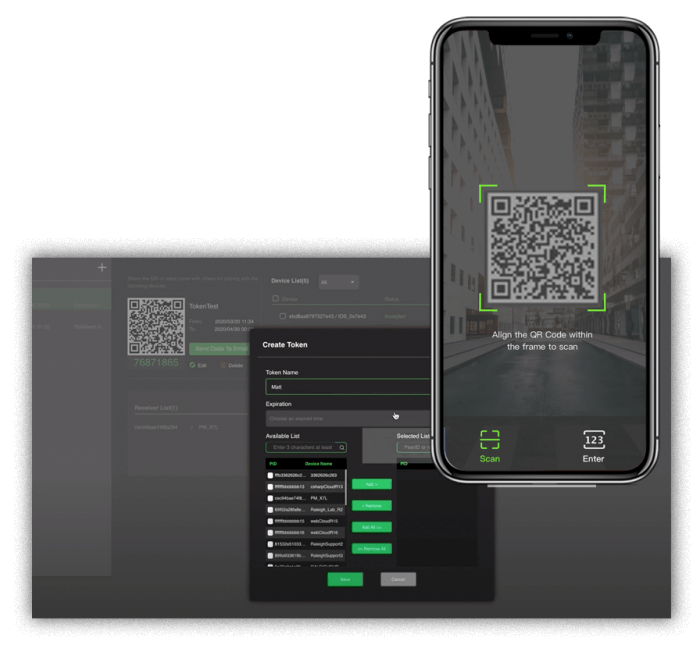
Passo dopo passo: come configurare i comandi dell'overlay di streaming su Tango Live
L'abbinamento del feed companion alla dashboard web richiede una sequenza rigorosa. Saltare un passaggio può bloccare il flusso video o disconnettere l'HUD della chat.
Segui questa sequenza per configurare i comandi dell'overlay di streaming su Tango Live prima di andare in onda:
- Inizia la sessione web: apri
tango.me su desktop o Safari mobile, accedi al tuo profilo creator e clicca sull'icona della fotocamera. Seleziona "Stream from iOS" o "External Stream" per generare un codice QR di associazione. - Avvia BoarCast: apri BoarCast sul tuo dispositivo mobile. Concedi immediatamente i permessi per fotocamera e microfono; negarli comporterà una schermata nera non risolvibile.
- Scansiona il codice di associazione: inquadra con la fotocamera del telefono il codice QR sulla dashboard web. BoarCast si collegherà alla stanza attiva e invierà video e audio direttamente ai server di acquisizione di Tango.
- Applica subito gli overlay visivi: regola i filtri bellezza, l'attenuazione pelle e l'illuminazione all'interno dell'inquadratura di BoarCast subito dopo l'abbinamento. Una volta ridotta a icona l'app, non potrai più accedere a questi comandi.
- Attiva il Picture-in-Picture (per chi trasmette da un solo telefono): se trasmetti da un unico iPhone, scorri verso l'alto su BoarCast per passare alla modalità Picture-in-Picture (PiP). L'acquisizione video e l'audio continueranno a funzionare in background.
- Posiziona la dashboard web: torna su Safari nella scheda attiva di
tango.me. I commenti, i regali in monete e i dati del pubblico appariranno qui, mentre il riquadro video fluttuante in PiP resterà visibile sullo schermo.
Chiudere BoarCast del tutto invece di lasciarlo in PiP interromperà immediatamente la trasmissione.
Gestione di orientamento della fotocamera, scelta degli obiettivi e opzioni microfono
I comandi hardware dentro BoarCast sono volutamente essenziali, costringendo chi trasmette a impostare inquadratura e sensibilità audio prima di connettersi.
Il dilemma del cambio fotocamera
BoarCast si aggancia automaticamente alla fotocamera frontale per selfie del dispositivo. Le versioni standard non offrono pulsanti su schermo per cambiare obiettivo o attivare il flash una volta completato l'abbinamento. Se intendi trasmettere un unboxing, un tutorial artistico o mostrare una seconda angolazione, non potrai alternare la fotocamera anteriore e posteriore durante la live. Fissa lo smartphone su un treppiede stabile e imposta l'inquadratura prima di scansionare il codice di associazione.
Proporzioni fisse
Gli stream instradati tramite BoarCast sono bloccati con orientamento verticale. Ruotare lo smartphone in orizzontale non produrrà uno stream landscape; il feed resterà vincolato al formato verticale 9:16 per adattarsi agli schermi degli spettatori da mobile. Inclinare il dispositivo di lato taglierà semplicemente i bordi dell'inquadratura, deformando l'inquadratura.
Bilanciamento audio e guadagno del microfono
BoarCast non dispone di un cursore interno per il guadagno audio. Quando gli spettatori segnalano distorsioni o un volume troppo basso, è necessario regolare la sensibilità modificando la posizione del microfono o le impostazioni audio a livello di sistema operativo:
- Mantieni i microfoni wireless o a bavero ad almeno 15 centimetri dalla bocca per evitare distorsioni.
- Disattiva i profili aggressivi di isolamento vocale o riduzione del rumore nel centro di controllo dello smartphone se canti o suoni musica.
- Controlla l'indicatore audio sulla dashboard di Tango Web per verificare che la tua voce rimanga nella zona verde.
Pannelli multi-ospite e regolazioni dell'HUD interattivo
Tango Live supporta trasmissioni multi-ospite con un massimo di nove riquadri video simultanei. La gestione di questo layout avviene interamente dalla dashboard del browser, lasciando pulito il feed sul telefono.
Inviti, ingressi e disposizione degli ospiti sullo schermo vanno gestiti tramite Tango Web. Dalla dashboard, toccando il riquadro di un singolo partecipante puoi silenziare gli ospiti rumorosi, scambiare le posizioni delle miniature o rimuoverli dalla trasmissione.
Verificare la resa delle animazioni sopra i feed degli ospiti evita che lo schermo risulti troppo affollato. I creator che vogliono verificare come appaiono gli avvisi dei gettoni o controllare la reattività dell'overlay possono acquistare monete Tango Live online per testare le notifiche a schermo in tempo reale. Sapere esattamente dove compaiono i badge dei regali aiuta a posizionare la griglia a nove riquadri senza coprire i volti.

Risoluzione dei problemi: desincronizzazione, crash e disconnessioni dello stream
Le dirette da mobile affrontano spesso cadute di connessione Wi-Fi e chiusure forzate dell'app per liberare memoria. Un crash di BoarCast non significa però aver perso la trasmissione.
Tango mantiene attiva la stanza nel browser anche se il flusso video si interrompe. Se il client di acquisizione va in crash, puoi ripristinarlo seguendo questi passaggi:
- Lascia aperta la scheda web: non toccare la scheda del browser con Tango Web. Non aggiornare la pagina. Finché la scheda resta attiva, la stanza di streaming e gli spettatori rimangono collegati.
- Riavvia BoarCast: forza la chiusura dell'app di acquisizione bloccata e riaprila dalla schermata Home.
- Genera di nuovo la chiave QR: su Tango Web, clicca sull'icona della fotocamera per creare un nuovo codice di associazione.
- Scansiona nuovamente il codice: inquadra il nuovo codice QR con BoarCast. Video e audio si ricollegheranno subito alla stanza attiva, salvando il conteggio degli spettatori, la cronologia della chat e il saldo dei diamanti.
- Controlla i permessi di sistema: se l'app mostra una schermata nera dopo il riavvio, apri le impostazioni del telefono per verificare che un aggiornamento del sistema operativo non abbia revocato l'accesso alla fotocamera.
Comandi di monetizzazione: tariffe chiamate, regali e regole dei moltiplicatori
I parametri di monetizzazione devono essere impostati prima che il flusso diventi pubblico. Tango offre diverse modalità di guadagno, dai regali in monete pubblici fino alle stanze video private 1 contro 1.
Impostazione delle tariffe per le chiamate private
Gli streamer impostano autonomamente il prezzo d'accesso per le chiamate private 1 contro 1 all'interno del menu impostazioni, con tariffe da 500 a 3.000 monete al minuto. Gli spettatori che vogliono avviare un collegamento privato o inviare regali durante le sfide devono spesso ricaricare monete Tango in anticipo per non rischiare interruzioni improvvise della chiamata.
Moltiplicatori di durata
Tango applica moltiplicatori bonus in diamanti agli streamer costanti. Trasmettere per almeno un'ora al giorno superando la durata media di base del proprio account attiva bonus progressivi sui regali ricevuti. Gli spettatori che acquistano monete Tango direttamente durante queste finestre attive con moltiplicatore generano guadagni in diamanti notevolmente più alti per il tuo saldo.
La struttura dei bonus cresce nel seguente modo:
| Requisito di trasmissione giornaliero | Obiettivo di durata base | Moltiplicatore bonus diamanti |
|---|
| Livello 1 | Almeno 1 ora al giorno | Supera la media di base |
| Livello 2 | Sessione giornaliera prolungata | Supera la base + Traguardo 1 |
| Livello 3 | Maratona di streaming | Supera la base + Traguardo 2 |
Da ricordare: programma le dirette in blocchi ininterrotti di almeno 60-90 minuti per far sì che i regali ricevuti raggiungano le fasce di bonus più alte.
L'economia: tassi di conversione e soglie di incasso
I regali inviati in monete si convertono in guadagni per il creator con un rapporto di 2:1 (2 monete equivalgono a 1 diamante). Al momento del prelievo, 200 diamanti vengono convertiti in 1,00 $ USD.
Online si dice spesso che Tango richieda un saldo minimo di 100 $ per poter incassare. La documentazione della piattaforma prevede in realtà soglie di prelievo decisamente inferiori.
| Tipo di transazione | Soglia / Limite | Dettagli della regola |
|---|
| Primo incasso | Minimo 15 $ USD | Soglia minima riservata esclusivamente al primo prelievo di un creator |
| Incassi successivi | Minimo 25 $ USD | Saldo minimo standard richiesto per tutti i normali prelievi ricorrenti |
| Limite di riscatto giornaliero | Massimo 2.000 $ USD | Tetto massimo giornaliero sulle richieste di incasso per tutti i livelli di creator |
| Tariffa chiamate private 1:1 | 500 – 3.000 monete/min | Fascia di prezzo minima e massima definita dallo streamer per le sessioni private |
Da ricordare: non serve aspettare di accumulare 100 $ di saldo; puoi richiedere il tuo primo prelievo appena raggiungi 3.000 diamanti (15 $ USD).
FAQ
Come posso cambiare o invertire la fotocamera quando trasmetto su Tango con BoarCast?
BoarCast seleziona automaticamente la fotocamera frontale del telefono senza offrire comandi in tempo reale per passare a quella posteriore. Prepara l'inquadratura e fissa il telefono su un supporto prima di avviare il collegamento.
Posso leggere la chat e gestire i regali direttamente dentro l'interfaccia di BoarCast?
No. BoarCast gestisce unicamente il feed di fotocamera e microfono. Per visualizzare commenti, regali e richieste di sfida devi utilizzare la dashboard del browser su Tango Web.
Come posso trasmettere da un iPhone se l'app di Tango non è presente sull'App Store?
Accedi a tango.me tramite Safari e seleziona "External Stream" per eseguire l'abbinamento con BoarCast. Chi trasmette all'interno dell'UE può invece scaricare l'app nativa di Tango tramite l'Onside Store.
Come gestisco i comandi su un solo telefono durante una live?
Imposta prima i filtri su BoarCast, poi scorri verso l'alto per attivare la modalità Picture-in-Picture. Apri quindi Safari su tango.me per monitorare la chat e interagire con la community mentre la videocamera resta attiva in background.
No. I feed di Tango Live inviati tramite BoarCast supportano esclusivamente la modalità verticale. La piattaforma blocca la trasmissione nel formato 9:16.
Cosa succede ai comandi di streaming se l'app video companion si disconnette?
La stanza di trasmissione resta attiva nel browser. Riapri BoarCast, genera un nuovo codice QR su Tango Web e scansiona di nuovo per riallacciare il feed video.
Qual è la soglia minima effettiva per incassare su Tango Live?
Tango prevede una soglia minima di 15 $ USD (3.000 diamanti) per il primo prelievo e di 25 $ USD (5.000 diamanti) per tutti i successivi. Le voci sull'obbligo di raggiungere 100 $ sono infondate.
Giudizio finale sui comandi di trasmissione di Tango Live
Andare in live su Tango Live può risultare poco intuitivo se cerchi un'app chiavi in mano. La separazione tra l'acquisizione video di BoarCast e la dashboard di moderazione su Tango Web spiazza la maggior parte dei principianti.
Per un flusso di lavoro ottimale, evita la configurazione con Picture-in-Picture su un unico smartphone. Fissa un iPhone con BoarCast su un treppiede dedicato usandolo esclusivamente come videocamera, quindi apri Tango Web su un portatile o un tablet vicino. Questa separazione fisica elimina l'ingombro sullo schermo, previene interruzioni accidentali e ti garantisce pieno accesso immediato agli strumenti di moderazione.










Comments