Personalizzare la configurazione di Eggy Party richiede l'accesso al menu di configurazione dei comandi per rimappare i tasti attivi, assegnare il movimento analogico ed eliminare l'input lag. Su PC tramite BlueStacks, premendo Ctrl + Shift + A si apre l'Editor avanzato per modificare le combinazioni di tasti della tastiera o assegnare le levette del controller fisico nella scheda Gamepad. Oltre alla rimappatura dei tasti, puoi perfezionare la fisica di movimento in-game dopo aver raggiunto il livello giocatore 3, dove il sistema Eggy Talents ti consente di riassegnare liberamente i punti mobilità tra la velocità di rotolamento e l'agilità di corsa.
Configurazione predefinita dei comandi e meccaniche delle azioni
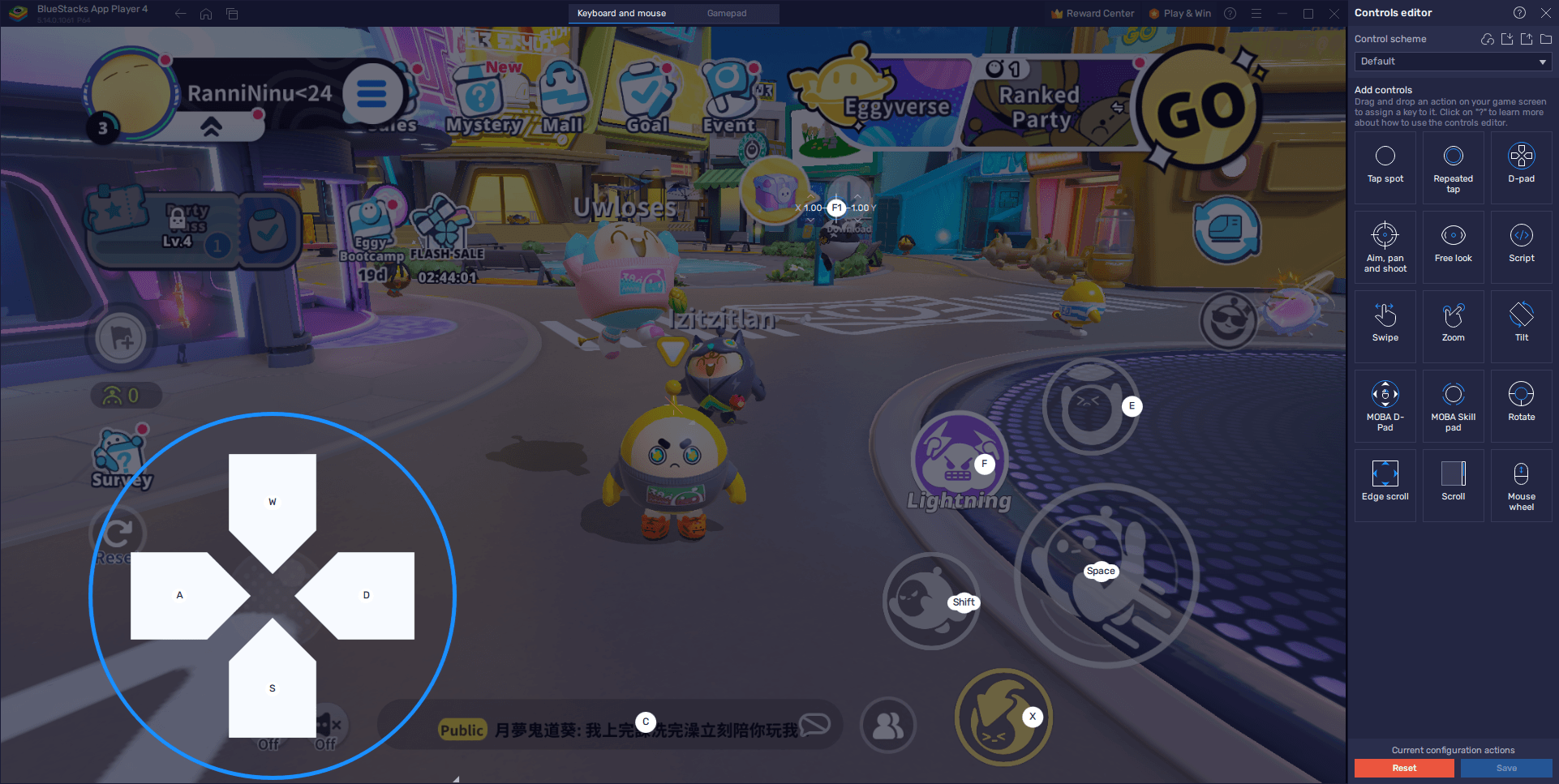
I comandi predefiniti per PC assegnano il movimento di base, le abilità e le interazioni sulla parte sinistra della tastiera.
| Comando | Azione | Meccaniche in-game |
|---|
| WASD | Movimento con D-Pad virtuale | Dirige il movimento del personaggio nei percorsi secondo la Guida per principianti di BlueStacks. |
| X | Rotolamento a uovo | Trasforma il tuo avatar in un uovo per ottenere un boost temporaneo alla velocità di rotolamento. |
| Ctrl | Scatto in tuffo | Esegue uno scatto rapido o un tuffo; rende il personaggio temporaneamente vulnerabile all'atterraggio. |
| E | Raccogli / Lancia / Usa oggetto | Afferra oggetti o avversari, lancia i bersagli tenuti o attiva gli oggetti equipaggiati. |
| F | Abilità Suprema | Attiva l'abilità suprema selezionata una volta terminato il tempo di ricarica. |
Lo scatto in tuffo comporta un compromesso calcolato: premere Ctrl ti dà una spinta in avanti istantanea per superare ampi dislivelli, ma l'animazione di atterraggio blocca brevemente il personaggio sul posto. Rimappare lo Scatto in tuffo o il Rotolamento a uovo sui pulsanti del pollice o del mouse evita errori nei passaggi platform più impegnativi.
Come modificare i comandi da tastiera passo dopo passo
Se i tasti predefiniti risultano scomodi o portano a clic errati, modifica il layout tramite l'overlay dell'Editor avanzato dell'emulatore secondo la Guida alle funzionalità di BlueStacks.
- Avvia Eggy Party sul tuo PC.
- Premi Ctrl + Shift + A durante il gioco per aprire l'interfaccia dell'Editor avanzato.
- Fai clic su un'assegnazione tasti esistente sullo schermo che desideri modificare, quindi premi il tasto sostitutivo preferito.
- Rimuovi i comandi indesiderati passando il cursore sopra l'assegnazione specifica e facendo clic sull'icona X visualizzata.
- Aggiungi azioni extra scegliendo un tipo di comando dal pannello a destra, trascinandolo direttamente sulla posizione desiderata dello schermo e assegnandogli un tasto.
- Fai clic sul pulsante Salva situato nell'angolo in basso a destra per salvare il tuo layout personalizzato.
Prova prima la nuova configurazione nei minigiochi casuali per verificare che le dita raggiungano comodamente i tasti azione senza allontanarsi dai tasti di movimento.
Configurare il supporto controller e il movimento con la levetta
Mappare un controller fisico sostituisce i comandi digitali discreti della tastiera con una direzione analogica fluida.
- Collega il tuo gamepad al PC tramite cavo USB o associalo via Bluetooth.
- Attendi la notifica dell'emulatore che conferma il riconoscimento del dispositivo.
- Premi Ctrl + Shift + A all'interno del gioco per aprire l'Editor avanzato.
- Seleziona la scheda Gamepad situata nella parte superiore della finestra dell'interfaccia.
- Fai clic su un'azione qualsiasi sullo schermo e premi il pulsante corrispondente sul controller per assegnarla.
- Passa il cursore sull'overlay del D-pad per far apparire la piccola icona a forma di ingranaggio.
- Fai clic sull'icona dell'ingranaggio per assegnare il movimento direttamente alla levetta analogica sinistra, alla levetta destra o al pad direzionale fisico.
- Fai clic su Salva nell'angolo in basso a destra per confermare la configurazione.
Assegnare il movimento a una levetta analogica offre traiettorie di sterzata più precise rispetto ai movimenti a otto direzioni fisse digitali, semplificando il passaggio su travi strette e ponti curvi.
Salti in ritardo e sterzate lente derivano spesso da colli di bottiglia delle risorse dell'emulatore piuttosto che da un'errata mappatura dei tasti. Assegnare una capacità hardware adeguata stabilizza il framerate e riduce i tempi di risposta dei comandi, come spiegato in dettaglio nella Guida alle funzionalità di BlueStacks.
- Apri le impostazioni dell'emulatore e passa alla scheda Prestazioni.
- Imposta il selettore della modalità di prestazione su Prestazioni elevate.
- Assegna almeno 4 core CPU e almeno 4 GB di RAM all'emulatore.
- Regola il cursore del framerate ad almeno 60 FPS, quindi fai clic su Salva modifiche.
- Apri il menu delle impostazioni all'interno di Eggy Party e imposta le opzioni grafiche al livello più alto.
Giocare a 60 FPS stabilizza il feedback visivo durante i percorsi a ostacoli ad alta velocità. Questo ti aiuta a calcolare con precisione gli atterraggi dopo aver usato boost di velocità o scatti in tuffo.
Modificare le statistiche di mobilità con gli Eggy Talents
Le assegnazioni dei comandi determinano il modo in cui vengono registrati gli input, ma l'effettiva dinamica di movimento del personaggio è regolata da un sistema di progressione in-game.
Al livello giocatore 3 sblocchi gli Eggy Talents, che forniscono punti da investire nelle statistiche di mobilità di base. I punti assegnati all'agilità di corsa aumentano la normale velocità di camminata, mentre i punti nella velocità di rotolamento incrementano l'inerzia durante l'abilità Rotolamento a uovo.
L'assegnazione dei talenti è del tutto reversibile tra una partita e l'altra. Puoi azzerare e ridistribuire i punti in qualsiasi momento per verificare se una maggiore velocità a piedi o una velocità di rotolamento più elevata si adatti meglio al tuo stile di controllo.
Se desideri personalizzare ulteriormente il tuo avatar mentre modifichi la configurazione, puoi usare le Eggy Coins nel gioco per ottenere oggetti estetici esclusivi, fare estrazioni dalle Mystery Box stagionali o sbloccare il percorso premium del Party Pass.
Domande frequenti
Premi Ctrl + Shift + A mentre giochi a Eggy Party su BlueStacks per aprire l'Editor avanzato. Da lì, fai clic su qualsiasi comando per riassegnarlo, trascina nuove azioni dal pannello sulla destra e fai clic su Salva nell'angolo in basso a destra.
Come si configura un gamepad per il movimento?
Collega il controller tramite USB o Bluetooth, premi Ctrl + Shift + A, passa alla scheda Gamepad in alto e fai clic sull'icona dell'ingranaggio sopra l'azione del D-pad per assegnare il controllo direzionale alla levetta sinistra o destra prima di salvare.
Perché il personaggio si blocca dopo aver usato il pulsante dello scatto in tuffo?
La manovra di scatto in tuffo (assegnata a Ctrl come impostazione predefinita) prevede un intervallo di recupero. Sebbene fornisca un'improvvisa accelerazione, all'atterraggio innesca un breve momento di vulnerabilità che interrompe temporaneamente il movimento.
È possibile modificare la velocità di corsa del personaggio in Eggy Party?
Sì. Raggiungendo il livello giocatore 3 si sbloccano gli Eggy Talents, in cui è possibile assegnare, potenziare o ridurre liberamente i punti nei parametri specifici di mobilità, come l'agilità di corsa e la velocità di rotolamento.










Comments