Stanco dei cali di frame e del telefono bollente? Segui questa guida su Heartopia per Android: blocca i 60 FPS stabili ed evita il surriscaldamento.
Heartopia sembra un tranquillo simulatore di vita all'apparenza, ma sotto il cofano nasconde un motore 3D molto esigente. XD Games ha sviluppato un mondo condiviso persistente in cui i giocatori coltivano campi, costruiscono proprietà dettagliate e si radunano in hub in tempo reale. Questo ambiente dinamico mette a dura prova l'hardware mobile.
Impostazioni non ottimizzate trasformano rapidamente gli smartphone moderni in fornaci. Quando i processori top di gamma affrontano un pesante rendering multigiocatore, le prestazioni crollano. Raggiungere 60 FPS costanti richiede tre passaggi combinati: regolare i preset grafici, sincronizzare il frame pacing di Android e gestire la temperatura del dispositivo.
Perché Heartopia lagga e si surriscalda su Android
Due colli di bottiglia principali causano cali di prestazioni in Heartopia: il rendering via rete di asset multipli e il thermal throttling aggressivo.
Heartopia gestisce fino a 12 lotti residenziali di giocatori contemporaneamente all'interno di ogni mappa cittadina. Camminare in un quartiere costringe il telefono a scaricare via rete architetture personalizzate, stati dinamici dei raccolti, modelli dei giocatori ed elementi cosmetici unici, renderizzandoli in tempo reale. Questo processo innesca picchi improvvisi di draw call della CPU e satura la larghezza di banda della memoria.
L'accumulo di calore aggrava la situazione. Chip di punta come lo Snapdragon 8 Elite offrono inizialmente 60 FPS a impostazioni Ultra, ma generano un rapido incremento termico. Quando le temperature interne superano i limiti di sicurezza hardware, il sistema operativo riduce drasticamente le frequenze del processore. Questo throttling improvviso provoca micro-scatti immediati e bruschi cali di frame.
I processori di fascia media affrontano una sfida ancora più dura. Chip come lo Snapdragon 7s Gen 4 non hanno la potenza di rasterizzazione pura per sostenere preset elevati. Spingere la qualità visiva oltre i limiti dell'hardware genera un frame pacing irregolare nel giro di pochi minuti.
Le migliori impostazioni grafiche in-game per Android
Punta alla stabilità del framerate piuttosto che alla massima fedeltà visiva. Bloccare 60 FPS granitici richiede la scelta di preset che lascino alla GPU un margine operativo sufficiente.
I target di riferimento riportati di seguito associano i profili hardware più comuni a carichi di lavoro grafici sostenibili.
| Classe hardware dispositivo | Frame rate target | Preset grafico consigliato | Profilo termico |
|---|
| Snapdragon 8 Elite / SoC top di gamma | Target 60 FPS | Preset Medio-Alto | Calore moderato; 60 FPS sostenuti |
| Snapdragon 7s Gen 4 / SoC di fascia media | Target 60 FPS | Preset Medio | Calore medio-basso; elimina i cali di frame |
| Android generico (Display a 120 Hz) | Blocco a 60 FPS | Personalizzato (Ombre medie, Bloom basso) | Riduce il consumo della GPU fino al 50% |
Selezionare il preset corretto garantisce un frame pacing stabile prima che il sistema affronti carichi pesanti di rendering cittadino.
Configura questi parametri all'interno di Heartopia per creare una base stabile:
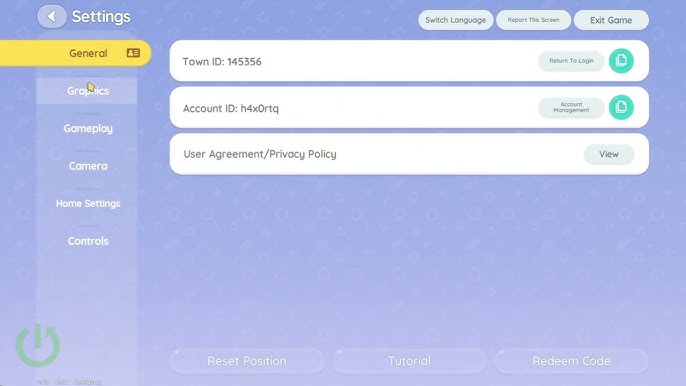
- Apri il menu principale, tocca l'icona dell'ingranaggio per accedere a Impostazioni e seleziona la scheda Grafica.
- Imposta il Limite frame rate tassativamente a 60 FPS. Evita di lasciarlo illimitato.
- Porta il preset generale di Qualità grafica su Medio.
- Imposta la Qualità ombre su Basso o Medio per ridurre le draw call della CPU durante il caricamento dei lotti multigiocatore.
- Disattiva i riflessi screen-space e gli effetti di post-processing pesanti come il motion blur.
- Imposta il limite di visualizzazione dei modelli dei giocatori su livelli standard, in modo che gli hub affollati non blocchino la GPU.
Se vuoi raccogliere materiali e progettare proprietà senza far surriscaldare il telefono, puoi ricaricare il tuo account Heartopia direttamente per ottenere valute ed elementi di costruzione.
Risolvere i cali di frame nella piazza cittadina e il carico multigiocatore
Le piazze cittadine e i complessi residenziali rappresentano pesanti colli di bottiglia per le prestazioni. Un framerate solido di 60 FPS nelle aree aperte può crollare verso i 25 FPS quando si entra in mappe residenziali densamente edificate.
Ogni istanza della città carica fino a 12 proprietà dei giocatori in contemporanea. Ogni lotto contiene strutture uniche, arredi personalizzati, campi coltivati attivi e modelli di giocatori in visita. L'accumulo di decine di elementi decorativi posizionati dagli utenti porta al limite la memoria dei dispositivi mobili.
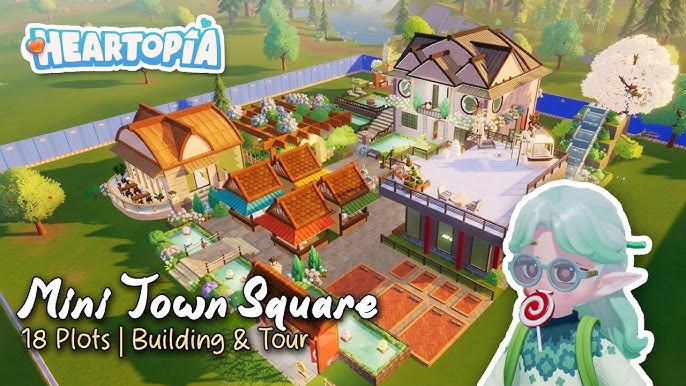
XD Games ha ottimizzato il sovraccarico di rendering dei costumi con la patch del 4 marzo 2026, inviando 8.000 Gold e 10x Wishing Stars come ricompensa per la manutenzione. Sebbene questo aggiornamento abbia migliorato il rendering dei costumi degli avatar, la densità degli asset multi-lotto mette ancora sotto sforzo l'hardware mobile.
Riduci i cali di prestazioni nella piazza cittadina con questi accorgimenti pratici:
- Riduci la densità di visualizzazione dei personaggi per evitare che il motore renderizzi modelli poligonali complessi per i giocatori lontani.
- Evita di scattare rapidamente attraverso più proprietà consecutive quando il telefono inizia a scaldarsi.
- Diminuisci la distanza di visualizzazione dell'ambiente se tale cursore è disponibile nella tua versione del gioco.
Limitare la densità degli asset multigiocatore libera preziosa larghezza di banda della memoria e mantiene costanti i tempi di frame della GPU.
Ottimizzazioni di sistema Android: risparmio energetico e frame pacing
Le modalità "Gaming Mode" integrate spesso peggiorano le prestazioni prolungate. Queste modalità dei produttori forzano i cluster di CPU e GPU a lavorare alle frequenze massime fin dall'avvio.
Le frequenze di picco provocano un rapido accumulo di calore entro dieci minuti di gioco, innescando un pesante thermal throttling a livello di sistema. Un profilo energetico Bilanciato standard mantiene temperature moderate dei core, consentendo frequenze sostenibili durante lunghe sessioni.
Anche il frame pacing del display è fondamentale. Un target di 60 FPS opera su una finestra di frame time di 16,67 ms, mentre i display a 120 Hz richiedono una finestra di 8,33 ms. Forzare Heartopia su uno schermo a 120 Hz non sincronizzato raddoppia il carico di rasterizzazione sulla GPU.
Android 13 e le versioni successive offrono interventi di regolazione del frame rate che riducono il consumo energetico della GPU fino al 50% e l'energia complessiva del sistema del 20%. Per eliminare i microscatti visivi, sincronizza il limite di frame rate del gioco con un divisore intero della frequenza di aggiornamento dello schermo:
- Schermo a 120 Hz: blocca Heartopia a 60 FPS (120 ÷ 2 = 60) o 30 FPS (120 ÷ 4 = 30).
- Schermo a 90 Hz: blocca a 45 FPS (90 ÷ 2 = 45) se disponibile, oppure imposta il display di Android a 60 Hz e seleziona 60 FPS.
- Schermo a 60 Hz: blocca tassativamente a 60 FPS (60 ÷ 1 = 60).
Frequenze di aggiornamento non corrispondenti (come l'esecuzione a 45 FPS su un pannello a 60 Hz) generano un rendering irregolare dei frame che viene percepito come micro-lag anche in presenza di frame rate medi accettabili.
Gestione termica per bloccare il surriscaldamento
Il calore eccessivo causa cali di frame prolungati sui dispositivi mobili. Quando le batterie agli ioni di litio e i chip si surriscaldano, Android riduce le frequenze del processore per proteggere i componenti interni.
Una gestione termica attiva aiuta l'hardware a mantenere costantemente il proprio budget di 16,67 ms per frame.
| Fattore termico | Impatto sull'hardware | Azione correttiva |
|---|
| Giocare sotto carica | Moltiplica il calore di batteria e SoC | Scollega il caricabatterie durante le sessioni di gioco |
| Cover protettive spesse | Trattengono il calore del telaio e bloccano la dissipazione | Rimuovi le cover protettive durante il gioco |
| Livello di carica della batteria | Stati estremi (<20% o >80%) aumentano la resistenza delle celle | Gioca con una carica compresa tra il 20% e l'80% |
| Connessioni in background | GPS e Bluetooth attivano ricerche continue in background | Disattiva posizione e Bluetooth quando sei sotto Wi-Fi |
Limitare le fonti di calore interne ed esterne evita che il telefono raggiunga le soglie di thermal throttling.
Giocare mentre il telefono è in carica è la situazione termica peggiore. Il trasferimento simultaneo di energia e il rendering grafico generano un calore estremo che impone il throttling in pochi minuti. Scollega sempre il dispositivo prima di avviare il gioco.
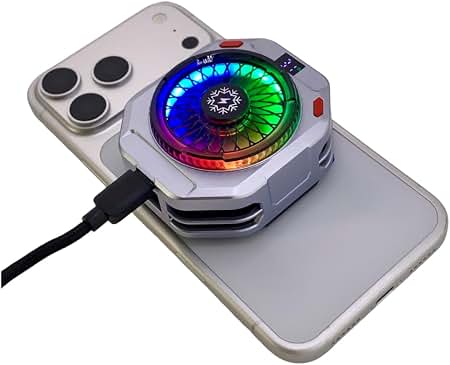
Utilizzare il telefono con un'autonomia compresa tra il 20% e l'80% riduce al minimo la resistenza interna. Rimuovere le cover pesanti in silicone o pelle consente al calore di dissiparsi efficacemente dal retro.
Tenere basse le temperature assicura sessioni fluide, sia che tu stia arredando proprietà o decidendo di ottenere Wishing Stars per Heartopia per collezionare set stagionali rari.
Ottimizzazione della rete per eliminare i picchi di latenza
Il jitter dei pacchetti di rete viene spesso scambiato per micro-scatti hardware. Poiché Heartopia funziona come un MMO life-sim sincronizzato, un routing di rete instabile interrompe gli aggiornamenti in tempo reale dello stato del gioco.
Quando si verificano perdite di pacchetti o picchi di ping, la raccolta dei prodotti, la pesca e i movimenti del personaggio si bloccano per un istante prima di scattare in avanti. Questo blocco visivo è del tutto simile a un calo di frame della GPU.
Ottimizza la tua connessione con questi passaggi:
- Disattiva VPN e proxy: i tunnel di instradamento di terze parti introducono passaggi di rete superflui e causano desincronizzazioni con i server di Heartopia.
- Disattiva i DNS privati personalizzati: configurazioni DNS protette troppo rigide possono ostacolare la comunicazione con il server durante la sincronizzazione dell'inventario in tempo reale.
- Svuota la cache dell'app Android: cache degli shader obsoleta e file temporanei corrotti creano blocchi dell'interfaccia. Vai su Impostazioni Android > App > Heartopia > Spazio di archiviazione e tocca Cancella cache.
- Limita i dati in background: app social e di streaming in background riattivano i core della CPU e consumano banda. Limita l'accesso ai dati in background per le applicazioni non necessarie.
Una connessione di rete diretta e pulita elimina le pause di sincronizzazione durante le attività multigiocatore in tempo reale.
La potenza del processore definisce il limite massimo della qualità visiva. Identificare la fascia del proprio chipset evita configurazioni grafiche insostenibili.
| Fascia hardware | Chipset rappresentativi | Prestazioni target | Profilo consigliato |
|---|
| Fascia Top di Gamma | Snapdragon 8 Elite, 8 Elite Gen 5 | 60 FPS Bloccati | Grafica Medio-Alta, Limite 60 FPS, Modalità Bilanciata |
| Fascia Media | Snapdragon 7s Gen 4, serie Dimensity 8000 | Target 60 FPS | Preset Medio, Ombre basse, Sincronizzazione display a 60 Hz |
| Fascia Base / Datata | Chipset Octa-Core più datati | 30 FPS Stabili | Preset Basso, Densità bassa, Frame Pacing Android 13 |
Adattare le impostazioni alla propria fascia hardware assicura un frame pacing stabile senza raggiungere i limiti di sicurezza termica.
Chi possiede dispositivi top di gamma spesso imposta tutto al massimo perché il SoC regge facilmente i 60 FPS all'inizio. Tuttavia, dopo venti minuti di gioco, l'accumulo di calore impone un throttling pesante. Scegliere il preset Medio mantiene stabili le temperature e garantisce 60 FPS fissi per tutta la sessione.
Per i giocatori che puntano a materiali da costruzione e alla progressione del personaggio, consultare le risorse di Heartopia su vgtopup aiuta a ottimizzare i propri traguardi in-game.
Domande frequenti
Come posso risolvere i micro-scatti in Heartopia su Android?
Abbassa il preset grafico in-game su Medio e blocca il frame rate a 60 FPS. Ti consigliamo inoltre di svuotare la cache dell'app nelle impostazioni di Android e di chiudere le applicazioni pesanti in background prima di giocare.
Perché il mio telefono Android si surriscalda giocando a Heartopia?
Heartopia renderizza asset 3D complessi e sincronizza costantemente le istanze dei quartieri da 12 giocatori, mettendo a dura prova i processori mobili. Giocare con impostazioni Ultra o durante la ricarica accelera l'accumulo di calore e costringe il telefono al thermal throttling.
È meglio eseguire Heartopia a 120 Hz o a 60 Hz?
Punta a 60 Hz o 60 FPS per l'esperienza più stabile. Il rendering a 60 FPS utilizza una finestra di frame time di 16,67 ms che riduce il consumo della GPU fino al 50% rispetto a refresh rate elevati non sincronizzati.
Svuotare la cache di Heartopia cancella i miei salvataggi?
No, svuotare la cache rimuove solo i file temporanei e non cancella l'account di gioco collegato. Assicurati di selezionare "Cancella cache" e non "Cancella dati" o "Cancella spazio di archiviazione" nelle impostazioni di Android.
Perché il frame rate cala visitando la piazza cittadina o i vicini?
Le istanze cittadine caricano dinamicamente fino a 12 lotti dei giocatori, arredi personalizzati e modelli di altri utenti, creando colli di bottiglia per CPU e memoria. Ridurre la qualità delle ombre e la densità dei modelli dei giocatori alleggerisce questo carico di rendering.
Giocare a Heartopia sotto carica può causare scatti?
Sì, la ricarica durante il gioco genera un notevole calore dalla batteria che spinge il sistema operativo a limitare le frequenze di CPU e GPU. Scollega sempre il dispositivo durante le sessioni di gioco per evitare scatti da surriscaldamento.
Heartopia supporta i 45 FPS su schermi a 90 Hz?
Se il tuo dispositivo ha un display a 90 Hz, impostare il frame rate su un divisore esatto come 45 FPS previene i problemi di judder visivo. Se la tua versione di Heartopia non offre l'opzione a 45 FPS, imposta la frequenza di aggiornamento dello schermo di Android a 60 Hz e seleziona il blocco a 60 FPS.
Conclusioni per un gameplay fluido su mobile
Un'esperienza di gioco stabile su mobile richiede una corretta gestione termica e un frame pacing sincronizzato. Cercare di forzare impostazioni Ultra sui chip mobili porta inevitabilmente al thermal throttling e a un frame delivery instabile.
Blocca Heartopia a 60 FPS con dettagli Medi, allinea i divisori di refresh rate dello schermo, togli la cover del telefono e non giocare mai mentre è in carica. Questi accorgimenti terranno a bada le temperature dell'hardware e ti garantiranno prestazioni solide in qualsiasi quartiere esplorerai.










Comments