Stanco dei micro-scatti in combattimento? Scopri come risolvere lo stuttering di Once Human su PC con modifiche alle API, impostazioni grafiche e tweak energetici.
Scattare attraverso la mappa aperta nei panni di un Meta-umano in Once Human sembra fluido, finché non si raggiunge una roccaforte nemica o un territorio affollato di giocatori. All'improvviso, il grafico del frametime schizza in alto, l'audio scoppietta e il gioco si blocca per mezzo secondo. E muori contro un nemico d'élite solo perché lo schermo si è congelato a metà schivata.
Once Human è un survival multigiocatore open-world post-apocalittico free-to-play in cui i giocatori interpretano Meta-umani che sfruttano i poteri della Polvere di Stelle. Richiede una coordinazione hardware notevole tra draw call della CPU, caching della VRAM e streaming da disco. Lo stuttering su PC raramente deriva da una mancanza di pura potenza della GPU. Al contrario, un frame pacing irregolare, API di visualizzazione predefinite non ottimizzate, il throttling energetico in background e la compilazione degli shader in tempo reale finiscono per soffocare il sistema.
Se vuoi personalizzare il tuo personaggio senza cali di prestazioni, acquistare outfit tramite una ricarica dell'account Once Human ti dà accesso immediato agli oggetti estetici, ma le tue impostazioni visive necessitano comunque di una corretta regolazione per mantenere il gameplay fluido.
Il Dilemma del Porting DirectX 12 Contro DirectX 11
L'API di rendering predefinita per Once Human è storicamente DirectX 11. Sebbene DX11 sia matura, gestisce malissimo il dispatching multithread della CPU nei titoli survival multigiocatore densi di elementi. Negli insediamenti pesanti, DX11 satura un singolo thread della CPU con le draw call mentre gli altri core restano inattivi, scatenando bruschi crolli dell'1% low nei frametime.
I benchmark dimostrano che l'implementazione in lavorazione di DirectX 12 offre un enorme balzo in avanti nella stabilità del frametime. I test rivelano che la modalità DX12 gira il 22% più velocemente a 4K con preset Molto Alto rispetto a DX11. Ancora più importante, DX12 migliora i frame rate 1% low dal 21% al 45% rispetto a DX11, riducendo i blocchi legati alla CPU che provocano micro-freeze durante il cambio di zona.
I test della community evidenziano un chiaro compromesso. Spesso DirectX 11 garantisce frame rate medi più elevati: circa il 5%-10% più veloci sui processori quad-core più datati. Tuttavia, DX12 garantisce valori di 1% low di gran lunga superiori. Meglio avere 75 FPS stabili con frametime piatti piuttosto che una media instabile di 90 FPS che crolla a 24 FPS ogni volta che si verifica un'esplosione.
| API di Rendering | Traiettoria FPS Medi | Miglioramento 1% Low | Efficienza Draw Call CPU | Causa Principale di Instabilità |
|---|
| DirectX 11 | Valore di riferimento (+5% - +10% picco) | Riferimento di base | Collo di bottiglia su singolo thread | Grave stuttering nei territori |
| DirectX 12 | 22% più veloce a 4K Molto Alto | Da +21% a +45% rispetto a DX11 | Elevato bilanciamento multithread | Pausa iniziale di caching degli shader |
DirectX 12 migliora drasticamente i frametime della fascia più bassa, nonostante una leggera fase iniziale di compilazione degli shader.
Per forzare manualmente DirectX 12 quando i menu di gioco non mantengono l'impostazione, modifica direttamente il file di configurazione:
- Premi
Win + R, inserisci %USERPROFILE%\Documents e individua la directory di configurazione di Once Human. - Apri
GraphicConfig.xml con un editor di testo di base. - Cerca la stringa
setting_enable_d3d12. - Modifica il valore da
0 a 1. - Salva il file e impostalo come di sola lettura se il client di gioco ripristina le modifiche all'avvio.
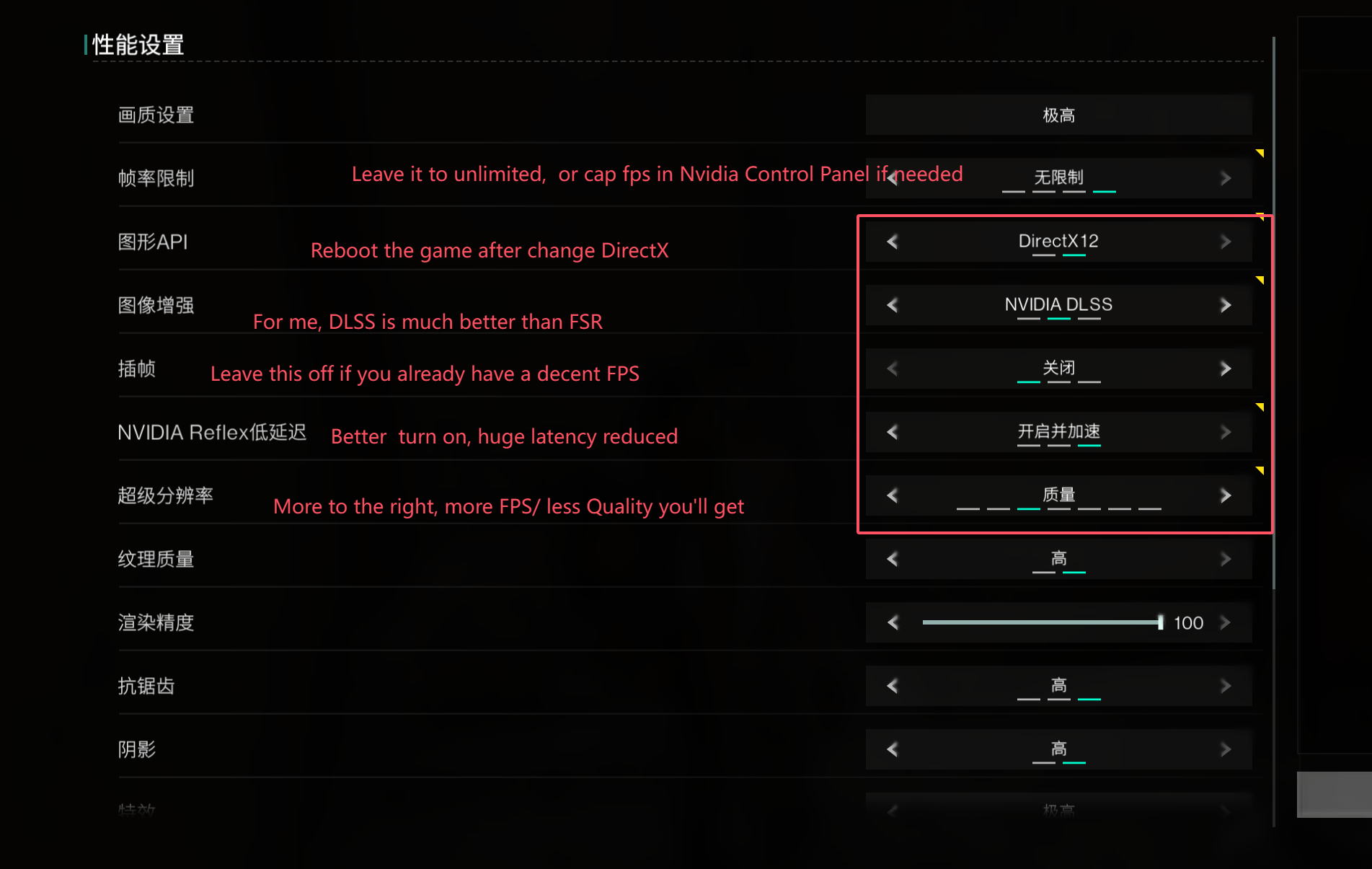
Ottimizzare al Meglio le Impostazioni Grafiche e di Visualizzazione
Impostare ogni voce su Basso rovina l'atmosfera post-apocalittica, mentre sparare tutto a Ultra trasforma il tuo PC in una stufetta. L'obiettivo è la massima efficienza: abbassare le impostazioni che causano blocchi nel rendering e mantenere nitide le texture.
Le ombre rappresentano il carico singolo più pesante sulla GPU in Once Human. Ridurre la qualità delle ombre, gli effetti volumetrici e la densità della vegetazione riduce notevolmente i colli di bottiglia nel rendering senza appiattire l'immagine. Al contrario, la qualità delle texture dovrebbe essere abbassata solo se si supera il limite della VRAM. Le texture occupano la VRAM integrata anziché i cicli di calcolo attivi della GPU. Lasciare le texture su Alto preserva la fedeltà visiva dell'ambiente a impatto zero sul frametime, a patto che la scheda grafica abbia almeno da 4 GB a 6 GB di VRAM.
Anche il campo visivo della telecamera gioca un ruolo silenzioso nelle prestazioni. Ridurre la distanza della telecamera tra 12 e 15 e impostare l'Intensità Scuotimento Schermo su 0 attenua i cali di frame rate provocati da ampi angoli visivi di rendering nelle città dense.
Segui questi passaggi nel menu della grafica:
- Imposta la Modalità di Visualizzazione su Schermo Intero Esclusivo (evita l'input lag del compositore desktop di Windows).
- Cambia l'API Grafica su DirectX 12.
- Imposta la Qualità delle Ombre su Medio o Basso.
- Imposta la Densità della Vegetazione su Medio.
- Riduci Nebbia Volumetrica e Nuvole Volumetriche su Medio.
- Mantieni la Qualità delle Texture su Alto (se la tua GPU ha almeno 6 GB di VRAM).
- Regola lo slider Distanza Telecamera su 13.
- Imposta lo slider Intensità Scuotimento Schermo su 0.
- Disattiva completamente il Motion Blur.
Quando deviare da questa configurazione? Se disponi di una scheda video più vecchia con soli 4 GB di VRAM, abbassa immediatamente la Qualità delle Texture a Medio per evitare saturazioni del buffer di memoria. Se la tua CPU ha 12 o più core fisici, puoi alzare la Densità della Vegetazione su Alto senza incorrere in cali dovuti alle draw call.
Frame Pacing, Limiti di Frame Rate e le Trappole dell'Upscaling
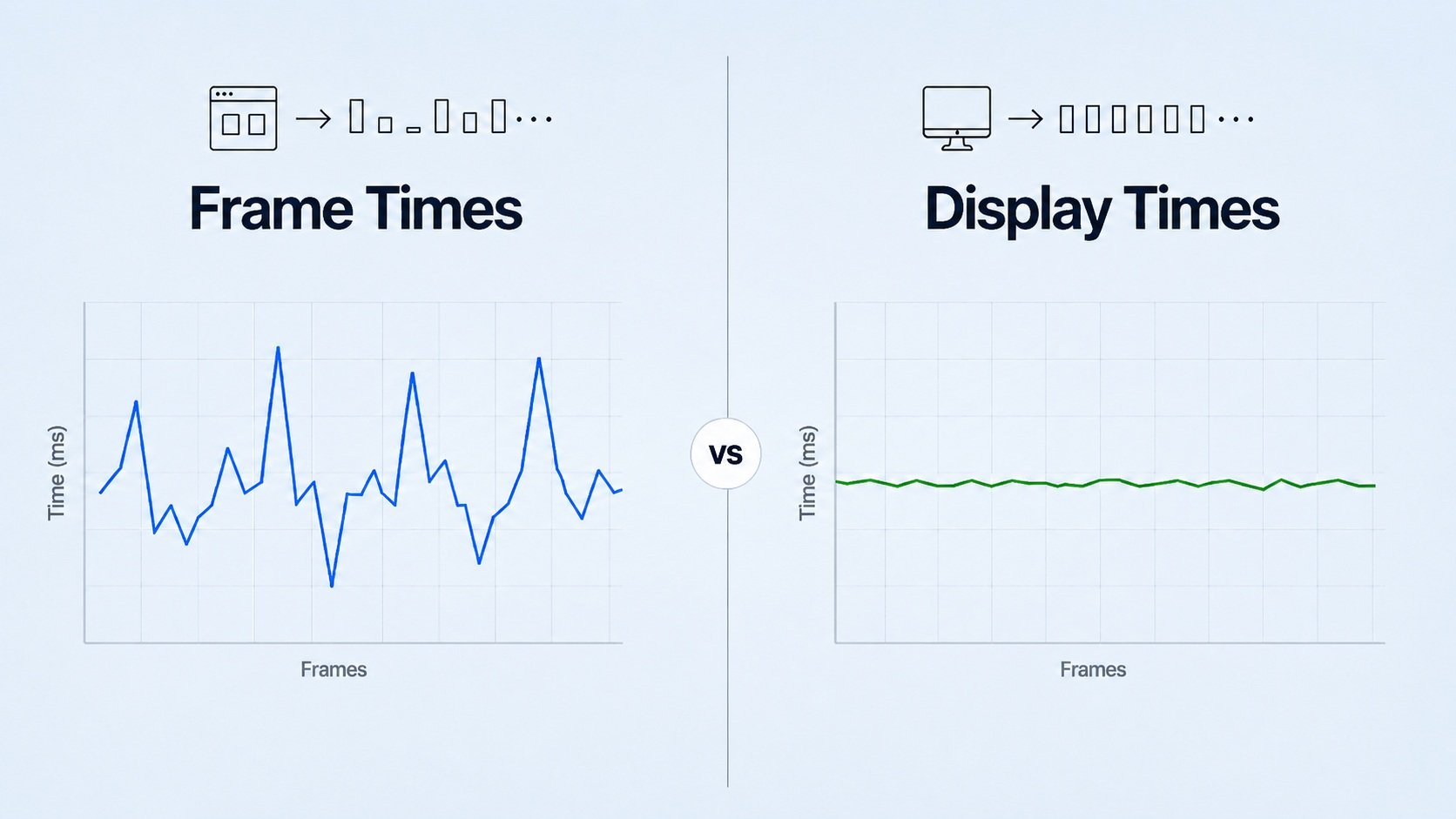
I frame rate sbloccati fanno una gran figura nei benchmark, ma rovinano la fluidità visiva. Lasciare il frame rate del tutto privo di limiti costringe la GPU a lavorare costantemente al 99%, portando a thermal throttling e a improvvisi sbalzi di frametime quando si generano particellari di combattimento.
Esistono due scuole di pensiero. Alcuni giocatori competitivi preferiscono lasciare il Frame Rate Massimo su "Nessuna Restrizione" per limare qualche frazione di millisecondo di latenza di input. Sconsiglio vivamente questa scelta per un gioco survival open-world. Bloccare gli FPS a 60, 90 o 120 garantisce frametime costanti ed evita la saturazione termica della GPU. Allinea il limite alla frequenza di aggiornamento base del tuo monitor.
| Fascia Hardware | Risoluzione Target | Limite FPS Consigliato | Impostazione Upscaler Target |
|---|
| Fascia Base (GTX 1060 / RX 580) | 1080p | 60 FPS | FSR / Bilanciato |
| Fascia Media (RTX 2060 / RX 5700) | 1080p / 1440p | 90 FPS | DLSS / FSR Qualità |
| Fascia Alta (RTX 3070 / RX 6800) | 1440p | 120 FPS | DLSS Qualità |
| Fascia Enthusiast (RTX 4080 / 4090) | 4K | 120 FPS | DLSS Qualità / Frame Gen Disattivo |
Allineare il limite di frame a soglie termiche realistiche garantisce un frame pacing fluido su tutte le fasce hardware.
Attenzione alla generazione dei frame via IA. I benchmark su schede di fascia alta mostrano che la frame generation di DLSS 3 spinge i frame rate da 166 FPS su Qualità e 178 FPS su Bilanciato fino a circa 200 FPS su Prestazioni. Tuttavia, l'analisi del frametime rivela un frame pacing discontinuo mascherato dai semplici numeri. I frame generati inseriscono fotogrammi sintetici tra gli stati reali di gioco, aumentando la latenza di input percepita e creando micro-scatti durante i movimenti rapidi della visuale. Mantieni la frame generation disattivata se lo stuttering è il tuo problema principale.
Se stai raccogliendo risorse o avanzando nei livelli del pass battaglia premium, una ricarica conveniente di Once Human ti aiuta a ottenere skin per l'equipaggiamento e cosmetici senza compromettere la stabilità di gioco.
Colli di Bottiglia dello Storage e Stuttering da Shader Cache
I micro-scatti durante l'esplorazione sono spesso problemi di memoria secondaria mascherati da bug grafici. Mentre sfrecci per la mappa in moto, il motore carica in streaming continuo mesh ad alta risoluzione, geometrie del terreno e file audio.
Installare Once Human su un'unità a stato solido è fondamentale. Giocare su un HDD meccanico provoca pesanti freeze di caricamento quando si attraversano i confini dei territori. Un SSD NVMe o SATA è obbligatorio; se il gioco non riesce a caricare gli asset in memoria con sufficiente rapidità, il thread di rendering si blocca in attesa della risposta dell'unità.
Anche l'architettura della memoria di sistema è altrettanto vitale. Sebbene il minimo assoluto sia di 8 GB di RAM, avere meno di 16 GB in modalità dual-channel causa frequenti operazioni di paging e micro-scatti durante il caricamento degli asset open-world. L'uso di un singolo banco da 16 GB dimezza la larghezza di banda della memoria. Questo collo di bottiglia a singolo canale impedisce direttamente alla CPU di alimentare la GPU abbastanza velocemente.
La compilazione degli shader durante il gameplay attivo causa momentanei blocchi nella pipeline della GPU. La compilazione in tempo reale quando si accede a nuove zone o si aprono menu complessi forza brevi pause del motore di gioco. Per risolvere questo inconveniente, forza una cache degli shader più ampia a livello di driver:
- Apri il pannello di controllo dei driver della scheda grafica.
- Vai su Impostazioni 3D Globali.
- Individua il parametro Dimensioni cache shader.
- Aumentalo da Predefinito dal driver (di solito 1 GB o 4 GB) a 10 GB o Illimitato.
- Applica le modifiche e riavvia il PC.
In questo modo gli shader compilati rimarranno sul tuo SSD in modo permanente tra una sessione e l'altra, eliminando i fastidiosi scatti ricorrenti.
Modifiche a Livello di Sistema: Risparmio Energetico di Windows e Overlay
Il tuo sistema operativo potrebbe lavorare contro il gioco se le routine di risparmio energetico si attivano durante le sessioni. I processori moderni riducono dinamicamente le frequenze dei core inattivi per risparmiare energia, ma quando Once Human invia all'improvviso un gruppo di calcoli fisici o segnali audio, il core impiega preziosi millisecondi per risalire di frequenza, generando un evidente micro-freeze.
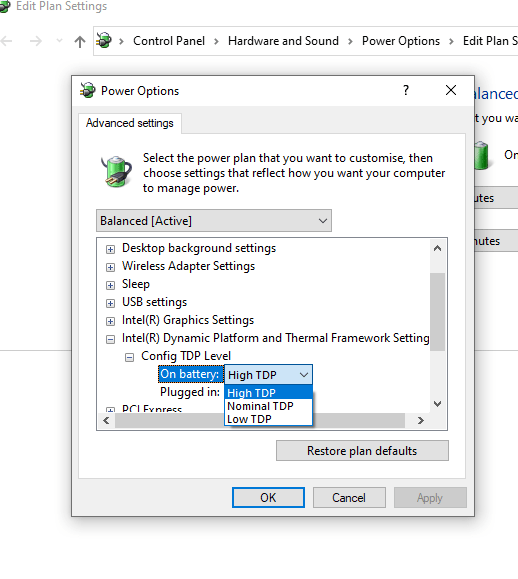
I piani energetici Prestazioni elevate di Windows impediscono il throttling della CPU durante il gioco. Impostare la Modalità risparmio energia di Windows su Prestazioni ottimali e bloccare lo stato minimo del processore al 100% nelle Impostazioni avanzate risparmio energia impedisce le fluttuazioni di clock che causano i rallentamenti.
Configura il tuo sistema operativo seguendo questi passaggi:
- Digita
Impostazioni di alimentazione e sospensione nella barra di ricerca di Windows. - Seleziona Prestazioni ottimali in Modalità risparmio energia.
- Apri il Pannello di controllo classico, vai su Opzioni risparmio energia e seleziona Prestazioni elevate.
- Clicca su Modifica impostazioni combinazione, poi su Cambia impostazioni avanzate risparmio energia.
- Espandi Risparmio energia del processore, apri Livello minimo prestazioni del processore e impostalo al 100%.
Gli overlay di terze parti si iniettano direttamente nella pipeline di rendering del gioco. Disattivare gli overlay delle app di chat, dei programmi di registrazione e dei software di monitoraggio hardware elimina hook non necessari che possono scatenare picchi di frametime e crash del renderer.
Le condizioni operative e gli ambienti di runtime modificano il modo in cui Once Human gestisce gli asset. I giocatori che utilizzano sistemi operativi alternativi o launcher differenti spesso riscontrano comportamenti diversi nel frame delivery.
I test della community rivelano che l'avvio del client tramite un ambiente launcher nativo e leggero riduce i micro-freeze rispetto all'uso di client secondari pesanti e ricchi di hook attivi in background. I giocatori Linux che impiegano layer di compatibilità devono configurare specifici parametri di avvio per eliminare i rallentamenti nello streaming degli asset.
L'uso di PROTON_USE_NTSYNC=1 e PROTON_SET_GAME_DRIVE=1 nei parametri di avvio della piattaforma stabilizza la latenza di I/O ed elimina i micro-scatti durante l'esecuzione di Once Human su sistemi Linux. Questi comandi colmano i ritardi nell'accesso ai file che solitamente rallentano i layer di traduzione Wine.
| Piattaforma / Ambiente di Runtime | Causa Principale di Stuttering | Azione Correttiva Consigliata | Livello di Stabilità |
|---|
| Windows 11 Nativo | Core parking e stati energetici aggressivi | Imposta Prestazioni ottimali e stato minimo CPU al 100% | Alto |
| Windows 10 Nativo | Gestione servizi in background e cache shader ridotta | Aumenta la cache shader della GPU a 10GB nel pannello di controllo | Alto |
| Layer di Compatibilità Linux Proton | Latenza di sincronizzazione e overhead di I/O disco | Aggiungi PROTON_USE_NTSYNC=1 e PROTON_SET_GAME_DRIVE=1 | Medio-Alto |
| Disco Rigido Meccanico (Windows Legacy) | Esaurimento della banda passante per lo streaming degli asset | Sposta la cartella di installazione su un SSD o un'unità NVMe | Basso (Non praticabile) |
Gli ambienti di piattaforma determinano il modo in cui gli interrupt di I/O e la sincronizzazione dei thread influiscono sul frame pacing del motore.
Anche le recenti patch di gioco hanno introdotto miglioramenti strutturali alla stabilità. L'aggiornamento del 25 febbraio 2026 (una patch da 2.7 GB su PC) ha implementato regolazioni di bilanciamento e ottimizzazioni delle prestazioni visive. Ha corretto bug di rendering relativi a effetti visivi come Rift Racer-Ultimate e Hymn of the Carnage, attenuando direttamente lo stuttering dovuto ai particellari durante gli scontri più frenetici.
Quando esplori la landa desolata, acquistare elementi cosmetici tramite un servizio di ricarica per Once Human ti consente di rinnovare il tuo guardaroba senza perdere ore a lottare con i menu del negozio, lasciandoti libero di concentrarti solo sulle prestazioni pure.
Sopravvivere agli Hub Territoriali e ai Cali Legati alla CPU
Anche con una RTX 4090 abbinata a un processore desktop di fascia alta, entrare in un vasto insediamento territoriale pieno di quaranta basi di giocatori, torrette automatiche e appezzamenti agricoli in movimento causerà cali di framerate. Non si tratta di un difetto hardware, ma di una realtà strutturale dei sistemi voxel e asset nel multigiocatore.
Le zone multigiocatore dense mettono a dura prova la CPU. Hub territoriali, raid e insediamenti di giocatori saturano le draw call, trascinando verso il basso i frame rate indipendentemente dal livello della GPU, a meno che non si riducano la distanza di visualizzazione e il dettaglio dei personaggi. Il motore deve calcolare simultaneamente fisica, passaggi di illuminazione e coordinate per decine di pezzi di basi personalizzate.
Per attutire l'impatto in questi hub affollati:
- Riduci il Limite Visualizzazione Giocatori nelle impostazioni sociali, in modo che il gioco non renderizzi ogni modello di personaggio lontano.
- Limita la distanza di visualizzazione delle costruzioni a valori ragionevoli.
- Evita di costruire il tuo territorio personale a ridosso dei principali incroci stradali dove si concentra il passaggio dei giocatori.
Accetta il fatto che passare da 120 FPS a 70 FPS in una massiccia roccaforte da 50 giocatori sia del tutto normale. L'obiettivo di questa guida è garantire che quel calo rimanga su un valore solido e stabile di 70 FPS, senza quel frame pacing scattoso e instabile che rovina la mira.
FAQ
Perché Once Human scatta anche su PC con hardware di fascia alta?
Lo stuttering è in genere causato dai colli di bottiglia nelle draw call della CPU con DirectX 11, dalla compilazione degli shader in background o dall'esecuzione del gioco su un hard disk meccanico anziché su un SSD. Passare a DirectX 12 e limitare i frame rate risolve direttamente la maggior parte dei picchi di frametime.
Il passaggio a DirectX 12 migliora le prestazioni in Once Human?
Sì, i benchmark dimostrano che DirectX 12 aumenta i frame rate 1% low dal 21% al 45% riducendo il carico delle draw call sulla CPU. Puoi abilitare DX12 nelle impostazioni dello schermo o modificando direttamente GraphicConfig.xml.
Quali impostazioni grafiche hanno il maggiore impatto sullo stuttering?
La Qualità delle Ombre, la Densità della Vegetazione e gli Effetti Volumetrici generano il carico di rendering più pesante sia sulla CPU che sulla GPU. Ridurre queste impostazioni garantisce un'immediata stabilizzazione del frame rate senza degradare sensibilmente la nitidezza visiva.
Dovrei limitare il frame rate in Once Human?
Sì, impostare un limite di 60, 90 o 120 FPS previene frametime instabili e riduce le temperature dell'hardware. Un frame rate sbloccato provoca thermal throttling e fastidiosi micro-scatti durante gli scontri a fuoco più intensi.
Gli overlay di terze parti possono causare stuttering o crash in Once Human?
Sì, gli overlay delle app di messaggistica, dei software di registrazione e dei programmi di monitoraggio causano frequentemente picchi di frametime e crash del motore di rendering. Disattivare questi overlay libera risorse in background e ripristina un frame pacing regolare.
Giocare a Once Human su un SSD fa davvero la differenza?
Installare il gioco su un'unità SSD o NVMe è fortemente consigliato per eliminare i blocchi dovuti allo streaming degli asset. I dischi rigidi meccanici non riescono a caricare texture e cache degli shader abbastanza rapidamente, provocando continui micro-freeze durante l'esplorazione del mondo aperto.
Perché il framerate cala drasticamente negli insediamenti dei giocatori?
Gli hub territoriali dei giocatori saturano le draw call della CPU a causa di dozzine di basi personalizzate, torrette ed entità attive. Ridurre i limiti di visibilità dei giocatori e la distanza della telecamera aiuta ad alleggerire il carico sulla CPU in queste aree affollate.
Verdetto Finale sull'Ottimizzazione
Risolvere lo stuttering in Once Human si riduce all'eliminazione dei colli di bottiglia della CPU e alla standardizzazione del frame pacing. Forzare DirectX 12 tramite GraphicConfig.xml garantisce il miglioramento più consistente, aumentando i valori di 1% low fino al 45%. Completa l'opera con l'installazione su SSD, un limite rigoroso agli FPS per fermare il thermal throttling e una cache degli shader da 10 GB a livello di driver. Eliminando gli overlay in background e impostando lo stato energetico della CPU di Windows al 100%, cancellerai i picchi irregolari mantenendo un'erogazione dei frame costante su tutta la mappa.










Comments