Scopri le migliori impostazioni per eliminare il lag su Eggy Party per Android, evitare il surriscaldamento e bloccare il framerate a 60 FPS stabili.
Niente rovina una resa dei conti finale in Eggy Party più in fretta di un micro-scatto mentre altri quindici giocatori ti piombano addosso contemporaneamente. Sviluppato da NetEase Games, questo party game a eliminazione multiplayer mette runner a forma di uovo personalizzabili l'uno contro l'altro su percorsi a ostacoli complessi. Dietro la grafica cartoon, il motore fisico calcola dozzine di collisioni simultanee, traiettorie dinamiche e geometrie personalizzate create dagli utenti. Senza un'adeguata ottimizzazione, il throttling termico dell'hardware Android e la latenza di rete distruggono rapidamente le prestazioni delle partite.
La seguente guida illustra in dettaglio i preset grafici di gioco, i trucchi per le opzioni sviluppatore del sistema operativo e le ottimizzazioni di rete per mantenere 60 FPS fissi e un ping stabile.
Meccaniche di frame pacing e la soglia dei 16ms
I processori per smartphone lavorano con limiti termici molto rigidi. A 60 FPS, CPU e GPU hanno esattamente 16,6 millisecondi per renderizzare ciascun frame. Se un ostacolo ricco di collisioni o un'esplosione di particelle porta il tempo di rendering a 25ms, l'output scende a 40 FPS. A 33,3ms, crolla a 30 FPS.
Questo incremento nei tempi di rendering causa scatti visibili, ritardi nell'attivazione del rotolamento e salti a vuoto.
Obiettivi di frame rate e finestre di frame time:
+-------------------------------------------------------------+
| Obiettivo 60 FPS --> 16,6ms per frame (Risposta fluidissima)|
| Obiettivo 40 FPS --> 25,0ms per frame (Input lag moderato)  |
| Obiettivo 30 FPS --> 33,3ms per frame (Input lenti/ritardo) |
+-------------------------------------------------------------+
L'architettura cloud ibrida di NetEase gestisce oltre 40 milioni di utenti attivi giornalieri lungo più di 600 giorni di servizio live, ma la capacità del backend non può risolvere i colli di bottiglia della GPU locale. Rispettare la finestra di 16,6ms richiede una riduzione diretta del carico grafico.
Migliori impostazioni grafiche per 60 FPS su Eggy Party
Impostare la grafica al massimo basandosi sulla fluidità dei menu è un errore comune. Quando 16 Eggy si accalcano attorno a un'unica piattaforma mobile, le ombre dinamiche e i riflessi nello spazio dello schermo mettono a dura prova l'hardware del dispositivo.
Le patch di manutenzione ufficiali di NetEase hanno introdotto profili di rendering a basso dettaglio, studiati appositamente per stabilizzare le animazioni di vittoria e le transizioni pesanti dell'interfaccia. Ridurre i preset visivi diminuisce le draw call e stabilizza il frame pacing.
La seguente tabella mostra l'impatto di ciascun preset grafico sul carico hardware interno e sulla coerenza del frame pacing:
| Preset grafico | Frame rate target | Carico di rendering e impatto sul frame pacing |
|---|
| Basso / Molto basso | 60 FPS (16,6ms) | Disattiva gli shader di post-elaborazione, semplifica le mappe delle ombre e stabilizza il frame pacing durante le collisioni fisiche tra 16 giocatori. |
| Medio | 45–60 FPS (16,6–22,2ms) | Bilancia la risoluzione delle texture con effetti particellari moderati; consigliato per chipset Android di fascia medio-alta. |
| Alto / Molto alto | 30–60 FPS (16,6–33,3ms) | Renderizza illuminazione dinamica completa e riflessi; innesca un rapido throttling termico sui dispositivi mobili di fascia media. |
L'uso del preset Basso o Molto basso garantisce il ciclo di frame time più rapido, assicurando che il display si aggiorni ogni 16,6ms senza perdere input.
Configurazione passo-passo nel gioco
Per applicare il profilo di prestazioni più affidabile, avvia il gioco ed effettua queste modifiche direttamente nel pannello delle impostazioni:
- Apri le Impostazioni dalla schermata della lobby principale.
- Trova la scheda Grafica.
- Imposta la Risoluzione su Media (o Bassa se il tuo dispositivo ha più di tre anni).
- Imposta la Qualità grafica su Bassa o Molto bassa per attivare i profili di rendering ottimizzati.
- Imposta il Frame rate su Alto o 60 FPS.
- Disattiva (Off) ombre dinamiche, motion blur e riflessi nello spazio dello schermo.
- Disabilita i filtri per i contorni dei personaggi ad alto consumo per ridurre i passaggi di pixel shading per frame.
Quando personalizzi il tuo runner con completi esclusivi degli eventi acquistati tramite Eggy Coins scontate per Eggy Party, mantenere un frame rate stabile assicura che i tuoi elementi cosmetici vengano renderizzati senza intoppi e senza compromettere le prestazioni durante le concitate sfide multiplayer.
Opzioni sviluppatore Android: cosa attivare e cosa evitare
Android offre controlli a livello hardware all'interno del menu nascosto Opzioni sviluppatore. Se utilizzati correttamente, questi accorgimenti riducono il carico di sistema. Se configurati male, innescano il throttling termico pochi minuti dopo l'avvio della partita.
Prima di tutto, abilita le Opzioni sviluppatore: vai su Impostazioni > Informazioni sul telefono, individua la voce Numero build e toccala per sette volte consecutive.
La trappola del Forza MSAA 4x
Diverse guide online obsolete sostengono che attivare Forza MSAA 4x migliori le prestazioni nei giochi mobile. Questa indicazione è errata.
Forza MSAA 4x obbliga la GPU a eseguire l'anti-aliasing multi-sample a 4 campioni su tutte le applicazioni OpenGL ES 2.0. Anche se rende più lisci i bordi dei poligoni, moltiplica il carico di lavoro computazionale della GPU. Sui processori mobile, questo provoca un rapido accumulo di calore, un consumo eccessivo della batteria e un forte throttling termico. Mantieni Forza MSAA 4x DISATTIVATO.
Regolare la scala delle animazioni per una reattività istantanea
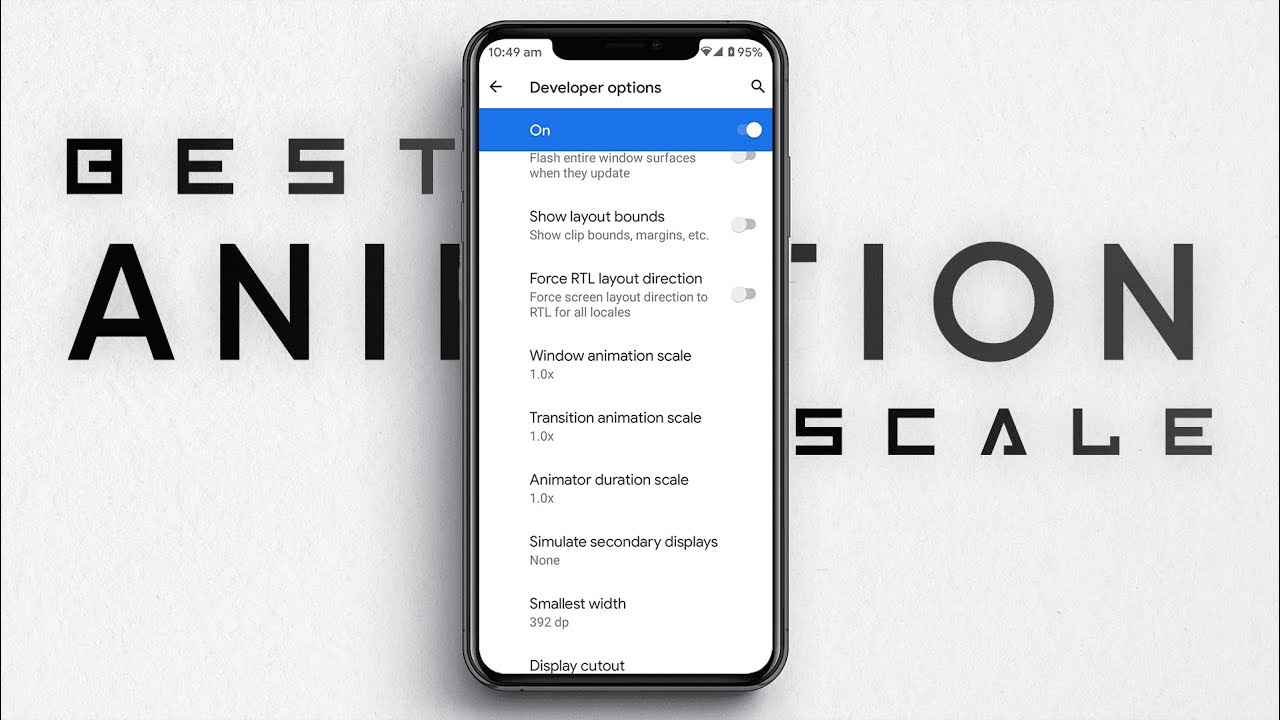
Di default, Android imposta la scala delle animazioni di finestra e transizione a 1.0x. Abbassare questi valori riduce l'overhead del compositor di sistema e rende la navigazione visibilmente più scattante:
- Scala animazione finestra: Imposta su
0.5x - Scala animazione transizione: Imposta su
0.5x - Scala durata animatore: Imposta su
0.5x
Queste modifiche eliminano i ritardi dell'interfaccia quando passi da un overlay all'altro, chatti con gli amici o attivi i canali vocali nella lobby.
Interventi del Game Mode di Android per il throttling degli FPS
I sistemi operativi Android integrano funzionalità Game Mode pensate per allineare la pipeline di rendering con la frequenza di aggiornamento dello schermo. Bloccare il frame rate su divisori interi della frequenza massima del display (come 30 FPS, 40 FPS, 45 FPS, 60 FPS, 90 FPS o 120 FPS) può ridurre il consumo energetico complessivo del sistema fino al 20% e quello della GPU fino al 50%.
Se il tuo smartphone ha uno schermo a 120Hz o 144Hz, forzare Eggy Party oltre i limiti del suo motore non renderà il gameplay più fluido. Gli override del frame rate hanno effetto solo se il motore non imposta rigidamente un target tramite setFrameRate e se il software OEM del produttore lo consente. Bloccare la frequenza dello schermo a 60Hz o 120Hz impostando il limitatore interno del gioco a 60 FPS offre il frame pacing più stabile in assoluto.
Come evitare il surriscaldamento del telefono e il throttling su Eggy Party
Il throttling termico è la causa principale degli improvvisi cali di frame a metà partita. Il SoC dello smartphone riduce le frequenze di clock per proteggere i componenti interni non appena le temperature superano i limiti operativi di sicurezza.
Ciclo del throttling termico:
[Grafica elevata / Processi in background]
       │
       ▼
[Il calore si accumula nel SoC (>42°C)]
       │
       ▼
[Il SO Android riduce i clock di CPU/GPU del 30-50%]
       │
       ▼
[Calo di frame su Eggy Party: 60 FPS -> 28 FPS]
Gestione degli stati di sospensione della radio wireless
I chip wireless dei dispositivi mobili generano una notevole quantità di calore quando cambiano stato energetico. Le antenne wireless di Android impiegano tra 1,5 e 2,0 secondi per riattivarsi dagli stati di sospensione a basso consumo. Se durante il gioco le app in background inviano richieste di rete sporadiche e disordinate, il modem del telefono rimane bloccato in uno stato di consumo elevato per almeno 18 secondi dopo ogni trasmissione.
Questo stato prolungato consuma energia e trasforma il modem wireless in una fonte di calore interna posizionata proprio accanto al processore. Per impedirlo:
- Attiva la modalità Non disturbare per bloccare le notifiche in background.
- Limita i dati in background per i social network e i servizi di backup su cloud.
- Disattiva gli aggiornamenti automatici su Google Play Store mentre giochi.
Protezione del dispositivo e rimozione della cover
Le cover protettive spesse in silicone o pelle fungono da isolanti termici. Trattengono il calore all'interno della scocca del telefono invece di lasciarlo disperdere nell'aria circostante. Rimuovi la custodia durante le sessioni di gioco prolungate. Se stai sbloccando i cosmetici esclusivi del pass stagionale tramite i pacchetti di ricarica Eggy Coins, mantenere fresco il dispositivo ti permetterà di scalare le mappe personalizzate create dalla community senza cali di prestazioni.
Impostazioni per abbassare il ping su Eggy Party per Android e ottimizzazione di rete
Il lag di rete dà una sensazione identica agli scatti grafici, ma ha un'origine diversa. Il ping rappresenta il tempo di andata e ritorno in millisecondi impiegato dai dati di input per viaggiare tra lo smartphone e il server di gioco. Un'elevata latenza porta a prese in ritardo, collisioni fantasma contro gli ostacoli e desincronizzazione.
L'impatto di latenza e perdita di pacchetti
I party game multiplayer richiedono una comunicazione bidirezionale costante. La tabella seguente illustra come latenza e packet loss degradano le partite in tempo reale:
| Metrica di latenza | Qualità della connessione | Impatto sulle partite in-game |
|---|
| Sotto 25–50 ms | Ideale / Competitiva | Gli input si registrano all'istante; le hitbox degli ostacoli coincidono perfettamente con la grafica. |
| 50–100 ms | Giocabile | Lieve ritardo nelle combo salto-rotolata; leggera desincronizzazione durante l'uso affollato di oggetti. |
| Sopra 100 ms | Lag grave | Input lag evidente; attivazione ritardata delle abilità; prese mancate di frequente sulle piattaforme rotanti. |
| Da 1% a 2% di packet loss | Connessione instabile | Grave effetto elastico (rubber-banding); i modelli dei personaggi si teletrasportano oltre i bordi; cadute improvvise a mezz'aria. |
Mantenere il ping sotto i 50ms e la perdita di pacchetti sotto l'1% è fondamentale per i round di sopravvivenza competitivi.
Allocazione della larghezza di banda e stabilità in upload
Un'alta velocità di download non garantisce automaticamente una bassa latenza. La sincronizzazione multigiocatore online dipende fortemente da una larghezza di banda in upload stabile. Sebbene Eggy Party scarichi rapidamente gli asset delle mappe, trasmette continuamente la posizione in tempo reale, i vettori di velocità e lo stato dei comandi del personaggio.
Se la banda di upload domestica scende sotto 1-3 Mbps a causa di streaming in background o caricamenti di file pesanti, la connessione subirà jitter e picchi di ping fino a 150ms. Configura le regole di Quality of Service (QoS) sul router di casa per dare priorità al traffico di gioco mobile rispetto ai download generici.
Passare dal Wi-Fi a 2,4 GHz a quello a 5 GHz
La banda di frequenza wireless a 2,4 GHz è fortemente congestionata. Dispositivi Bluetooth, elettrodomestici e router dei vicini condividono questo spettro, introducendo interferenze radio che causano picchi di ping da 18ms fino a 250ms. Collegare il telefono a una banda Wi-Fi dedicata a 5 GHz evita queste interferenze, offrendo un canale pulito con perdita di pacchetti minima.
Confronto frequenze Wi-Fi per Eggy Party:
Banda a 2,4 GHz: [=== Congestionata (Elettrodomestici / Bluetooth) ===] -> Picchi frequenti a 250ms
Banda a 5,0 GHz: [======= Pulita / Ampia larghezza di banda =======] -> Ping stabile a 18-35ms
Configurazione di resolver DNS pubblici veloci
I server DNS predefiniti dei provider Internet (ISP) soffrono spesso di ritardi di routing. Sostituire il resolver DNS locale con endpoint pubblici ottimizzati aiuta lo smartphone a risolvere più rapidamente gli indirizzi dei server di gioco.
Per aggiornare il DNS su Android:
- Vai su Impostazioni > Rete e internet > DNS privato.
- Seleziona Nome host del provider DNS privato.
- Inserisci
one.one.one.one (Cloudflare) o dns.google (Google).
Se configuri manualmente gli indirizzi IPv4 sulla connessione Wi-Fi:
- DNS Cloudflare: Primario 1.1.1.1 | Secondario 1.0.0.1
- DNS Google: Primario 8.8.8.8 | Secondario 8.8.4.4
Profili hardware e architetturali: dispositivi mobili vs ambienti dedicati
Eggy Party include complesse mappe create dagli utenti tramite il Workshop. Per mantenere giocabili i livelli personalizzati sull'hardware mobile, il motore sfrutta l'unione automatica delle unità. Questo sistema aggrega gli asset fisici e decorativi in entità di rendering unificate, riducendo sensibilmente le dimensioni dei file e le draw call della GPU nei percorsi a 16 giocatori.
Tuttavia, la potenza di elaborazione varia tra i chipset mobili nativi e gli ambienti emulati ad alte specifiche. La tabella sottostante illustra come i diversi profili hardware gestiscono i carichi di rendering e le risorse di sistema:
| Piattaforma / Ambiente | Allocazione hardware consigliata | Comportamento di ottimizzazione del motore |
|---|
| SoC mobile Android | CPU a 8 core dinamica / GPU integrata | Utilizza l'unione automatica delle unità per ridurre il conteggio dei vertici; si affida al throttling energetico del Game Mode del SO. |
| Profilo multi-core dedicato | 4 core CPU / 4 GB - 5 GB di RAM | Renderizza buffer di particelle non compressi; mantiene 60 FPS stabili senza degrado termico passivo. |
I chipset per smartphone richiedono una gestione aggressiva dei processi in background per raggiungere la stessa stabilità a 60 FPS offerta senza sforzo dai profili dedicati multi-core.
Checklist rapida per eliminare cali di frame e scatti su Eggy Party
Prima di lanciarti in una partita classificata, segui questa rapida lista di controllo per assicurarti che il tuo dispositivo sia ottimizzato al massimo:
- [ ] Chiudi le app in background: chiudi tutte le app recenti per liberare memoria RAM.
- [ ] Disattiva il risparmio energetico: disabilita il risparmio energetico di Android, poiché limita le frequenze di clock della CPU sotto la soglia di rendering di 16,6ms.
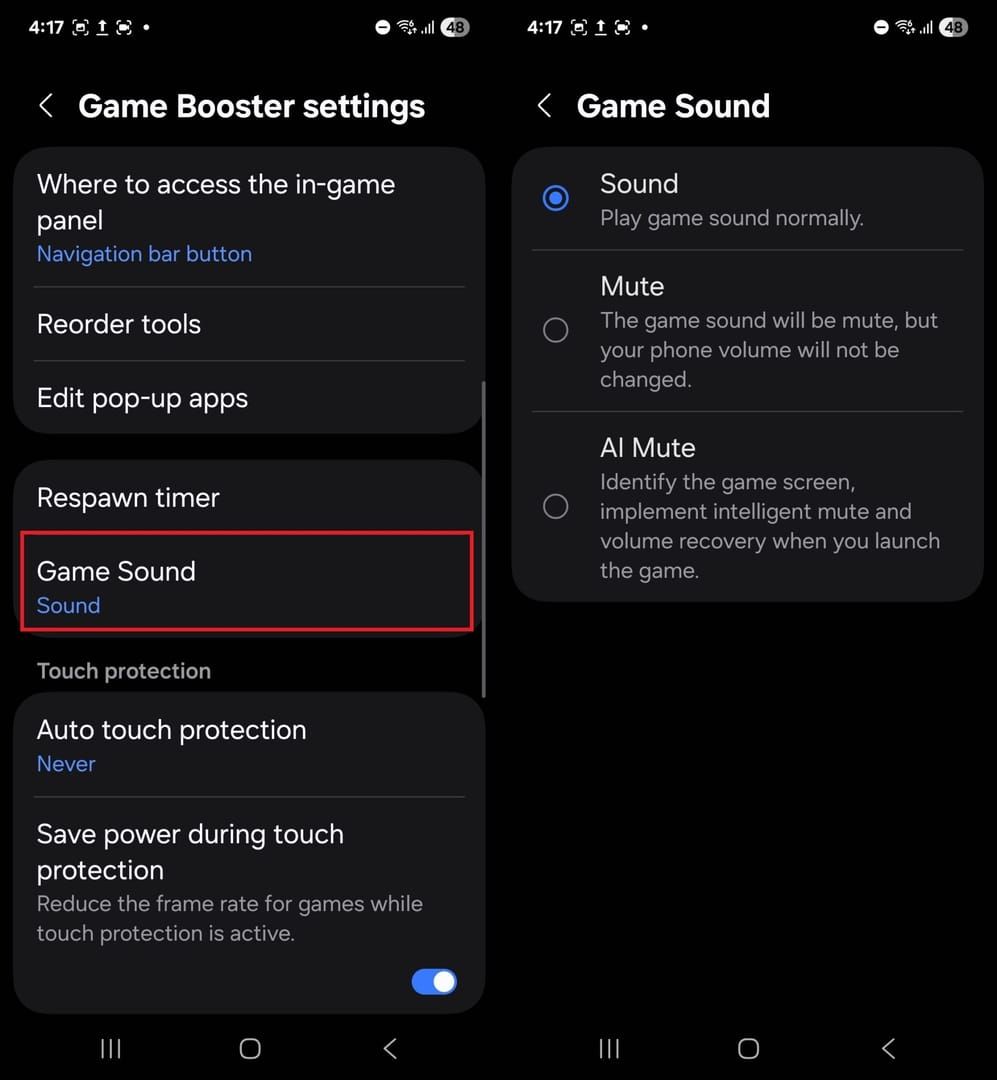
- [ ] Attiva il Game Booster OEM: imposta l'assistente di gioco integrato del dispositivo in Modalità Prestazioni.
- [ ] Connettiti al Wi-Fi a 5 GHz: verifica che il telefono sia collegato a una banda wireless a 5 GHz invece che a 2,4 GHz.
- [ ] Verifica i preset grafici: assicurati che le impostazioni di gioco siano regolate su qualità Bassa/Molto bassa con il selettore del Frame Rate a 60 FPS.
- [ ] Disattiva Forza MSAA 4x: verifica che l'opzione Forza MSAA 4x rimanga disattivata nelle Opzioni sviluppatore.
- [ ] Rimuovi le cover spesse: togli le custodie protettive pesanti per consentire una corretta dissipazione termica passiva.
Preparare il dispositivo con questi passaggi ti permetterà di dare il massimo. Fare scorta di Eggy Coins di Eggy Party per i potenziamenti del personaggio è ideale quando il gioco è ottimizzato a dovere per la competizione multiplayer.
Domande frequenti
Come posso risolvere il lag grave e i cali di frame su Eggy Party per Android?
Abbassa la qualità grafica in-game su Bassa o Molto bassa mantenendo l'impostazione del frame rate su Alto o 60 FPS. Chiudi tutte le applicazioni in background, abilita la modalità di gioco di Android e disattiva il risparmio energetico del sistema per evitare il throttling hardware.
Perché Eggy Party inizia a laggare durante i mini-giochi caotici a 16 giocatori?
I complessi calcoli fisici e i numerosi modelli di personaggi a schermo sovraccaricano CPU e GPU dello smartphone, causando un improvviso accumulo di calore. Ridurre gli effetti visivi e le ombre diminuisce le draw call e mantiene le temperature del dispositivo entro i limiti di sicurezza.
Attivare Forza MSAA 4x migliora le prestazioni di Eggy Party?
No, Forza MSAA 4x incrementa drasticamente il carico di lavoro della GPU e accelera il surriscaldamento del dispositivo. Mantieni Forza MSAA 4x disattivato nelle Opzioni sviluppatore per evitare throttling termico marcato e scatti.
Come posso abbassare il ping nelle partite di Eggy Party?
Connetti il tuo dispositivo Android a una rete Wi-Fi a 5 GHz invece che a 2,4 GHz per evitare interferenze wireless. Assicurati che non ci siano applicazioni o altri dispositivi sulla tua rete che stiano saturando la banda di upload.
Conviene tenere attivo il Risparmio energetico mentre gioco a Eggy Party?
No, il Risparmio energetico va disattivato perché riduce in modo aggressivo le velocità di clock di CPU e GPU. Utilizza invece la modalità Game Booster o Prestazioni elevate del tuo telefono per garantire un frame rate fluido.
Perché il mio personaggio si teletrasporta o subisce l'effetto elastico (rubber-banding) durante le partite?
Il rubber-banding è causato da un elevato jitter di rete o da una perdita di pacchetti superiore all'1-2% tra il telefono e i server di gioco. Passare al Wi-Fi a 5 GHz, configurare il QoS sul router o impostare un DNS personalizzato come Cloudflare (1.1.1.1) risolve la maggior parte dei problemi di trasmissione dei dati.
Verdetto finale su prestazioni e fedeltà grafica
Sacrificare gli effetti visivi più pesanti su Eggy Party è un compromesso vantaggioso. Ombre dinamiche, texture ad altissima risoluzione e riflessi a schermo migliorano l'aspetto visivo nei menu, ma sabotano il gameplay durante le intense collisioni tra 16 giocatori.
Bloccare la grafica su Bassa o Molto bassa e puntare a un target fisso di 60 FPS garantisce il frame pacing costante a 16,6ms necessario per eseguire salti di precisione, evitare ostacoli oscillanti e sopravvivere alle eliminazioni dei round finali. Mantieni il dispositivo fresco, usa una connessione Wi-Fi a 5 GHz pulita, lascia disattivato il filtro MSAA 4x e il tuo smartphone Android eseguirà Eggy Party con la massima fluidità in ogni lobby.










Comments