Basta wipe nei raid a causa dei cali di frame. Ottimizza le impostazioni tra grafica e FPS su Dragon Nest M per ottenere 60 FPS stabili in combattimento senza perdere i telegraph cruciali dei boss.
Dragon Nest M: Classic è un MMORPG d'azione 3D non-target per dispositivi mobili sviluppato da Eyedentity e pubblicato da 7road. Il suo sistema di combattimento si basa sull'esecuzione manuale senza puntamento e su schivate precise basate sui frame di invulnerabilità (i-frame) attraverso oltre 70 meccaniche dei boss. Se il framerate cala a metà lancio, sei morto. L'auto-combat non ti salverà.
Quando otto giocatori accumulano abilità del risveglio durante uno scontro dell'endgame, le pipeline di rendering mobile crollano sotto la densità delle particelle e l'illuminazione dinamica. Il conseguente carico termico fa crollare le prestazioni da 60 FPS a una presentazione a scatti da 20 FPS. Limitare le prestazioni ed eliminare l'ingombro visivo previene questi wipe.
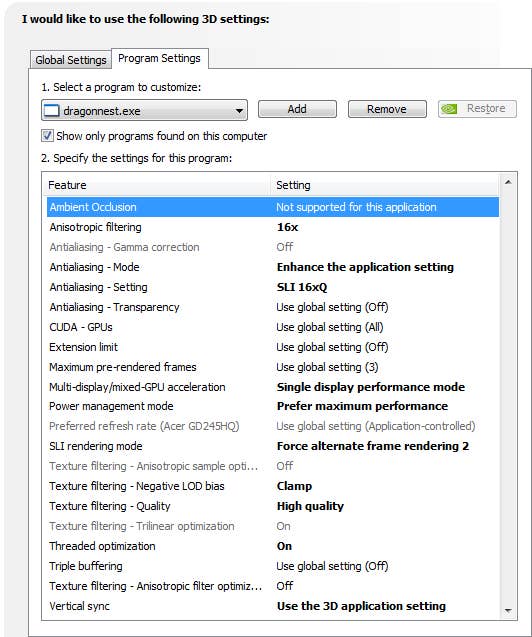
Frame Rate contro fedeltà visiva nei Nest Raid
Negli scontri con cap al livello 50 come il Green Dragon Nest, farsi sfuggire un singolo telegraph del boss significa mandare in wipe l'intero raid. I raid richiedono un posizionamento preciso del supporto, come i Saint Cure Relic per ripulire i debuff letali. Quando la nebbia volumetrica e gli effetti bloom degli incantesimi inondano lo schermo, questi totem di purificazione svaniscono nel caos visivo.
I benchmark nei centri abitati ingannano. Una Saint Haven vuota può segnare 60 FPS, ma il combattimento a 8 giocatori mette a dura prova le draw call della CPU single-thread e le pipeline degli shader. Improvvisi cali nei minimi dell'1% producono micro-scatti che divorano gli input di schivata.
Eliminare il post-processing ambientale rende ben visibili i cerchi rossi di pericolo a terra, le zampate e le traiettorie dei proiettili. Sebbene potenziare il tuo personaggio tramite Dragon Nest M Classic Cash aiuti a raggiungere le soglie di DPS, il gear score non serve a nulla se un blocco del rendering interrompe la tua schivata.
Slider per slider: le migliori impostazioni grafiche per Dragon Nest M Classic
Abbassare le ombre dinamiche, gli effetti volumetrici e la densità delle particelle consente di recuperare dal 10% al 15% di margine sulla GPU. Questo margine evita il thermal throttling durante gli scontri prolungati e multifase contro i boss dei raid.
La scala di rendering offre il maggior incremento prestazionale singolo. Poiché il pixel fill rate scala in modo quadratico con la risoluzione, calcolare lo shading al 100% della risoluzione impone un carico massiccio sui chip mobile. Portare la scala di rendering al 75% o all'80% riduce il sovraccarico del fill-rate fino al 64%, mantenendo gli elementi dell'HUD 2D e i pulsanti delle abilità alla nitidezza nativa.
La tabella seguente analizza l'impatto sull'hardware e i compromessi visivi per ciascuno slider:
| Slider impostazione | Valore consigliato | Impatto hardware | Impatto sulla leggibilità in combattimento |
|---|
| Scala di rendering | 75% - 80% (Mobile) / 100% (PC) | Alto (Carico GPU quadratico) | Basso (Mantiene nitide l'interfaccia 2D e le icone delle abilità) |
| Target frame rate | 60 FPS (Mobile) / Illimitato (PC) | Alto (Consumo diretto di energia e calore) | Critico (Schivate fluide e i-frame puliti) |
| Qualità ombre | Bassa o Disattivata | Alto (Draw call geometriche pesanti) | Nessuno (I segnalatori dei boss restano visibili sul terreno) |
| Effetti abilità del gruppo | Minimi / Bassi | Molto alto (Collo di bottiglia per gli shader delle particelle) | Enorme miglioramento (Rimuove il caos visivo accecante) |
| Effetti volumetrici | Disattivati | Medio (Fill rate e alpha blending) | Basso (Riduce la foschia atmosferica del raid) |
| Anti-Aliasing (MSAA) | Disattivato | Alto (Moltiplicatore termico) | Basso (Resa marginale sugli schermi ad alto DPI) |
Puntare su ombre medie ed effetti del gruppo minimi garantisce il miglior rapporto tra framerate e leggibilità durante gli scontri più intensi.
Impostare la qualità delle ombre su Bassa rimuove i calcoli dinamici delle shadow map che soffocano le GPU mobile quando otto giocatori si sovrappongono. Ridurre gli effetti delle abilità del gruppo al Minimo elimina le animazioni degli incantesimi alleati preservando al contempo le traiettorie delle tue abilità e i telegraph dei boss.

Profili di Dragon Nest M: Risparmio energetico vs Alto framerate
Impostare un target di 60 FPS in-game mentre lo schermo del telefono lavora a 90Hz o 120Hz crea discrepanze nei frame visualizzati, sprecando energia e generando calore eccessivo. Blocca sempre il display del tuo dispositivo mobile a 60Hz quando punti a 60 FPS.
Non utilizzare mai le modalità di risparmio energetico del sistema operativo durante i raid. Il risparmio energetico riduce drasticamente le frequenze di clock di CPU e GPU per contenere i consumi. Quando otto giocatori scatenano le loro abilità contemporaneamente, l'hardware limitato va in affanno sulle draw call, facendo precipitare il framerate da 60 FPS a 15–20 FPS.
Attiva invece la Game Mode integrata nel tuo dispositivo. La Game Mode assegna la priorità ai thread di esecuzione di Dragon Nest M, blocca le sincronizzazioni in background e fissa le frequenze di clock per prevenire i micro-scatti dovuti al throttling.
Evita di attivare "Forza 4x MSAA" nelle Opzioni sviluppatore di Android. Forzare l'anti-aliasing multi-sample sulle GPU mobile aumenta drasticamente il carico di lavoro sul fill-rate, innescando un pesante thermal throttling entro dieci minuti di combattimento nei dungeon.
Guida passo dopo passo per risolvere il lag nei raid di Dragon Nest M
Segui questa sequenza per stabilizzare il frame pacing ed eliminare i colli di bottiglia hardware prima del tuo prossimo raid:
- Disattiva il risparmio energetico e attiva la Game Mode: Disabilita il risparmio energetico a livello di sistema operativo e avvia il gioco tramite il launcher per il gaming del tuo dispositivo per bloccare le frequenze di clock del processore.
- Sincronizza il refresh rate del display: Imposta il refresh rate dello schermo mobile su 60Hz nelle impostazioni di sistema per allinearlo al target di 60 FPS in-game.
- Disattiva le forzature sviluppatore: Verifica che l'opzione "Forza 4x MSAA" e i livelli di profilazione GPU in background siano disattivati nelle Opzioni sviluppatore di Android.
- Riduci la scala di rendering: Imposta la scala di rendering interna al 75% o all'80% per ridurre il carico di shading di oltre il 30%, mantenendo nitidi gli elementi dell'interfaccia.
- Riduci ombre e particelle: Imposta le ombre dinamiche su Bassa, disattiva la nebbia volumetrica e riduci gli effetti delle abilità del gruppo al Minimo.
- Chiudi le app in background: Chiudi i social media, le app di streaming e i browser pesanti prima di entrare nei Nest per liberare RAM a favore del thread di gioco principale.
Seguire questo ordine elimina gli scatti di base e previene il thermal throttling durante le sessioni prolungate.
Come sbloccare i 60 FPS su Dragon Nest M Classic su PC e mobile
Le installazioni mobile moderne richiedono Android 12L o superiore per sfruttare al meglio le API dei driver multi-thread.
L'emulazione su desktop offre molto più margine di rendering. Su PC, imposta il backend dell'emulatore passando da OpenGL ES a Vulkan o DirectX 11/12. Vulkan riduce l'overhead del driver sulla CPU distribuendo l'invio delle draw call su più core del processore, eliminando i pesanti cali di frame durante gli scontri a 8 giocatori contro i boss.
Le configurazioni desktop permettono inoltre di raggiungere framerate di 120 FPS o 240 FPS su monitor ad alto refresh rate. Mantenere 60 FPS a 1080p richiede almeno un processore a 6 core Intel Core i5, 8 GB di RAM e una GPU dedicata GTX 1060.
Se l'apertura delle griglie dell'inventario o dei pannelli di scambio causa scatti dell'interfaccia su PC, passa alle risoluzioni standard 16:9 in finestra (1280x720, 1360x768 o 1600x900). I rapporti d'aspetto standard risolvono i calcoli di ridimensionamento del layout che provocano intoppi nel frame pacing.
La tabella seguente delinea le aspettative di rendimento sui diversi profili hardware standard.
| Obiettivo prestazionale | Profilo hardware e risoluzione | Framerate previsto nei raid | Caso d'uso consigliato |
|---|
| Base (Giocabile) | 720p / 1280x768 in finestra, Ombre basse, Effetti bassi | 25-30 FPS | Chip mobile di fascia bassa o vecchi sistemi dual-core con problemi di surriscaldamento. |
| Sweet Spot per i Raid | 1080p Nativo, Ombre medie, Effetti medi, Sincronizzazione a 60Hz | 60 FPS Stabili | Flagship mobile standard e configurazioni PC di fascia media nei dungeon Nest. |
| High-Refresh Estremo | 1080p-1440p, Backend Vulkan, Dettagli alti, Cap sbloccato | 120-240 FPS | Hardware desktop di fascia alta e telefoni da gaming dedicati con raffreddamento esterno. |
La scelta dello Sweet Spot a 60 FPS per i Raid assicura la resa dei frame più affidabile senza esporre l'hardware a un thermal throttling aggressivo.
Prepararsi alle progressioni raid con una ricarica di Dragon Nest M assicura i bonus alle statistiche e i consumabili necessari per i DPS check, mentre il tuo profilo grafico mantiene il combattimento fluido.
Impostazioni di prestazione su Android per Dragon Nest M e confronto tra piattaforme
I colli di bottiglia hardware differiscono tra i chipset mobile e gli emulatori desktop. I dispositivi mobili affrontano limiti termici stringenti: man mano che la scocca si riscalda, il kernel riduce le frequenze di CPU e GPU per proteggere i componenti, dimezzando il framerate in-game.
Gli emulatori per PC evitano i limiti termici del mobile ma si scontrano con colli di bottiglia legati alla traduzione delle istruzioni. Tradurre le istruzioni ARM in x86 in tempo reale satura un singolo core della CPU durante le raffiche a 8 giocatori, facendo scendere i frame da 120 FPS a 40 FPS se il caos visivo non viene controllato.
Ecco un confronto tra le richieste hardware sulle piattaforme principali con cui si gioca:
| Ambiente di gioco | Collo di bottiglia principale | API grafica ottimale | Impostazione target consigliata |
|---|
| Android (Flagship moderno) | Thermal throttling e refresh rate non allineato | Vulkan | 60 FPS / Scala di rendering 80% / Ombre basse |
| Android (Economico / Fascia media) | Fill rate GPU e larghezza di banda RAM | OpenGL ES / Vulkan | 30-45 FPS / Scala di rendering 70% / Effetti minimi |
| Client emulatore PC | Carico CPU single-thread | DirectX 11/12 o Vulkan | 60-120 FPS / 1080p Nativo / Ombre medie |
| PC Dual-Core datato | Saturazione core CPU e scaling interfaccia | DirectX | 60 FPS / 1280x720 in finestra / Effetti bassi |
Le configurazioni mobile richiedono una gestione termica attenta, mentre le postazioni desktop traggono massimo beneficio dai backend grafici multi-thread.
Regolare gli slider in base alla tua specifica piattaforma evita di sovraccaricare telefoni termicamente limitati con preset adatti al desktop.
Eliminare i colli di bottiglia single-thread nei raid da 8 giocatori
I raid con cap al livello 50 presentano composizioni di classe complesse. Oltre alle 4 classi base originali e alle 8 specializzazioni, i cambi di classe secondari portano a 20 le classi giocabili nei gruppi endgame, ciascuna con buff persistenti unici, campi di debuff e raffiche ad area (AoE).
Quando otto giocatori lanciano insieme le rotazioni del risveglio, la CPU deve calcolare dozzine di hitbox e tick di danno contemporaneamente. Se il thread principale del gioco si satura, i frame precipitano a 20–40 FPS a prescindere dalla potenza della GPU.
Per alleggerire i colli di bottiglia single-thread della CPU, riduci il carico di elaborazione degli asset per ogni tick:
- Nascondi i nomi delle entità e i numeri di danno fluttuanti per eliminare le draw call legate al rendering del testo 2D.
- Imposta gli effetti visivi delle abilità alleate su Minimi, così che il motore escluda la fisica delle particelle secondarie.
- Riduci i dettagli dinamici dell'ambiente per mantenere basse le draw call della CPU durante i cambi di fase dell'arena.
- Mantieni visibile il Cure Relic del tuo Saint per individuare immediatamente le zone di purificazione.
Uno schermo pulito rende i telegraph dei boss impossibili da sbagliare. Per i giocatori impegnati nei contenuti endgame più impegnativi, acquistare i pacchetti vgtopup per Dragon Nest M fornisce i materiali di crescita necessari per superare i requisiti di equipaggiamento dei raid.
FAQ
Cosa causa i pesanti cali di FPS durante i raid boss di Dragon Nest M?
I cali di frame si verificano quando gli effetti particellari sovrapposti dei giocatori e gli attacchi AoE dei boss saturano CPU e GPU contemporaneamente. Ridurre la visibilità degli effetti delle abilità e le ombre dinamiche elimina all'istante questo collo di bottiglia nel rendering.
Conviene impostare il refresh rate dello schermo mobile a 120Hz giocando a 60 FPS?
No, imposta il refresh rate del display in modo che corrisponda al target di 60 FPS del gioco. Utilizzare uno schermo a 120Hz su un gioco a 60 FPS consuma più batteria e accelera il thermal throttling senza migliorare la fluidità visiva.
Ridurre la scala di rendering rende sfocata l'interfaccia di combattimento?
No, la scala di rendering riduce solo la risoluzione interna della scena 3D, lasciando gli elementi dell'interfaccia e il testo alla risoluzione nativa. Ciò garantisce un aumento immediato del framerate negli scontri più concitati senza compromettere la leggibilità dei menu.
Perché il gioco scatta anche se il contatore medio degli FPS segna 60 FPS?
Un frame pacing incostante e valori minimi dell'1% deludenti causano micro-scatti a dispetto di un contatore medio elevato. Impostare un limite rigido di frame e chiudere le applicazioni in background regolarizza i tempi di rendering dei frame, garantendo una risposta costante agli input.
L'opzione "Forza 4x MSAA" deve essere attivata nelle Opzioni sviluppatore di Android?
No, "Forza 4x MSAA" deve rimanere disattivata per affrontare i raid d'azione. Incrementa notevolmente il carico di lavoro della GPU e la produzione di calore, scatenando un thermal throttling che fa crollare il framerate durante le sessioni più lunghe.
Qual è lo slider grafico più esigente da abbassare per primo per avere raid fluidi?
Le ombre dinamiche e gli effetti visivi delle abilità del gruppo hanno il costo prestazionale più elevato. Abbassare la qualità delle ombre e disattivare gli effetti magici non essenziali degli altri giocatori porta al miglioramento più netto nella stabilità durante i raid.
Verdetto finale sul frame rate
Completare i Nest di livello elevato richiede stabilità più che spettacolarità visiva. Spingere al massimo gli slider grafici su hardware mobile porta dritti a thermal throttling, input lag e schivate fuori tempo.
Blocca il tuo profilo a 60 FPS, imposta la scala di rendering all'80%, porta le ombre dinamiche su Bassa e regola gli effetti delle abilità del gruppo su Minimi. Questa configurazione assicura un frame pacing regolare, mantiene gestibili le temperature del dispositivo e fa sì che ogni telegraph dei boss sia perfettamente leggibile.










Comments