Quando si riscontra un errore di accesso non riuscito o un ciclo continuo di autorizzazione in Dragon Nest M Classic, la soluzione richiede solitamente di svuotare la cache di autenticazione di terze parti danneggiata, verificare la compatibilità del sistema operativo del dispositivo con il requisito minimo di Android 12L e confermare il cluster del server assegnato prima di ritentare l'handshake. Seguendo questa sequenza è possibile ripristinare la connessione ai server di autenticazione senza rischiare di compromettere il profilo del personaggio o i dati dell'account collegato.
Risoluzione dei problemi di autorizzazione e degli errori di handshake del login
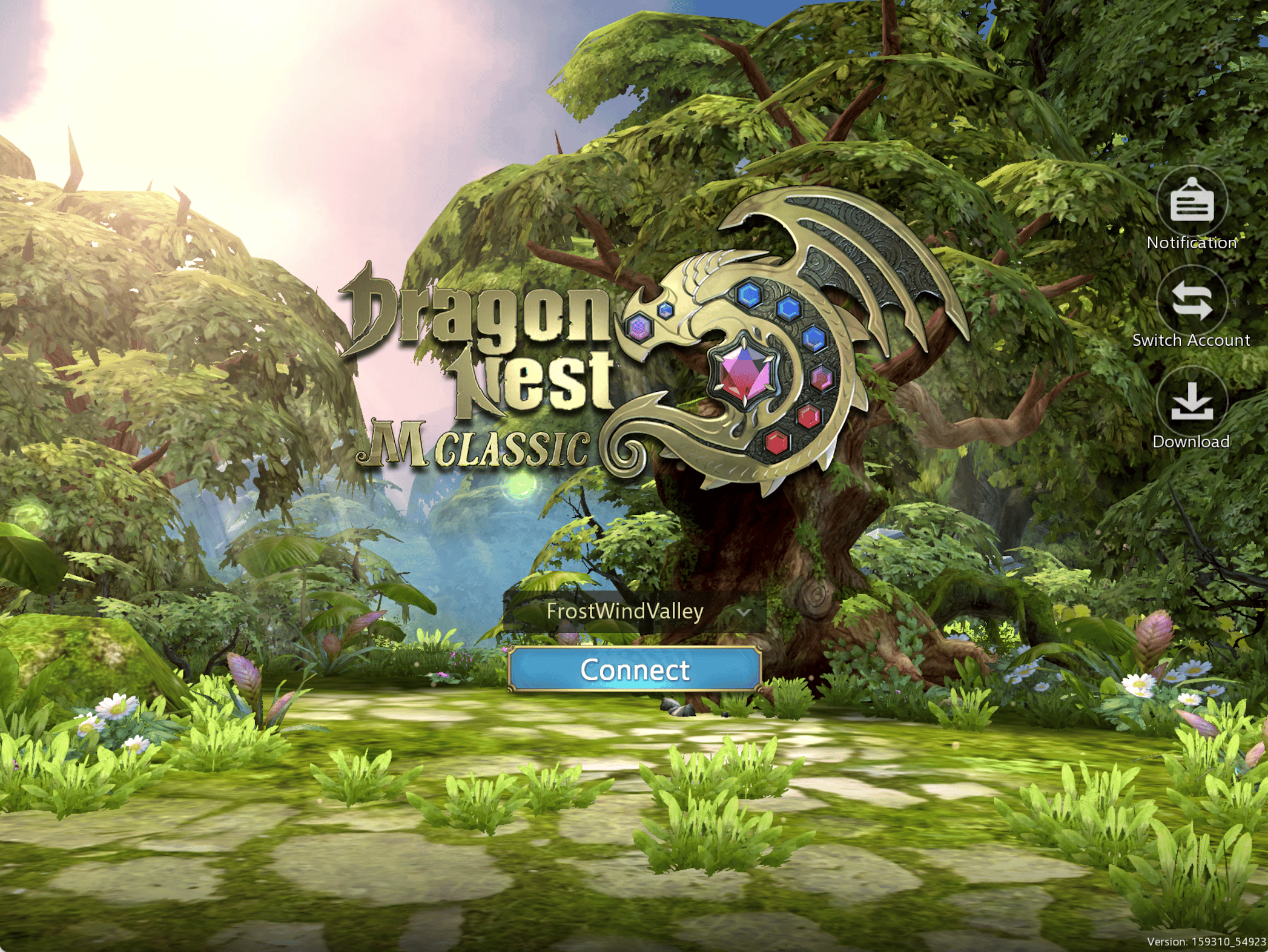
I giocatori incontrano spesso il messaggio di errore: "Failed to connect to the authorization" server, documentato in problemi del client come la versione 1.44.123 su RageZone. Questo si verifica quando il client locale scarica correttamente gli aggiornamenti di gioco ma non riesce a completare l'handshake di autenticazione con il gateway.
Per risolvere questo errore di autenticazione su Android, segui questi passaggi nell'ordine indicato:
- Svuota la cache di Google Play Giochi: apri le Impostazioni del dispositivo, tocca App (o Mostra tutte le app), seleziona Google Play Giochi, tocca Cache e seleziona Svuota cache secondo la Guida di Google Play.
- Svuota la cache di Google Play Services: ripeti la stessa procedura di svuotamento della cache per Google Play services nell'elenco delle app del dispositivo.
- Svuota la cache di gioco di Dragon Nest M Classic: trova il client di gioco in Impostazioni > App, tocca Cache e scegli Svuota cache. Non selezionare "Cancella dati" se stai usando un profilo ospite non collegato, altrimenti i tuoi progressi locali potrebbero andare perduti.
- Verifica la disponibilità di aggiornamenti sullo store: apri Google Play Store, vai su Gestisci app e dispositivo, controlla gli elementi contrassegnati come "Aggiornamenti disponibili" e aggiorna sia il gioco che le app di autenticazione di sistema.
- Riavvia e autenticati di nuovo: riavvia il client ed esegui l'accesso tramite il servizio collegato.
Verifica i requisiti di compatibilità del sistema operativo Android
Gli errori di autenticazione e di avvio del client possono derivare anche dall'incompatibilità del sistema operativo. Secondo le specifiche tecniche raccolte da Uptodown, l'ultima versione di Dragon Nest M: Classic richiede Android 12L o versioni successive.
Le versioni precedenti di Android possono impedire il completamento dell'handshake anche su connessioni stabili. Verifica la versione del sistema in Impostazioni > Info sul telefono > Versione di Android per confermare che il dispositivo soddisfi il requisito di Android 12L prima di tentare procedure avanzate di ripristino dell'account.
L'attribuzione del publisher varia a seconda della piattaforma di distribuzione: Uptodown indica Eyedentity come sviluppatore, mentre elenchi come BlueStacks attribuiscono i diritti di pubblicazione a 7road International HK Limited. Scarica le patch del client solo da storefront autorizzati per evitare discrepanze di firma che interrompono i collegamenti agli account di terze parti.
Selezione del server ed evitare la perdita del personaggio
Molti apparenti azzeramenti dell'account sono semplicemente errori di selezione del server. I dati dei personaggi in Dragon Nest M Classic sono vincolati a specifici cluster di server anziché essere unificati su tutta la rete regionale.
Prima di dare per scontato che il collegamento dell'account sia fallito o che il personaggio sia andato perduto, controlla la parte superiore della schermata di accesso o il menu di selezione del personaggio. Il tuo ID server assegnato, come S1 - Saint Haven o S4 - Calderock, è mostrato chiaramente lì, come spiegato da VGTopup.
| Impostazione / Sezione | Cosa verificare | Perché è importante |
|---|
| Intestazione superiore della schermata di login | Designazione del server (es. S1, S4) | L'accesso al cluster errato mostra una schermata vuota di creazione del personaggio. |
| Selezione del personaggio | Etichetta di regione e ID server | Evita la sovrascrittura accidentale dell'account ospite tra diversi shard regionali. |
| Impostazioni cache delle app | Impostazioni dispositivo > App > Spazio di archiviazione > Cache | Cancella i token obsoleti senza eliminare i record locali del profilo ospite. |
| Versione del sistema operativo | Android 12L o successiva | Soddisfa i requisiti di base ufficiali per la comunicazione con il server di autenticazione. |
Se cambi server per giocare con gli amici, i tuoi progressi originali restano intatti sul cluster iniziale. Annota sempre il nome esatto del tuo server prima di cambiare dispositivo o collegare il tuo profilo.
Proteggere gli account collegati e le risorse in-game
Una volta ristabilita la connessione di accesso, collega immediatamente il tuo profilo ospite a un provider di terze parti per proteggere i tuoi progressi. Gli account collegati proteggono i livelli dei personaggi e i saldi premium, in particolare Dragon Nest M Classic Cash, utilizzato per completi estetici, uova di cavalcature, bauli di potenziamento Dragon Jade, ripristini di vigore e DN Pass stagionali su piattaforme concorrenti come SEAGM, G2G e VGTopup.
Se la connessione al server di autorizzazione si interrompe durante i periodi di picco della manutenzione, evita di reinstallare ripetutamente l'app: così facendo rischieresti di cancellare i token ospiti locali prima che siano stati collegati in sicurezza alle tue credenziali di accesso permanenti.










Comments