Per una consapevolezza tattica ottimale in Mecha Break, imposta Effetti sonori azioni nemiche a 80 o più e Avviso energia a 80 o più, riducendo al contempo i rumori di fondo e applicando una curva di equalizzazione esterna di -2 / -3 dB sulle basse frequenze e +1 / +2 dB sulle alte frequenze. Queste regolazioni assicurano che il fuoco delle armi in arrivo, i movimenti dei propulsori nemici e gli allarmi critici sull'esaurimento dell'energia emergano con chiarezza anche negli scontri aerei più caotici.
Cursori audio principali per il rilevamento delle minacce
Le esplosioni e il rombo dei motori spesso coprono i segnali tattici più discreti in Mecha Break. Regolare specifici canali del volume ti assicura che gli Striker nemici non possano aggirarti senza farsi notare.
- Apri Impostazioni dal menu principale e seleziona la scheda Audio.
- Alza Effetti sonori azioni nemiche a 80+. Secondo l'analisi delle impostazioni PC di TheGamer, questo isola i suoni di movimento ostili e i colpi in arrivo dal rumore ambientale di base.
- Aumenta Avviso energia a 80+. Rimanere a corto di energia impedisce al tuo mech di scattare, accelerare o schivare. Spostare questo allarme alla soglia consigliata di 80+ da TheGamer garantisce di udire il segnale acustico prima che i tuoi propulsori si blocchino.
- Abbassa la musica di sottofondo e i livelli del mix ambientale, in modo tale che le sirene d'allarme e i segnali di aggancio abbiano la priorità nelle cuffie.
Eliminare il rumore uditivo non essenziale ti offre una finestra di reazione immediata quando vieni agganciato da cecchini a lungo raggio o salve di missili.
Regolazione dell'equalizzatore personalizzato per la chiarezza spaziale
Poiché il gioco offre un'elaborazione spaziale o surround integrata limitata, compensare la mancanza di posizionamento 3D richiede una curva di equalizzazione esterna nel software della scheda audio o delle cuffie.
Come documentato dall'analisi delle impostazioni di Immortalboost, il mix audio del gioco diventa impastato durante gli scontri con bersagli multipli. Applica le seguenti regolazioni di frequenza nel tuo DAC o nella suite audio esterna:
- Basse frequenze (Bassi): Riduci di -2 / -3 dB. Smorzare i sub-bassi rimuove il rimbombo eccessivo dovuto alle esplosioni ambientali della mappa, evitando che le frequenze basse mascherino i segnali acustici meccanici.
- Frequenze medie: Mantieni neutre (0 dB). In questo modo si preservano gli avvisi vocali e le notifiche di sistema principali dello Striker senza introdurre distorsioni artificiali.
- Alte frequenze (Alti): Aumenta di +1 / +2 dB. Potenziare il registro superiore rende più nitidi i segnali di posizionamento cruciali come i propulsori distanti, i colpi di proiettile e gli avvisi di aggancio missilistico.
Questo profilo di equalizzazione funge da filtro spaziale manuale, rendendo le traiettorie di volo nemiche notevolmente più facili da tracciare solo con l'udito.
Configurazione dell'overlay dell'HUD e degli indicatori
I segnali audio funzionano al meglio se abbinati a uno schermo pulito. Overlay visivi sovraccarichi possono distrarti durante i duelli aerei verticali ad alta velocità, nascondendo le minacce in avvicinamento dietro elementi dell'interfaccia troppo ingombranti.
In Impostazioni > Accessibilità, attiva questi aiuti di tracciamento essenziali individuati da TheGamer:
- Attiva indicatore direzionale (Sì): Posiziona un chiaro puntatore direzionale verso il tuo bersaglio designato o l'obiettivo di combattimento attivo. Quando si tracciano unità aeree con movimenti irregolari, questa icona ti orienta costantemente senza costringerti a controllare continuamente il radar.
- Indicatore compagno di squadra (Sì): Mostra marcatori ben visibili sopra le unità amiche. Nelle schermaglie concitate, l'identificazione istantanea di amici e nemici evita sprechi di munizioni e caotici cambi di bersaglio.
- Doppio tocco per schivare (No): Disattivare questa opzione nei comandi impedisce scatti o schivate accidentali durante i piccoli aggiustamenti di posizione.
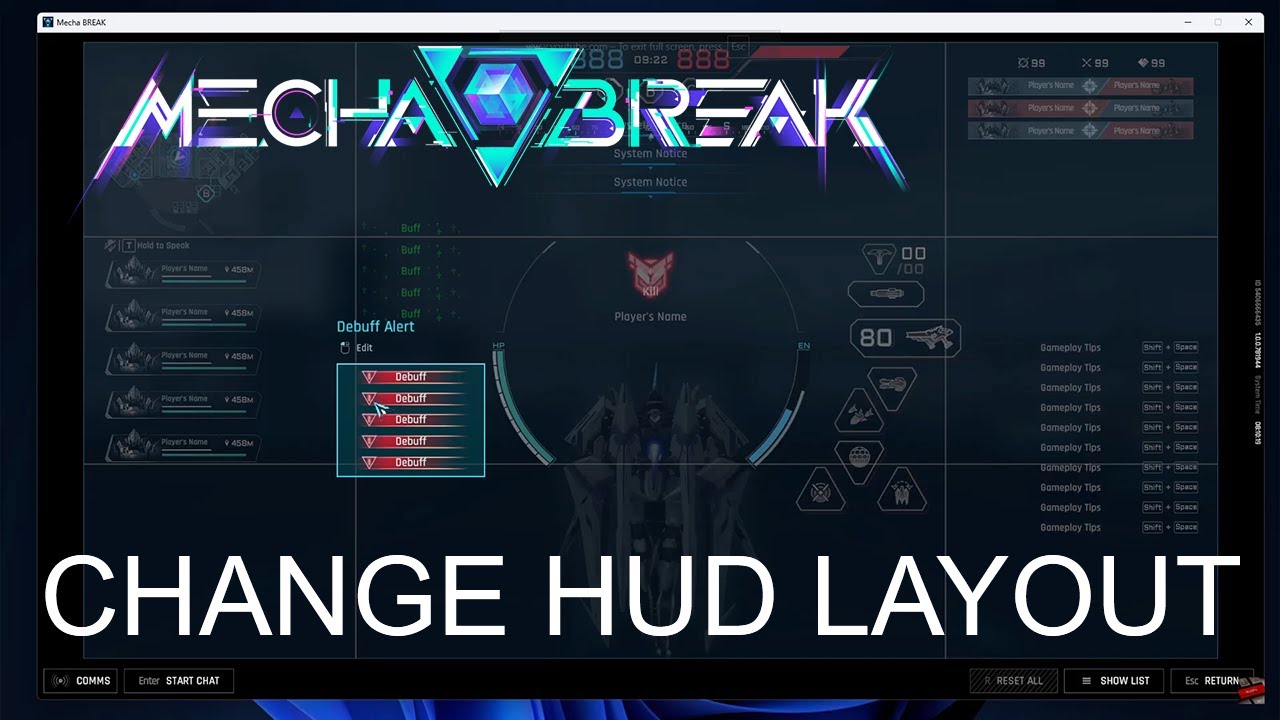
Riposizionamento dell'HUD con il layout personalizzato
Per liberare uno schermo troppo affollato, apri Impostazioni > Accessibilità > Generale e seleziona Layout personalizzato.
Questo menu ti consente di ridimensionare e riposizionare i singoli elementi in sovrimpressione. Ridurre il tabellone dei punteggi, allontanare il feed delle uccisioni dal centro dello schermo e spostare la minimappa nella linea visiva diretta impedisce all'eccesso di informazioni visive di oscurare gli indicatori di aggancio in arrivo.
Oltre alle modifiche dell'interfaccia, puoi personalizzare gli elementi cosmetici per piloti e unità con la Corite tramite le ricariche di Mecha Break.
Riepilogo delle impostazioni consigliate
| Impostazione | Valore target | Scopo strategico |
|---|
| Effetti sonori azioni nemiche | 80+ | Amplifica i suoni di movimento ostile e di fuoco in arrivo (TheGamer) |
| Avviso energia | 80+ | Assicura chiari allarmi audio prima che l'energia dei propulsori si esaurisca del tutto (TheGamer) |
| Basse frequenze (EQ) | da -2 a -3 dB | Taglia il rimbombo dei bassi per eliminare l'audio ovattato (Immortalboost) |
| Alte frequenze (EQ) | da +1 a +2 dB | Enfatizza gli spari delle armi e i segnali dei propulsori (Immortalboost) |
| Attiva indicatore direzionale | Sì | Mantiene individuato il bersaglio attivo durante il combattimento aereo (TheGamer) |
| Indicatore compagno di squadra | Sì | Segna chiaramente le unità alleate per evitare confusione sui bersagli (TheGamer) |
| Doppio tocco per schivare | No | Elimina gli scatti involontari durante le manovre di precisione (TheGamer) |
Domande frequenti
Come posso migliorare la consapevolezza spaziale in Mecha Break visti i limitati cursori audio integrati?
Poiché Mecha Break offre impostazioni audio surround e spaziali interne minime, regola un equalizzatore esterno tagliando le basse frequenze di 2-3 dB e potenziando le alte frequenze di 1-2 dB. Come spiegato dettagliatamente da Immortalboost, questa curva di equalizzazione mette in risalto i segnali direzionali come gli spari delle armi e i propulsori.
Dove posso riposizionare l'overlay della minimappa e del tabellone in Mecha Break?
Puoi regolare e ridimensionare i componenti dell'interfaccia come la minimappa, il feed delle uccisioni e il tabellone in Impostazioni > Accessibilità > Generale > Layout personalizzato, come descritto nella guida di configurazione di TheGamer.










Comments