Scopri le migliori impostazioni di Arena Breakout per raggiungere 120 FPS stabili, individuare i nemici negli angoli bui e sentire i passi in ogni raid.
La sopravvivenza nei raid di Arena Breakout dipende da frazioni di secondo. Un calo di fluidità durante l'irruzione in una stanza o un cecchino nascosto tra la vegetazione distante possono costarti l'intero equipaggiamento. Raggiungere frame rate elevati e linee di tiro nitide non significa spingere l'hardware al limite, ma eliminare il disordine visivo per far risaltare subito le sagome nemiche.
Ogni ombra dinamica e filtro di post-processing consuma cicli di GPU nascondendo al contempo i bersagli. Riduci il carico, regola le frequenze audio e stabilisci una base visiva pulita.
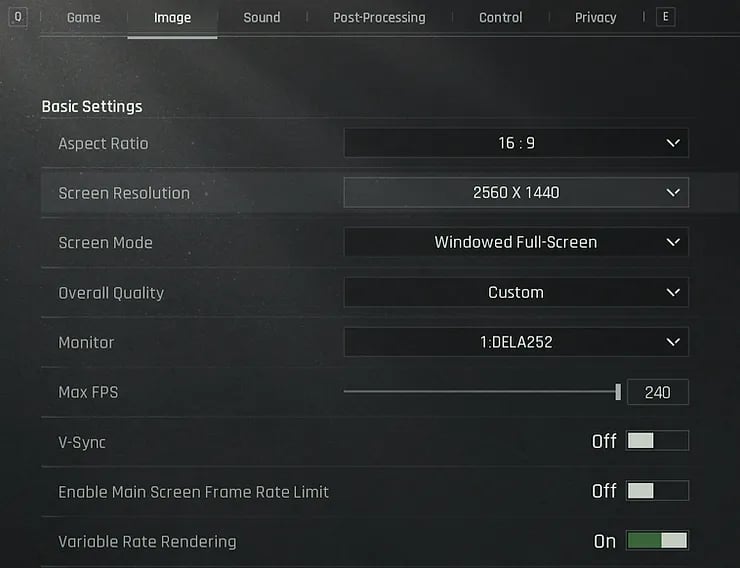
Impostazioni grafiche per vantaggio visivo e frame rate
I preset grafici predefiniti privilegiano l'atmosfera cinematografica rispetto all'utilità competitiva. Il motion blur e l'erba fitta sono fantastici nei trailer, ma ti fanno eliminare nelle zone di blocco ad alto rischio. Ottimizzare la grafica per i combattimenti di estrazione richiede tagli netti al rendering non essenziale, mantenendo al massimo le opzioni per l'acquisizione dei bersagli.
La qualità delle ombre incide sulle prestazioni più di ogni altra impostazione. Le ombre dinamiche costringono a calcoli di luce in tempo reale sulla geometria della mappa. Ridurre le ombre a Basso o Disattiva garantisce un incremento immediato del frame rate tra il 20% e il 30% ed elimina le zone d'ombra nei corridoi dove si nascondono i camper.
Anche la vegetazione è un pericolo tattico. Quando la vegetazione è impostata su Alto, il gioco visualizza erba fitta sulle colline distanti. Ridurne la qualità diminuisce notevolmente la distanza di rendering dell'erba. Così, mentre un avversario pensa di essere nascosto in un campo, sul tuo schermo risulterà completamente esposto sul terreno piatto.
La distanza di visualizzazione richiede l'approccio opposto. Le guide hardware generiche consigliano spesso ai giocatori con budget limitato di ridurre ogni cursore al minimo. Farlo con la distanza di visualizzazione è letale: ridurla accorcia il raggio di rendering dei modelli dei giocatori, consentendo ai cecchini di avvistarti prima ancora che il loro modello compaia sul tuo schermo. Imposta la distanza di visualizzazione su Alto o Ultra. Costa tra i 5 e gli 8 FPS, ma garantisce di individuare per primo le minacce a lungo raggio.
L'anti-aliasing richiede attenzione. Il Temporal Anti-Aliasing (TAA) smussa i bordi frastagliati degli edifici, ma introduce scie di movimento durante le rotazioni rapide della visuale. Disattiva completamente l'AA o passa al Fast Approximate Anti-Aliasing (FXAA) per mantenere i movimenti rapidi (flick) nitidi e privi di ghosting.
| Impostazione grafica | Valore consigliato | Impatto competitivo |
|---|
| Qualità ombre | Basso / Disattiva | Offre un aumento del frame rate del 20-30% ed elimina il mimetismo negli angoli bui. |
| Distanza di visualizzazione | Alto / Ultra | Mantiene il rendering dei modelli dei giocatori a lungo raggio al costo di 5-8 FPS. |
| Qualità vegetazione | Basso | Riduce la distanza di visualizzazione dell'erba per esporre bersagli proni e accovacciati nei campi. |
| Post-processing | Disattiva | Rimuove motion blur, bloom e riflessi lente che ostacolano l'acquisizione del bersaglio. |
| Anti-Aliasing | Disattiva / FXAA | Previene le scie di movimento e il ghosting del TAA durante i movimenti rapidi. |
| Occlusione ambientale | Disattiva | Risparmia 10-20 FPS e impedisce alle ombre di contatto artificiali di scurire i modelli. |
L'applicazione di queste impostazioni garantisce contorni netti per i modelli dei giocatori e libera larghezza di banda per frequenze di aggiornamento elevate.
Geometria del display, FOV e ottimizzazione dell'illuminazione
Il campo visivo (FOV) bilancia la consapevolezza periferica con le dimensioni del bersaglio al centro dello schermo. Portare il FOV al massimo amplia la visuale panoramica, ma crea una distorsione a occhio di pesce che riduce le dimensioni dei bersagli centrali fino al 15%. Questo rende difficile colpire le teste distanti con mire metalliche o ottiche a basso ingrandimento. Un FOV compreso tra 90 e 100 rappresenta il punto di riferimento competitivo: ampia visione periferica senza sacrificare la densità di pixel necessaria per il tiro di precisione.
Le mappe al chiuso come Armeria e Stazione TV richiedono specifiche correzioni dell'illuminazione. Gli scantinati e i corridoi non illuminati nascondono gli avversari accovacciati dietro un forte contrasto. Impostare la luminosità di gioco tra 1.3 e 1.5 con una gamma del display compresa tra 1.10 e 1.15 schiarisce gli interni in ombra senza bruciare i punti luce all'aperto.
Disattiva completamente l'occlusione ambientale. Aggiunge morbide ombre di contatto nei punti in cui le pareti incontrano il pavimento, costando da 10 a 20 FPS e generando aloni scuri attorno ai modelli dei giocatori. Disattivarla mantiene il contrasto uniforme, pulito e leggibile.
Prima di lanciarti in raid ad alto rischio con il tuo profilo ottimizzato, assicurati di finanziare il tuo equipaggiamento acquistando titoli e pass di Arena Breakout per fare scorta di armature e munizioni.
Un frame rate elevato conta poco se lo schermo soffre di input lag. Le micro-correzioni con il mouse o il touchscreen devono registrarsi istantaneamente.
Due funzionalità del motore di gioco introducono ritardo di input: il V-Sync e l'interpolazione dei frame. Il V-Sync sincronizza il rendering con la frequenza di aggiornamento dello schermo per eliminare il tearing, ma accumula i frame in una coda che aggiunge da 10 a 30 ms di latenza. L'interpolazione dei frame introduce derive del cursore e artefatti visivi. Disattiva entrambi per mantenere una risposta al tocco diretta e senza buffer.
Le modalità hardware a bassa latenza come NVIDIA Reflex e Radeon Anti-Lag sincronizzano i carichi di lavoro di CPU e GPU in condizioni di utilizzo elevato. Attivare queste modalità previene la congestione della coda di rendering durante gli scontri a fuoco, riducendo la latenza di sistema del 20-30% (e fino al 50% in scenari con collo di bottiglia sulla GPU).
Sull'hardware entry-level, ridurre la risoluzione di rendering a 1600x900 o 1080p offre una base stabile tra 55 e 65 FPS. Combinare il ridimensionamento della risoluzione con ombre basse mantiene un frame timing costante quando fumogeni e attacchi aerei esplodono nelle vicinanze.
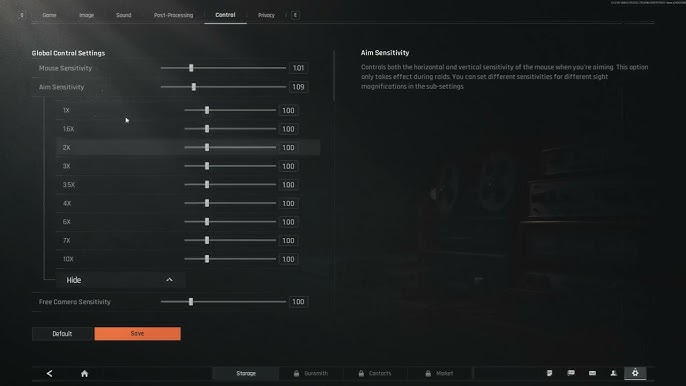
Configurazione grafica competitiva passo dopo passo
Applica queste precise modifiche nel client di gioco per configurare il tuo sistema per le partite competitive:
- Apri il menu delle impostazioni e vai alla scheda Grafica.
- Imposta il limite di Frame Rate sul valore massimo supportato (120 FPS o Max) per ridurre l'input lag.
- Modifica la Qualità grafica su Fluida o Personalizzata per sbloccare i singoli cursori visivi.
- Riduci la Qualità ombre su Basso o Disattiva per ottenere un aumento delle prestazioni del 20-30%.
- Imposta la Qualità vegetazione su Basso per eliminare il rendering dell'erba distante.
- Porta la Distanza di visualizzazione su Alto o Ultra affinché i modelli dei giocatori distanti vengano renderizzati in modo affidabile.
- Imposta l'Anti-Aliasing su Disattiva o FXAA per evitare la sfocatura di movimento temporale.
- Disattiva Post-processing, Motion Blur e Occlusione ambientale.
- Regola il Campo visivo (FOV) su 90 per un ridimensionamento ottimale del bersaglio.
- Imposta la Luminosità tra 1.3 e 1.5 e configura la Gamma del display tra 1.10 e 1.15.
Se giochi su un chipset mobile meno recente soggetto a surriscaldamento dopo venti minuti di raid, modifica questa configurazione impostando la Distanza di visualizzazione su Medio e bloccando il frame rate a 60 FPS. 60 FPS stabili sono di gran lunga preferibili a un calo termico fino a 25 FPS nel bel mezzo di uno scontro a fuoco.
Ottimizzazione audio per la massima nitidezza dei passi
I segnali audio negli extraction shooter rivelano le posizioni nemiche molto prima del contatto visivo. Sentire un avversario che si avvicina accovacciato sul legno o il leggero clic della spoletta di una granata ti dà il tempo di mirare preventivamente verso la porta. I profili audio predefiniti risultano impastati perché i bassi pesanti delle esplosioni, il vento ambientale e gli spari sovrastano i rumori di movimento più lievi.
Le azioni acustiche occupano intervalli di frequenza distinti:
* Il peso dei passi e i movimenti del corpo risuonano nei medio-bassi tra 150 Hz e 450 Hz.
* Le texture delle superfici (come ghiaia calpestata, gradini in metallo e scricchiolii del legno) risiedono nei medi tra 1 kHz e 3.5 kHz.
* I clic metallici delle armi, il controllo dei caricatori e i suoni di ricarica si trovano più in alto, tra 4 kHz e 5 kHz.
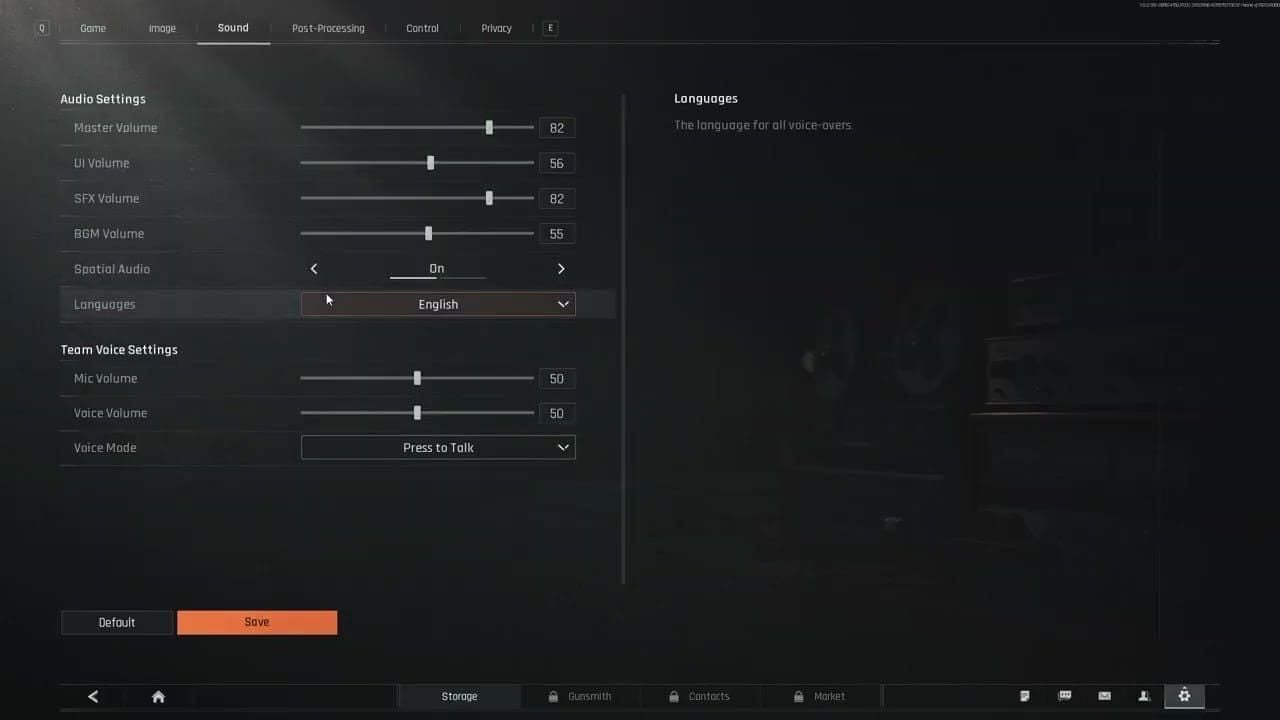
Evita di sovrapporre audio spaziale esterno a quello del motore di gioco. L'attivazione dell'audio surround virtuale a livello di sistema operativo (come Windows Sonic o Dolby Atmos) mentre la funzione HRTF nativa è attiva causa distorsione di fase. Questa doppia elaborazione appiattisce il soundstage acustico, rendendo difficile capire se un suono provenga dall'alto, dal basso o da dietro. Disattiva ogni elaborazione spaziale esterna e lascia che sia l'audio binaurale del gioco a gestire il posizionamento.
L'uso di un equalizzatore a 10 bande consente di attenuare il rimbombo delle esplosioni e portare in primo piano i rumori di movimento più lievi.
| Banda di frequenza | Regolazione mirata | Scopo acustico |
|---|
| 31 Hz | -6 dB | Riduce il rimbombo dei sub-bassi causato da effetti ambientali distanti. |
| 62 Hz | -4 dB | Riduce la risonanza pesante delle detonazioni di granate. |
| 125 Hz | -2 dB | Elimina il rumore ambientale dei motori e il fruscio del vento. |
| 250 Hz | +2 dB | Esalta il corpo fisico e il peso dell'impatto dei passi. |
| 500 Hz | +4 dB | Amplifica i movimenti al chiuso su cemento e linoleum. |
| 1 kHz | +6 dB | Accentua i passi su superfici dure come le passerelle in metallo. |
| 2 kHz | +6 dB | Fa risaltare lo scricchiolio della ghiaia, il fruscio dell'erba e i movimenti dell'equipaggiamento. |
| 4 kHz | +4 dB | Evidenzia i suoni di ricarica, l'estrazione delle spolette e la manipolazione dell'arma. |
| 8 kHz | +2 dB | Rende più nitidi i segnali audio ambientali ad alta frequenza. |
| 16 kHz | 0 dB | Mantiene neutre le frequenze altissime per prevenire l'affaticamento uditivo. |
L'applicazione di questo profilo di frequenze sopprime i bassi coprenti esaltando i segnali sonori tattici cruciali in tutte le mappe dei raid.
Ottimizzare il profilo audio ti garantisce di sentire i nemici che avanzano verso la tua posizione, dandoti un vantaggio netto nel difendere il prezioso bottino ottenuto tramite le ricariche di Arena Breakout durante le operazioni pianificate.
Curve di sensibilità per la gestione del rinculo e il tracciamento
Un profilo di sensibilità calibrato a dovere garantisce che il mirino scatti istantaneamente sui bersagli, mantenendo la stabilità necessaria per il controllo del rinculo. Una sensibilità di base elevata consente di controllare gli angoli a 90 gradi nelle stanze senza dover sollevare il pollice più volte. Le sensibilità con mirino devono invece rimanere più basse per facilitare un tracciamento fluido a media e lunga distanza.
Le configurazioni dei professionisti suddividono la sensibilità in fasce distinte in base all'ingrandimento ottico:
- Sensibilità telecamera standard / fuoco non mirato (0.65 - 0.75): offre una rapida velocità di rotazione per perlustrare le stanze, controllare le porte e scivolare al riparo.
- Sensibilità ottiche 1x / mirino Red Dot (0.70 - 0.80): mantiene rapido il tracciamento durante gli scontri a fuoco ravvicinati a raffica.
- Sensibilità ottiche medie (mirini da 2x a 4x) (0.55 - 0.65): bilancia la compensazione del rinculo verso il basso con il tracciamento di veicoli e fanteria in movimento.
- Sensibilità ottiche elevate (cecchino 6x+) (0.40 - 0.50): riduce al minimo i salti di pixel per i colpi alla testa a lungo raggio, dove un millimetro di movimento del pollice può rovinare il tiro.
Non modificare mai la sensibilità con scarti eccessivi in una sola volta. Regola i valori a incrementi di 0.05, fai pratica nel poligono di tiro con diverse armi ed entra in raid a basso rischio per sviluppare la memoria muscolare.
Ottimizzazione mobile: client standard vs Arena Breakout Lite
L'hardware mobile affronta una dura sfida termica durante le lunghe sessioni di gioco. Quando un dispositivo funziona a pieno regime per offrire una grafica elevata, le temperature interne aumentano. Una volta superate le soglie termiche, il dispositivo riduce automaticamente la frequenza di clock (thermal throttling), causando micro-scatti e cali di frame durante gli scontri a fuoco.
I giocatori con dispositivi di fascia media o più datati dovrebbero prendere in considerazione il client Arena Breakout Lite. La versione Lite presenta un pacchetto di download iniziale di circa 800 MB e funziona su dispositivi a partire da Android 6.0. Rimuove le texture ad alta risoluzione non necessarie e semplifica gli shader di illuminazione, riducendo l'uso operativo della RAM a ~2.0 GB (rispetto ai ~4.5 GB del client standard) per garantire un frame rate stabile anche su hardware modesto.
La tabella seguente illustra come prestazioni, spazio di archiviazione e configurazioni visive variano tra le diverse piattaforme del client mobile.
| Piattaforma / Client | Frame rate target | Utilizzo memoria | Spazio di archiviazione | Profilo visivo |
|---|
| Flagship Android | 120 FPS | ~4.5 GB RAM | 8.0+ GB | Personalizzato Fluido, Distanza visiva max, FXAA |
| Flagship iOS | 120 FPS | ~4.0 GB RAM | 8.0+ GB | Personalizzato Fluido, Distanza visiva alta, FXAA |
| Fascia media Android | 60 - 90 FPS | ~3.0 GB RAM | 6.5 GB | Fluido, Ombre medie, Distanza visualizzazione alta |
| Arena Breakout Lite | 60 FPS (Stabili) | ~2.0 GB RAM | ~800 MB iniziale | Asset bassi, Shader ottimizzati, Vegetazione fissa |
Scegliere il client giusto per il proprio hardware previene il surriscaldamento del dispositivo e garantisce un frame pacing costante durante i raid prolungati.
Potenziare il personaggio con contenitori protetti, tessere magnetiche e pass è essenziale in tutte le versioni; puoi acquistare titoli per Arena Breakout per mantenere il tuo account ben equipaggiato, a prescindere dal client mobile su cui giochi.
Domande frequenti
Quali sono le migliori impostazioni grafiche per massimizzare gli FPS in Arena Breakout?
Imposta la qualità delle ombre e il post-processing su basso o disattiva, disabilitando al contempo motion blur e occlusione ambientale. Queste regolazioni eliminano i colli di bottiglia nel rendering e offrono un aumento delle prestazioni del 20-30% su tutti i dispositivi.
Perché la qualità della vegetazione dovrebbe essere impostata su basso nei raid competitivi?
Una bassa qualità della vegetazione riduce la distanza di visualizzazione dell'erba, rendendo visibili i nemici sdraiati nei campi. I giocatori che fanno affidamento sull'erba alta per coprirsi risalteranno invece sul terreno piatto del tuo schermo.
Quali intervalli di frequenza audio rendono i passi più facili da sentire?
Aumenta le frequenze tra 150 e 450 Hz per il corpo dei passi e tra 1 e 3.5 kHz per le texture delle superfici come legno, metallo o ghiaia. Riduci le frequenze inferiori a 125 Hz per evitare che le forti esplosioni coprano i lievi rumori di movimento.
Conviene tenere la distanza di visualizzazione su basso per guadagnare qualche frame in più?
No, la distanza di visualizzazione dovrebbe rimanere su Alto o Ultra poiché determina la distanza a cui vengono renderizzati i modelli dei nemici. Sacrificare dai 5 agli 8 FPS è fondamentale per avvistare i cecchini in campo aperto prima che ti eliminino.
In che modo il FOV influisce sulla visibilità dei nemici negli scontri a fuoco a lungo raggio?
Un FOV più elevato amplia la visione periferica ma fa apparire i bersagli al centro dello schermo fino al 15% più piccoli. Impostare il FOV tra 90 e 100 rappresenta il compromesso ideale tra consapevolezza ambientale e acquisizione dei bersagli.
È consigliabile attivare l'audio surround spaziale esterno come Windows Sonic o Dolby Atmos?
No, l'audio surround spaziale dovrebbe essere disattivato nelle impostazioni del sistema operativo quando si utilizza l'audio 3D integrato del gioco. La sovrapposizione di algoritmi surround virtuali provoca distorsioni di fase e peggiora il posizionamento direzionale dei suoni.
Il vantaggio tattico nei raid
Ottimizzare le impostazioni in Arena Breakout non serve a rendere il gioco più bello, ma a creare una piattaforma di combattimento pulita e reattiva. Disattivare il post-processing pesante, eliminare il disordine delle ombre e mantenere la distanza di visualizzazione al massimo garantisce che nessun avversario possa sfruttare anomalie di illuminazione o erba fitta per tenderti un'imboscata.
Abbina queste regolazioni visive a un frame rate non bufferizzato a 120 FPS, curve di sensibilità calibrate e un equalizzatore audio sintonizzato sui passi. Queste impostazioni eliminano i colli di bottiglia dell'hardware, affidando la tua sopravvivenza solo al posizionamento, alla disciplina di tiro e all'esecuzione tattica.










Comments