Soluzione 1: Eseguire la riparazione dell'integrità dal launcher e svuotare la cache
I file dei contenitori pak corrotti causano la maggior parte dei crash istantanei su desktop. Il motore grafico memorizza texture, audio e dati di configurazione all'interno di archivi pak compressi. Se una patch interrotta, un'interruzione di corrente o un errore di scrittura sul disco danneggiano l'intestazione di un archivio, il client si chiude non appena tenta di leggere il file.
Il launcher desktop include uno strumento di verifica automatica che calcola gli hash dei file locali, li confronta con gli originali sui server e sostituisce unicamente i blocchi danneggiati.
Per eseguire la verifica degli asset:
- Chiudi il client desktop e assicurati tramite Gestione attività che non siano rimasti processi di gioco attivi in background.
- Clicca con il tasto destro sul collegamento del launcher desktop e seleziona Esegui come amministratore.
- Clicca sull'icona dell'ingranaggio nell'interfaccia del client per aprire le impostazioni.
- Seleziona Ripara o Verifica file di gioco per iniziare la scansione.
- Attendi che il client analizzi gli hash e scarichi i file sostitutivi.
Se la convalida dei file si blocca allo 0%, il client ha riscontrato file di cache temporanei danneggiati o non riesce a ottenere i permessi di scrittura nella directory locale. Svuota la cache di download nelle impostazioni del launcher, riavvia il client come amministratore e ripeti la verifica.
Soluzione 2: Riparare e reinstallare i pacchetti Microsoft Visual C++ Redistributable
Le librerie di runtime Visual C++ mancanti o danneggiate causano crash che si verificano prima ancora che venga renderizzato qualsiasi fotogramma grafico. Il client fa affidamento su queste librerie Microsoft per eseguire le funzioni di base del motore; in assenza di riferimenti validi nelle directory di sistema di Windows, il processo genera un'eccezione irreversibile di runtime.
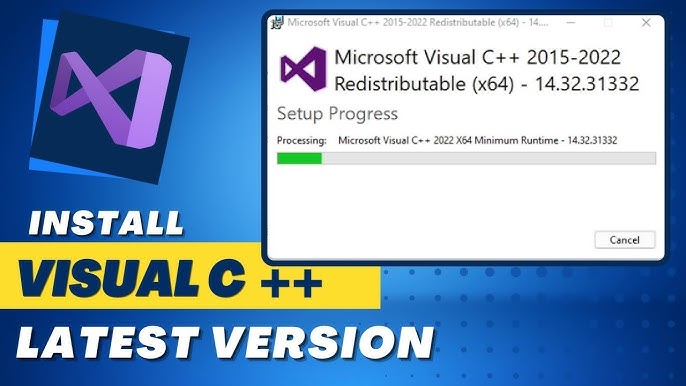
I codici di errore comuni del programma di installazione di Windows indicano il motivo del mancato setup del runtime:
- Codice di errore 1603: Errore generico di installazione causato da restrizioni sui permessi dei file o da installazioni esistenti danneggiate.
- Codice di errore 5: Accesso negato a causa della mancanza di permessi di scrittura amministrativi per le cartelle di sistema.
- Codice di errore 32: I file di runtime di destinazione sono bloccati da un processo in background attivo.
- Codici di errore 1620 e 1714: La cache locale del pacchetto di installazione è corrotta e richiede una riparazione o una reinstallazione esplicita.
Scarica l'ultimo programma di installazione ufficiale x64 di Microsoft Visual C++ Redistributable direttamente da Microsoft. Clicca con il tasto destro sul file di installazione e seleziona Esegui come amministratore per evitare errori di autorizzazione. Se ti viene notificata una versione già presente, scegli l'opzione Ripara per ripristinare le registrazioni DLL mancanti, quindi riavvia il PC prima di avviare il gioco.
Dopo aver avviato correttamente il client e formato la tua squadra, puoi scoprire le opzioni di ricarica per AFK Journey per assicurarti lettere d'invito e risorse per progredire.
Soluzione 3: Risolvere i conflitti sui livelli di funzionalità DirectX e sulle DLL di sistema
Le schermate nere all'avvio indicano generalmente problemi di inizializzazione delle API grafiche. Quando l'eseguibile si avvia, interroga DirectX per costruire una pipeline di rendering con la tua GPU. Se mancano le librerie di runtime DirectX necessarie o se l'hardware non supporta determinati livelli di funzionalità, il client si blocca e si chiude.
I file di runtime DirectX sono presenti sotto forma di DLL distinte nelle cartelle C:\Windows\System32 e C:\Windows\SysWOW64. Poiché i giochi moderni richiamano versioni di runtime specifiche anziché affidarsi esclusivamente all'integrazione di DirectX 12 a livello di sistema operativo, una singola DLL danneggiata in System32 manderà in crash il motore grafico.
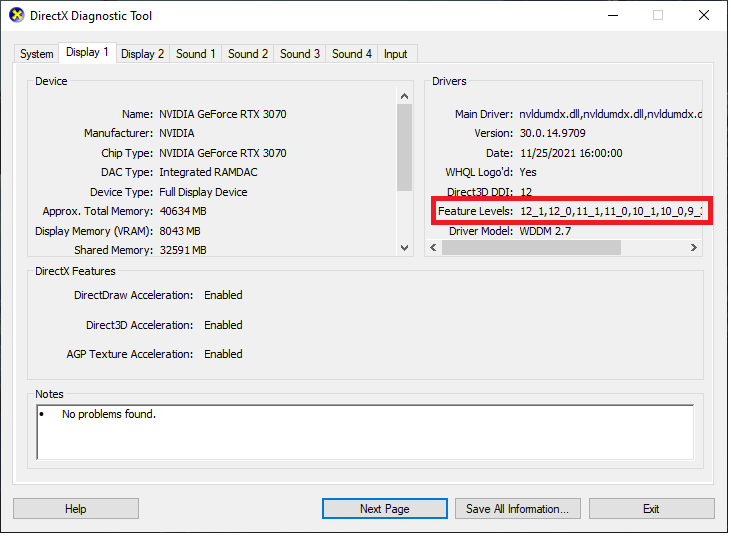
La scheda Sistema in dxdiag mostra solo le funzionalità del sistema operativo, non il supporto effettivo del livello di funzionalità della GPU fisica. Per verificare la compatibilità hardware, premi Win + R, digita dxdiag, premi Invio e apri la scheda Schermo. Controlla l'elenco Livelli di funzionalità per confermare che la tua GPU supporti Direct3D 11_0 o versioni successive.
La tabella seguente illustra i controlli diagnostici di sistema essenziali e le utilità tecniche usate per verificare l'integrità di DirectX e del sistema operativo.
| Controllo diagnostico | Utilità di sistema / Percorso | Valore corretto atteso | Indicatore di errore |
|---|
| Supporto API hardware | dxdiag -> Scheda Schermo -> Livelli di funzionalità | Livelli di funzionalità 11_0, 11_1 o 12_0 | Livelli di funzionalità moderni assenti; fallback del driver |
| Integrità delle librerie di sistema | Prompt dei comandi con privilegi elevati -> sfc /scannow | "Protezione risorse di Windows: nessuna violazione di integrità trovata." | Dipendenze di sistema corrotte rilevate e ripristinate |
| Presenza file di runtime | C:\Windows\System32 e SysWOW64 | Set completo di DLL runtime DirectX dedicate | Crash silenzioso all'inizializzazione con schermata nera |
| Collegamento diretto driver GPU | Gestione dispositivi -> Schede video | GPU dedicata attiva con stato corretto | Codice di errore 43 o Scheda video di base Microsoft generica |
Verificare le dipendenze del sistema operativo e i livelli di funzionalità della GPU evita crash silenziosi delle API grafiche durante la fase di avvio.
Per riparare i file di sistema di Windows danneggiati e i riferimenti alle DLL di DirectX, esegui il Controllo file di sistema. Cerca "cmd" nel menu Start di Windows, clicca con il pulsante destro su Prompt dei comandi e seleziona Esegui come amministratore. Digita sfc /scannow. L'utilità eseguirà la scansione dei file protetti del sistema operativo e sostituirà le dipendenze corrotte utilizzando le copie cache locali.
Soluzione 4: Disattivare l'accelerazione hardware ed eseguire un avvio pulito
I conflitti con software di terze parti causano crash agganciandosi al processo di gioco prima che la pipeline di rendering completi l'inizializzazione. Software di cattura video, overlay di Discord e utilità di monitoraggio hardware innescano spesso eccezioni di memoria durante questa finestra di avvio.
Anche l'accelerazione hardware del launcher può provocare crash precoci su alcune configurazioni di driver della GPU. Quando il launcher sfrutta l'accelerazione grafica per eseguire il rendering della propria interfaccia, eventuali conflitti nei driver possono arrestare il processo prima che vengano passati i parametri di avvio all'eseguibile principale. Disattivare l'accelerazione hardware GPU nel menu delle impostazioni del launcher previene questo inconveniente.
Per isolare i conflitti causati da programmi in background tramite un avvio pulito:
- Premi Win + R, digita
msconfig e premi Invio per aprire Configurazione di sistema. - Passa alla scheda Servizi.
- Seleziona Nascondi tutti i servizi Microsoft per proteggere i processi essenziali di Windows.
- Clicca su Disabilita tutto per arrestare i servizi di terze parti non essenziali.
- Vai alla scheda Avvio, clicca su Apri Gestione attività e disabilita overlay di terze parti, programmi di registrazione e utility di illuminazione RGB.
- Chiudi Gestione attività, clicca su OK in Configurazione di sistema e riavvia il PC.
Evita di impostare la modalità di compatibilità per Windows 7 o Windows 8 sull'eseguibile del gioco. Forzare modalità di compatibilità per sistemi operativi obsoleti interferisce con il multithreading moderno e con le chiamate API DirectX, causando ulteriori errori all'avvio.
Soluzione 5: Ripristinare i valori predefiniti per gli overclock instabili della RAM (XMP ed EXPO)
I timing di memoria troppo aggressivi e gli overclock della RAM instabili provocano crash silenziosi durante la decompressione all'avvio. Quando il gioco viene caricato, decomprime rapidamente gli archivi degli asset e compila gli shader nella memoria di sistema.
I profili Intel XMP e AMD EXPO fanno funzionare la memoria a frequenze superiori rispetto alle specifiche standard JEDEC. Sebbene possano apparire stabili nell'uso quotidiano, margini minimi di tolleranza possono generare errori di bit flip durante carichi intensi di decompressione. Se un archivio pak viene decompresso in indirizzi di memoria corrotti, il motore grafico genera un'eccezione non gestita.
Per testare la stabilità della memoria:
- Riavvia il PC ed entra nel menu di configurazione del BIOS/UEFI.
- Individua le impostazioni dei profili di memoria e disattiva XMP o EXPO.
- Imposta la RAM sulle frequenze standard JEDEC (come 2133–2400 MHz per DDR4 o 4800 MHz per DDR5).
- Salva le modifiche, riavvia Windows e avvia nuovamente il launcher.
Gli errori di memoria possono anche lasciare file di configurazione danneggiati nella directory dell'utente, provocando l'errore 0xc00000ff. Premi Win + R, digita %localappdata%, individua la cartella del gioco ed elimina le sottocartelle temporanee della cache e di configurazione. Il client rigenererà automaticamente file di configurazione corretti al successivo avvio.
Una volta stabilizzato l'hardware e avviato il gioco, visita il negozio di ricarica di AFK Journey per fare scorta di risorse di evocazione e materiali per la progressione.
Diagnostica dei crash: PC Desktop e dispositivi Mobile a confronto
I crash su PC desktop differiscono nettamente dalle chiusure forzate delle app su mobile. Gli ambienti desktop comportano una grande varietà di driver, dipendenze API e conflitti di aggancio dei processi software. I sistemi operativi mobile isolano rigorosamente le app in sandbox; di conseguenza, i crash su smartphone e tablet derivano principalmente da surriscaldamento (thermal throttling) o limiti di memoria esaurita (OOM), piuttosto che da DLL di sistema mancanti.
La tabella di confronto seguente illustra come cause scatenanti, utilità di diagnostica e soluzioni differiscano tra le piattaforme desktop e mobile.
| Piattaforma | Cause primarie di crash | Utilità diagnostica | Metodo di risoluzione principale |
|---|
| PC Desktop Windows | DLL Visual C++ mancanti, corruzione file pak, hook di overlay, instabilità XMP | Visualizzatore eventi, dxdiag, sfc /scannow, msconfig | Verifica integrità file, reinstallazione runtime, avvio pulito |
| Mobile Android | Eccezioni di memoria esaurita (OOM), cache corrotta, blocchi permessi SO | Opzioni sviluppatore Android -> Registro errori / Segnalazione bug | Cancella cache e dati app nelle impostazioni di sistema, libera spazio |
| Mobile iOS | Gestione aggressiva della memoria da parte del SO, memoria insufficiente, timeout attività in background | Dati analisi di iOS nelle impostazioni Privacy e sicurezza | Riavvia il dispositivo, disinstalla app inutilizzate, aggiorna il SO |
Il confronto tra le architetture evidenzia perché i crash su PC richiedano interventi specifici sulle librerie di sistema e sui permessi, anziché un semplice riavvio dell'app.
Poiché i progressi dell'account sono sincronizzati lato server, il gioco multipiattaforma rimane del tutto trasparente. Se hai bisogno di risorse per il tuo account, puoi acquistare direttamente i bundle di AFK Journey tramite browser: gli oggetti verranno recapitati direttamente nella tua casella di posta interna al gioco sia su PC che su mobile.
Domande frequenti
I crash istantanei all'avvio sono generalmente causati da file di asset pak corrotti, pacchetti Microsoft Visual C++ Redistributable mancanti o permessi di sistema insufficienti. Eseguire il client desktop come amministratore e avviare una riparazione dell'integrità dei file risolve la stragrande maggioranza di questi problemi di inizializzazione.
Come posso risolvere gli errori di runtime di Visual C++ all'avvio del gioco?
Scarica l'ultimo installer x64 di Microsoft Visual C++ Redistributable direttamente dal sito ufficiale Microsoft ed eseguilo come amministratore. Se riscontri codici di errore come 1603 o 1714, seleziona l'opzione di riparazione o rimuovi le voci di cache di installazione corrotte prima di riavviare il computer.
La verifica dei file di gioco cancellerà i progressi del mio account?
No. La verifica dei file controlla esclusivamente i file binari locali e i contenitori degli asset confrontandoli con gli hash dei file presenti sul server remoto. I progressi del giocatore, l'elenco degli eroi e l'inventario sono salvati sui server di gioco e non vengono toccati.
In che modo un avvio pulito aiuta a risolvere i crash del gioco?
Un avvio pulito disattiva i servizi di terze parti non essenziali in background e le applicazioni di avvio automatico tramite l'utilità msconfig di Windows. Ciò impedisce a overlay, programmi di registrazione e utility di monitoraggio di interferire con il processo di gioco durante la fase di caricamento iniziale.
Una RAM instabile o un profilo XMP possono causare crash all'avvio?
Sì. Profili di overclock della memoria troppo aggressivi come XMP o EXPO possono provocare corruzione dei dati durante la decompressione intensiva degli asset e la compilazione degli shader all'avvio. Riportare la RAM alle frequenze standard JEDEC nel BIOS elimina queste eccezioni di memoria non gestite.
Cosa devo fare se la verifica dei file del launcher si blocca allo 0%?
Il blocco della verifica allo 0% indica che il launcher non riesce a ottenere i permessi di scrittura a causa di file di cache danneggiati o di restrizioni di sistema. Svuota la cache di download nelle impostazioni del launcher e riavvia il client con i privilegi di amministratore.
Eseguire il client PC in modalità compatibilità Windows risolve i problemi di crash?
Eseguire titoli moderni basati su DirectX 11 o 12 in modalità compatibilità per Windows 7 o 8 non è consigliato e spesso causa problemi di gestione dei thread. Risulta molto più efficace riparare i runtime di Visual C++ e verificare i livelli di funzionalità DirectX tramite dxdiag.
Considerazioni finali sulla stabilità di avvio
Risolvere i problemi di crash all'avvio sul client PC di AFK Journey richiede un approccio metodico. Inizia sempre con la riparazione dei file dal launcher per convalidare l'integrità degli archivi pak prima di valutare una reinstallazione completa. Se i crash persistono, installa i pacchetti ufficiali Visual C++ Redistributable x64 ed esegui il comando sfc /scannow per ripristinare le DLL di sistema danneggiate.
Se il problema persiste dopo le correzioni software, concentra l'attenzione sull'ambiente operativo: disattiva l'accelerazione grafica del launcher, isola eventuali overlay in background con un avvio pulito e reimposta i profili di memoria XMP o EXPO sui valori standard JEDEC. Seguendo questi passaggi eliminerai gli errori di inizializzazione e potrai tornare a giocare su Esperia in totale stabilità.











Comments