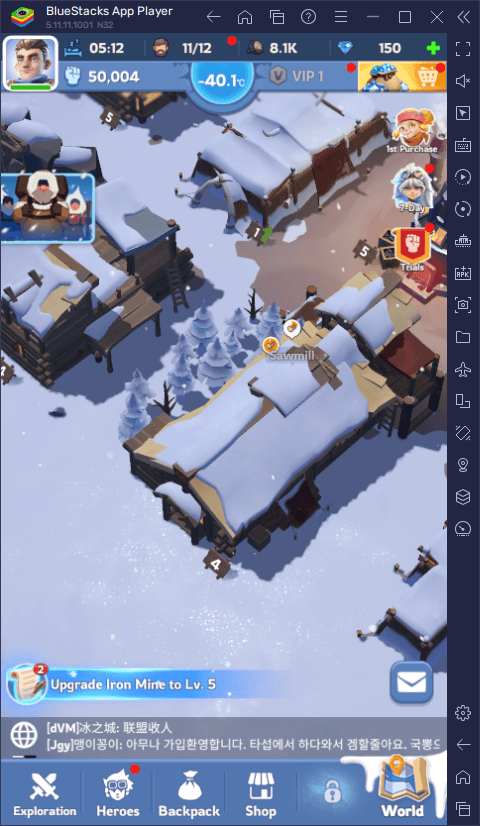
Jugar a Whiteout Survival en un ordenador sustituye los toques en pantallas pequeñas por la precisión del ratón y el teclado, pero coordinar tu ciudad o unirte a tiempo a las concentraciones de la alianza resulta frustrante si dependes exclusivamente de hacer clics manuales. Los emuladores como BlueStacks permiten reemplazar las pulsaciones táctiles por teclas asignadas para moverte entre menús y liderar tropas con soltura, mientras que plataformas como Google Play Juegos para PC integran atajos directos del sistema, tales como F11 o Alt + Enter, para activar el modo de pantalla completa en el acto.
Atajos de teclado en Google Play Juegos para PC
Si decides ejecutar el juego mediante Google Play Juegos para PC en lugar de un emulador tradicional, la plataforma cuenta con combinaciones de teclas integradas a nivel de sistema para controlar la ventana y acceder al panel de opciones sin necesidad de configurar mapeos manuales.
De acuerdo con el soporte de Google Play Juegos para PC, las funciones principales del cliente responden a los siguientes comandos predeterminados:
| Acción del comando | Atajo predeterminado | Elemento de la interfaz | Guía visual |
|---|
| Alternar pantalla completa | F11 o Alt + Enter | Ventana del juego | 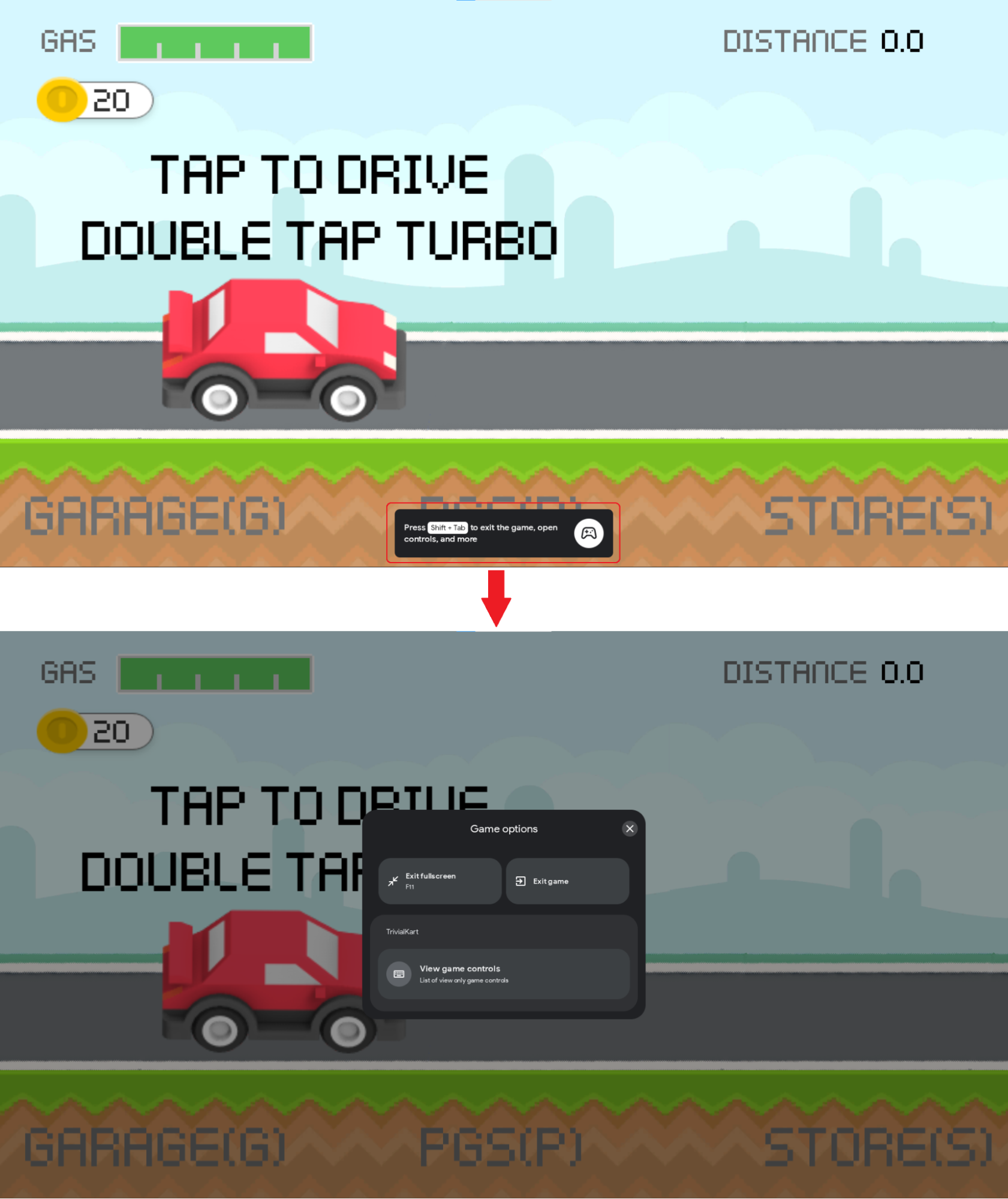 |
| Abrir menú de opciones | Shift + Tab | Superposición del sistema | 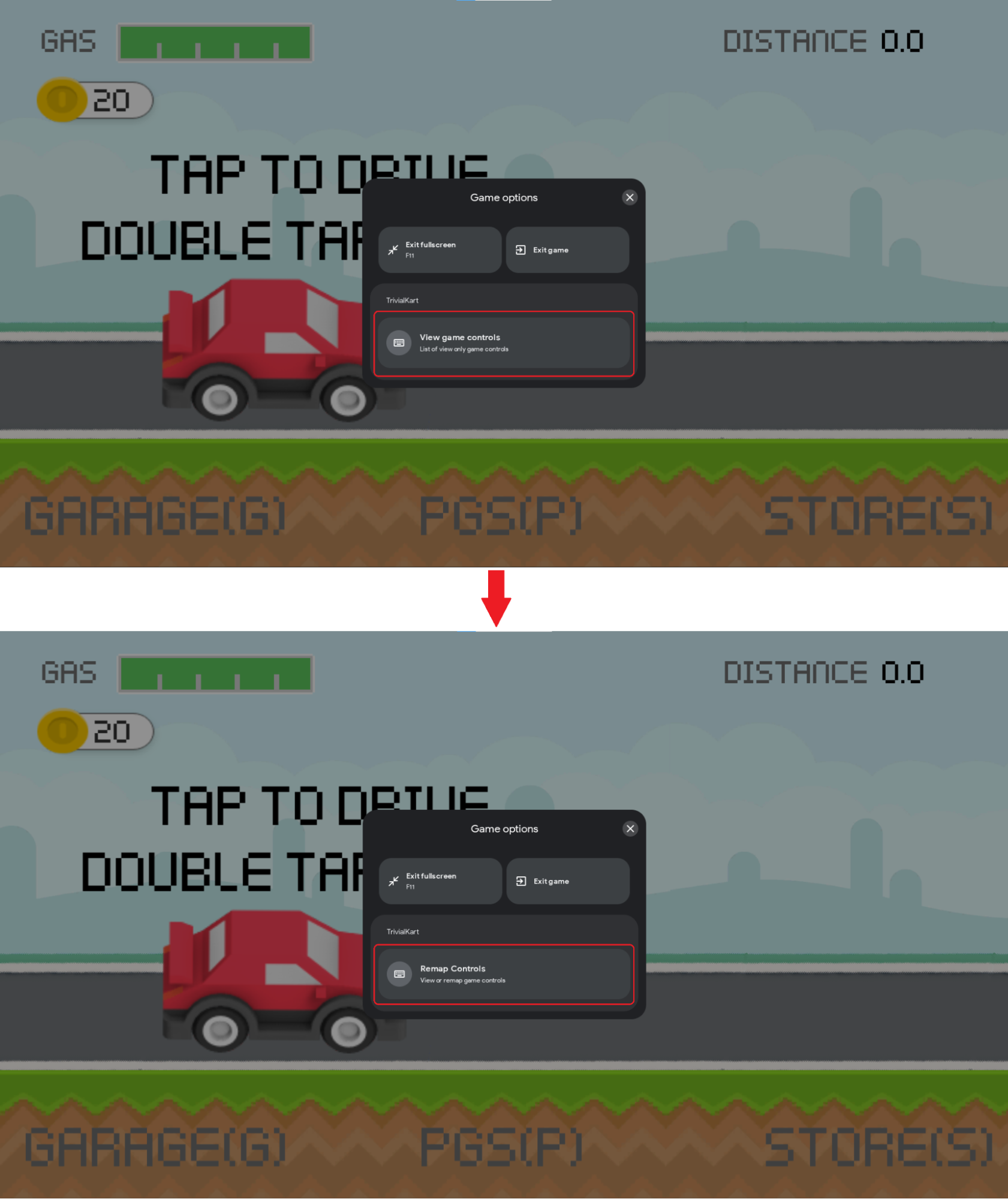 |
| Salir del cliente de juego | Shift + Tab -> Salir del juego | Menú de opciones |  |
| Cambiar idioma de entrada | Shift + Tab -> Idioma de entrada | Menú de opciones |  |
La principal limitación radica en que Google Play Juegos para PC no permite crear atajos tácticos personalizados dentro de la propia interfaz del juego. Si buscas asignar teclas individuales para desplegar tropas al instante o saltar entre colas de construcción, necesitarás la flexibilidad de un emulador de virtualización.
Cómo personalizar teclas y controles de Whiteout Survival en emuladores
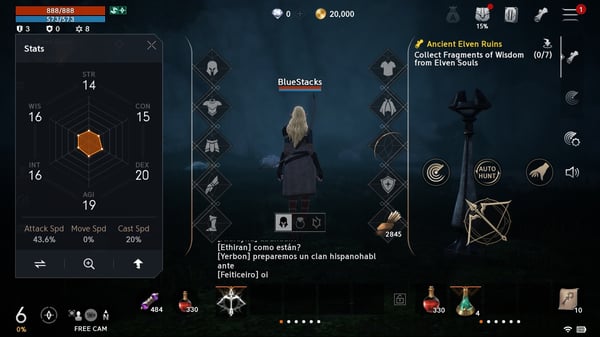
Al utilizar Whiteout Survival en portátiles o equipos de escritorio mediante herramientas como BlueStacks, puedes convertir las interacciones lentas de arrastrar la pantalla en atajos instantáneos para abrir menús y participar en concentraciones (Guía de concentraciones de BlueStacks). Además, es posible abrir directamente el Editor avanzado de la herramienta de mapeo pulsando Ctrl + Shift + A durante la partida (BlueStacks).
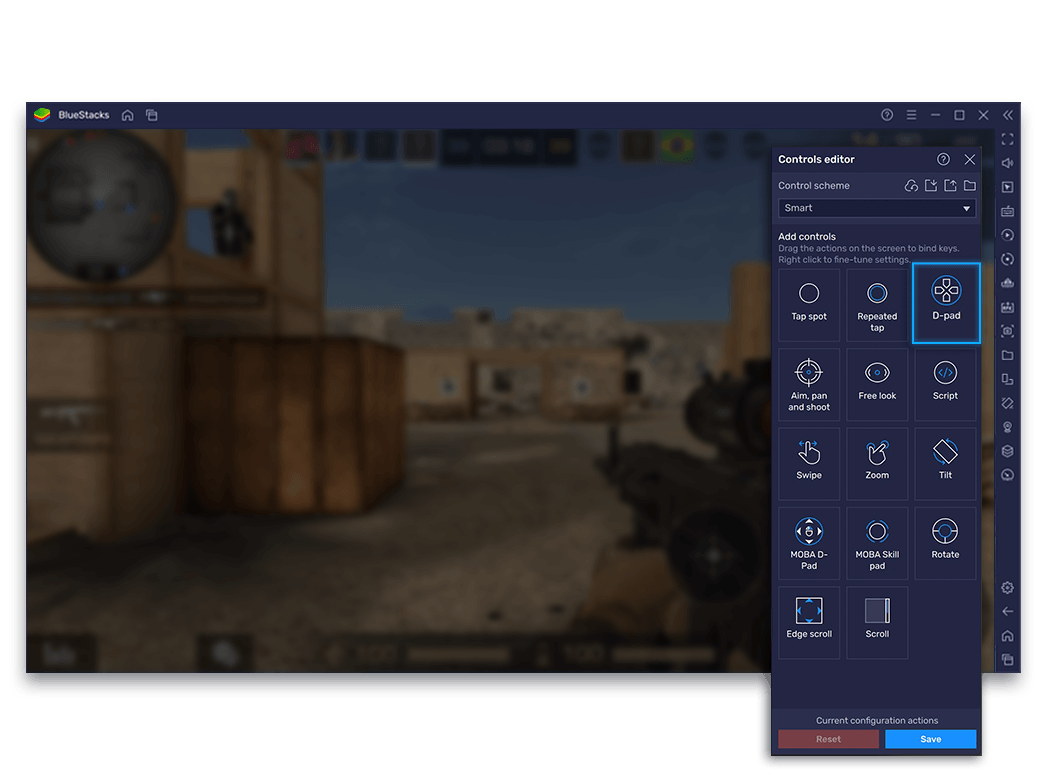
Para configurar tu propio perfil de controles personalizados en el emulador, sigue estos pasos:
- Inicia Whiteout Survival en el emulador y espera a que cargue la vista de tu asentamiento.
- Abre la barra lateral del emulador y selecciona el icono de Controles del juego (representado habitualmente por un teclado).
- Entra en el Editor de controles o herramienta de mapeo de teclas para activar la pantalla de configuración.
- Haz clic en las coordenadas concretas de la pantalla que quieras accionar (como los botones de alianza, el mapa o la confirmación de concentración) para generar un punto de toque.
- Pulsa la tecla física de tu teclado que prefieras vincular a esa ubicación.
- Ajusta el tamaño del botón o su sensibilidad y haz clic en Guardar para aplicar el esquema.
Asignar teclas a puntos clave de la pantalla te permite reaccionar a eventos competitivos sin tener que recorrer todo el monitor con el cursor.
| Objetivo de control | Mecanismo de entrada | Función del emulador | Caso de uso práctico |
|---|
| Navegación de ciudad y mapa | Teclado y ratón | Puntos de toque / Asignación de clics | Gestión de colas de producción, vistas de alianza y mapa exterior (BlueStacks) |
| Gestión de concentraciones | Atajos de teclado dedicados | Coordenada de toque rápido | Respuesta inmediata para sumarse a concentraciones aliadas (BlueStacks) |
| Modo pantalla completa | F11 o Alt + Enter | Atajo nativo de ventana | Maximizar el campo de visión sin menús estorbando (Soporte de Google Play Juegos) |
| Configuración e idioma | Shift + Tab | Superposición nativa | Salir del cliente o alternar la distribución del teclado (Soporte de Google Play Juegos) |
Controles en macOS con BlueStacks Air
En un equipo Mac, la experiencia de control prescinde de mapear coordenadas de forma manual. Ejecutar Whiteout Survival mediante BlueStacks Air carga esquemas predefinidos y adaptados desde el primer momento (BlueStacks).
Tal como indica BlueStacks, BlueStacks Air incorpora configuraciones diseñadas de fábrica para el teclado de Mac y su trackpad. Esto evita que tengas que arrastrar botones sobre la interfaz antes de subir el nivel del horno o adiestrar tropas, permitiendo comenzar a jugar de inmediato tras la instalación.
| Entorno de plataforma | Configuración de controles | ¿Requiere mapeo manual? | Documentación de referencia |
|---|
| BlueStacks (Windows PC) | Esquema personalizado de teclado y ratón | Sí, para crear atajos propios | Guía de concentraciones de BlueStacks |
| BlueStacks Air (macOS) | Integración predeterminada para teclado y trackpad Mac | No, preconfigurado de fábrica | Web oficial de BlueStacks |
| Google Play Juegos en PC | Atajos nativos integrados (Shift + Tab, F11, Alt + Enter) | No permite remapeo táctico interno | Soporte oficial de Google |
Sincronización de cuentas y compras en PC
Sin importar si ajustas tus controles en Windows o aprovechas la configuración de Mac, tu progreso de juego se sincroniza entre dispositivos móviles y de escritorio. Esto se extiende a las divisas adquiridas: las Frost Stars de Whiteout Survival se transfieren íntegramente a tu cuenta en cualquier plataforma.
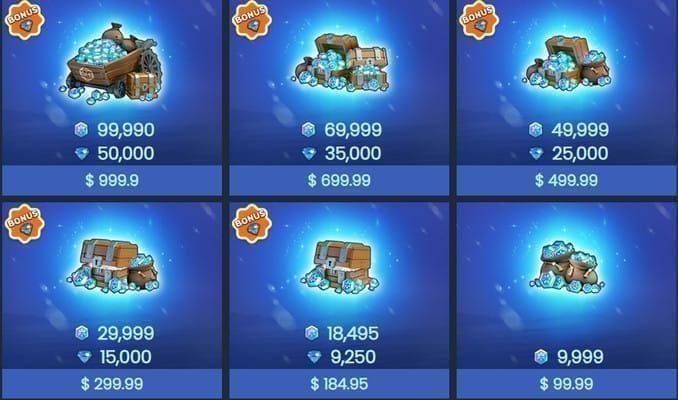
Las Frost Stars equivalen a un saldo directo con paridad 1:1 frente al valor de los paquetes oficiales. Por ejemplo, 500 Frost Stars sirven para comprar un lote habitual de 4,99 USD sin requerir autorizaciones individuales a través de ventanas emergentes de compra en PC (VGTopup). Existen opciones alternativas en el ecosistema móvil como TOPUPlive y Mistplay, pero disponer de tu saldo de Frost Stars sincronizado dentro del juego en PC evita imprevistos en medio de las batallas de estado.
Solución de problemas con controles y teclas que no responden
Si tus atajos configurados dejan de responder durante una partida, el fallo suele deberse a conflictos con ventanas superpuestas o desajustes de escala. Aplica estas comprobaciones ordenadamente:
- Cierra menús superpuestos activos: Si pulsaste Shift + Tab en Google Play Juegos para PC, los comandos del juego se bloquean hasta que salgas del panel de opciones (Soporte de Google). Haz clic de nuevo en la ventana principal.
- Revisa la escala de resolución: Cambiar el tamaño de la ventana o pulsar F11 o Alt + Enter puede desalinear los puntos de toque del emulador si la asignación está sujeta a coordenadas de píxeles fijas en vez de adaptarse a la interfaz.
- Verifica la visibilidad de los controles: En el menú de controles de tu emulador, comprueba que el esquema esté encendido y que la opacidad te permita confirmar que los puntos de toque se ubican exactamente sobre los botones del juego.
- Revisa el idioma de entrada del teclado: Si el teclado cambia de distribución regional, las teclas asignadas pueden variar su posición. Abre Shift + Tab -> Idioma de entrada en Google Play Juegos para corroborar la configuración activa (Soporte de Google).
Consejo editorial: Asigna tu atajo más accesible (por ejemplo, la barra espaciadora) justo sobre el botón de unirse a concentraciones de la alianza. Un clic tardío con el ratón entre varios submenús te dejará fuera de las batallas más codiciadas, mientras que una tecla asignada reacciona en una fracción de segundo.
Sigue a VGTopup para más novedades de Whiteout Survival Frost Stars~




Comments