"Fallo de renovación" y "ventajas desaparecidas" no son el mismo problema
Mismo síntoma, casi nada más en común. Un fallo de renovación es un evento de dinero: tarjeta rechazada, método de pago inactivo o un bloqueo de facturación regional que anuló el cargo. Que las ventajas no aparezcan es un evento del servidor: el cargo se autorizó, pero el cliente aún no ha descargado tu derecho. El acuerdo de Google Play y los patrones que he observado en la comunidad apuntan en la misma dirección. "Fallo de renovación" suele significar un rechazo, una tarjeta caducada o un bloqueo regional. Eso es un asunto muy diferente a un problema de sincronización.
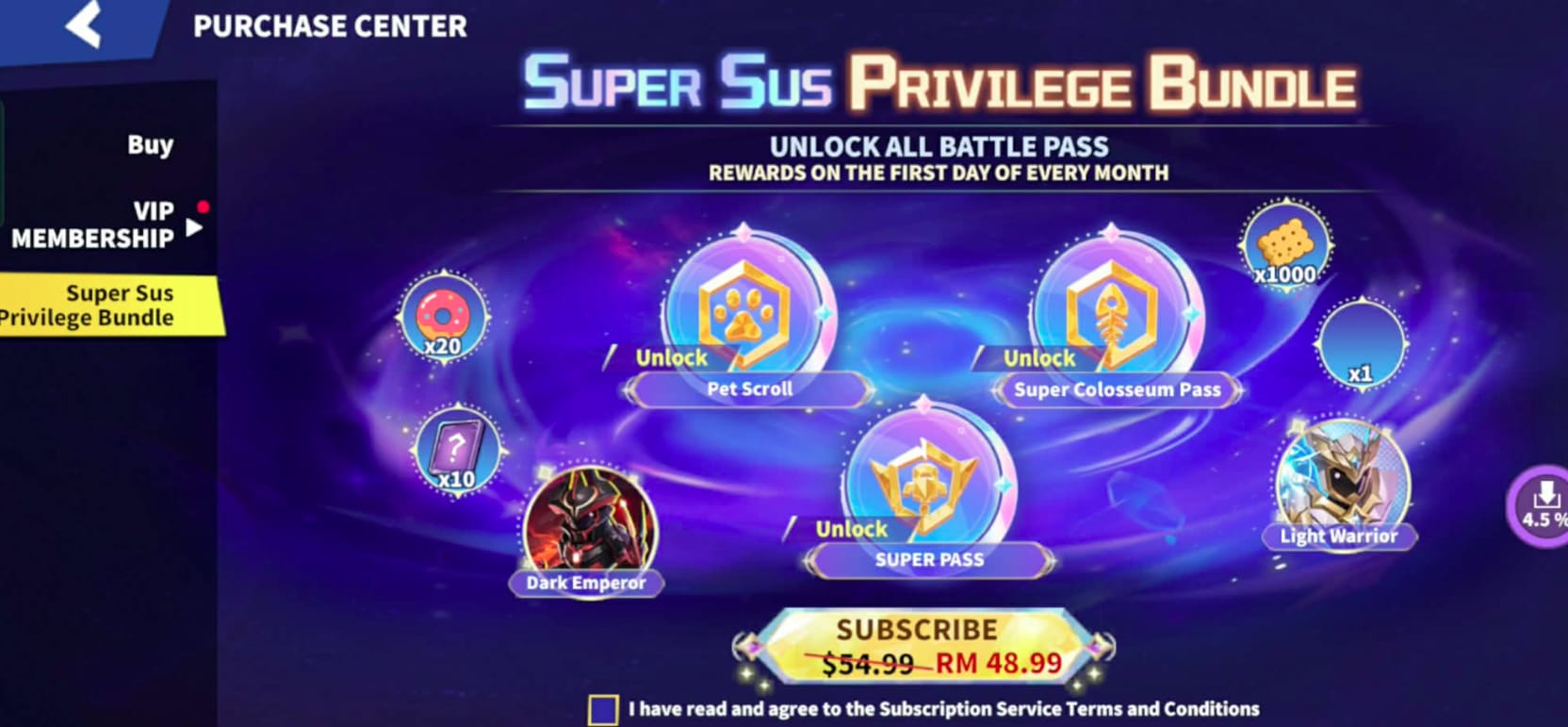
Ahora, la parte que nadie se molesta en explicar. Las ventajas del paquete de privilegios se otorgan en el servidor. Tu tienda confirma el pago y luego los servidores de Super Sus te conceden el Super Pass, el Colosseum Pass, las ventajas de Golden Stars y roles como Dark Emperor en la siguiente conexión del cliente (el contenido del paquete proviene directamente de las publicaciones de Super Sus Facebook, 2025). Esa conexión puede retrasarse. Por lo tanto, un cargo que se realizó correctamente puede no mostrar ninguna ventaja durante un tiempo, y un simple reinicio o volver a iniciar sesión a menudo lo acredita todo sin necesidad de "reparar" nada.

Por eso, el primer paso más barato es también el más inteligente. Cierra la aplicación por completo. Vuelve a abrirla. Si tus ventajas han vuelto, nunca tuviste un fallo de renovación, solo una sincronización lenta, y habrás terminado. ¿Siguen sin aparecer? Ahora revisa la tienda. Ese orden te evita el error más costoso de todo este asunto, del cual hablaré en breve.
Qué es lo que realmente arruina una renovación automática
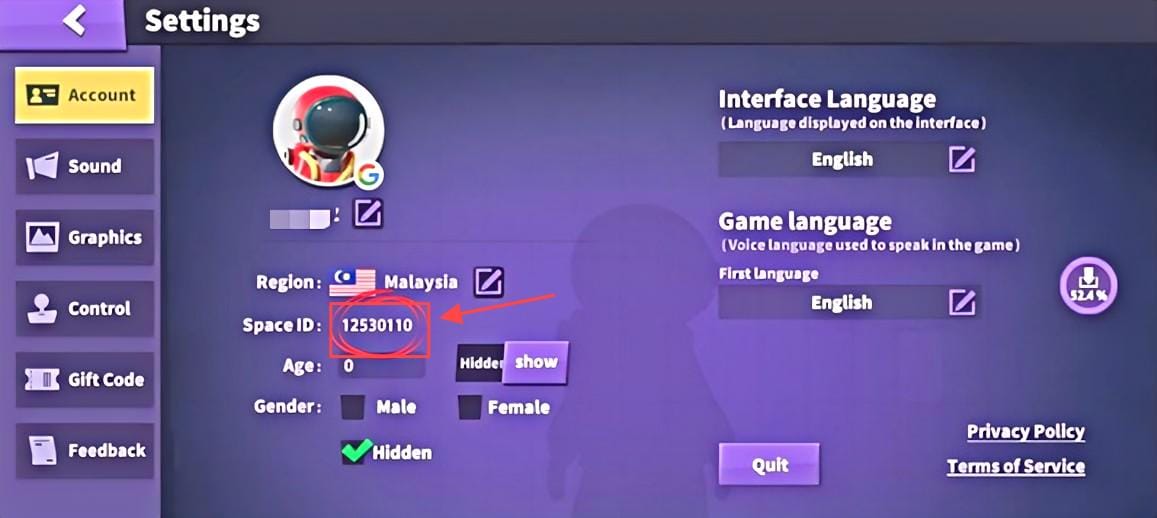
Tres cosas causan casi todos los fallos reales. Saber a cuál te enfrentas es importante, porque la solución cambia.
Las tarjetas rechazadas y caducadas se llevan el primer lugar. Una renovación automática muere en el momento en que tu tarjeta caduca, tu banco marca un cargo extranjero recurrente como sospechoso o tu saldo no puede cubrir la factura. El acuerdo no lo suaviza: "Cualquier riesgo y/o pérdida que surja de problemas con la cuenta o saldo insuficiente que resulte en un fallo de renovación es su responsabilidad". Esto no es que el estudio sea severo. Es el estudio admitiendo que no puede tocar una transacción que la tienda ya rechazó.
Las caídas de la tienda y los cargos pendientes son el astuto problema intermedio. Un pago puede congelarse en estado "pendiente" durante una inestabilidad del procesador. Mientras esté ahí, bloquea silenciosamente cualquier reintento, porque la tienda piensa que ya hay un pago en curso y no iniciará un segundo. Deja que ese cargo pendiente se resuelva o bórralo del lado de la tienda, y la renovación se desbloqueará. ¿El botón de reintentar no hace nada? Un cargo pendiente fantasma suele ser la razón.
La desincronización de la cuenta tras una actualización o un teléfono nuevo parece un fallo de facturación, pero no lo es. Actualizas o cambias a un nuevo dispositivo, el premium parece haber desaparecido y asumes que la renovación falló. No fue así. La suscripción está activa. El cliente simplemente no está leyendo tu derecho. Los hilos de solución de problemas de Steam para el juego dejan clara la regla: se requiere la vinculación de la cuenta para la sincronización de ventajas entre dispositivos, y una reinstalación sin vincular mostrará "premium perdido" cuando no se ha perdido nada. En mi opinión, los inicios de sesión en varios dispositivos generan más publicaciones de pánico que los fallos de facturación reales.
| Síntoma |
Causa probable |
Solución más rápida |
| Cobrado, sin ventajas |
Retraso de sincronización del servidor |
Reiniciar / volver a iniciar sesión primero |
| Aviso de "Fallo de renovación" |
Tarjeta rechazada o caducada |
Actualizar pago en la tienda, reintentar |
| Botón de reintentar no funciona |
Transacción pendiente |
Dejar que el pendiente se resuelva en la tienda |
| Premium desaparecido tras reinstalar |
Cuenta no vinculada |
Vincular cuenta, luego Restaurar compras |
Fuente: Acuerdo de suscripción de renovación automática de Super Sus (Google Play, 2025) y discusiones de la comunidad de Steam (2026).
Los pasos de Google Play y Apple que valen la pena
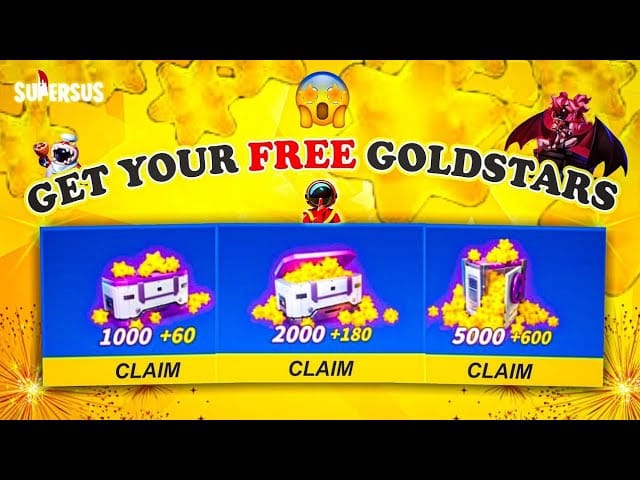
El lugar donde compraste decide la solución. Las dos tiendas funcionan de manera tan diferente que seguir la guía equivocada solo te hará perder el tiempo.
Primero Android. Abre Play Store, toca Pagos y suscripciones → Suscripciones, elige el paquete de privilegios, luego administra o reintenta el pago, según la Ayuda de Google Play. Cambia la tarjeta o recarga el saldo si ha caducado, presiona reintentar, vuelve a Super Sus y selecciona Restaurar compras. Reinicia una vez más para que se realice la conexión. Corrige el pago, restaura, reinicia. Esa secuencia soluciona la mayoría de los casos en Android sin tener que contactar al soporte.
En iOS el camino se divide. Ve a Ajustes → ID de Apple → Suscripciones, elige el paquete de privilegios de Super Sus y usa los controles de renovación o restauración (documentos de suscripción de Apple, 2026). Actualiza la facturación si es necesario, abre la aplicación y toca Restaurar compras. Lo importante aquí es el período de gracia. Si el período de gracia de facturación de Apple está activo en la suscripción, tu acceso puede mantenerse mientras el reintento se resuelve en segundo plano.
Aquí está la regla de oro que le recordaría a cada suscriptor en pánico: para un fallo de facturación directo, tu tienda de aplicaciones es el primer contacto, no el estudio. El estudio no tiene tu dinero y no puede revertir un cargo de la tienda. Si escalas el problema con ellos, te enviarán de vuelta a la tienda de todos modos, haciéndote perder días innecesariamente. El soporte del juego es para problemas de derechos: pagaste, la tienda lo confirma, pero las ventajas no aparecen. La facturación va a la tienda. Mantén los canales correctos y evitarás rodeos innecesarios.
Un orden de operaciones claro para cualquier plataforma:
- Reinicia la aplicación primero. Descarta un retraso de sincronización antes de asumir un fallo.
- Abre la página de suscripciones de la tienda y verifica el estado.
- Corrige o actualiza el método de pago, luego reintenta el cargo.
- Toca Restaurar compras dentro del juego.
- Reinicia una última vez para forzar la conexión.
Para quienes cambian de dispositivo, una tarea antes de todo eso: vincula tu cuenta a un inicio de sesión de terceros. La vinculación mantiene activo el estado del paquete de privilegios en las reinstalaciones, incluso cuando se borran los datos locales, según los patrones de solución de problemas de Steam. Si reinstalas sin vincular, corres el riesgo de una aparente pérdida de ventajas que imita a la perfección un fallo de renovación, sin ser nada de eso.
Cobrado pero sin premium, además de las dos trampas más costosas
¿Salió dinero de tu cuenta pero el premium nunca llegó? Ese dinero está retenido en tu tienda, Google Play o App Store, no en Super Sus. La recuperación es corta. Confirma el cargo en el historial de compras de tu tienda, obtén el ID de pedido / recibo, selecciona Restaurar compras y reinicia para permitir que se complete la entrega del lado del servidor. Si las ventajas aún no aparecen después de ese reinicio, entonces envía un ticket y proporciona el ID de pedido, el correo electrónico vinculado a tu cuenta de la tienda, tu ID de juego y la fecha del cargo. El soporte resuelve esto más rápido cuando presentas las pruebas de inmediato en lugar de hacer que te las pidan.
Pero la recuperación solo funciona si evitas dos trampas que convierten una solución de cinco minutos en una pérdida de dinero.
Trampa uno: volver a comprar el paquete para "solucionarlo". No lo hagas. Las guías de suscripción comunes en las comunidades de juegos dicen lo mismo: volver a comprar el paquete de privilegios para solucionar una renovación fallida puede resultar en un doble cargo. Ahora estarás buscando un reembolso en lugar de revivir una suscripción que ya posees. Un fallo de renovación casi nunca borra tu historial de compras, y el botón Restaurar compras dentro del juego resuelve más de estos casos que los tickets de soporte, aunque la mayoría de las guías lo colocan muy abajo en la página. Restaura primero. Siempre.
Trampa dos: solicitar un reembolso antes de reiniciar. Solicitar un reembolso por un cargo que no ves de inmediato puede cancelar la misma suscripción que intentas salvar. Si el cargo fue legítimo y las ventajas solo están tardando en aparecer, un reinicio las acreditará, y un reembolso habría anulado tu acceso para nada. La decisión de reembolsar o esperar depende de la tienda y del tiempo. ¿Es un duplicado real o un cargo no entregado que sobrevive a un reinicio? Solicita el reembolso a través de la tienda (tanto Google Play como Apple publican sus plazos de reembolso en sus páginas de políticas oficiales). ¿Un solo cargo con ventajas que simplemente no se han sincronizado? Espera un ciclo de reinicio antes de hacer algo que no puedas deshacer.
Una vez que la suscripción vuelva a funcionar y estés reabasteciendo la moneda premium, es el momento de comparar los precios de la aplicación con las alternativas. Si prefieres evitar las tarifas de la aplicación, una SuperSus recarga de Golden Stars y pases a través de un canal de terceros como VGTopup, que publica esta guía, es una opción transparente. El objetivo es comparar abiertamente, no apresurarse. Con esta información en mano, evalúala como consideres oportuno.
El período de gracia que nadie explica y qué se revoca primero
Un fallo de renovación no te quita las ventajas en el instante en que ocurre. Ambas tiendas ofrecen un margen, y saber cuánto dura te indica exactamente cuánto tiempo tienes antes de que algo desaparezca de verdad.
Google Play ofrece períodos de gracia de 7, 14 o 30 días en suscripciones mensuales, seguidos de una retención de cuenta de hasta 60 días menos la duración del período de gracia, según la documentación del ciclo de vida de las suscripciones de Google Play. El período de gracia de Apple en suscripciones mensuales o de mayor duración es de 3, 16 o 28 días, según sus documentos para desarrolladores. Y Apple añade un detalle de recuperación que vale la pena conocer: si la suscripción se renueva dentro de los 60 días posteriores al problema de facturación, los días de servicio pagados se reanudan desde la fecha de recuperación. Una solución rápida no te hace perder casi nada.
| Tienda |
Opciones de período de gracia |
Retención de cuenta |
| Google Play |
7 / 14 / 30 días (mensual) |
Hasta 60 días menos el período de gracia |
| Apple App Store |
3 / 16 / 28 días (mensual o más) |
Ventana de recuperación de 60 días |
Fuente: Documentos para desarrolladores de Google Play y Apple (2026).
Dentro del período de gracia, tu premium suele seguir activo mientras la tienda reintenta silenciosamente el cargo. Soluciona el pago antes de que se cierre el plazo y es posible que nunca pierdas una sola ventaja. Si pasas a la fase de retención de cuenta, el acceso se pausará hasta que se liquide la facturación, pero tu historial de compras y la vinculación de la cuenta permanecerán intactos. Esa supervivencia es la razón por la que el pánico es exagerado.
Lo que realmente se revoca, y en qué orden, sigue al derecho de suscripción. Las ventajas recurrentes vinculadas al período de suscripción activo (acceso mensual al Super Pass y Colosseum Pass, desbloqueo de roles como Dark Emperor, ventajas continuas de Golden Stars) se pausan cuando el período pagado expira sin renovarse. El Super Pass en sí funciona por temporadas; la Temporada 14 siguió a la Temporada 13, según la Wiki Fandom de Super Sus, por lo que un vencimiento a mitad de temporada te cuesta los beneficios activos del ciclo actual, no tu cuenta. Para la mayoría de los suscriptores, el período de gracia convierte un fallo de renovación en una notificación para resolver esta semana, no en un incendio que apagar en los próximos diez minutos. Reinicia, revisa la tienda y casi seguro tendrás días de margen.
No a todos les gusta este modelo, lo cual es comprensible. Rei Ken (comentario en Facebook de Super Sus, febrero de 2025) expresó lo que muchos piensan: "¿Por qué no puedo comprar sp? ¿Por qué tiene que haber un sistema de suscripción? Esto es bastante molesto". El sistema de facturación recurrente genera bastantes fricciones. También es la razón por la que un cargo fallido es recuperable en lugar de fatal.
Si te vas a quedar con una sola cosa: nunca, bajo ninguna circunstancia, vuelvas a comprar ese paquete por pánico. Reinicia y luego revisa la tienda, en ese orden. Haz eso y casi todos los sustos de "renovación fallida" resultarán no ser nada.
Preguntas frecuentes
¿Cuánto tiempo tengo antes de perder realmente las ventajas del paquete de privilegios tras un fallo de renovación?
Depende de la configuración de gracia de tu tienda: 7, 14 o 30 días en Google Play, o 3, 16 o 28 días en Apple para suscripciones mensuales, según sus documentos para desarrolladores (2026). Un detalle que pocos notan: la duración de la gracia la establece la aplicación, no la eliges tú, así que lee el propio aviso de fallo de renovación. Normalmente indica el plazo activo en lugar del máximo.
¿Puedo obtener un reembolso por un cargo donde el premium nunca apareció?
Tal vez, pero reinicia primero. Un retraso en la sincronización del servidor acreditará las ventajas sin necesidad de un reembolso, y solicitarlo puede cancelar la suscripción que querías mantener. Si aún no aparecen, tanto Google Play como Apple publican sus plazos de elegibilidad para reembolsos en sus páginas de políticas oficiales. Solicítalo a través de la tienda que recibió el dinero, no del estudio, con tu ID de pedido a la mano.
Mi botón de reintentar no hace nada. ¿Por qué no se procesa el pago?
Una transacción pendiente lo está bloqueando silenciosamente. La tienda interpreta un cargo pendiente sin resolver como un pago que ya está en curso, por lo que se niega a iniciar un segundo y el reintento parece no funcionar. Deja que el cargo pendiente se liquide o se resuelva en la tienda, y el reintento se desbloqueará. Volver a comprar en su lugar solo provocará un doble cargo.
¿Perderé mi premium si reinstalo Super Sus en un teléfono nuevo?
Solo si tu cuenta no está vinculada. Vincularla a un inicio de sesión de terceros mantiene el estado del paquete de privilegios en las reinstalaciones, incluso cuando se borran los datos locales, según los patrones de solución de problemas de Steam. El error que cometen la mayoría de los usuarios al cambiar de dispositivo: vincula la cuenta antes de desinstalar la copia antigua, luego selecciona Restaurar compras en el nuevo dispositivo. Vincular después de un borrado es mucho más difícil de recuperar.
Para un fallo de facturación directo (tarjeta rechazada, cargo que no se procesó), la tienda de aplicaciones es el contacto más rápido, ya que ellos tienen el dinero y el estudio no puede revertir una transacción de la tienda. Guarda el ticket de Super Sus para el caso en que la tienda confirme tu pago pero las ventajas no aparezcan después de un reinicio. Ese es un problema de derechos que el estudio sí puede solucionar, y es donde tu ID de pedido es de gran utilidad.










Comments