Calidad de vegetación y reinicios del cliente
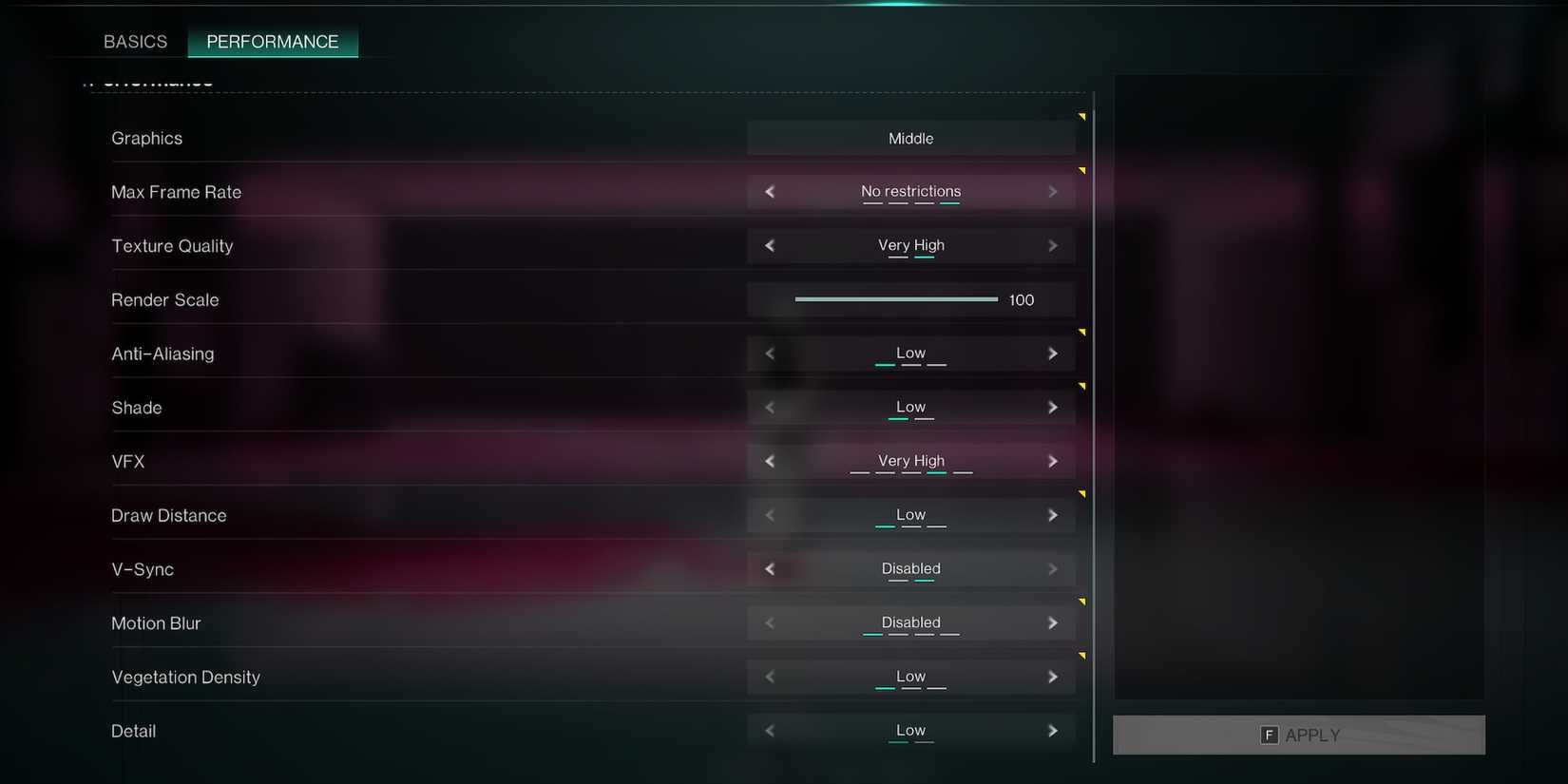
La Calidad de vegetación gobierna tanto la densidad como la distancia de renderizado de la hierba y el follaje ambiental en todo el mapa. Los puntos de referencia de PCOptimizedSettings muestran que este único ajuste disminuye las tasas de fotogramas en un 5% a 10% de promedio cuando se lleva a presets más altos.
La Calidad de vegetación es el único control deslizante en el menú de gráficos que requiere un reinicio del cliente para surtir efecto. Bajarlo a mitad de sesión deja la densidad de follaje anterior activa hasta que el juego se relanza.
Más allá de la tasa de fotogramas bruta, los ajustes altos de vegetación ocultan enemigos que se arrastran y botín a nivel del suelo en matorrales densos. Bajarlo a Baja o Media mantiene suficiente verdor para preservar el arte ambiental mientras expone objetivos de bajo perfil.
Resolviendo el parpadeo de bordes y elecciones de upscaler
Once Human implementa Antialiasing temporal (TAA) para suavizar bordes geométricos, vallas de alambre y ramas finas de árboles. Desactivar el anti-aliasing por completo recupera aproximadamente un 10% en tasa de fotogramas bruta, pero el coste visual es alto. En resoluciones 1080p y 1440p, el anti-aliasing desactivado produce un intenso rastreo visual y parpadeo en objetos finos, dificultando detectar enemigos distantes.
Mantén el Anti-aliasing en Bajo si juegas a resolución nativa, o desactiva el paso TAA interno solo al activar un upscaler externo como Nvidia DLSS o AMD FSR.
Nunca bajes el control deslizante de Escala de renderizado del juego por debajo de 100 para ganar fotogramas. El escalado sub-100 aplica un desenfoque espacial en toda la interfaz y el entorno 3D, destruyendo la legibilidad a distancia. Los upscalers reconstruyen fotogramas de forma más limpia que el escalador de renderizado bruto.
La selección de API interactúa directamente con las funciones de upscaling, presentando un compromiso:
- DirectX 12: Habilita la Generación de fotogramas DLSS 3 para hardware compatible, que ofrece aumentos considerables de tasa de fotogramas según PCOptimizedSettings. Sin embargo, las pruebas de la comunidad indican que el renderizador DirectX 12 permanece experimental en ciertas configuraciones de sistema, introduciendo ocasionalmente inconsistencias en el ritmo de fotogramas.
- DirectX 11: Proporciona tiempos de fotograma base más consistentes en arquitecturas de tarjetas gráficas más antiguas, pero bloquea los módulos más nuevos de generación de fotogramas.
Aliviando los cuellos de botella de CPU a 1080p
La carga de la tarjeta gráfica escala mucho a resoluciones más altas —las pruebas revelan un delta de rendimiento del 80% entre 4K y 1440p, indicando saturación pura de GPU a altos recuentos de píxeles (PCOptimizedSettings). A 1080p, el cuello de botella se invierte hacia el procesador.
Las pruebas de rendimiento a 1080p revelan desviaciones de ocupación de CPU que alcanzan el 29% y más. Cuando la CPU lucha por emitir llamadas de dibujo lo suficientemente rápido, bajar la calidad de texturas o el detalle de sombreadores no solucionará tus caídas de fotogramas.
Para liberar margen de procesamiento cuando estás limitado por CPU:
- Establece Distancia de dibujado en Media. Alta y Muy alta fuerzan al motor a rastrear geometría distante y entidades activas que tus miras no pueden enfrentar efectivamente.
- Mantén Calidad de vegetación en Baja o Media para reducir el recuento de entidades enviadas a la CPU.
- Mantén Efectos visuales en Media. Bajar los efectos previene acumulaciones de cálculos de partículas cuando múltiples jugadores activan reacciones elementales durante peleas de jefes de Stardust.
Controles de cámara para estabilidad de fotogramas y detección
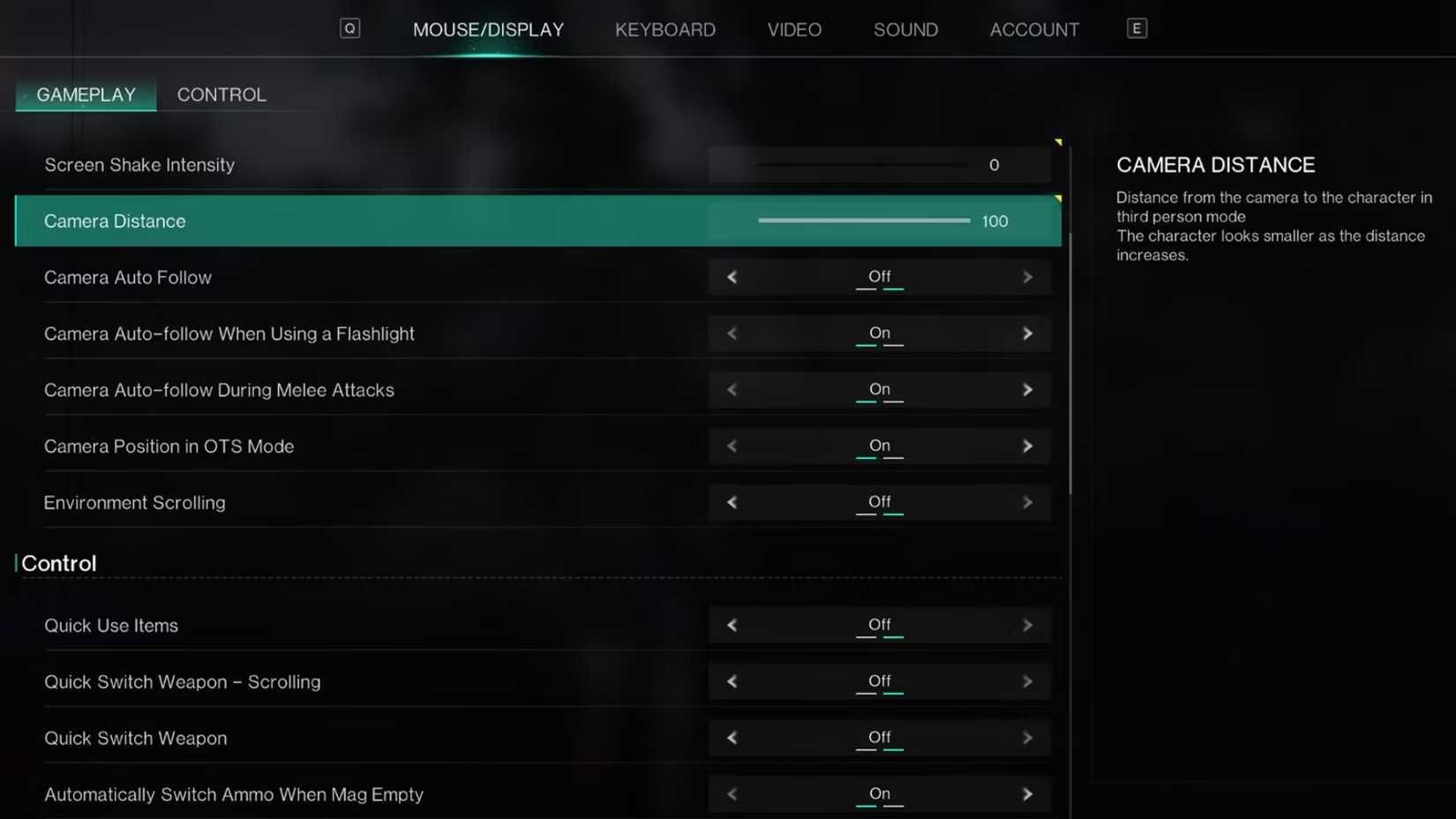
Dos ajustes críticos de jugabilidad residen fuera de la pestaña principal de gráficos, bajo el submenú Control de cámara Ratón/Pantalla.
Establece Distancia de cámara entre 12 y 15 (Game Rant). Alejar demasiado la cámara amplía tu campo de visión efectivo. Aunque una vista más amplia ayuda a la visión periférica, ir más allá de 15 fuerza al motor a renderizar objetos adicionales, sombras y estructuras de bases en los bordes de la pantalla, resultando en caídas súbitas de fotogramas dentro de territorios poblados.
Cambia Densidad de temblor de pantalla a 0. Las explosiones y encuentros con Deviant mutados sacuden violentamente la vista bajo perfiles predeterminados, dificultando rastrear puntos débiles críticos mientras disparas armas automáticas.
Aunque las compras de pase de batalla y cosméticos dependen de Crystgin, mantener un ritmo de fotogramas estable y un movimiento de pantalla atenuado tiene una recompensa operativa directa al rastrear puntos débiles de Deviant en combate.
Eliminando el tartamudeo en asentamientos y cuelgues de memoria
El tartamudeo súbito al conducir a través de límites de zona o al entrar en asentamientos construidos por jugadores rara vez proviene de la potencia de la GPU. Apunta a cuellos de botella de transmisión de recursos y configuración de memoria.
Requisitos de almacenamiento SSD
Once Human transmite texturas, modelos estructurales y accesorios territoriales de forma dinámica a medida que te mueves. Instalar el cliente en un disco duro mecánico (HDD) lleva a tirones y aparición visible de recursos durante el tránsito. La guía técnica oficial aconseja encarecidamente ejecutar el juego en una unidad de estado sólido (SSD) (Jeu.Video).
Los requisitos de almacenamiento documentados varían entre portales de distribución: Steam y System Requirements Lab citan 55 GB de almacenamiento disponible, mientras que otras listados de editores indican 50 GB. Mantén al menos 55 GB de espacio SSD no fragmentado para facilitar el parcheo en segundo plano.
Asignación de memoria virtual de Windows
Si tu cliente se cierra al escritorio sin un código de error, la memoria virtual del sistema puede estar agotada. El equipo de desarrollo documentó que un tamaño inadecuado del archivo de paginación o colocar archivos de paginación en unidades secundarias congestionadas causa cuelgues del cliente y rendimiento degradado (Actualización oficial de Once Human).
Para verificar tu archivo de paginación:
- Escribe
View advanced system settings en la barra de búsqueda de Windows y pulsa Intro. - En la pestaña Avanzado, haz clic en Configuración en el cuadro de Rendimiento.
- Selecciona la pestaña Avanzado dentro de Opciones de rendimiento, luego haz clic en Cambiar bajo Memoria virtual.
- Asegúrate de que el archivo de paginación esté asignado a un SSD rápido con amplia capacidad libre, ya sea establecido en "Tamaño administrado por el sistema" o configurado con una asignación personalizada que acomode la multitarea pesada en segundo plano.
Preguntas frecuentes
¿Qué ajuste gráfico en Once Human requiere reiniciar el juego para surtir efecto?
La Calidad de vegetación es la única opción gráfica que requiere un reinicio del cliente para aplicar cambios (PCOptimizedSettings). Todos los demás ajustes se actualizan dinámicamente en la sesión activa.
¿Por qué Once Human tartamudea al entrar en asentamientos a pesar de tener una tasa de fotogramas promedio alta?
El micro-tartamudeo en asentamientos es causado por velocidades de lectura lentas de la unidad de almacenamiento durante la transmisión de recursos en lugar de potencia de renderizado gráfico insuficiente. Instalar Once Human en un SSD resuelve los tirones de carga de recursos (Jeu.Video).
¿Bajar la calidad de texturas mejora las tasas de fotogramas en Once Human?
Bajar las texturas solo reduce el uso de memoria de vídeo local. Si tu tarjeta gráfica tiene 4 GB o más de VRAM, bajar las texturas no producirá ganancias de fotogramas medibles (Games.gg).
¿Cómo puedes solucionar los cuelgues frecuentes de Once Human relacionados con la memoria del sistema?
Ajusta tus ajustes de memoria virtual de Windows para asegurar que el archivo de paginación esté colocado en un SSD con almacenamiento disponible suficiente, o permite que Windows gestione el tamaño del archivo de paginación automáticamente (Actualización oficial de Once Human).





Comments