Wer Whiteout Survival am PC startet, tauscht fummelige Wischgesten auf dem Smartphone gegen die Präzision von Maus und Tastatur. Wenn du deine frostige Siedlung jedoch ausschließlich per Mausklick verwaltest, verlierst du bei schnellen Allianzsammelrufen wertvolle Sekunden. Während Google Play Spiele auf dem PC feste Systemkürzel wie F11 oder Alt + Enter für den Vollbildmodus erzwingt, bieten Emulatoren wie BlueStacks freie Tastenbelegungen für deine Menüs und Angriffe.
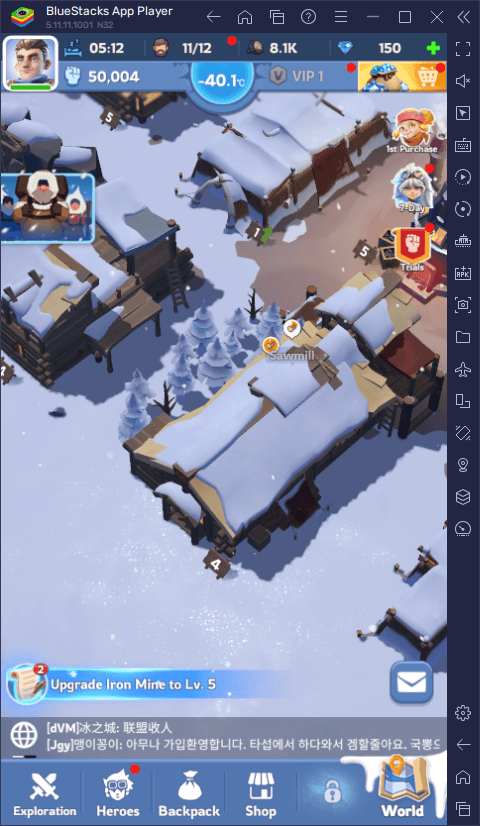
Feste Systemkürzel in Google Play Spiele auf dem PC
Nutzt du die offizielle Plattform Google Play Spiele auf dem PC anstelle eines klassischen Emulators, greift die Anwendung auf fest verankerte System-Hotkeys zurück. Diese Tastenkombinationen steuern das Anwendungsfenster und die Overlay-Funktionen direkt über die Plattform, ohne dass du ein manuelles Tastenlayout über das Spielfeld legen musst.
Laut dem Google Play Spiele auf dem PC Support existieren standardmäßig folgende Tastenkombinationen:
| Befehlsaktion | Standard-Hotkey | Zieloberfläche | Visuelle Vorschau |
|---|
| Vollbild umschalten | F11 oder Alt + Enter | Spielfenster | 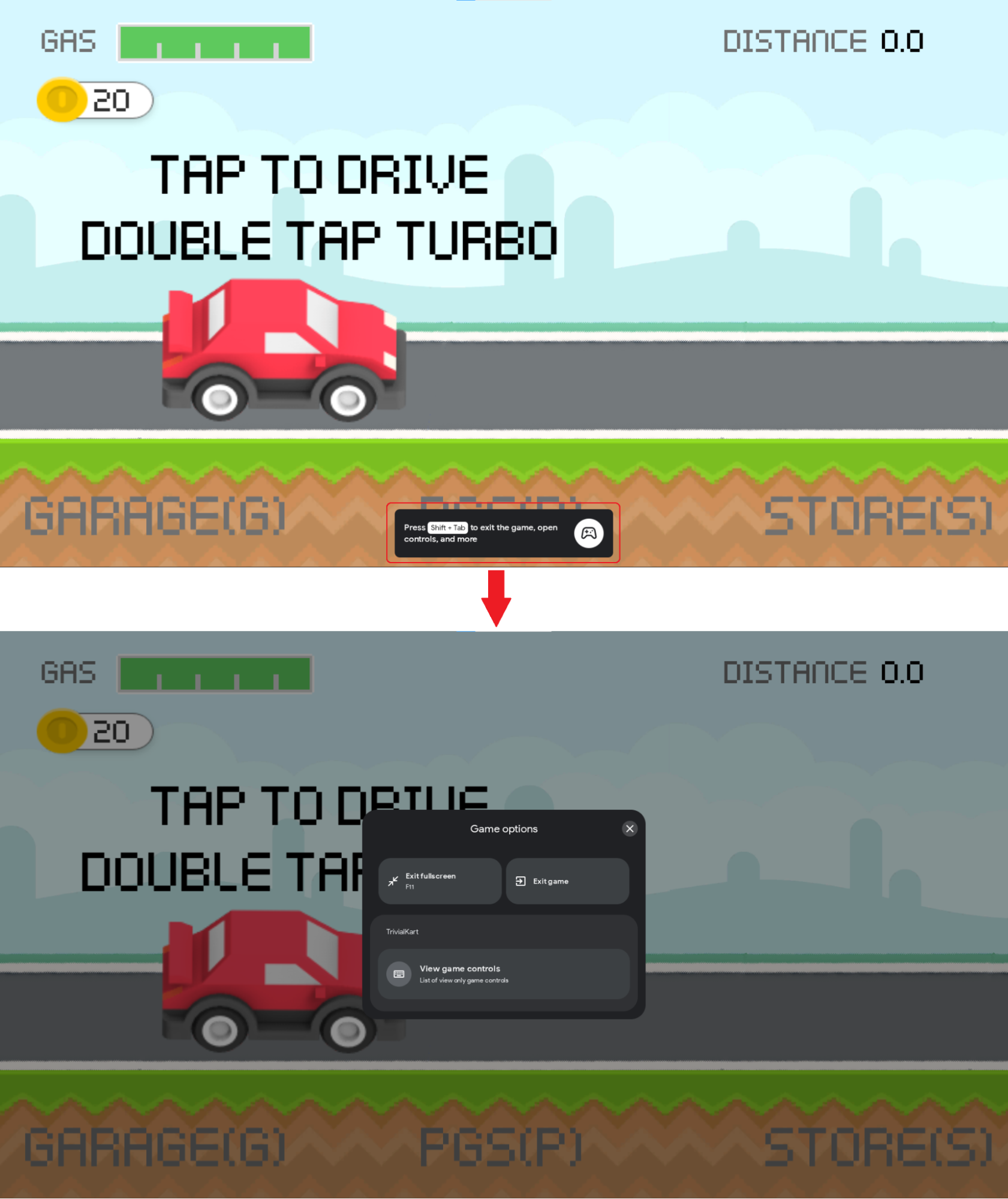 |
| Spieloptionen-Menü öffnen | Shift + Tab | System-Overlay | 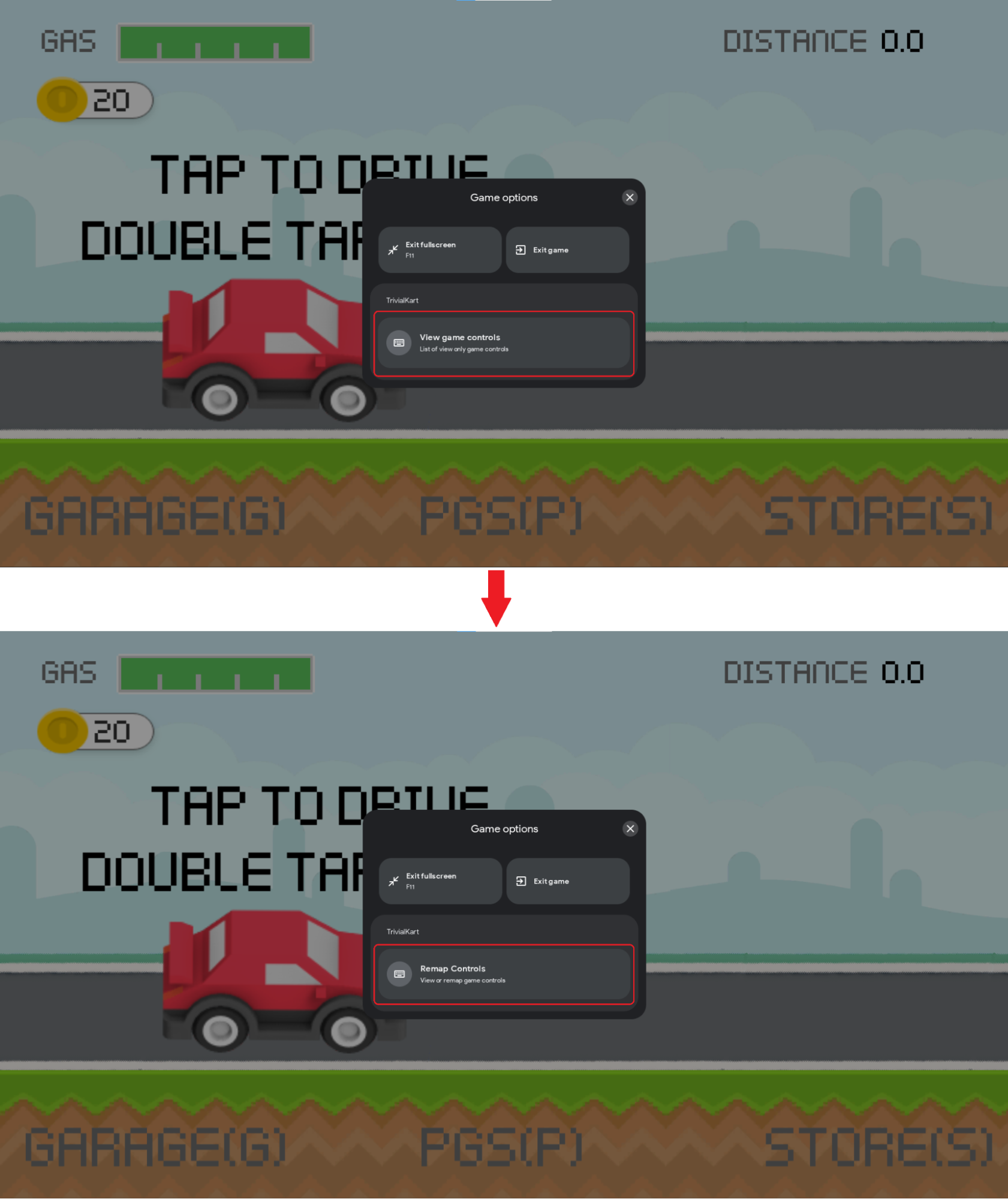 |
| Spiel beenden | Shift + Tab -> Spiel beenden | Optionsmenü | 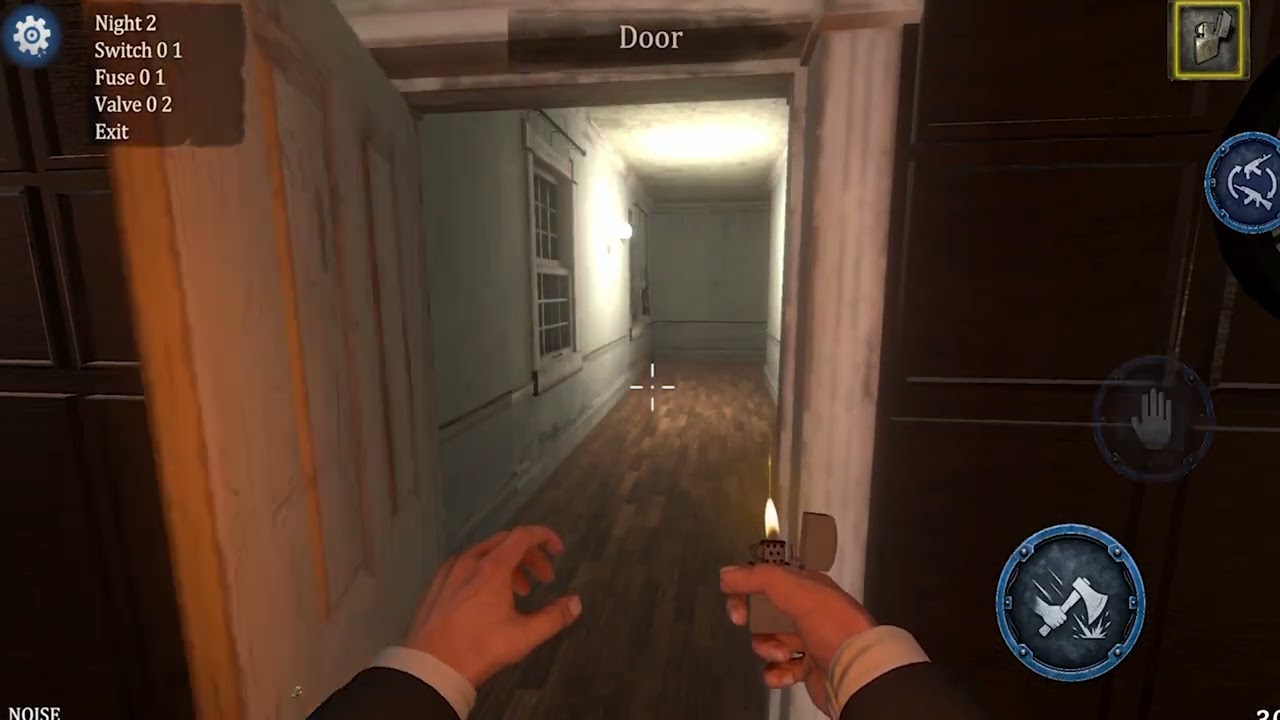 |
| Eingabesprache wechseln | Shift + Tab -> Eingabesprache | Optionsmenü |  |
Der Haken an Google Play Spiele: Die Plattform deckt systemweite Menüaktionen sauber ab, sperrt jedoch tiefere In-Game-Tastenbelegungen. Wer einzelne Aktionen wie das Abschicken von Truppen auf eine Taste legen möchte, stößt an technische Grenzen.
Eigene Tastenbelegung im Emulator konfigurieren
Wenn du Whiteout Survival über Emulatoren wie BlueStacks ausführst, ersetzt du Touch-Eingaben flexibel durch Tastatur- und Mausbefehle, um Menüs aufzurufen und Sammelrufe zu koordinieren (BlueStacks Whiteout Survival Rally Guide). Beachte bei der Systemvorbereitung auf Windows-Rechnern, dass laut BlueStacks Support mindestens Windows 7 erforderlich ist und Windows 10 empfohlen wird, während Windows XP nicht unterstützt wird.
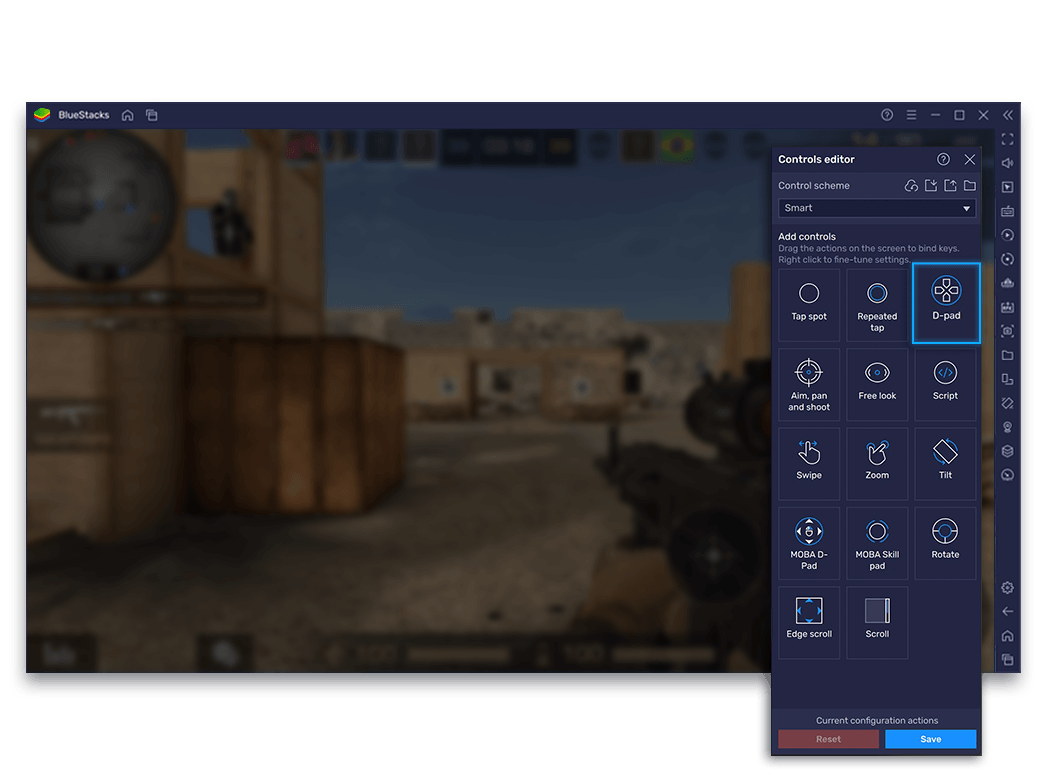
Um deine Tastaturbelegung im Emulator einzurichten oder anzupassen, gehst du schrittweise vor:
- Starte Whiteout Survival im Emulator und warte, bis die Siedlungsansicht geladen ist.
- Öffne die Seitenleiste und klicke auf das Symbol für die Spielsteuerung (Tastatur-Icon).
- Wähle den Steuerungs-Editor (Keymapping-Werkzeug), um die Konfigurationsebene zu aktivieren.
- Klicke auf die gewünschte Stelle der Benutzeroberfläche – beispielsweise auf den Allianz-Reiter oder die Bestätigungsschaltfläche für Sammelrufe –, um einen Klickpunkt anzulegen.
- Drücke die gewünschte Taste auf deiner Tastatur, um die Koordinate zuzuweisen.
- Passe bei Bedarf die Empfindlichkeit an und klicke auf Speichern, um das Profil zu aktivieren.
Durch das Verknüpfen physischer Tasten mit festen Schnittstellenpunkten öffnest du die Allianz-Kriegshalle oder bestätigst Marschrouten im Handumdrehen, ohne die Maus über den gesamten Monitor zu bewegen.
| Steuerungsziel | Eingabemechanik | Emulator-Funktion | Praktischer Nutzen |
|---|
| Siedlungs- und Kartennavigation | Tastatur + Maus | Klickpunkt / Tap-Spot | Schneller Zugriff auf Bauwarteschlangen, Allianz-Reiter und Wildnis (BlueStacks) |
| Sammelruf-Verwaltung | Zugewiesene Hotkeys | Feste Zielkoordinate | Sofortige Reaktion auf Allianzsammelrufe ohne Mausverzögerung (BlueStacks) |
| Vollbildansicht | F11 oder Alt + Enter | Fester Plattform-Hotkey | Maximale Bildfläche ohne Umweg über interne Spieleinstellungen (Google Support) |
| System- und Spracheinstellungen | Shift + Tab | Natives System-Overlay | Schnelles Verlassen des Clients oder Wechseln des Tastaturlayouts (Google Support) |
macOS-Steuerung mit BlueStacks Air
Auf Apple-Rechnern unterscheidet sich das Setup grundlegend. Wenn du Whiteout Survival über BlueStacks Air auf macOS ausführst, entfällt das manuelle Zuweisen von Koordinaten, da vorkonfigurierte Steuerungen direkt geladen werden (BlueStacks).
Laut BlueStacks liefert BlueStacks Air vorgefertigte Profile aus, die speziell auf Mac-Tastaturen und Trackpads abgestimmt sind. Du musst Klickpunkte für das Verwalten deines Schmelzofens oder die Truppenausbildung somit nicht von Grund auf selbst erstellen.
| Plattform | Steuerungskonfiguration | Manuelles Mapping nötig? | Nachweis |
|---|
| BlueStacks (Windows PC) | Eigene Tastatur- und Maus-Overlays | Ja, für individuelle Shortcuts | BlueStacks Rally Guide |
| BlueStacks Air (macOS) | Vorkonfiguriert für Mac-Tastatur & Trackpad | Nein, sofort einsatzbereit | BlueStacks |
| Google Play Spiele auf dem PC | Vorgegebene Systemtasten (Shift + Tab, F11, Alt + Enter) | Keine freie In-Game-Tastenbelegung | Google Support |
Account-Synchronisierung und In-Game-Käufe am PC
Unabhängig davon, ob du deine Tastaturbelegung unter Windows manuell verfeinerst oder Voreinstellungen auf dem Mac nutzt: Spielfortschritt und Kontobestände synchronisieren sich plattformübergreifend. Falls du zwischen PC und Smartphone wechselst, bleiben Whiteout Survival Froststerne auf jedem System uneingeschränkt erhalten.
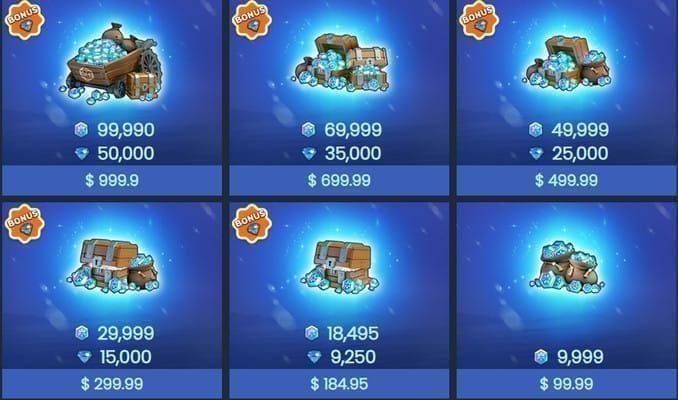
Froststerne fungieren als 1:1-Guthabenwährung auf Smartphones und PC-Emulatoren. Nach dem Aufladen über deine Spieler-UID wird das Guthaben sofort gutgeschrieben. So decken 500 Froststerne ein reguläres $4.99-Eventpaket ab, ohne dass jede Transaktion einzeln über Desktop-Zahlungsfenster autorisiert werden muss (VGTopup). Weitere Zahlungsalternativen im Mobile-Bereich sind Plattformen wie TOPUPlive oder Mistplay; die direkte Kontrolle deines Gutschein-Guthabens im PC-Client verhindert Verzögerungen bei zeitkritischen Events.
Fehlerbehebung bei nicht reagierenden PC-Tasten
Wenn deine zugewiesenen Tasten während einer Partie nicht auslösen, liegt das meist an Overlay-Überlagerungen oder Skalierungsproblemen. Prüfe folgende Punkte der Reihe nach:
- Aktive Overlay-Fenster prüfen: Hast du Shift + Tab in Google Play Spiele auf dem PC gedrückt, werden Eingaben im Spiel blockiert, bis das Menü wieder geschlossen wird (Google Support). Klicke zurück in das Spielfenster.
- Auflösungsskalierung kontrollieren: Wenn du das Spielfenster vergrößerst oder per F11 bzw. Alt + Enter in den Vollbildmodus wechselst, können Klickpunkte verrutschen, falls der Emulator feste Pixelwerte statt relativer UI-Punkte nutzt.
- Sichtbarkeit der Steuerungselemente aktivieren: Kontrolliere im Steuerungsmenü deines Emulators, ob die Tastenbelegungen aktiviert sind und die Transparenz so eingestellt ist, dass die Klickpunkte exakt über den Buttons liegen.
- Eingabesprache verifizieren: Tastenbelegungen für lateinische Standardtastaturen können fehlschlagen, wenn sich das aktive Tastaturlayout geändert hat. Nutze Shift + Tab -> Eingabesprache in Google Play Spiele, um das Layout zu prüfen (Google Support).
Redaktions-Tipp: Lege dir einen Tastatur-Klickpunkt exakt auf die Schaltfläche zum Beitreten von Allianzsammelrufen. Wenn ein begehrter Sammelruf innerhalb von Sekunden voll ist, schlägt ein Druck auf die Leertaste jede manuelle Mausbewegung.
Folge VGTopup für mehr News zu Whiteout Survival Frost Stars~




Comments