Serverwartung oder lokale Störung: Regionalen Status prüfen
Bevor du deinen Netzwerkadapter veränderst, solltest du feststellen, ob der Fehler auf deinem PC oder in der Backend-Infrastruktur liegt. Hilfeforen diagnostizieren das häufig falsch: Spieler gehen davon aus, dass jeder Serverlisten-Fehler auf fehlerhafte lokale Netzwerkeinstellungen zurückgeht, obwohl Ausfälle auf Entwicklerseite und geplante Wartungen identische leere Bildschirme erzeugen.
Bei serverseitigen Ressourcenüberlastungen oder Skriptabstürzen geben die Hostserver allgemeine HTTP-500-Fehler (interne Serverfehler) zurück. Der Client kann diese Antwort nicht verarbeiten und zeigt einen allgemeinen Fehler beim Abrufen der Server an. Während einer geplanten Wartung hilft kein clientseitiger Eingriff. Regionale Server folgen bei Updates strikt ihren regionalen Zeitzonen:
| Regionale Servergruppe |
Primäre Zeitzone |
Größte Wartungsauswirkung |
| Asien |
UTC+7 |
Wartungsfenster zur Mittagszeit (Ortszeit) |
| Europa |
UTC+2 |
Wartungspläne am frühen europäischen Morgen |
| Osteuropa |
UTC+3 |
Systembereitstellungen am frühen Morgen |
| Nordamerika |
UTC-7 |
Updates am späten Abend / frühen Morgen (Pazifikzeit) |
| Lateinamerika |
UTC-3 |
Regionale Ausfallzeiten um Mitternacht |
Die Servercluster folgen festgelegten regionalen Zeitzonen, weshalb regionenübergreifendes Spielen von Wartungssperren außerhalb der Stoßzeiten betroffen sein kann.
Prüfe die offiziellen Social-Media-Kanäle und Community-Status-Feeds, um den aktuellen Serverzustand zu verifizieren. Läuft in deiner Region gerade eine Wartung, musst du warten, bis das Wartungsfenster endet. Funktionieren die Server bei allen anderen, liegt der Engpass auf deinem Rechner oder bei deinem Internetanbieter.
DNS-Cache leeren und den Windows-Netzwerkstack zurücksetzen
Wenn die Server online sind, der Launcher aber den Serverbrowser nicht füllt, ist der lokale Domain-Cache der Hauptverdächtige. Betriebssysteme speichern IP-Abfragen, um Verbindungsanfragen zu beschleunigen. Wenn Servercluster nach einem Patch die IP-Adressen ihrer Login-Knoten ändern, sendet dein PC möglicherweise weiterhin Anfragen an veraltete IP-Adressen, was ein Verbindungs-Timeout auslöst.
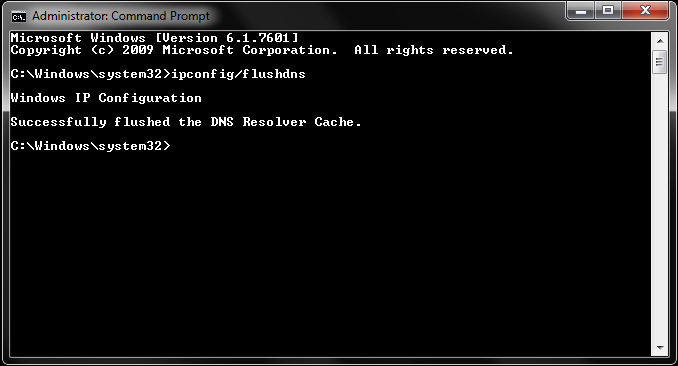
Um veraltete Domain-Daten zu löschen und deine IP-Konfiguration neu aufzubauen, führe diese Befehle in einer Eingabeaufforderung mit Administratorrechten aus:
- Drücke die Windows-Taste, tippe
cmd ein, klicke mit der rechten Maustaste auf Eingabeaufforderung und wähle Als Administrator ausführen.
- Gib den Befehl zum Leeren des DNS-Caches ein und drücke die Eingabetaste.
- Gib den Befehl zum Zurücksetzen der TCP/IP-Konfiguration ein und drücke die Eingabetaste.
- Gib den Befehl zum Freigeben der aktuellen IP-Adresse ein und drücke die Eingabetaste.
- Gib den Befehl zum Erneuern der IP-Adresse ein und drücke die Eingabetaste.
- Starte deinen Computer neu, um die Neuinitialisierung des TCP/IP-Stacks zu übernehmen.
| Befehl |
Ausführungsziel |
Technisches Ergebnis |
| DNS-Cache leeren |
Lokaler DNS-Resolver-Cache |
Löscht veraltete und beschädigte Domain-zu-IP-Einträge |
| TCP/IP-Stack zurücksetzen |
TCP/IP-Stack-Konfiguration |
Schreibt die vom Netzwerkprotokoll verwendeten Registrierungsschlüssel neu |
| IP-Adresse freigeben |
DHCP-Lease-Zuweisung |
Gibt die aktuelle lokale IP-Adresse deines Routers frei |
| IP-Adresse erneuern |
DHCP-Client-Dienst |
Fordert eine neue interne IP-Zuweisung vom Router an |
Das Ausführen dieser vier Netzwerkbefehle setzt die lokalen Routing-Parameter deines Computers vollständig zurück und erzwingt frische Serverabfragen.
Das Leeren des DNS-Caches direkt nach größeren Spiel-Updates dauert fünf Sekunden und schließt lokale Cache-Fehler sofort aus.
Zu öffentlichem DNS wechseln, um Routing-Sperren des Anbieters zu umgehen
Viele Internetanbieter setzen auf Standard-DNS-Server, die ihre Routing-Tabellen nur langsam aktualisieren. Hat dein Anbieter die aktualisierten dynamischen Hostnamen des Login-Servers noch nicht aufgelöst, hängt dein Client im Ladebildschirm und zeigt eine leere Liste an.
Der Wechsel zu Google Public DNS umgeht die trägen Abfrageserver deines Anbieters. Diese Konfiguration ist zuverlässig, kostenlos und sicher fürs Gaming.
So konfigurierst du Google-DNS unter Windows:
- Öffne den Dialog Ausführen mit
Windows-Taste + R.
- Tippe
ncpa.cpl ein und drücke die Eingabetaste, um die Netzwerkverbindungen zu öffnen.
- Klicke mit der rechten Maustaste auf deinen aktiven Netzwerkadapter (Ethernet oder WLAN) und wähle Eigenschaften.
- Markiere Internetprotokoll, Version 4 (TCP/IPv4) und klicke auf Eigenschaften.
- Aktiviere das Optionsfeld Folgende DNS-Serveradressen verwenden.
- Trage bei Bevorzugter DNS-Server
8.8.8.8 ein.
- Trage bei Alternativer DNS-Server
8.8.4.4 ein.
- Setze den Haken bei Einstellungen beim Beenden überprüfen und klicke auf OK.
Bevorzugter DNS:  8 . 8 . 8 . 8
Alternativer DNS:  8 . 8 . 4 . 4
Öffne auf Mobilgeräten die WLAN-Einstellungen, stelle die IP-Konfiguration von DHCP auf Statisch um und trage 8.8.8.8 und 8.8.4.4 in die Felder DNS 1 und DNS 2 ein. Diese Anpassung behebt die meisten Fehler beim Laden der Serverliste sowohl in Heim- als auch in öffentlichen WLAN-Netzwerken.
Windows Defender Firewall und Antivirus-Regeln konfigurieren
Sicherheitsanwendungen blockieren ausführbare Spiel-Dateien häufig nach größeren Patches. Wenn Spieldateien während eines Updates verändert werden, ändern sich ihre Sicherheits-Hash-Signaturen. Windows Defender oder Suiten von Drittanbietern können die überarbeitete Launcher-Datei dann als nicht verifiziert einstufen und stillschweigend ausgehende UDP- oder eingehende TCP-Serverpakete verwerfen.
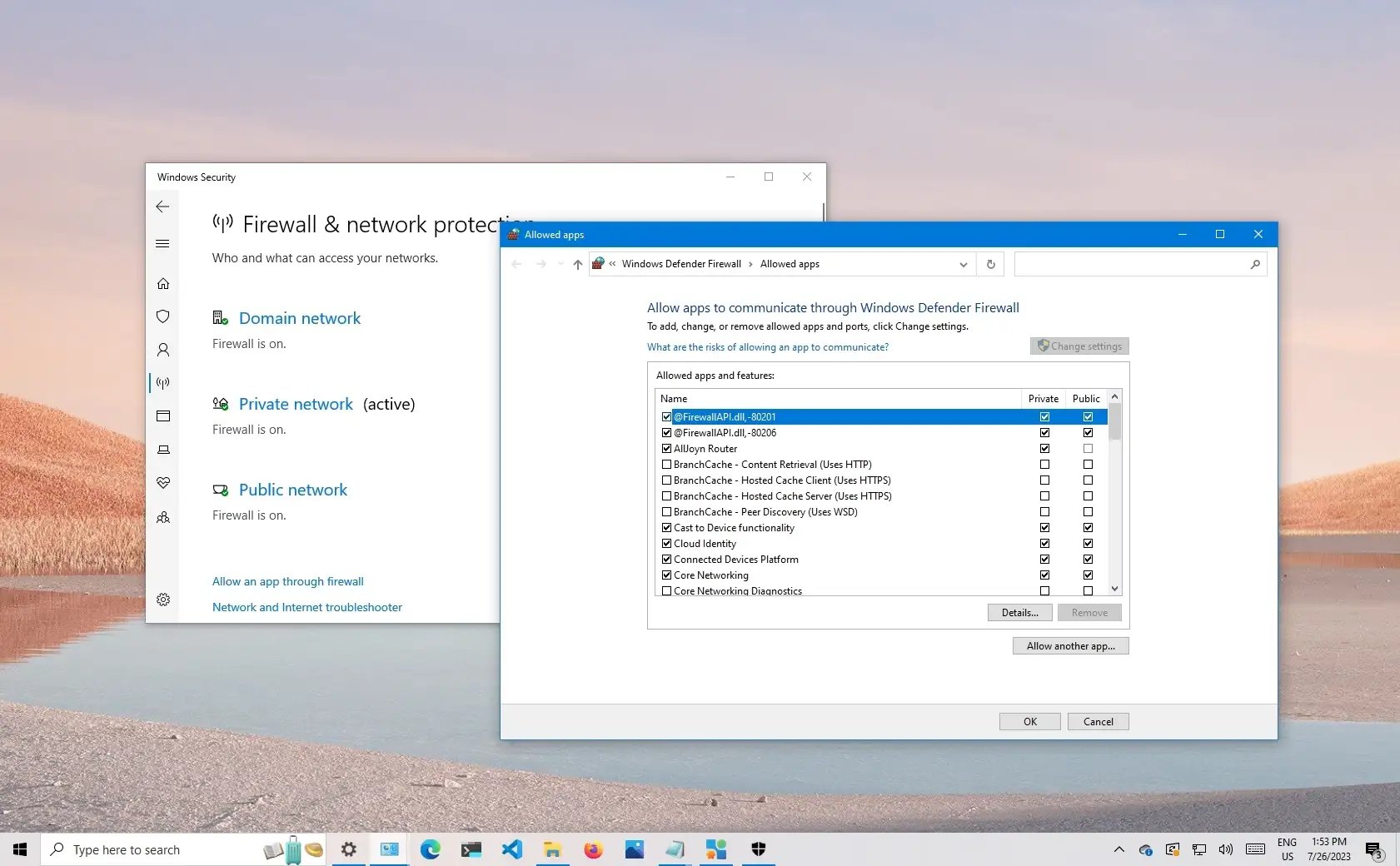
Firewall-Freigaberegeln hinzufügen:
- Öffne das Windows-Startmenü, suche nach Windows Defender Firewall und wähle sie aus.
- Klicke in der linken Seitenleiste auf Eine App oder ein Feature durch die Windows Defender Firewall zulassen.
- Klicke auf die Schaltfläche Einstellungen ändern (erfordert Administratorzugriff).
- Scrolle durch die Liste, um die ausführbaren Dateien von Spiel und Launcher zu finden.
- Stelle sicher, dass bei jeder zugehörigen ausführbaren Datei die Kontrollkästchen Privat und Öffentlich aktiviert sind.
- Ist das Spiel nicht aufgeführt, klicke auf Andere App zulassen..., navigiere zu deinem Installationsverzeichnis, wähle die wichtigsten
.exe-Dateien aus und füge sie manuell hinzu.
- Klicke auf OK und starte den Launcher neu.
Deaktiviere niemals die gesamte Firewall. Das Freigeben der spezifischen Programmdatei gewährt den nötigen Netzwerkzugriff, während dein System geschützt bleibt.
Beschädigten Launcher-Cache und temporäre Daten löschen
Beschädigte Authentifizierungs-Tokens auf deiner lokalen Festplatte können den Launcher in einer endlosen Handshake-Schleife festhalten. Wenn zwischengespeicherte Sitzungs-Tokens ablaufen oder durch ein unsauberes Herunterfahren beschädigt werden, übermittelt der Launcher ungültige Anmeldedaten. Das Backend lehnt die Anfrage ab, und der Client kann den Serverstatus nicht mehr abrufen.
Das Leeren deines lokalen Anwendungscaches zwingt den Launcher, saubere Sitzungs-Anmeldedaten zu erzeugen.
Temporäre Spielverzeichnisse leeren:
- Schließe das Spiel und stelle sicher, dass der Launcher nicht im Infobereich läuft.
- Drücke
Windows-Taste + R, um das Ausführen-Fenster zu öffnen.
- Gib
%TEMP% ein und drücke die Eingabetaste. Lösche alle temporären Dateien in diesem Ordner.
- Öffne das Ausführen-Fenster erneut, gib
%LOCALAPPDATA% ein und suche die Cache-Ordner des Spielclients.
- Lösche die Anwendungs-Cache-Verzeichnisse unter
%APPDATA% und %PROGRAMDATA%.
- Starte den Client und lasse ihn saubere Konfigurationsdateien neu erstellen.
Bleibt die Serverliste nach dem Leeren des Caches leer, prüfe die Dateiintegrität über das Reparaturmenü des Launchers. Fehlende dynamische Programmbibliotheken (.dll) oder beschädigte Patch-Daten können verhindern, dass das Spiel mit den entfernten Serverclustern kommuniziert. Ein Scan zur Dateiüberprüfung ersetzt beschädigte Dateien, ohne dass ein kompletter erneuter Download nötig ist.
Sobald deine Installation verifiziert ist, logge dich ein, überprüfe deinen Ping und sieh dir die sicheren Tarisland-Aufladeoptionen direkt auf der Shop-Seite an.
Erweiterte Routing-Workarounds: Mobile Hotspots und Netzwerk-Resets
Wenn die üblichen DNS- und Firewall-Anpassungen das Problem nicht lösen, liegt wahrscheinlich ein Routing-Engpass beim Internetanbieter oder ein hängengebliebener Hardware-Router vor. Datenpakete durchlaufen mehrere Zwischenstationen (Transit-Hops), bevor sie die Rechenzentren erreichen. Verwirft ein einziger Carrier-Knoten den Datenverkehr, läuft dein Client in ein Timeout.
1. Mit einem mobilen Hotspot oder USB-Tethering testen
Der Wechsel zu mobilen Daten grenzt Fehler im Heimnetzwerk sofort ein.
* Deaktiviere WLAN auf deinem Mobilgerät.
* Verbinde dein Handy per USB mit deinem PC und aktiviere USB-Tethering (oder schalte einen WLAN-Hotspot ein).
* Starte das Spiel über mobile Daten.
Lädt die Serverliste über mobile Daten, verwirft dein Breitbandanbieter Pakete, blockiert bestimmte Spiel-Ports oder hat Routing-Ausfälle.
Ein Virtual Private Network (VPN) leitet den Datenverkehr über eine alternative Route. Das umgeht überlastete Anbieter-Knoten und schickt die Pakete direkt zum Login-Server. Spezielle Gaming-Routing-Tools funktionieren ähnlich, indem sie bei Serverabfragen verlustarme Transit-Knoten auswählen.
3. Traceroute-Diagnose durchführen
Um herauszufinden, wo deine Verbindung abbricht, öffne die Eingabeaufforderung und führe einen Traceroute-Befehl zum regionalen Server-Host aus. Die Hop-Liste zeigt, ob Latenzspitzen und Paketverluste an deinem lokalen Router (Hop 1), im Netz deines Anbieters (Hops 2–4) oder an der Zielserver-Infrastruktur auftreten.
4. Einen Windows-Netzwerk-Reset durchführen
Wenn hartnäckige Probleme von virtuellen Adaptern Dritter oder beschädigten Netzwerkstacks herrühren:
1. Öffne die Windows-Einstellungen > Netzwerk und Internet.
2. Klicke auf Erweiterte Netzwerk-Einstellungen.
3. Wähle Netzwerk zurücksetzen und klicke auf Jetzt zurücksetzen.
Dadurch werden alle Netzwerkadapter auf deinem PC neu installiert und sämtliche Netzwerkparameter auf die Werkseinstellungen zurückgesetzt.
Mit wiederhergestelltem Routing kannst du deine Verbindung stabilisieren, dich den Raid-Gruppen deiner Gilde anschließen und dein Tarisland-Konto aufladen, ohne unerwartete Verbindungsabbrüche.
FAQ
Was verursacht den Tarisland-Fehler „Serverliste konnte nicht abgerufen werden“?
Er wird typischerweise durch aktive Serverwartung, einen beschädigten DNS-Cache, Port-Blockaden durch den Internetanbieter oder Firewall-Einschränkungen verursacht, die den Client-Handshake verhindern. Kann der Client die erste Netzwerkanfrage nicht abschließen, werden keine verfügbaren Server angezeigt.
Wie leere ich meinen DNS-Cache, um den Serverlisten-Fehler zu beheben?
Öffne die Eingabeaufforderung als Administrator, gib den Befehl zum Leeren des DNS-Caches ein und drücke die Eingabetaste. Dadurch werden veraltete Domain-Einträge gelöscht und dein Betriebssystem fordert frische Server-IP-Adressen an.
Kann meine Antivirus-Software oder Firewall die Serverliste von Tarisland blockieren?
Ja, Windows Defender oder Antivirus-Software von Drittanbietern kann neue Spiel-Updates markieren und ausgehenden Datenverkehr blockieren. Füge die ausführbare Datei des Spiels in deiner Firewall sowohl für öffentliche als auch für private Netzwerke zur Freigabeliste hinzu.
Warum behebt der Wechsel zu einem mobilen Hotspot den Login-Fehler?
Mobile Hotspots leiten den Datenverkehr über die Netze des Mobilfunkanbieters statt über dein Heim-Breitband. Das umgeht Routing-Engpässe auf Anbieterebene, DNS-Timeouts oder falsch konfigurierte Router-Firewalls.
Wie prüfe ich, ob die Tarisland-Server wegen Wartungsarbeiten offline sind?
Prüfe die offiziellen Social-Media-Kanäle von Tarisland oder Community-Status-Tracker. Läuft gerade eine Wartung, musst du warten, bis das regionale Wartungsfenster endet.
Hilft ein Wechsel des DNS-Servers beim Abrufen der Serverliste?
Ja, die Umstellung der IPv4-Einstellungen deines Adapters auf öffentliche DNS-Adressen wie 8.8.8.8 und 8.8.4.4 behebt fehlgeschlagene Domain-Abfragen deines Anbieters. Dadurch laufen deine Verbindungsanfragen über zuverlässige globale DNS-Netzwerke.
Fazit: Clientseitige Reparatur oder Abwarten der Ausfallzeit
Wenn du den Fehler genau eingrenzt, verschwendest du keine Stunden mit unnötigen Komplett-Neuinstallationen des Clients.
Prüfe zuerst die offiziellen Kanäle auf aktive Wartungsfenster in deiner regionalen Zeitzone. Sind die Server offline oder melden sie HTTP-500-Fehler, kann keine clientseitige Fehlerbehebung den Login-Bildschirm umgehen.
Funktionieren die Server, liegt das Problem lokal: Leere deinen DNS-Cache, wechsle zu Googles öffentlichem DNS (8.8.8.8) und stelle sicher, dass die Windows Defender Firewall die Spiel-Datei in privaten und öffentlichen Profilen zulässt. Wenn das nicht hilft, teste einen mobilen Hotspot oder USB-Tethering, um Routing-Fehler deines Anbieters zu umgehen. Diese gezielten Schritte beseitigen den Engpass und bringen dich zurück ins Spiel.










Comments