Erfahre in unserer Schritt-für-Schritt-Anleitung, wie du Abstürze von Racing Master auf Android behebst. Beende Lade-Freezes und Unreal-Engine-Fehler sofort.
Wenn ein detailreicher Racer einfriert, der Bildschirm schwarz wird oder das Spiel direkt zum Startbildschirm zurückspringt, liegt das meist an Ressourcenengpässen. Racing Master wurde von NetEase und Codemasters auf Basis der Unreal Engine 4 entwickelt. Während diese Engine beeindruckende Fahrzeuggeometrien und dynamische Reifenphysik liefert, beansprucht sie mobile Hardware extrem stark.
Können Shader nicht rechtzeitig kompiliert werden oder läuft der Arbeitsspeicher voll, beendet Android den Prozess. Nachfolgend findest du die technischen Ursachen hinter diesen Abstürzen sowie systematische Schritte, um die Client-Stabilität wiederherzustellen, ohne deine Kontodaten zu gefährden.

Warum Racing Master auf Android immer wieder abstürzt
Die Unreal Engine 4 setzt auf kontinuierliches Asset-Streaming, Shader-Kompilierung in Echtzeit und ständige Physikberechnungen. Gerät dein Smartphone an ein Ressourcenlimit, stoppt der Low Memory Killer (LMK) von Android oder der GPU-Treiber die Anwendung sofort.
Zu den primären Fehlerquellen gehören:
- RAM-Überlastung: Mobile UE4-Builds benötigen beim Start viel Arbeitsspeicher. Geräte mit 1 GB oder 2 GB RAM stürzen oft schon Sekunden nach dem Ladebildschirm ab, sobald der physische Speicher voll ist.
- Probleme mit der Vulkan-Grafik-API: Die Unreal Engine nutzt Vulkan auf Geräten mit Android 7.0+ und 64-Bit Android 10+. Veraltete GPU-Herstellertreiber unterbrechen die Grafik-Pipeline bereits während der Initialisierung.
- GPU-Timeout-Fehler (TDR): Das Rendern komplexer Fahrzeugmodelle oder Beleuchtungseffekte über das Timeout-Limit des mobilen Treibers hinaus (meist 2 Sekunden) löst einen Reset des Grafiksubsystems und einen sofortigen Crash aus.
- Fehler bei der Speicherdekomprimierung: Hochauflösende Texturen werden während der Ladezeiten im lokalen Speicher entpackt. Unzureichender freier Speicherplatz bricht diesen Vorgang mit einer unbehandelten Ausnahme ab.
- Abbrüche beim Netzwerk-Handshake: Live-Service-Abfragen erfordern eine aktive Servervalidierung. Plötzlicher Paketverlust während der Asset-Prüfung wirft den Client zurück auf den Homescreen.
Die folgende Übersichtstabelle fasst typische Absturzsymptome und ihre technischen Ursachen zusammen.
| Absturzsymptom | Primäre Ursache | Empfohlene Diagnosemaßnahme |
|---|
| Absturz beim Startbildschirm (nach 2–3 Sekunden) | Unzureichender RAM oder inkompatible Budget-GPU | Hintergrund-Apps schließen und Snapdragon-Mindeststandards prüfen |
| Schwarzer Bildschirm beim Laden | Beschädigter Cache oder fehlgeschlagene Texturdekomprimierung | App-Cache leeren und mindestens 10 GB freien Speicherplatz sicherstellen |
| Freeze während des Rennens oder plötzliches Schließen | Thermal Throttling, VRAM-Timeout oder Paketverlust | Grafik-Presets senken, FPS begrenzen und stabiles WLAN nutzen |
| Absturz unmittelbar nach einem Patch | Beschädigte OBB-Daten oder Treiber-Inkompatibilität | Cache leeren, Android-Update durchführen oder Neuinstallation vornehmen |
| | |
Wenn du dein konkretes Symptom anhand der Tabelle bestimmst, sparst du Zeit bei der Fehlersuche, da du den Engpass direkt gezielt angehen kannst.
Systemanforderungen und der Konflikt zwischen Android 5.0 und 7.0
Hardware-Limits lassen sich nicht durch Software-Tweaks umgehen. Vergewissere dich vor der Fehlersuche, dass dein Smartphone die Mindestanforderungen erfüllt.
Auf manchen Drittanbieter-Seiten wird Android 5.0 als kompatibel gelistet, doch die offiziellen NetEase-Testdokumente setzen die Untergrenze klar bei Android 7.0 an. Der Betrieb der Unreal Engine 4 unter Android 5.0 oder 6.0 scheitert daran, dass alten 32-Bit-Umgebungen essenzielle Vulkan-API-Erweiterungen fehlen.
Prüfe die offiziellen Hardware-Voraussetzungen in der folgenden Tabelle:
| Hardware- / OS-Parameter | Offizielle Mindestanforderung | Empfohlene Spezifikation |
|---|
| Betriebssystem | Android 7.0 (Nougat) | Android 10.0+ (64-Bit-Architektur) |
| Prozessor (SoC) | Qualcomm Snapdragon 820 oder vergleichbar | Snapdragon 865 / Dimensity 8100 oder besser |
| Arbeitsspeicher (RAM) | 3 GB – 4 GB | 6 GB – 8 GB+ LPDDR5 |
| Freier interner Speicher | >10 GB freier Speicherplatz | 15 GB+ auf internem UFS-Speicher |
| Grafik-API | Vulkan 1.0 / OpenGL ES 3.2 | Vulkan 1.1+ mit aktuellen Herstellertreibern |
Wird Racing Master auf Hardware ausgeführt, die unter dem Mindeststandard eines Snapdragon 820 liegt, kommt es zu dauerhaften Startabstürzen, die sich nicht durch Einstellungen beheben lassen.
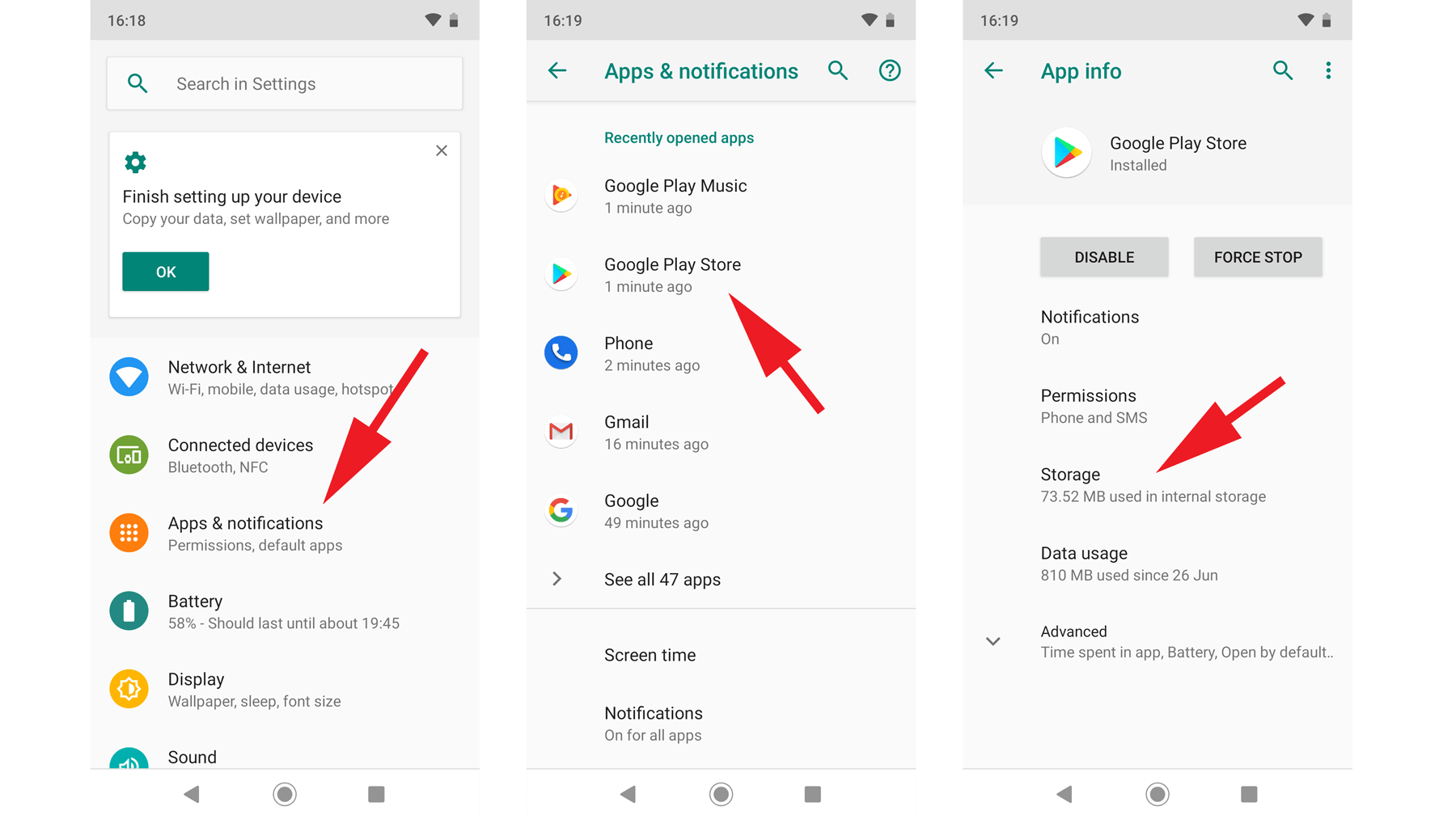
Schritt-für-Schritt-Lösungen gegen Abstürze in Racing Master
Führe die folgenden Schritte der Reihe nach durch – beginne mit dem Leeren des Caches, bevor du eine vollständige Neuinstallation versuchst.
Schritt 1: Führe einen vollständigen Neustart des Geräts durch
Lange Betriebszeiten ohne Neustart fragmentieren den physischen Arbeitsspeicher. Im Hintergrund verbleibende Dienste belegen Speicher, den anspruchsvolle 3D-Engines zwingend benötigen.
- Halte die Ein-/Aus-Taste deines Smartphones gedrückt (oder Power + Lauter).
- Wähle Neu starten.
- Warte nach dem Hochfahren etwa 60 Sekunden, bis sich alle Hintergrunddienste eingependelt haben, bevor du Racing Master startest.
Schritt 2: App-Cache leeren (Nicht auf Speicherinhalt löschen tippen)
Beschädigte Shader-Caches und fehlerhafte Validierungsdateien führen zu schwarzen Bildschirmen beim Laden. Durch das Leeren des Caches werden temporäre Dateien bereinigt, während deine Login-Daten unberührt bleiben.
- Öffne die Einstellungen deines Android-Geräts.
- Navigiere zu Apps (oder App-Verwaltung).
- Wähle Racing Master aus.
- Tippe auf Speicher und Cache (oder Speicher).
- Tippe auf Cache leeren.
Tippe nicht auf Speicherinhalt löschen oder Daten löschen, es sei denn, du bist bereit, mehrere Gigabyte an Spieldateien erneut herunterzuladen.
Schritt 3: Mindestens 10 GB internen Speicher freigeben
Racing Master entpackt Streckenmodelle und Fahrzeugtexturen dynamisch während des Spielens. Fällt der freie Flash-Speicher beim Entpacken zu weit ab, beendet Android den Prozess zum Schutz der Dateisystem-Integrität.
- Deinstalliere ungenutzte Apps und lösche Medien, um dauerhaft über 10 GB Puffer zu behalten.
- Installiere das Spiel stets auf dem internen Speicher; MicroSD-Karten bieten zu langsame Lese-/Schreibgeschwindigkeiten, was in der Unreal Engine zu massiven Ladeengpässen führt.
Schritt 4: Speicherhungrige Hintergrund-Apps beenden
Webbrowser, Streaming-Dienste und Social-Media-Apps halten aktive Hintergrundprozesse im RAM. Erreicht die Speichernutzung ihr Limit, schließt Android die im Vordergrund laufende Anwendung.
- Gehe zu Einstellungen > Apps.
- Wähle aktive Hintergrund-Apps aus.
- Tippe auf Stopp erzwingen bei besonders ressourcenintensiven Anwendungen.
- Alternativ kannst du vor dem Start des Spiels über die Übersicht der letzten Apps alle geöffneten Anwendungen schließen.
Schritt 5: Android-System- und Grafiktreiber-Updates prüfen
Die Vulkan-Pipeline setzt auf aktuelle GPU-Treiber, die über Systemupdates der Smartphone-Hersteller verteilt werden.
- Gehe zu Einstellungen > System > Systemupdate (oder Über das Telefon > Software-Update).
- Suche nach verfügbaren Firmware-Aktualisierungen.
- Installiere anstehende Updates und starte dein Gerät neu.
Schritt 6: Saubere Neuinstallation des Spiels durchführen
Unterbrochene Patch-Downloads können lokale OBB-Dateien beschädigen. Eine Neuinstallation baut die Verzeichnisstruktur komplett sauber auf.
- Vergewissere dich, dass dein Spielkonto mit einem externen Login-Anbieter verknüpft ist.
- Gehe zu Einstellungen > Apps > Racing Master und tippe auf Deinstallieren.
- Starte dein Smartphone neu, um verbliebene Restdateien zu entfernen.
- Öffne deinen App Store und lade das Spielpaket frisch herunter.
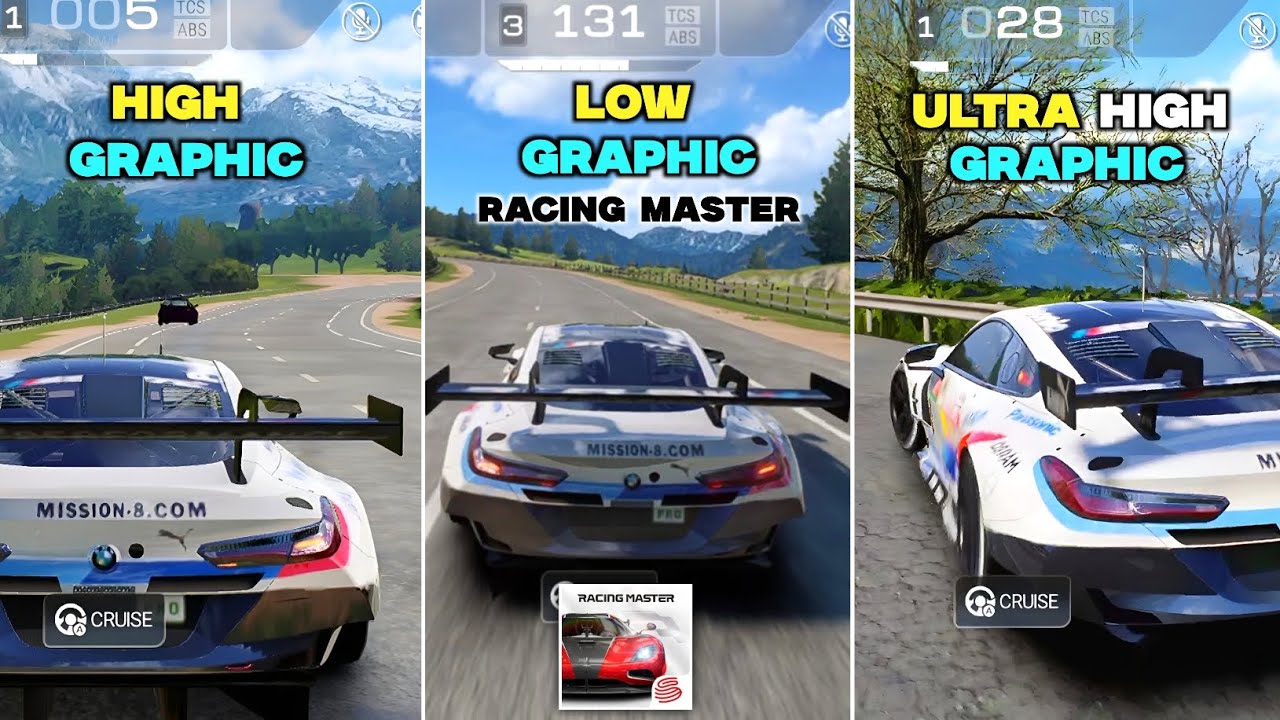
Freezes und Blackscreens während Rennen beheben
Abstürze, die erst nach dem Spielstart – etwa beim Laden der Strecke oder mitten im Rennen – auftreten, sind meist auf Hitzeentwicklung (Thermal Throttling), GPU-Timeouts oder zu hohen VRAM-Bedarf zurückzuführen.
Grafik-Voreinstellungen im Spiel anpassen
Maximale Grafikeinstellungen treiben mobile SoCs schnell an ihre thermischen Grenzen. Bei zu hoher Temperatur drosselt die GPU ihren Takt, was einen 2-Sekunden-Timeout-Crash (TDR) provozieren kann.
Im Werkstatt-Menü:
- Tippe oben auf das Einstellungen-Zahnrad.
- Wechsle in den Reiter Grafik.
- Setze die Gesamtqualität auf Flüssig oder Standard.
- Begrenze die Bildrate fest auf 30 FPS oder 60 FPS statt unbegrenzter Werte.
- Deaktiviere Post-Processing-Effekte wie dynamische Bewegungsunschärfe und hochauflösende Reflexionen.
Stabile Frameraten verhindern Rendering-Abstürze. Wenn du dir also Ingame-Währung für Racing Master holst, laden deine Werkstatt-Upgrades und Modifikationen garantiert reibungslos.
Optionale HD-Texturpakete verwalten
Optionale High-Definition-Texturpakete liefern zwar detailliertere Texturen für Karosserien und Streckenumgebungen, treiben jedoch den VRAM-Verbrauch nach oben. Auf Geräten mit 4 GB RAM oder weniger führen diese Pakete in vollen Starterfeldern oft zu Out-of-Memory-Fehlern. Nutze auf Einsteiger- und Mittelklasse-Geräten besser die Standard-Texturen.
Abbrüche beim Server-Handshake verhindern
Racing Master kehrt sofort zum Startbildschirm zurück, wenn die Synchronisation zwischen Client und Server abreißt. Vermeide öffentliche WLAN-Netzwerke mit hohen Jitter-Werten. Wechsle stattdessen auf ein 5-GHz-WLAN-Band oder eine direkte 5G-Mobilfunkverbindung, um Verbindungsabbrüche zu vermeiden.
Je nach Plattformarchitektur äußern sich Abstürze unterschiedlich. Die folgende Tabelle vergleicht typische Fehlermuster auf verschiedenen Systemen.
| Plattform | Absturzhäufigkeit | Hauptursache für Abstürze | Empfohlener Diagnoseweg |
|---|
| Android (Einsteiger / Mittelklasse) | Mittel bis Hoch | RAM-Erschöpfung & Vulkan-Treiberprobleme | App-Cache leeren, Grafik senken, 10 GB Speicher freigeben |
| Android (Flaggschiff) | Gering | Thermal Throttling bei langen Sessions | FPS deckeln, Schutzhülle entfernen, Schattendetails reduzieren |
| iOS (iPhones / iPads) | Sehr gering | Hintergrund-App-Pausierung oder Hitzedrosselung | Hintergrund-Apps schließen, Energiesparmodus deaktivieren |
| PC (Offizieller Emulator) | Gering bis Mittel | DirectX/Vulkan-Übersetzungsfehler & VRAM-Limits | Dedizierte GPU-Treiber aktualisieren, 4+ CPU-Kerne zuweisen |
Android weist aufgrund fragmentierter Chipsatz-Architekturen und herstellerspezifischer GPU-Treiber eine höhere Absturzvarianz auf als iOS oder PC.
Erweiterte Diagnose: Absturz-Logs mit ADB Logcat erfassen
Bleiben Abstürze bestehen, lassen sich über die Android Debug Bridge (ADB) genaue Fehlermeldungen und Callstacks auslesen. So siehst du direkt, ob der Absturz an fehlenden Bibliotheken, Engine-Exceptions oder einem Out-Of-Memory-Signal (OOM) lag.
- Aktiviere die Entwickleroptionen, indem du unter Einstellungen > Über das Telefon siebenmal auf die Build-Nummer tippst.
- Aktiviere USB-Debugging in den Entwickleroptionen.
- Verbinde dein Smartphone mit einem PC, auf dem ADB installiert ist.
- Öffne ein Terminal und führe folgenden Befehl aus:
text
adb logcat -d > log.txt - Öffne
log.txt und durchsuche die Datei nach Begriffen wie Fatal signal, DEBUG oder UnrealEngine, um den Stack-Trace zu analysieren.
Offizielle Bug-Reports im Spiel einreichen
Fehler in der Spiel-Engine kannst du direkt dem Support von NetEase melden:
- Navigiere im Spielmenü zu Settings > Essential > Support > Bug Report.
- Gib dein Gerätemodell, die Android-Version und die genaue Stelle an, an der der Fehler auftritt (z. B. eine bestimmte Rennstrecke, der Showroom oder Rundenwechsel).
Kontoschutz und Sitzungsstabilität
Verknüpfe dein Spielkonto unbedingt mit NetEase oder Google Play Spiele, bevor du tiefergehende Schritte unternimmst. Das Leeren des Caches erhält deine Kontobindung, aber das Löschen des Speichers oder eine saubere Neuinstallation löschen ungesicherte Gast-Profile.
Sobald der Client stabil läuft, funktionieren Fahrzeug-Tunings und Käufe über Racing Master Gems wieder absolut zuverlässig. So kannst du dir bedenkenlos Racing Master Aufladepakete sichern, ohne Abstürze während der Transaktion fürchten zu müssen.
Häufig gestellte Fragen (FAQ)
Warum stürzt Racing Master auf meinem Android-Smartphone ständig ab?
Racing Master stürzt ab, wenn der Arbeitsspeicher oder freie interne Speicher knapp wird, Cache-Dateien beschädigt sind oder das Smartphone die Mindestanforderung eines Snapdragon 820 nicht erfüllt. Abstürze mitten im Rennen deuten meist auf Thermal Throttling und Treiber-Timeouts der GPU bei hohen Grafikeinstellungen hin.
Was sind die Mindestanforderungen für Android, um Racing Master ohne Abstürze zu spielen?
Du benötigst Android 7.0, einen Qualcomm Snapdragon 820 (oder gleichwertig) sowie mindestens 10 GB freien internen Speicherplatz. Geräten mit lediglich 1 GB bis 2 GB RAM fehlt der nötige physische Speicher für die Unreal Engine 4.
Werden meine Kontodaten gelöscht, wenn ich den Cache von Racing Master leere?
Nein. Beim Tippen auf „Cache leeren“ werden nur temporäre Shader- und Rendering-Dateien gelöscht. Wenn du jedoch auf „Speicherinhalt löschen“ oder „Daten löschen“ tippst, werden lokale Konfigurationen entfernt und die Spieldateien müssen erneut heruntergeladen werden.
Wie reduziere ich die Grafikeinstellungen, wenn Racing Master schon vor dem Hauptmenü abstürzt?
Starte dein Smartphone neu und schließe alle Hintergrund-Apps, um genügend RAM für den Ladevorgang freizugeben. Sobald du im Werkstatt-Hauptmenü bist, öffnest du sofort die Einstellungen, um Auflösung, Bildrate und Schattenqualität zu reduzieren.
Warum stürzt Racing Master direkt nach dem Herunterladen eines Updates ab?
Updates können veraltete Cache-Reste hinterlassen oder Konflikte mit bestehenden Grafiktreibern verursachen. Leere den App-Cache oder installiere das Spiel über deinen App Store neu, um sicherzustellen, dass alle Spieldateien zur neuen Version passen.
Wie kann ich einen hartnäckigen Absturz-Bug an die Entwickler von Racing Master melden?
Öffne im Spielclient Settings > Essential > Support > Bug Report. Gib dort dein Smartphone-Modell, die installierte Android-Version und Details zum Fehler an, damit das Support-Team den Absturz nachvollziehen kann.
Fazit zur Android-Client-Stabilität
Damit Racing Master auf Android stabil läuft, müssen Hardware-Grenzen beachtet werden. Die Unreal Engine 4 stellt hohe Anforderungen an RAM und Grafik-Pipelines – leistungsschwache Geräte oder zu wenig freier Speicher führen unweigerlich zu Programmabbrüchen.
Stelle sicher, dass dein Gerät mindestens einen Snapdragon 820 und Android 7.0 nutzt, halte mehr als 10 GB internen Speicher frei und leere regelmäßig den App-Cache. Durch das Begrenzen der Framerate und das Zurückschrauben der Grafik-Presets verhinderst du hitzebedingte Abstürze und VRAM-Engpässe im Rennen zuverlässig.










Comments