Vegetationsqualität und Client-Neustarts
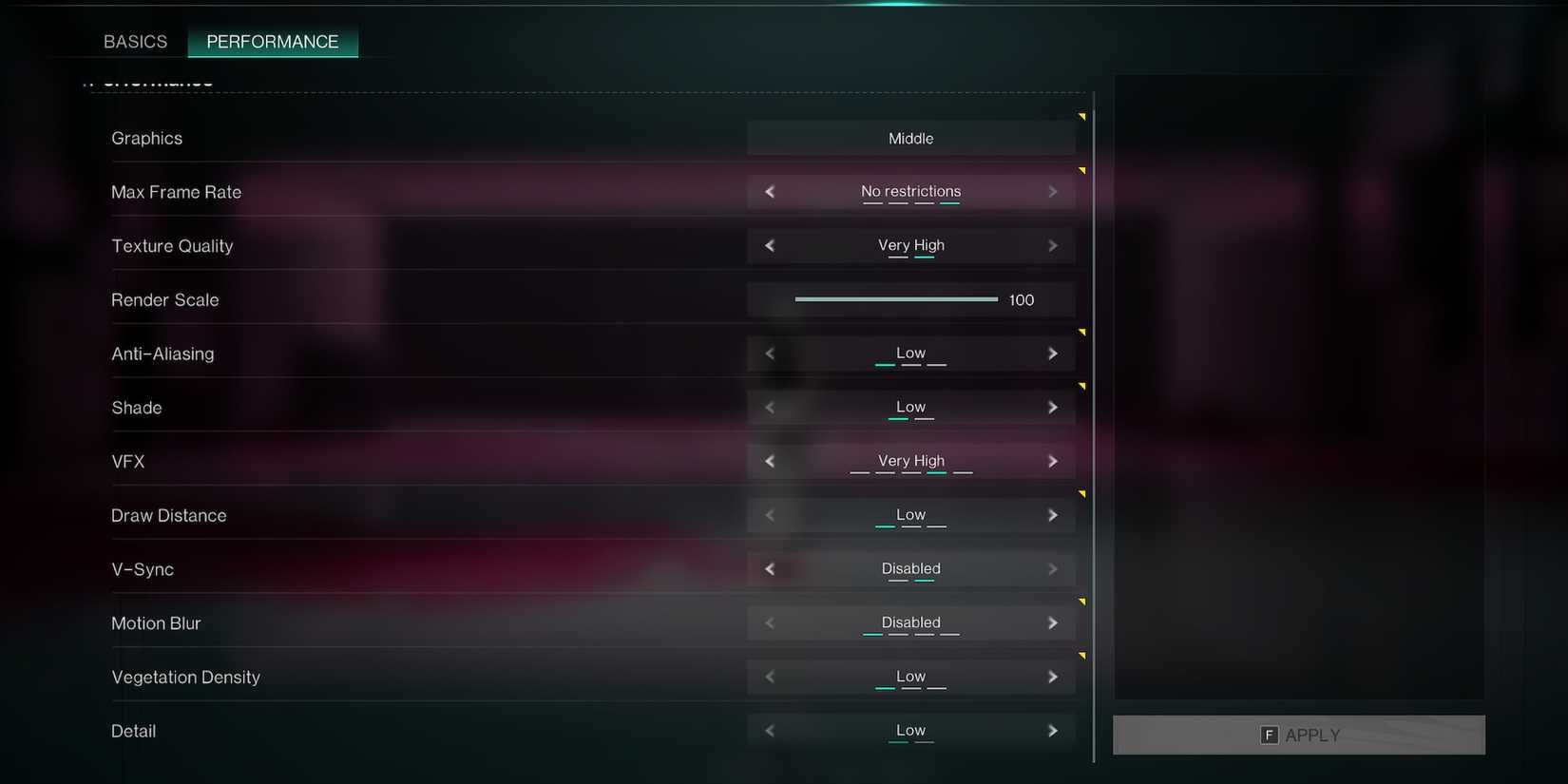
Die Vegetationsqualität steuert sowohl die Dichte als auch die Rendering-Distanz von Gras und Umweltlaub über die Karte. PCOptimizedSettings-Benchmarks zeigen, dass diese einzelne Einstellung die Framerates im Durchschnitt um 5% bis 10% senkt, wenn sie auf höhere Voreinstellungen gesetzt wird.
Die Vegetationsqualität ist der einzige Schieberegler im Grafikmenü, der einen Client-Neustart erfordert, um wirksam zu werden. Das Senken mitten in der Sitzung lässt die vorherige Laubdichte aktiv, bis das Spiel neu startet.
Über die reine Framerate hinaus verdecken hohe Vegetationseinstellungen kriechende Feinde und Boden-Loot in dichtem Gestrüpp. Das Absenken auf Niedrig oder Mittel erhält genug Grün, um die Umweltkunst zu bewahren, während niedrigprofilige Ziele sichtbar gemacht werden.
Behebung von Kantenflimmern und Upscaler-Auswahl
Once Human implementiert Temporal Anti-Aliasing (TAA), um geometrische Kanten, Drahtzäune und dünne Baumzweige zu glätten. Das vollständige Deaktivieren von Anti-Aliasing holt etwa 10% an roher Framerate zurück, aber die visuellen Kosten sind hoch. Bei 1080p- und 1440p-Auflösungen erzeugt ausgeschaltetes Anti-Aliasing intensives visuelles Kriechen und Schimmern auf dünnen Objekten, was das Erkennen entfernter Feinde erschwert.
Halte Anti-Aliasing auf Niedrig, wenn du bei nativer Auflösung spielst, oder deaktiviere den internen TAA-Durchgang nur, wenn du einen externen Upscaler wie Nvidia DLSS oder AMD FSR aktivierst.
Senke niemals den In-Game-Render-Skalierungs-Schieberegler unter 100, um Frames zu gewinnen. Eine Skalierung unter 100 wendet eine räumliche Unschärfe über die gesamte Benutzeroberfläche und 3D-Umgebung an und zerstört die Lesbarkeit in der Ferne. Upscaler rekonstruieren Frames sauberer als der rohe Render-Scaler.
Die API-Auswahl interagiert direkt mit Upscaling-Funktionen und stellt einen Kompromiss dar:
- DirectX 12: Aktiviert DLSS 3 Frame Generation für kompatible Hardware, was laut PCOptimizedSettings erhebliche Framerate-Steigerungen liefert. Community-Tests deuten jedoch darauf hin, dass der DirectX-12-Renderer auf bestimmten Systemkonfigurationen experimentell bleibt und gelegentlich Frame-Pacing-Inkonsistenzen einführt.
- DirectX 11: Bietet konsistentere Basis-Frame-Zeiten über ältere Grafikkartenarchitekturen, sperrt aber neuere Frame-Generation-Module aus.
Entlastung von 1080p-CPU-Engpässen
Die Grafikkartenlast skaliert stark bei höheren Auflösungen – Tests zeigen eine 80% Leistungsdifferenz zwischen 4K und 1440p, was auf reine GPU-Sättigung bei hohen Pixelzahlen hinweist (PCOptimizedSettings). Bei 1080p wechselt der Engpass zum Prozessor.
Benchmarks bei 1080p zeigen CPU-Busy-Abweichungen von 29% und höher. Wenn die CPU Schwierigkeiten hat, Draw Calls schnell genug auszugeben, behebt das Senken der Texturqualität oder Shader-Details deine Frame-Drops nicht.
Um Verarbeitungsspielraum freizugeben, wenn du CPU-gebunden bist:
- Setze Zeichnungsdistanz auf Mittel. Hoch und Sehr Hoch zwingen die Engine, entfernte Geometrie und aktive Entitäten zu verfolgen, die deine Fadenkreuze nicht effektiv angreifen können.
- Halte Vegetationsqualität auf Niedrig oder Mittel, um die Entitätsanzahl zu reduzieren, die an die CPU gesendet wird.
- Halte Visuelle Effekte auf Mittel. Das Senken der Effekte verhindert Partikelberechnungsstaus, wenn mehrere Spieler elementare Reaktionen während Stardust-Boss-Kämpfen auslösen.
Kamerasteuerung für Frame-Stabilität und Erkennung
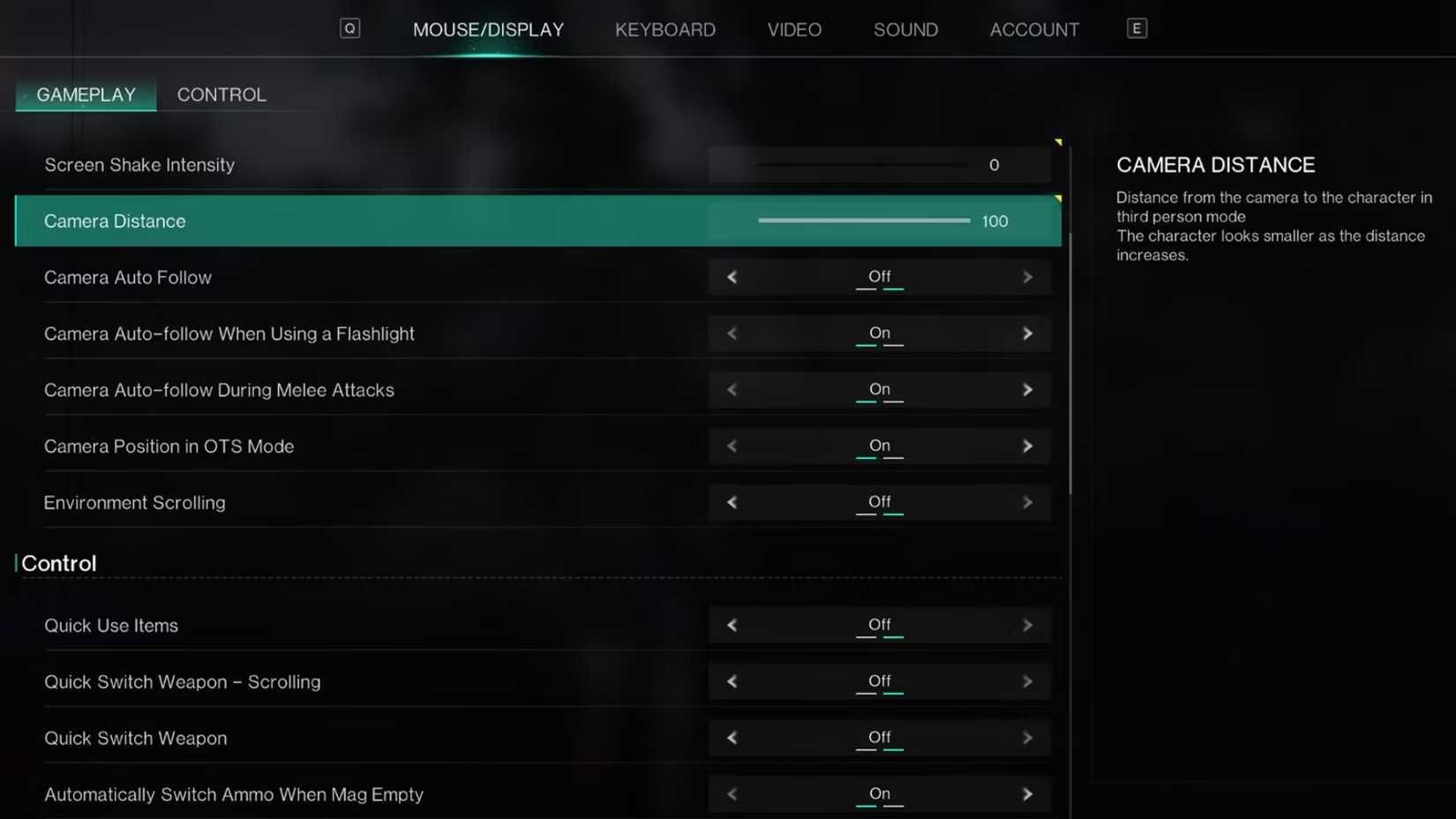
Zwei kritische Gameplay-Einstellungen befinden sich außerhalb des Kern-Grafik-Tabs unter dem Untermenü Maus/Anzeige Kamerasteuerung.
Setze Kameradistanz zwischen 12 und 15 (Game Rant). Das Zurückziehen der Kamera zu weit erweitert dein effektives Sichtfeld. Während eine weitere Sicht die periphere Vision unterstützt, zwingt das Überschreiten von 15 die Engine, zusätzliche Objekte, Schatten und Basisstrukturen an den Bildschirmrändern zu rendern, was zu plötzlichen Frame-Drops in bevölkerten Gebieten führt.
Ändere Bildschirmwackeldichte auf 0. Explosionen und mutierte Deviant-Begegnungen schütteln das Viewport unter Standardprofilen heftig, was es schwieriger macht, kritische Schwachstellen zu verfolgen, während automatische Waffen abgefeuert werden.
Während Battle-Pass- und kosmetische Käufe auf Crystgin angewiesen sind, hat die Aufrechterhaltung eines stabilen Frame-Pacings und gedämpfter Bildschirmbewegung einen direkten operativen Nutzen beim Verfolgen von Deviant-Schwachpunkten im Kampf.
Beseitigung von Siedlungsstottern und Speicherabstürzen
Plötzliches Stottern beim Fahren über Zonengrenzen oder beim Betreten von von Spielern gebauten Siedlungen stammt selten von GPU-Leistung. Es deutet auf Asset-Streaming-Engpässe und Speicherkonfiguration hin.
SSD-Speicheranforderungen
Once Human streamt Texturen, Strukturmodelle und Territoriums-Props dynamisch, während du dich bewegst. Die Installation des Clients auf einer mechanischen Festplatte (HDD) führt zu Ruckeln und sichtbarem Asset-Pop-in während der Fahrt. Die offizielle technische Anleitung rät dringend dazu, das Spiel auf einem Solid-State-Drive (SSD) zu betreiben (Jeu.Video).
Dokumentierte Speicheranforderungen variieren über Vertriebsportale: Steam und System Requirements Lab nennen 55 GB verfügbaren Speicher, während andere Publisher-Listings 50 GB angeben. Halte mindestens 55 GB unfragmentierten SSD-Speicher bereit, um Hintergrund-Patching zu erleichtern.
Windows-Zuweisung des virtuellen Speichers
Wenn dein Client ohne Fehlercode zum Desktop zurückkehrt, könnte der virtuelle Systemspeicher erschöpft sein. Das Entwicklungsteam dokumentierte, dass unsachgemäße Paging-Datei-Größe oder das Platzieren von Paging-Dateien auf überlasteten Sekundärlaufwerken Client-Abstürze und verminderte Leistung verursacht (Offizielles Once-Human-Update).
Um deine Paging-Datei zu überprüfen:
- Tippe
View advanced system settings in die Windows-Suchleiste und drücke Enter. - Unter dem Tab Erweitert klicke auf Einstellungen im Leistungsfeld.
- Wähle den Tab Erweitert in den Leistungsoptionen, dann klicke auf Ändern unter Virtueller Speicher.
- Stelle sicher, dass die Paging-Datei einem schnellen SSD mit ausreichend freier Kapazität zugewiesen ist, entweder auf „Vom System verwaltete Größe“ gesetzt oder mit einer benutzerdefinierten Zuweisung konfiguriert, die schweres Hintergrund-Multitasking berücksichtigt.
Häufig gestellte Fragen
Welche Grafikeinstellung in Once Human erfordert einen Neustart des Spiels, um wirksam zu werden?
Die Vegetationsqualität ist die einzige Grafikoption, die einen Client-Neustart erfordert, um Änderungen anzuwenden (PCOptimizedSettings). Alle anderen Einstellungen aktualisieren sich dynamisch in der aktiven Sitzung.
Warum stottert Once Human beim Betreten von Siedlungen trotz hoher durchschnittlicher FPS?
Siedlungs-Mikro-Stottern wird durch langsame Speicherlaufwerk-Lesegeschwindigkeiten während des Asset-Streamings verursacht, nicht durch unzureichende Grafik-Rendering-Leistung. Die Installation von Once Human auf einer SSD behebt Asset-Lade-Ruckler (Jeu.Video).
Verbessert das Senken der Texturqualität die Framerates in Once Human?
Das Senken der Texturen reduziert nur die lokale Videospeicher-Nutzung. Wenn deine Grafikkarte 4 GB oder mehr VRAM hat, bringt das Senken der Texturen null messbare Frame-Gewinne (Games.gg).
Wie kannst du häufige Once-Human-Abstürze im Zusammenhang mit Systemspeicher beheben?
Passe deine Windows-Einstellungen für den virtuellen Speicher an, um sicherzustellen, dass die Paging-Datei auf einer SSD mit ausreichend verfügbarem Speicher platziert ist, oder lasse Windows die Pagefile-Größe automatisch verwalten (Offizielles Once-Human-Update).





Comments