PSN-Regionszuweisung und Serverbeschränkungen
Die Serverauswahl auf der Konsole funktioniert nicht wie auf dem Desktop oder auf Mobilgeräten. Auf dem PC und Mobilgeräten kannst du im Dropdown-Menü auf dem Haupttitelbildschirm jederzeit zwischen Amerika, Europa oder Asien wechseln. Auf der PlayStation 5 ist dieser manuelle Wechsel deaktiviert.
Der Serverzugriff auf der PS5 wird strikt durch die Region deines PSN-Kontos bestimmt. Wenn du das Spiel startest, prüft die Konsole das im PlayStation Network-Konto hinterlegte Land und weist dir automatisch deinen Server zu. Ein US-amerikanisches PSN-Konto verbindet sich direkt mit dem Amerika-Server, ein britisches PSN-Konto mit dem Europa-Server und ein japanisches oder singapurisches PSN-Konto mit dem Asien-Server.
Die Spielserver in Zenless Zone Zero sind voneinander unabhängig und können keine Speicherdaten teilen. Selbst bei identischen HoYoverse-Zugangsdaten kann ein auf einem regionalen Server (wie Europa) erstellter Fortschritt nicht auf einen anderen regionalen Server (wie Amerika) übertragen, zusammengeführt oder dort aufgerufen werden. Liegt dein primärer PC- oder Mobil-Spielstand auf dem Europa-Server, dein PSN-Hauptkonto ist aber in Nordamerika registriert, landest du beim Konsolen-Login auf dem Amerika-Server – komplett ohne Spielstand.
Die Konsoleninfrastruktur bringt zudem regionale Einschränkungen mit sich, die es auf Mobilgeräten und PC nicht gibt. Die PlayStation 5 unterstützt für Zenless Zone Zero nur die Server Amerika, Europa und Asien (insgesamt 3 Konsolenserver). Charaktere, die ursprünglich auf dem Server für Taiwan, Hongkong oder Macau (TW/HK/MO) erstellt wurden, können auf der PS5 nicht aufgerufen werden, da die entsprechende Serverinfrastruktur auf der Konsole fehlt.
Die folgende Tabelle zeigt, wie die Region deines PlayStation Network-Kontos den Spielservern von Zenless Zone Zero auf der Konsole zugeordnet wird.
| PSN-Kontoregion | Zugewiesener ZZZ-Server | Kompatibilitätsstatus | Cross-Progression-Verhalten |
|---|
| Amerika (US, CA, BR, Lateinamerika) | Amerika-Server | Vollständig unterstützt | Synchronisiert ausschließlich mit bestehenden Mobil-/PC-Charakteren auf dem Amerika-Server. |
| Europa & Naher Osten (UK, EU usw.) | Europa-Server | Vollständig unterstützt | Synchronisiert ausschließlich mit bestehenden Mobil-/PC-Charakteren auf dem Europa-Server. |
| Asien (JP, KR, SG usw.) | Asien-Server | Vollständig unterstützt | Synchronisiert ausschließlich mit bestehenden Mobil-/PC-Charakteren auf dem Asien-Server. |
| TW / HK / MO (Taiwan, Hongkong, Macau) | Auf PS5 nicht verfügbar | Auf Konsole nicht unterstützt | Charaktere auf dem TW/HK/MO-Server können auf der PS5 weder aufgerufen noch synchronisiert werden. |
Deine PSN-Region legt deinen Konsolenserver unveränderlich fest. Um deinen Mobil- oder PC-Server zu treffen, benötigst du daher ein PlayStation Network-Profil aus derselben Region.
Liegt bei dir ein Regionskonflikt vor, erstelle einfach einen zweiten PSN-Benutzer auf deiner Konsole mit der Region, die deinem ursprünglichen PC- oder Mobilserver entspricht. Solange das zweite PSN-Konto zu deinem ursprünglichen Spielserver passt, lädt dein bestehender HoYoverse-Spielstand mit allen Agents, Währungen und Story-Kapiteln fehlerfrei.
Schritt-für-Schritt-Anleitung: Bestehendes ZZZ-Konto mit dem PlayStation Network verknüpfen
Ein sauberes Vorgehen verhindert, dass versehentlich doppelte Profile entstehen. Bevor du zum Controller greifst, stelle sicher, dass du deine genauen HoYoverse-Anmeldedaten und den regionalen Server deines Hauptcharakters kennst.
Schritt 1: Überprüfe deine aktuellen Kontodaten
Öffne Zenless Zone Zero auf deinem Smartphone oder PC. Prüfe den auf dem Titelbildschirm angezeigten Servernamen (Amerika, Europa oder Asien). Notiere dir deine registrierte E-Mail-Adresse und überprüfe, ob du dich problemlos über einen Webbrowser auf account.hoyoverse.com anmelden kannst.
Schritt 2: Bestätige deine PSN-Region
Überprüfe deine Profileinstellungen im PlayStation Network. Stelle sicher, dass das in deinem PSN-Konto hinterlegte Land mit der Serverregion deines bestehenden Spielstands übereinstimmt. Liegt dein ZZZ-Spielstand auf dem Europa-Server, muss dein PSN-Konto in einer europäischen Region registriert sein.
Schritt 3: Starte das Spiel auf der PS5
Lade Zenless Zone Zero aus dem PlayStation Store herunter und starte das Spiel. Sobald der Startbildschirm lädt, halte beim ersten Pop-up-Fenster inne. Drücke keine Tasten voreilig, um Dialogfenster zu überspringen.
Schritt 4: Anmeldung mit bestehendem Konto wählen
Wähle bei der ersten Abfrage „Mit bestehender HoYoverse-ID anmelden“. Gib deine registrierte E-Mail-Adresse und dein Kontopasswort ein. Schließe alle auf dem Bildschirm angezeigten Sicherheitsabfragen oder Captchas ab.
Schritt 5: Synchronisation des Spielstands überprüfen
Sobald das Spiel den Titelbildschirm erreicht, prüfe am unteren Bildschirmrand, ob deine eindeutige UID mit deinem PC-/Mobilprofil übereinstimmt. Betritt New Eridu und überprüfe deine Agentenübersicht, deine Inter-Knot-Stufe und deinen Polychrom-Bestand. Falls du nach der Synchronisation zusätzliche Ressourcen benötigst, kannst du dir sicher Monochrom-Aufladungen für Zenless Zone Zero holen, um deine Truppen auf kommende Aktionsbanner vorzubereiten.
Fehlerbehebung: HoYoverse-Konto in ZZZ ist bereits verknüpft
Wenn du die erste Abfrage übersprungen oder das Spiel gestartet hast, bevor du deine Anmeldedaten geprüft hast, erhältst du die Fehlermeldung „Konto bereits verknüpft“ oder steckst auf einem neuen Level-1-Profil fest. Das passiert, weil die Konsole ein Dummy-HoYoverse-Konto erstellt und dauerhaft mit deinem PSN-Profil verknüpft hat.
Um den Fehler „Konto bereits verknüpft“ in ZZZ zu beheben und das HoYoverse-Konto auf der PS5 zu wechseln, musst du das Dummy-Profil von deinem PSN-Konto trennen. Befolge dazu diese Schritte genau in der angegebenen Reihenfolge.
1. Öffne das Nutzerzentrum im Spiel auf der PS5
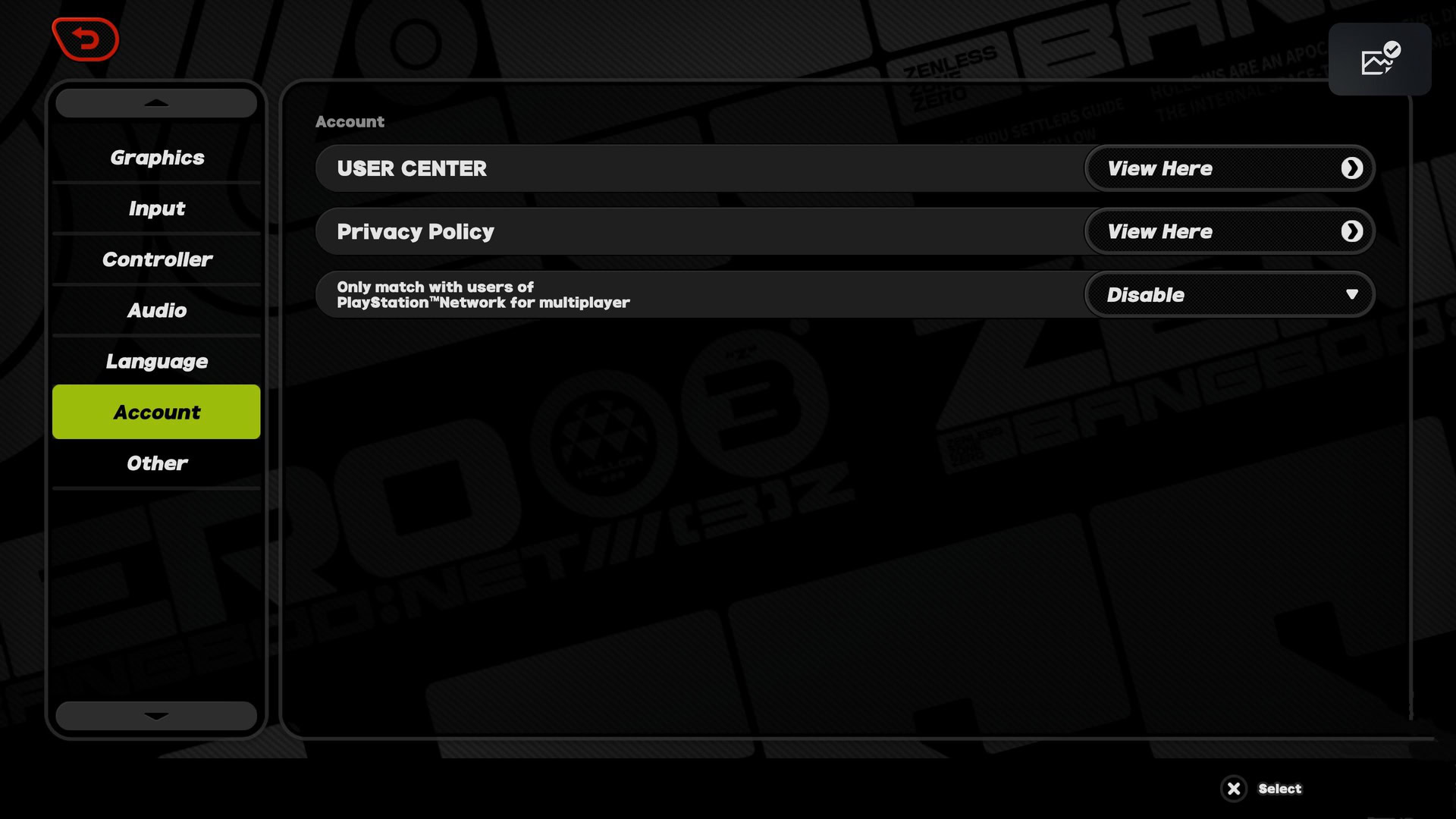
Starte Zenless Zone Zero auf deiner Konsole mit dem Profil, das auf dem leeren Spielstand festsitzt. Öffne das Hauptmenü über die Options-Taste auf deinem DualSense-Controller. Gehe zu Optionen > Konto > Nutzerzentrum.
2. Verknüpfe eine Wegwerf-E-Mail mit dem leeren Profil
Verknüpfte Kontodaten können im Spiel über das Nutzerzentrum eingesehen werden. Wurde das leere Konto automatisch vom PSN erstellt, ist ihm noch keine E-Mail-Adresse zugewiesen. Wähle im Nutzerzentrum „Konto verknüpfen“ und binde eine sekundäre Wegwerf-E-Mail-Adresse mit einem neuen Passwort an. Die Sicherheitsrichtlinien von HoYoverse verlangen eine gültige E-Mail-Adresse, bevor eine Verknüpfung getrennt werden kann.
3. Kontoverwaltung im Webbrowser aufrufen
Öffne einen Webbrowser auf deinem PC oder Smartphone und gehe auf account.hoyoverse.com. Melde dich mit der Wegwerf-E-Mail und dem Passwort an, die du gerade mit dem leeren Konsolenspielstand verknüpft hast.
4. PSN-Kontoverknüpfung aufheben
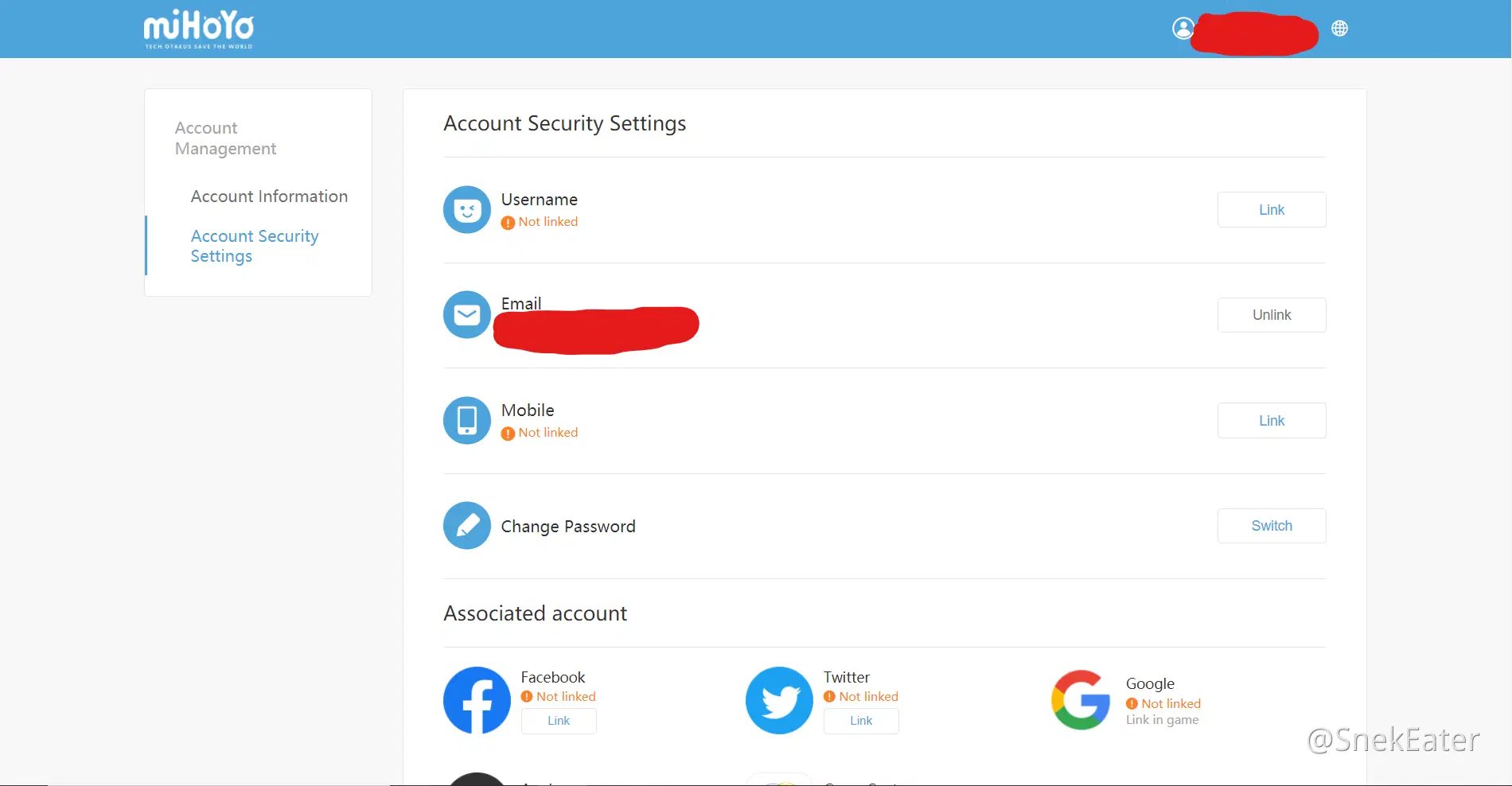
Öffne die Kontosicherheitseinstellungen. Scrolle nach unten zum Bereich „Verknüpfte Konten“, in dem Drittanbieter aufgeführt sind. Suche das PlayStation Network (PSN) in der Liste und klicke daneben auf „Trennen“. Bestätige die Sicherheitsabfrage.
5. Zenless Zone Zero auf der Konsole neu starten
Kehre zu deiner PlayStation 5 zurück und starte Zenless Zone Zero erneut. Da das leere Profil nicht mehr an dein PSN-Konto gebunden ist, zeigt das Spiel wieder die ursprüngliche Startabfrage an. Wähle „Mit bestehender HoYoverse-ID anmelden“ und gib die Zugangsdaten deines eigentlichen Hauptspielstands ein.
Auf der PS5 erstellten Fortschritt auf PC und Mobilgeräte übertragen
Nicht jeder beginnt seine Reise auf dem PC oder Smartphone. Wenn du Zenless Zone Zero direkt auf der PlayStation 5 angefangen hast, liegt dein Spielstand zunächst isoliert in deinem PSN-Ökosystem. Wenn du einfach die Mobil- oder PC-Version herunterlädst und deine PSN-E-Mail-Adresse im Anmeldebildschirm eingibst, erhältst du die Fehlermeldung „Konto existiert nicht“.
Um auf der PS5 erstellte Spielstände auf PC oder Mobilgeräte zu übertragen, musst du zuerst eine E-Mail-Adresse und ein Passwort verknüpfen. Wer auf der PS5 gestartet hat, muss das Nutzerzentrum im Spiel öffnen, eine gültige E-Mail-Adresse binden und ein Passwort festlegen, bevor ein Login auf Mobilgeräten oder PC möglich ist.
So richtest du den Mobil-/PC-Zugriff von der Konsole aus ein:
- Starte Zenless Zone Zero auf deiner PS5 und betritt die Spielwelt.
- Öffne das Pause-Menü und wähle Optionen > Konto.
- Wähle neben „Nutzerzentrum“ die Option „Hier ansehen“, um das integrierte Browserportal zu öffnen.
- Wähle neben dem E-Mail-Feld „Konto verknüpfen“.
- Gib eine aktive E-Mail-Adresse ein, die noch nie für ein HoYoverse-Spiel registriert wurde.
- Gib den an diese E-Mail-Adresse gesendeten Bestätigungscode ein und wähle ein sicheres Passwort.
- Lade den Spielclient auf PC, iOS oder Android herunter.
- Öffne das Spiel, wähle manuell den Server aus, der deiner PSN-Region entspricht (Amerika, Europa oder Asien), und melde dich mit deiner neu registrierten E-Mail und deinem Passwort an.
Nach der Verknüpfung werden alle Käufe, Charakter-Aufstiege oder Missionsfortschritte vom Desktop oder Smartphone sofort mit deiner Konsolensitzung synchronisiert. Falls du mehrere Konten plattformübergreifend verwaltest, sorgt eine sichere Aufladung für Zenless Zone Zero dafür, dass deine Ressourcen überall synchron bleiben, egal wo du dich einloggst.
Cross-Progression im Vergleich zu Cross-Play-Multiplayer
Viele Spieler verwechseln Cross-Progression mit Cross-Play, doch beide Funktionen erfüllen in Zenless Zone Zero zwei völlig unterschiedliche Zwecke.
Cross-Play funktioniert unabhängig von Cross-Progression. Cross-Play ermöglicht es Spielern auf PC, PlayStation und Mobilgeräten, in Multiplayer-Aktivitäten zusammenzuspielen, während Cross-Progression die Synchronisation persönlicher Speicherdaten über verschiedene Geräte hinweg übernimmt.
Die Cross-Play-Funktion ist in Zenless Zone Zero standardmäßig aktiviert. Das Matchmaking im Mehrspielermodus erfordert keine manuelle Konfiguration oder gesonderte Einstellungen im Menü. Du kannst dich mit Freunden zusammentun, um Hollows zu erkunden – ganz gleich, ob sie auf einem iPhone, Android-Tablet, Desktop-PC oder einer PS5 spielen.
Um plattformübergreifend Freunde hinzuzufügen, nutzt du das Freundesystem im Spiel und die HoYoverse-UID. Du kannst Koop-Einladungen und Freundschaftsanfragen an Spieler auf anderen Plattformen senden, indem du nach deren eindeutiger HoYoverse-ID im Spiel suchst. Solange beide Spieler auf demselben regionalen Server registriert sind (z. B. beide auf dem Amerika-Server), funktioniert der plattformübergreifende Mehrspielermodus ohne zusätzliche Schritte.
Die folgende Tabelle verdeutlicht, wie sich Spieldaten und Multiplayer-Funktionen bei Cross-Progression und Cross-Play verhalten.
| Spielfunktion / Inhalt | Cross-Progression (Gleicher Server) | Cross-Progression (Anderer Server) | Cross-Play (Mehrspieler-Koop) |
|---|
| Freigeschaltete Agents & W-Engines | Synchronisiert über PC, Mobilgeräte, PS5 | Keine Synchronisation (Unabhängiger Spielstand) | In Koop-Sitzungen nutzbar |
| Spielwährungen & Inventar | Vollständig plattformübergreifend geteilt | Keine Synchronisation (Unabhängiger Spielstand) | Nicht zutreffend (Inventar bleibt persönlich) |
| Story- & Inter-Knot-Stufenfortschritt | Synchronisiert über PC, Mobilgeräte, PS5 | Keine Synchronisation (Unabhängiger Spielstand) | Nicht zutreffend (Solo-Missionsverfolgung) |
| Freundesliste & Chat | Synchronisiert über PC, Mobilgeräte, PS5 | Keine Synchronisation (Servergebunden) | Funktioniert über PC, Mobilgeräte, PS5 via UID |
| Spielersuche-Warteschlangen | Nicht zutreffend (Spielstand-System) | Nicht zutreffend (Spielstand-System) | Standardmäßig auf allen Geräten aktiviert |
Spielfortschritt und Währungen synchronisieren sich geräteübergreifend auf genau demselben regionalen Server, während der Mehrspieler-Koop innerhalb desselben Server-Ökosystems automatisch plattformübergreifend funktioniert.
Zenless Zone Zero ist für PC, PlayStation 5, iOS und Android verfügbar. Das Kern-Gameplay und die Live-Service-Events sind auf allen Plattformen identisch, Kontoverwaltung, Serverauswahl und Drittanbieter-Verknüpfungen unterscheiden sich jedoch je nach System.
Einige Gaming-Websites behaupteten fälschlicherweise, Zenless Zone Zero sei mit Xbox-Unterstützung gestartet. Diese Information ist falsch. HoYoverse hat den Titel offiziell nur für PC, PlayStation 5, iOS und Android veröffentlicht. Der Konsolen-Support ist exklusiv der PS5 vorbehalten.
Die folgende Tabelle stellt die strukturellen Unterschiede dar, wie die einzelnen Plattformen Serverauswahl, Kontoerstellung und Drittanbieter-Autorisierungen handhaben.
| Plattform | Methode zur Serverauswahl | Optionen beim ersten Login | Verwaltung externer Kontoverknüpfungen |
|---|
| Windows PC | Manuelle Auswahl im Titelbildschirm | E-Mail, HoYoverse-ID, Google, Apple | Webportal und Nutzerzentrum im Spiel |
| iOS / Android | Manuelle Auswahl im Titelbildschirm | E-Mail, HoYoverse-ID, Apple-ID, Google Play | Nutzerzentrum im Spiel und Webportal |
| PlayStation 5 | Automatisch (an PSN-Region gebunden) | Einmalige Abfrage (Bestehende ID oder automatischer Leerspeicherstand) | Nutzerzentrum im Spiel verknüpft mit Webportal |
Während Mobilgeräte und PC jederzeit eine manuelle Serverauswahl auf dem Anmeldebildschirm erlauben, legt die PlayStation 5 deinen Server anhand des in deinem PSN-Konto registrierten Landes dauerhaft fest.
Diese architektonischen Unterschiede zu kennen, verhindert Bedienungsfehler. Wenn du mit einem Laptop oder Smartphone ins Ausland reist, kannst du auf dem Login-Bildschirm weiterhin zu deinem Heimatserver wechseln. Auf der PS5 spielt dein tatsächlicher Aufenthaltsort keine Rolle; einzig das Herkunftsland deines PSN-Profils bestimmt, wohin sich das Spiel verbindet.
HoYoverse-Kontosicherheit und E-Mail-Verifizierung verwalten
Die Sicherheit deines HoYoverse-Profils ist besonders wichtig, wenn du mehrere externe Plattformen wie PSN, Apple oder Google Play verknüpfst. Über das HoYoverse-Kontoeinstellungsportal kannst du alle Drittanbieter-Verknüpfungen in einer zentralen Sicherheitsübersicht verwalten.
Die Kontosicherheitseinstellungen lassen sich direkt aus dem Spielclient heraus aufrufen. Wenn du Optionen > Konto öffnest und bei der Option „Nutzerzentrum“ auf „Hier ansehen“ klickst, öffnet sich ein integrierter Webbrowser für den direkten Zugriff auf das HoYoverse-Kontoportal.
Solltest du jemals die mit deinem Zenless Zone Zero-Profil verknüpfte Kontakt-E-Mail aktualisieren müssen, erfolgt dies in diesem Portal. Die E-Mail-Adresse deines Zenless Zone Zero-Kontos kann über die HoYoverse-Kontosicherheitseinstellungen geändert werden. Besuche dazu account.hoyoverse.com, wähle Kontosicherheitseinstellungen und klicke neben dem E-Mail-Feld auf „Verknüpfung ändern“.
HoYoverse setzt bei diesem Vorgang auf eine strikte Zwei-Faktor-Authentifizierung. Eine E-Mail-Änderung erfordert die Bestätigung über einen 6-stelligen Verifizierungscode an die bisherige Adresse. Bevor du eine neue E-Mail-Adresse eingeben kannst, musst du diesen Code eingeben, um die Sicherheitsüberprüfung zu bestehen.
Hast du keinen Zugriff mehr auf deine alte E-Mail-Adresse, kannst du den automatischen Änderungsprozess nicht abschließen. In diesem Fall musst du ein Formular zur Kontowiederherstellung beim HoYoverse-Kundendienst einreichen. Für aktive Spieler, die auf Konsole und Smartphone limitierte Charaktere ziehen möchten, sorgen geprüfte Sicherheitseinstellungen und Aufladedienste für Zenless Zone Zero dafür, dass das Konto bei jedem saisonalen Update sicher und bestens versorgt bleibt.
Häufig gestellte Fragen
Wie verknüpfe ich mein bestehendes Zenless Zone Zero PC-/Mobil-Konto mit der PS5?
Starte Zenless Zone Zero zum ersten Mal auf deiner PS5 und wähle bei der Abfrage „Mit bestehender HoYoverse-ID anmelden“. Gib genau die E-Mail-Adresse und Zugangsdaten deines bestehenden Spielstands ein. Achte vor dem Start des Spiels darauf, dass deine PSN-Region mit deinem ursprünglichen Server übereinstimmt.
Warum hat mein Zenless Zone Zero-Fortschritt auf der PS5 wieder von vorne begonnen?
Dein Fortschritt hat höchstwahrscheinlich von vorn begonnen, weil deine PSN-Kontoregion zu einem anderen Server führt als der, auf dem dein Charakter erstellt wurde, oder weil du den anfänglichen Verknüpfungsbildschirm übersprungen hast. Stelle sicher, dass deine PSN-Region zu deinem ursprünglichen Server passt und du mit der richtigen HoYoverse-ID angemeldet bist. Prüfe die UID auf dem Hauptbildschirm, um zu sehen, welches Profil geladen wurde.
Kann ich meinen Zenless Zone Zero-Server auf der PS5 ändern?
Nein, du kannst den Server im PS5-Spielclient nicht manuell wechseln. Das Spiel verbindet sich automatisch mit dem Server, der durch die registrierte Region deines PlayStation Network-Kontos vorgegeben wird. Um einen anderen Server zu nutzen, musst du ein zweites PSN-Konto erstellen, das in der gewünschten Region registriert ist, und dich damit anmelden.
Was soll ich tun, wenn ich die PS5-Verknüpfungsabfrage versehentlich übersprungen habe?
Wenn du die Abfrage übersprungen hast, wurde automatisch ein neues HoYoverse-Konto mit deinem PSN verknüpft. Du musst dich im Nutzerzentrum oder im HoYoverse-Kontoportal anmelden, um das leere Konto zu trennen, bevor du deine Haupt-ID verknüpfen kannst. Folge den Schritten zur Kontotrennung, indem du eine temporäre E-Mail hinterlegst und die PSN-Verbindung aufhebst.
Kann ich auf der PS5 mit einem Charakter spielen, der auf dem TW/HK/MO-Server erstellt wurde?
Nein, die PS5-Version unterstützt ausschließlich die Server Amerika, Europa und Asien. Fortschritte vom Server für Taiwan, Hongkong und Macau können aufgrund von Serverbeschränkungen der Konsole derzeit nicht auf die PlayStation 5 synchronisiert werden. Spieler auf diesem Server müssen weiterhin auf dem PC oder auf Mobilgeräten spielen.
Wie spiele ich meinen auf der PS5 erstellten Zenless Zone Zero-Spielstand auf dem PC oder Smartphone?
Gehe im PS5-Spiel zu Optionen > Konto > Nutzerzentrum und verknüpfe eine E-Mail-Adresse mit einem neuen Passwort. Verwende diese neuen E-Mail-Zugangsdaten, um dich auf deinem PC oder Mobilgerät auf dem passenden Server anzumelden. Dein Konsolenfortschritt wird direkt nach dem Login geladen.
Abschließende Checkliste für Konsolenspieler
Die Cross-Progression richtig einzurichten, dauert weniger als fünf Minuten, wenn du die ersten Abfragen nicht überstürzt wegklickst. Bevor du es dir auf der Couch gemütlich machst, um New Eridu auf der PS5 zu erkunden, prüfe drei entscheidende Punkte: Bestätige deine ursprüngliche Serverregion, stelle sicher, dass dein PSN-Konto genau derselben Region entspricht, und gib deine HoYoverse-Zugangsdaten direkt im ersten Verknüpfungsfenster ein.
Falls du die Abfrage übersprungen und einen leeren Spielstand erzeugt hast: keine Panik. Dein ursprünglicher Fortschritt auf dem Smartphone oder PC liegt vollkommen sicher auf den Cloud-Servern von HoYoverse. Führe die Kontotrennung über das Nutzerzentrum im Spiel durch, trenne das leere Profil auf account.hoyoverse.com und melde dich mit deiner Haupt-ID an. Sobald alles richtig verknüpft ist, begleiten dich deine Agents, W-Engines und Level auf jeden Bildschirm.










Comments