Android-Mindestanforderungen und Engine-Ansprüche
Deine Hardware entscheidet darüber, ob dein Android-Gerät das initiale Entpacken der Spieldateien übersteht. Die Karten in Knives Out messen 6,4 km mal 6,4 km für 100 gleichzeitige Spieler. Sobald der Ladebildschirm erscheint, wird extrem aggressiv Arbeitsspeicher zugewiesen.
Das Spiel setzt mindestens Android 5.0 voraus. Ältere Versionen verfügen nicht über die nötigen API-Level, um den Client auszuführen. Doch die Android-Version allein nützt dir nichts, wenn der interne Gerätespeicher voll ist.
Die folgende Tabelle fasst die wichtigsten Hardwarespezifikationen und Systemanforderungen zusammen, die nötig sind, um Engine-Abbrüche beim Start zu vermeiden.
| Anforderungsparameter | Mindestgrenze | Auswirkung auf den Spielstart |
|---|
| Betriebssystem | Android 5.0 (Lollipop) | Verhindert sofortige Abbrüche wegen API-Inkompatibilität beim Start |
| Freier interner Speicher | Mindestens 10 % freier Speicherplatz | Ermöglicht das Entpacken temporärer Laufzeitdateien und Patches |
| Kartendaten-Overhead | 6,4 km x 6,4 km Insel-Terrain | Erfordert schnelle RAM-Zuweisung während der Splash-Screen-Authentifizierung |
| Daten gleichzeitiger Spieler | Profil für 100-Spieler-Lobby | Löst den ersten Netzwerk-Handshake und die Server-Authentifizierung aus |
| Zugriff auf Dateiverzeichnisse | Zugriff auf /Android/obb/ | Lädt primäre Texturarchive und Kern-Spielpakete |
Speicherpuffer sind entscheidend. Sinkt der freie interne Flash-Speicher unter 10 %, untersagt Android Apps das Anlegen temporärer Schreib-Caches. Kann Knives Out Laufzeitdateien nicht entpacken, beendet sich das Spiel augenblicklich.
Schritt-für-Schritt-Lösungsreihenfolge bei Android-Start-Abstürzen
Installiere das Spiel nicht gleich neu. Der erneute Download mehrerer Gigabyte behebt weder fehlerhafte Systemkomponenten noch gesperrte Speicherberechtigungen. Gehe die folgenden Schritte der Reihe nach durch.
Die Tabelle unten zeigt die wichtigsten Maßnahmen zur Behebung von Startfehlern im Detail.
| Lösungsmaßnahme | Menüpfad | Technischer Kernnutzen |
|---|
| Android System WebView aktualisieren | Google Play Store > Meine Apps und Spiele | Behebt Web-Wrapper-Renderfehler während der Ladephase |
| Google Chrome aktualisieren | Google Play Store > Nach Chrome suchen | Löst Fehler geteilter Rendering-Bibliotheken auf modernem Android |
| Spiel-Cache leeren | Einstellungen > Apps > Knives Out > Speicher | Löscht fehlerhafte Update-Fragmente ohne Datenverlust |
| Lokalen Speicher freigeben | Gerätespeicher-Manager (10 % frei) | Schafft nötigen Puffer auf dem Laufwerk zum Entpacken von Assets |
| Speicherberechtigungen erteilen | Einstellungen > Apps > Berechtigungen | Gibt den Zugriff auf interne OBB-Erweiterungsarchive frei |
| Hardware-Neustart durchführen | Power + Lautstärke leiser gedrückt halten (10 Sek.) | Bereinigt hängende RAM-Zyklen und blockierte Hintergrund-Tasks |

Schritt 1: Android System WebView und Google Chrome aktualisieren
Android-Spiele stellen Startmeldungen, Login-Masken und Patchnotes häufig über System-Web-Controls dar. Ist Android System WebView veraltet oder fehlerhaft, stürzt das Spiel ab, noch bevor 3D-Modelle geladen werden.
- Öffne den Google Play Store.
- Tippe oben rechts auf dein Profilsymbol und wähle Apps und Gerät verwalten.
- Suche unter Updates verfügbar nach Android System WebView.
- Tippe auf Aktualisieren und warte, bis die Installation abgeschlossen ist.
- Suche Google Chrome in der Liste und aktualisiere den Browser ebenfalls.
Chrome ist deshalb so wichtig, weil moderne Android-Versionen gemeinsame Rendering-Komponenten zwischen Chrome und WebView teilen. Bringt ein Update diese beiden Komponenten aus dem Takt, quittiert WebView den Dienst. Stürzt das Spiel nach dem Update weiterhin ab, deaktiviere Google Chrome testweise in den App-Einstellungen deines Geräts, um Android auf den eigenständigen WebView-Provider umzustellen.
Schritt 2: Den App-Cache von Knives Out leeren
Wenn NetEase Hotfixes ausrollt, können instabile Netzwerkverbindungen heruntergeladene Asset-Fragmente beschädigen. Führt der Client beim nächsten Start eine Integritätsprüfung durch, kommt es zum Crash.
Das Leeren des Caches löscht beschädigte temporäre Dateien, ohne deinen Spielfortschritt oder heruntergeladene Karten anzutasten:
- Öffne die Einstellungen deines Geräts.
- Gehe zu Apps (oder Apps & Benachrichtigungen).
- Wähle Knives Out aus der Liste aus.
- Tippe auf Speicher und Cache.
- Tippe auf Cache leeren.
Tippe hier noch nicht auf Speicherinhalt löschen (oder Daten löschen). Das Löschen der App-Daten entfernt heruntergeladene Kartenpakete, individuelle Steuerungslayouts und Sound-Assets. Teste das Spiel zunächst nur mit geleertem Cache.
Fehlerhafte OBB-Verzeichnisse und Android-Berechtigungen reparieren
Bricht der Startbildschirm mit einer Fehlermeldung beim Laden von Ressourcen ab, blockiert Android den Zugriff auf lokale Erweiterungsdateien. Knives Out speichert Texturen, Terrain-Modelle und Audio-Pakete in separaten OBB-Dateien ab.
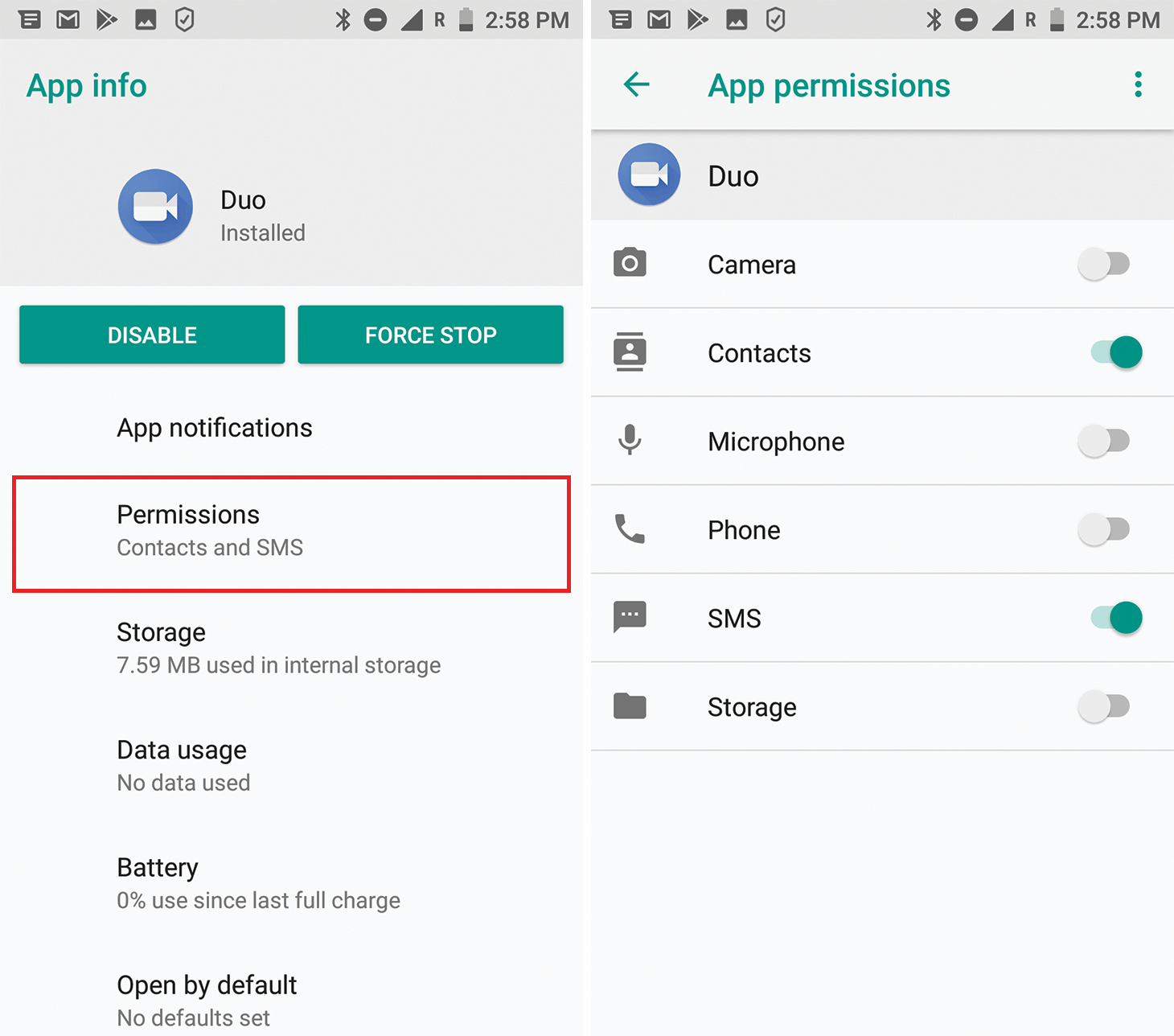
Speicher- und Dateiberechtigungen korrigieren
Moderne Android-Versionen verwalten Dateizugriffsrechte dynamisch. Wurde der Dateizugriff bei der Installation abgelehnt, kann das Spiel seine eigenen Ressourcendateien nicht einlesen.
- Gehe zu Einstellungen > Apps > Knives Out.
- Tippe auf Berechtigungen.
- Wähle Fotos und Videos bzw. Dateien und Medien (oder Speicher bei älteren Android-Versionen).
- Setze die Option auf Verwaltung aller Dateien zulassen oder Zugriff nur auf Medien zulassen.
- Starte Knives Out neu.
Die OBB-Ordnerstruktur überprüfen
Abgebrochene Updates hinterlassen häufig unvollständige Dateien oder 0-Byte-Archive. Die Engine erwartet ihre Erweiterungspakete in einem ganz bestimmten Verzeichnispfad:
/Android/obb/[package_name]/
Öffne den Dateimanager deines Smartphones und prüfe diesen Ordner. Ist er leer oder liegen dort beschädigte Teildownloads, stürzt das Spiel bei der Asset-Verifizierung ab. Löschst du den fehlerhaften Paketordner unter /Android/obb/, lädt das Spiel beim nächsten Boot-Vorgang alle Assets sauber von den NetEase-Servern neu herunter.
Cache von Google Play-Diensten und Download-Manager leeren
Ein normaler Neustart reicht oft nicht aus, um eine blockierte System-Download-Pipeline zu reaktivieren. Unter aktuellen Android-Versionen müssen die Hintergrund-Download-Dienste, die in das OBB-Verzeichnis schreiben, manuell zurückgesetzt werden.
So setzt du die Download-Pipeline zurück:
1. Gehe zu Einstellungen > Apps > Alle Apps anzeigen.
2. Tippe auf das Drei-Punkte-Menü und wähle System-Apps anzeigen.
3. Öffne den Download-Manager, gehe auf Speicher und Cache und tippe auf Cache leeren.
4. Wiederhole den Vorgang für die Google Play-Dienste.
Dadurch werden festsitzende Hintergrund-Downloads beendet, sodass Erweiterungsdateien künftig fehlerfrei entpackt werden können.
Netzwerkprobleme, Firewalls und Speicherbereinigung
Knives Out sendet während des Ladebildschirms Anfragen an die Authentifizierungsserver von NetEase. Bricht dieser Handshake ab oder wird er umgeleitet, friert der Client ein und stürzt ab.
Aktive VPNs und Werbeblocker abschalten
VPN-Routen und Werbeblocker auf DNS-Ebene stören die Server-Kommunikation beim Login massiv. VPN-Server verlieren bei der Authentifizierung gerne mal UDP/TCP-Pakete, während Ad-Blocker Login-Telemetrie-Domains oft fälschlicherweise als Tracker einstufen.
Deaktiviere laufende VPNs und Hintergrund-Ad-Blocker vor dem Spielstart. Klappt der Verbindungsaufbau danach reibungslos, füge Knives Out zur Split-Tunneling-Ausnahmeliste deines VPNs hinzu.
Einen echten Hardware-Neustart erzwingen
Der normale „Neustart“ über das Power-Menü leert den Arbeitsspeicher selten vollständig. Die meisten Android-Systeme nutzen Fast-Boot-Routinen, die Kernel-Zustände im Flash-Speicher zwischenlagern – Software-Blockaden überleben so selbst den Reboot.
So erzwingst du einen echten Hardware-Neustart:
1. Halte die Power-Taste und Lautstärke leiser gleichzeitig gedrückt.
2. Halte beide Tasten für 10 Sekunden gedrückt.
3. Lass los, sobald das Smartphone vibriert oder das Herstellerlogo erscheint.
Dieser Vorgang leert flüchtige Speicherregister komplett, beendet hängende Hintergrundprozesse und gibt den nötigen RAM für die Laderoutinen von Knives Out frei.
Erweiterte Tricks: Split-Screen-Reset und System-Recovery
Bleibt der Bildschirm schwarz, während im Hintergrund bereits Sound läuft, konnte dein Gerät die Grafikoberfläche nicht korrekt aufbauen. Dieser Darstellungsfehler tritt besonders häufig auf Samsung Galaxy-Geräten sowie Android-Displays mit hohen Bildwiederholraten auf.
Der Android-Trick mit dem Split-Screen-Neuaufbau
Zwingst du Android in den geteilten Bildschirmmodus, muss der Grafik-Compositor die aktive Rendering-Oberfläche sofort verwerfen und komplett neu aufbauen.
- Starte Knives Out und warte auf den Blackscreen mit Ton.
- Öffne die Übersicht der letzten Apps.
- Tippe auf das Knives Out-Symbol auf der Vorschaukarte.
- Wähle Geteilter Bildschirm (Split-Screen).
- Wähle für die andere Bildschirmhälfte eine einfache App (wie den Taschenrechner oder die Einstellungen).
- Achte auf das Knives Out-Fenster: Das Bild sollte kurz aufblitzen und die Lobby laden.
- Ziehe die Trennlinie ganz nach unten, um zum Vollbildmodus zurückzukehren.
So umgehst du den eingefrorenen Render-Buffer, ohne die laufende Spielsitzung abbrechen zu müssen.
Den Android-System-Cache über die Recovery leeren
Beschädigte Betriebssystemdateien, die nach System-Updates zurückbleiben, können Speicheraufrufe blockieren. Durch das Bereinigen der System-Cache-Partition entfernst du diesen Datenmüll, ohne persönliche Fotos, Apps oder Spielstände anzutasten.
- Schalte das Smartphone vollständig aus.
- Halte Lautstärke lauter und die Power-Taste gedrückt, bis das Gerät im Recovery-Modus startet (manche Geräte erfordern hierfür ein angeschlossenes USB-Kabel).
- Navigiere mit den Lautstärketasten zu Wipe cache partition.
- Bestätige die Auswahl mit der Power-Taste.
- Wähle anschließend Reboot system now aus.
Damit entfernst du veraltete Betriebssystemreste, die speicherintensive Spielstarts ausbremsen.
Android-Versionen im Vergleich: Wo Abstürze am häufigsten auftreten
Unterschiedliche Android-Versionen stürzen aus ganz verschiedenen Gründen ab. Ältere Betriebssysteme scheitern meist an zu geringem physischem RAM, während moderne Versionen eher mit Scoped-Storage-Restriktionen und Grafik-Synchronisationsproblemen kämpfen.
Die folgende Tabelle zeigt, wie alte und moderne Android-Umgebungen Knives Out verarbeiten und wo Stabilitätsprobleme liegen.
| Betriebssystemumgebung | Hauptursache für Abstürze | Beste Lösungsreihenfolge | Aufwand der Wiederherstellung |
|---|
| Android 5.0 - 9.0 (Legacy) | RAM-Engpässe & veraltete WebView | Hardware-Neustart (10 Sek.), WebView updaten, App-Cache leeren | Gering: direkter Zugriff auf das Dateisystem |
| Android 10 - 12 (Übergang) | Scoped-Storage-Sperren & defekte OBB | App-Rechte prüfen, Cache des Download-Managers leeren | Mittel: erfordert manuelle Berechtigungsprüfungen |
| Android 13 - 15+ (Modern) | Prozesslimits & Chrome-Kopplung | Chrome/WebView updaten, Split-Screen-Oberfläche neu aufbauen | Hoch: komplexe Sicherheitsregeln und Task-Limits |
| Custom-Android-Skins (Galaxy/MIUI) | Grafik-Oberflächenfehler (Ton bei Blackscreen) | Split-Screen-Trick nutzen, System-Cache-Partition leeren | Mittel: setzt auf Umgehung des Grafik-Compositors |
Sobald der Client sauber bis in die Lobby bootet, funktioniert auch der In-Game-Store wieder problemlos. Wirf einen Blick auf die Gutscheine für Knives Out, um dir aktuelle Bundle-Angebote anzusehen und dich für den nächsten Absprung auszurüsten.
Häufig gestellte Fragen (FAQ)
Warum stürzt Knives Out auf Android sofort beim Öffnen ab?
Knives Out stürzt beim Start meist wegen einer veralteten Android System WebView-Komponente oder beschädigter lokaler Cache-Dateien ab. Das Aktualisieren von WebView über den Google Play Store und das Leeren des Spiel-Caches in den Systemeinstellungen behebt das Problem in den meisten Fällen.
Werden beim Leeren des Caches von Knives Out meine Spieldaten gelöscht?
Nein. Das Leeren des App-Caches löscht lediglich temporäre Laufzeitdaten. Dein Login, dein Rang und deine freigeschalteten Skins bleiben vollständig erhalten, solange du nicht auf „Speicherinhalt löschen“ tippst.
Wie viel freien Speicherplatz benötigt mein Android-Gerät für Knives Out?
Halte mindestens 10 % des internen Speichers frei. Fällt der Speicher darunter, entzieht Android dem Spiel die nötigen Schreibrechte zum Entpacken temporärer Assets.
Warum sehe ich nach dem Startbildschirm nur Schwarz, höre aber Hintergrundsound?
Das passiert, wenn die Grafikausgabe nicht initialisiert werden konnte oder die Engine keinen Zugriff auf ihre OBB-Dateien erhält. Das Zurücksetzen der Berechtigungen oder ein kurzer Wechsel in den Split-Screen-Modus behebt den Fehler meist sofort.
Kann ein aktives VPN schuld daran sein, dass Knives Out beim Start crasht?
Ja. VPN-Dienste und DNS-basierte Werbeblocker unterbrechen oft den Authentifizierungs-Handshake mit den NetEase-Servern. Schalte sie testweise ab oder setze das Spiel auf die Split-Tunneling-Ausnahmeliste.
Welche Android-Version ist mindestens erforderlich, um Knives Out zu spielen?
Knives Out setzt mindestens Android 5.0 voraus. Versuche, das Spiel auf älteren oder nicht unterstützten Betriebssystemversionen zu starten, führen zu sofortigen Abstürzen.
Warum hat ein normaler Neustart meines Handys den Ladefehler nicht behoben?
Ein Standard-Neustart erhält oft laufende Kernel-Zustände aufrecht und repariert keine hängengebliebenen Download-Dienste. Du musst den Cache des Download-Managers und der Google Play-Dienste manuell leeren, um defekte OBB-Downloadpfade zurückzusetzen.
Fazit: Knives Out dauerhaft stabilisieren
Start-Abstürze wirken frustrierend, bedeuten aber fast nie, dass dein Gerät zu schwach für das Spiel ist. In den allermeisten Fällen liegen Startfehler an drei typischen Ursachen: veralteten Android System WebView-Dateien, fehlenden Zugriffsrechten auf das OBB-Verzeichnis oder weniger als 10 % freiem Speicherplatz.
Aktualisiere bei sofortigen Crashes WebView und Google Chrome. Nutze bei einem Blackscreen mit Sound den Split-Screen-Trick, um den Grafikaufbau zu erzwingen. Sorge zudem für ausreichend internen Speicherplatz, damit die Engine Updates ohne Schreibfehler entpacken kann.
Leere nach größeren Patches kurz den Spiel-Cache, um veraltete Dateireste loszuwerden. Läuft der Client wieder rund und bringt dich direkt in die Lobby, kannst du dir über vgtopup Knives Out Gutscheine die neuesten Bundles sichern und ohne lästige Start-Crashes ins Match starten.










Comments