Szenario 1: Der kostenlose Spieler, der nie auflädt
Hier ist, was mich überrascht hat. Für ein neues Konto ist es oft der stärkere strategische Spielzug, kein Geld auszugeben, und nicht nur eine Budget-Notlösung. Gems sind zwar die einzige offizielle Premiumwährung, aber sie sind auch ein Gameplay-Drop, den man durch das Zerschlagen von Blöcken und Bäumen oder durch Tapjoy-Angebote erhält (laut Growtopia Wiki - Gems, 2026). Ein Spieler an Tag 1 kann den frühen Fortschritt allein durch Farmen finanzieren.
Der BlueStacks-Anfängerleitfaden (2025) nimmt bei der Reihenfolge der Schritte kein Blatt vor den Mund: Neue Spieler sollten Erde und Steine farmen, bevor sie irgendetwas aufladen, damit sie lernen, wie die Wirtschaft atmet, bevor echtes Geld ins Spiel kommt. Ich würde sogar noch weiter gehen. Das gesamte System, in das Sie sich einkaufen (World Locks für die tägliche Arbeit, Diamond Locks als Wertspeicher am oberen Ende), wird erst dann Klick machen, wenn Sie selbst eine Handvoll Trades getätigt haben. Wenn Sie vorher Geld ausgeben, werden Sie völlig falsch einschätzen, was Ihre Gems in Locks wert sind – und das ist die einzige Zahl, die auf dem In-Game-Markt zählt.
Der kostenlose Durchgang „scheitert“ also an der Auflade-Frage, indem er im Stillen eine viel klügere beantwortet. Die meisten Spieler an Tag 1 sollten noch nichts kaufen. Farmen Sie eine Woche lang. Sind Sie immer noch gefesselt und wollen kosmetische Gegenstände oder Komfort? Jetzt hat die Kaufentscheidung tatsächlich eine Bedeutung.
Szenario 2: Warum der 1,99 $-Testkauf immer noch der richtige erste Schritt ist
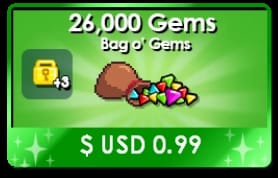
Ich dachte, das kleinste Paket (Chest o' Gems, 1,99 USD für 70.000 Gems plus 7 World Locks, laut Store Packs, 2026) würde sich auf dem Papier wie eine Touristenfalle lesen. Beim Verhältnis von Gems pro Dollar tut es das auch. Trotzdem ist es das Erste, was ich kaufen würde.
Hier ist, was meine Meinung geändert hat: Ihre erste Echtgeld-Transaktion in jedem Spiel ist eine Funktionsprüfung. Wird die Zahlung ohne Probleme über Ihre Plattform-Abrechnung abgewickelt? Landen die Gems tatsächlich auf Ihrer GrowID? Bleibt Ihr verknüpftes Konto unversehrt? 1,99 $ zu riskieren, um all das zu bestätigen, ist vernünftig. 49,99 $ in eine ungetestete Leitung zu stecken, ist es nicht. Das Profil des vorsichtigen Wenig-Ausgebers im Wiki weist in dieselbe Richtung: Zuerst das kleinste offizielle Paket, nachdem Sie die GrowID gesichert haben, und dann steigern.
Und der Mechanismus, der dies so unkompliziert macht? Gems sind an Ihre GrowID gebunden, nicht an Ihr Gerät. Melden Sie sich auf einem anderen Telefon an oder wechseln Sie zum PC, und das Guthaben zieht mit um. Ein kleiner Testkauf ist kein Geld, das auf einem einzelnen Gerät feststeckt. Es ist ein tragbarer Beleg dafür, dass der Kanal funktioniert, bevor Sie mehr investieren.
Eine Sache ist hierbei nicht verhandelbar. Das Aufladen, bevor Sie eine E-Mail verknüpft und das Konto abgesichert haben, gefährdet sowohl die Gems als auch alles, was Sie damit kaufen, gemäß den Richtlinien des Ubisoft Help Center. Erst sichern, dann ausgeben. Kein „Das mache ich später“.
Szenario 3: Das Paket, das beim Preis-Leistungs-Verhältnis tatsächlich gewinnt
Das Szenario für den Schnäppchenjäger lieferte die klarste Antwort, vor allem, weil die veröffentlichten Preise die Argumente für mich liefern. Wenn man die Gems pro Dollar über die verschiedenen Stufen hinweg berechnet, schneidet das größte Paket tatsächlich am besten ab, während die günstig wirkenden mittleren Optionen eher täuschen.
| Paket |
Preis (USD) |
Gems |
Boni |
Gems pro USD |
| Chest o' Gems |
1.99 |
70.000 |
7 WL |
~35.176 |
| Gem Fountain |
4.99 |
205.000 |
20 WL + 1 Growtoken |
~41.082 |
| It's Rainin' Gems |
9.99 |
455.000 |
45 WL + 2 Growtokens + 1 Megaphone |
~45.545 |
| Gem Bounty |
29.99 |
1.440.000 |
140 WL (1 DL + 40 WL) |
~48.016 |
| Gem Abundance |
49.99 |
2.460.000 |
230 WL (2 DL + 30 WL) |
~49.210 |
Quelle: Growtopia Wiki - Store Packs (2026); Gems pro USD abgeleitet von den veröffentlichten USD-Preisen.
Die Zahlen bestätigen den Verlauf: Gem Fountain liegt bei fast 41.082 Gems pro Dollar, It's Rainin' Gems bei etwa 45.545 und Gem Abundance führt die Tabelle mit rund 49.210 an. Eine echte Kurve, aber sie flacht nach oben hin ab. Der Sprung von 9,99 $ auf 49,99 $ bringt Ihnen nur eine um etwa 8 % bessere Rate pro Gem – weit entfernt von einer Verdoppelung. Dieses Plateau ist genau das, was die „Kauf einfach das größte Paket“-Ratgeber gerne verschweigen. Oberhalb der 9,99 $-Stufe zahlen Sie hauptsächlich für die Menge, nicht für eine wesentlich bessere Rate.
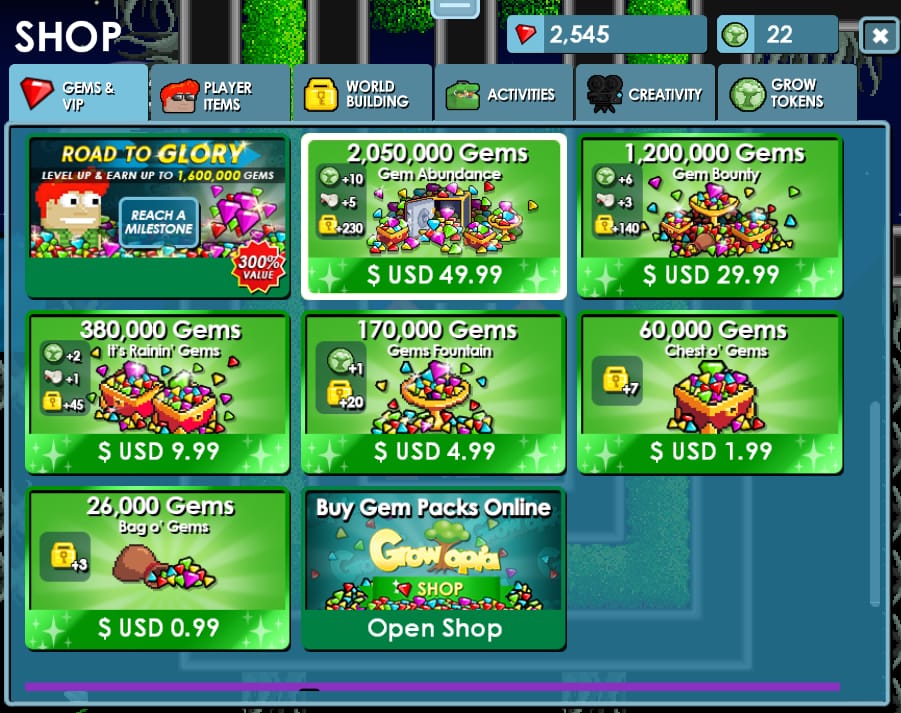
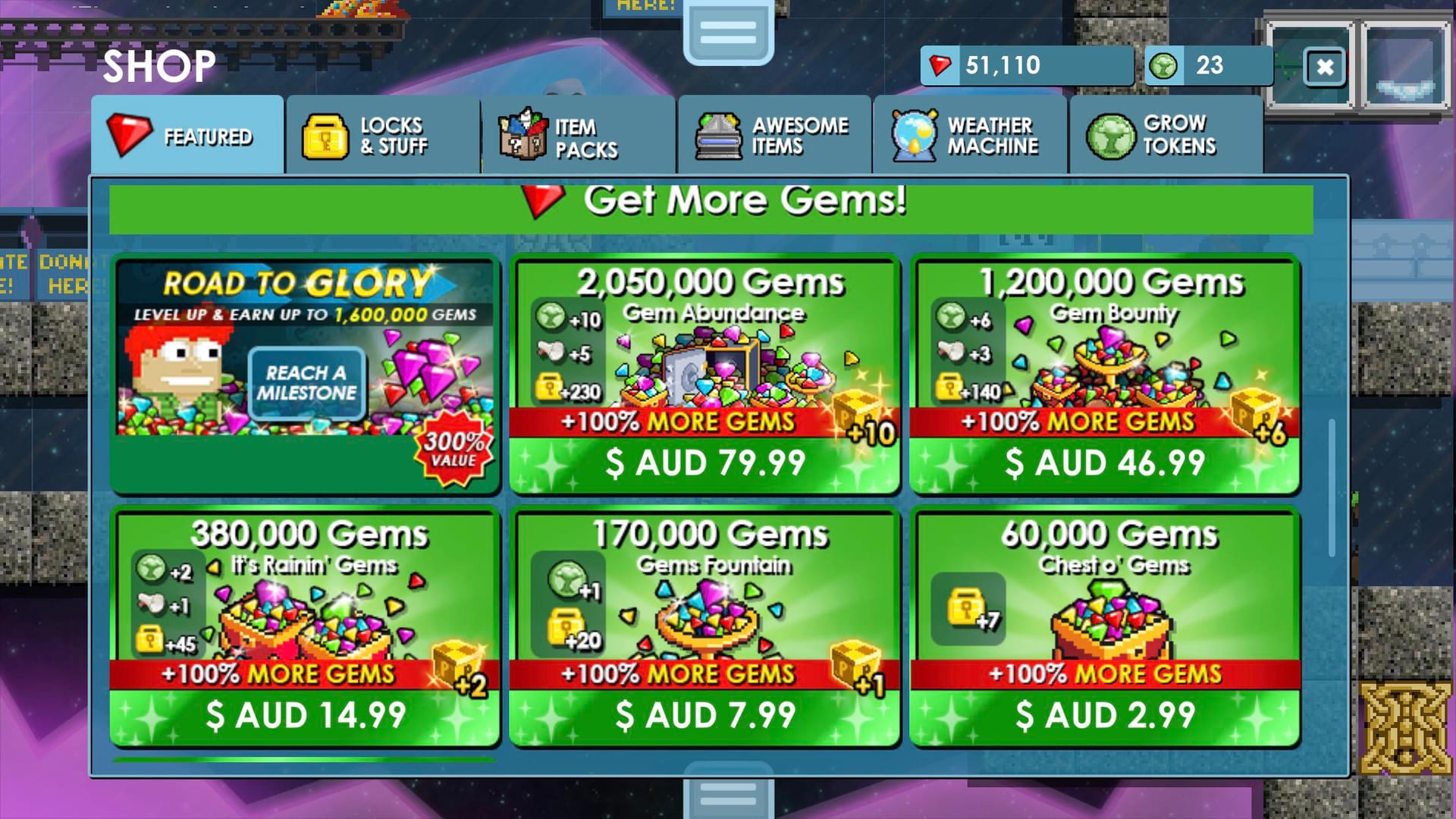
Es gibt einen Grund, warum die Raten so sind, wie sie sind. Im offiziellen Patch-Kontext heißt es, dass „im Laufe der Jahre die Menge an Gems in jedem Paket erhöht wurde, während der Preis in etwa gleich geblieben ist“ (laut Store Packs). Growtopia hat die Anpassung selbst vorgenommen. Offizielles Statement von Growtopia (Facebook, Mai 2025): „Als Teil unserer laufenden Bemühungen, eine gesunde Spielwirtschaft aufrechterhalten, haben wir die Inhalte unserer Gem-Pakete aktualisiert.“ Betrachten Sie die obigen Zahlen pro Dollar also als aktuelle Momentaufnahme, nicht als festgeschriebenes Gesetz. Überprüfen Sie dies vor jedem größeren Kauf erneut.
Meine Empfehlung für den Schnäppchenjäger: It's Rainin' Gems für 9,99 $ ist der ideale Punkt für einen zweiten Kauf. Es sichert Ihnen den Großteil des Preisvorteils, bietet zusätzlich ein Megaphone und zwei Growtokens und drängt Sie nicht dazu, 50 $ für ein Spiel auszugeben, das Sie erst seit einer Woche spielen. Gem Abundance ergibt erst dann Sinn, wenn Sie bereits genau wissen, wofür Sie die 2,46 Millionen Gems verwenden wollen.
Szenario 4: Der Erstkauf-Bonus, den es nicht gibt
Dieses Szenario hat meine Annahmen am stärksten erschüttert. Ich habe nach dem Erstkauf-Bonus von Growtopia gesucht – diesem einmaligen Multiplikator pro Konto, den fast jedes Gacha- und Handyspiel Ihnen aufdrängt – und er existiert in keiner offiziellen Quelle. Nichts im Wiki, nichts in den Materialien von Ubisoft (laut Growtopia Wiki - Gems, 2026).
Das ist wichtig, denn ein Großteil der Ratschläge für Anfänger geht stillschweigend davon aus, dass es einen gibt. Wenn Sie den Satz „Hebe dir deinen ersten Kauf für das größte Paket auf, um den Bonus zu maximieren“ gelesen haben: Dieser gesamte Plan basiert auf einem Mechanismus, den Growtopia anscheinend gar nicht hat. Es gibt keinen einmaligen Auslöser pro Konto, den man verpassen könnte, was die Argumente aus Szenario 2 nur noch untermauert. Da es keinen Bonus-Nachteil gibt, wenn man zuerst klein anfängt, kostet Sie der kleinste Testkauf keinen verlorenen Wert.
Und wo wir gerade mit Mythen aufräumen: Ein sogenannter Auflade-Code oder eine Methode namens „Moe2we2n“ liefert nirgendwo Treffer. Es gibt keine Beweise dafür, dass dies als Bonus, Code oder Kanal existiert. Wenn Ihnen ein Video oder ein Kommentar rät, dies für kostenlose Gems einzugeben, ist das ein Warnsignal, kein guter Rat.
Jedes Profil führte zu einer unumstößlichen Regel: Kaufen Sie über den offiziellen Store, niemals über einen Drittanbieter. Günstige Gem-Angebote von Graumarkthändlern bergen ein echtes Risiko des Kontodiebstahls, und der offizielle In-App-Kauf ist der einzige legitime Weg, wie das Wiki und Threads auf r/growtopia bestätigen. Der Konsens ist einheitlich. Das Aufladen über Drittanbieter lohnt sich für Anfänger im Vergleich zum offiziellen Weg schlichtweg nicht, allein schon wegen des Risikos von Sperren und Diebstahl.
Die Wirtschaftlichkeit erklärt, warum diese Angebote die Preise des Stores unterbieten können. Wer Gems unter dem offiziellen Preis anbietet, verkauft meist Währung, die von kompromittierten Konten gefarmt wurde, oder arbeitet mit Rückbuchungen (Chargebacks) – genau deshalb ist die Weitergabe Ihrer Logindaten eine Einladung zum Ärger. Die offizielle Abrechnung über Google Play, den App Store, Steam oder PayPal über den Webshop unter xsolla.growtopiagame.com sorgt dafür, dass Ihre GrowID-Zugangsdaten niemals in die Hände von Fremden gelangen.
Regionale Preisgestaltung ist die ehrliche Grauzone. Die lokalen Preise weichen von den USD-Zahlen ab, und bestimmte regionale Zahlungskanäle (Taiwan, Malaysia und andere) bieten lokale Abrechnungsmethoden an, wie Codashop (2026) berichtet. Wenn ein seriöser regionaler Kanal Ihre Kosten durch eine legitime lokale Zahlungsmethode senkt, kann man das durchaus in Betracht ziehen. Die Grenze, die Sie schützt, lautet nicht „offiziell gegen alle anderen“. Sie lautet: „Geben Sie niemals einem Verkäufer Ihr Passwort und kaufen Sie niemals von jemandem, der Ihre Logindaten benötigt.“
Offenlegung: VGTopup, der Herausgeber dieses Leitfadens, bietet eine Option zum Growtopia Gems günstig aufladen an, deren Preise Sie mit dem In-App-Store vergleichen können. Vergleichen Sie beide, prüfen Sie den regionalen Tarif und entscheiden Sie sich für den Weg, bei dem Sie bei diesem ersten Kauf die volle Kontrolle über Ihr Konto behalten.
Wenn Ihre Gems nicht erscheinen
Das Fehlerszenario, das man bei allen vier Durchgängen im Auge behalten sollte, ist eine erfolgte Zahlung, bei der keine Gems gutgeschrieben werden. Zwei Schritte lösen die meisten dieser Probleme, noch bevor Sie überhaupt ein Ticket eröffnen.
- Käufe auf derselben Plattform wiederherstellen. Da Gems an Ihre GrowID gebunden sind und die Transaktion in der Abrechnung Ihrer Plattform hinterlegt ist, stellt eine Wiederherstellung der Käufe auf der ursprünglichen Plattform eine verzögerte Lieferung meist wieder her.
- Wenden Sie sich dann mit Belegen an den Support. Wenn die Gems immer noch nicht da sind, kontaktieren Sie den Ubisoft-Support mit Ihrer GrowID, der Transaktions-ID, dem Datum und den Paketdetails. Das sind genau die Daten, die das Team benötigt, um den Vorgang nachzuverfolgen, so das Ubisoft Help Center (2026).
Wenn Sie sich unsicher sind, ob das Guthaben aktualisiert wurde, melden Sie sich auf einem zweiten Gerät an. Gleicher Login, gleiche Gems, da das Guthaben nicht an die Hardware gebunden ist. Werden sie dort angezeigt? Dann handelte es sich nur um eine Anzeigeverzögerung, nicht um einen verlorenen Kauf.
Die Empfehlungsmatrix
| Spieler |
Erster Schritt |
Zu wählendes Paket |
Zu vermeidende Falle |
| Anfänger an Tag 1 |
Noch nicht kaufen – zuerst Blöcke farmen |
Keines |
Geld ausgeben, bevor man den Wert von WL/DL versteht |
| Vorsichtiger Wenig-Ausgeber |
GrowID sichern, dann den Ablauf testen |
Chest o' Gems (1,99 $) |
Aufladen, bevor eine E-Mail verknüpft wurde |
| Schnäppchenjäger (2. Kauf) |
Bestätigen, dass der Ablauf funktioniert hat, dann steigern |
It's Rainin' Gems (9,99 $) |
Zu viel bezahlen für die geringe Mehrrate der 50-$-Stufe |
| Entschlossener Käufer |
Zuerst den Ausgabenplan kennen |
Gem Abundance (49,99 $) |
Mengen kaufen, die man nicht einsetzen kann |
Der rote Faden bleibt derselbe. Kontosicherheit ist die Grundvoraussetzung, der kleinste verifizierte Kauf ist der kluge Einstieg, und die Aussage „größtes Paket = bestes Preis-Leistungs-Verhältnis“ ist zwar wahr, aber die Kurve flacht viel schneller ab, als oft behauptet wird. Es gibt keinen Erstkauf-Bonus, den man ausnutzen könnte, und keinen geheimen Code zum Einlösen. Wenn Sie also nur eine Sache aus all dem mitnehmen: Sichern Sie die GrowID, geben Sie die 1,99 $ aus, um zu beweisen, dass die Leitung funktioniert, und rühren Sie das 50-$-Paket erst an, wenn Sie wirklich wissen, wofür Sie es kaufen.
Häufig gestellte Fragen
Gibt es in Growtopia tatsächlich einen Erstkauf-Bonus?
In offiziellen Quellen oder im Wiki wird kein Erstkauf-Bonus erwähnt (laut Growtopia Wiki - Gems, 2026). Es gibt also keinen Grund, sich den ersten Kauf für ein großes Paket aufzusparen, um einen einmaligen Multiplikator auszunutzen. Dieser Mechanismus scheint hier nicht zu existieren. Kaufen Sie zuerst klein, um zu prüfen, ob der Kanal funktioniert; Sie verlieren dadurch keinen besonderen Bonus.
Ist es sicher, Growtopia Gems mit einer Kreditkarte zu kaufen?
Über die offizielle Abrechnung ja. Kartenzahlungen über Google Play, den App Store, Steam oder PayPal im Webshop legen Ihre GrowID-Logindaten niemals offen. Die Gefahr war nie die Karte, sondern der Kanal. Ein Verkäufer, der Ihr Kontopasswort verlangt, um Gems „auszuliefern“, ist das eigentliche Risiko, wie das Wiki und Community-Richtlinien betonen – egal, wie Sie bezahlen.
Wie viele Gems bekommt man in Growtopia pro Dollar?
Das reicht von etwa 35.000 Gems pro USD beim 1,99 $ Chest o' Gems bis zu etwa 49.210 beim 49,99 $ Gem Abundance, abgeleitet von den Preisen im Growtopia Wiki - Store Packs (2026). Die Ratenkurve flacht nach 9,99 $ schnell ab. Die höchste Stufe bietet nur etwa 8 % mehr Gems pro Dollar als It's Rainin' Gems.
Warum habe ich meine Gems nach der Zahlung nicht erhalten?
Führen Sie zuerst „Käufe wiederherstellen“ auf derselben Plattform aus; das behebt die meisten verzögerten Lieferungen, da die Transaktion in Ihrer Plattform-Abrechnung hinterlegt ist. Immer noch nichts? Melden Sie sich auf einem zweiten Gerät an, um eine Anzeigeverzögerung auszuschließen, und kontaktieren Sie dann den Support mit Ihrer GrowID, der Transaktions-ID, dem Datum und den Paketdetails, so das Ubisoft Help Center (2026).
Sollte ein völlig neuer Spieler Gems kaufen oder einfach World Locks farmen?
Zuerst farmen. Spieler an Tag 1 sollten Erde und Steine abbauen, bevor sie irgendetwas aufladen, um die Wirtschaft kennenzulernen, so BlueStacks (2025), und Gems droppen ohnehin im Spielverlauf. Laden Sie erst auf, wenn Sie verstehen, wie World Locks und Diamond Locks zusammenhängen, damit Sie beurteilen können, was Ihre Gems im Spiel tatsächlich wert sind.











Comments