Griffarten im Vergleich: Daumen- vs. Claw-HUD-Konfigurationen
Deine Griffart bestimmt, wo die Tasten auf deinem Bildschirm platziert werden sollten. Ein Daumengriff mit zwei Fingern fühlt sich zwar intuitiv an, begrenzt jedoch deine Eingabegeschwindigkeit, da zwei Kontaktpunkte Bewegung, Zielen und Schießen nicht gleichzeitig bewältigen können.
Die folgende Tabelle zeigt die mechanischen Unterschiede zwischen gängigen Griffkonfigurationen.
| Steuerungsschema | Berührungspunkte | Zuweisung der Hauptaktionen | Operativer Engpass |
|---|
| Zwei Finger (Daumen) | 2 Bildschirmpunkte | Linker Daumen steuert Bewegung; rechter Daumen zielt, schießt, springt und duckt sich | Bewegen, Zielen und Schießen ohne Gyroskop nicht gleichzeitig möglich |
| Drei-Finger-Claw | 3 Bildschirmpunkte | Linker Zeigefinger schießt; linker Daumen bewegt; rechter Daumen zielt und lehnt sich | Moderate Fingeranhäufung am oberen linken Rand |
| Vier-Finger-Claw | 4 Bildschirmpunkte | Linker Zeigefinger schießt; rechter Zeigefinger zielt/ADS/lehnt; Daumen steuern Bewegung | Erfordert 7 bis 14 Tage gezieltes Training des Muskelgedächtnisses |
| Fünf-/Sechs-Finger-Claw | 5-6 Bildschirmpunkte | Eigene Zeige-/Mittelfinger für Springen, Ducken, Lehnen und Schießen | Hohe physische Ermüdung auf Smartphones; am besten für große Tablets geeignet |
Ein Vier-Finger-Layout bietet das beste Verhältnis zwischen Mobilität und Komfort für moderne mobile Battle-Royale-Matches.
Mit den Daumen musst du in dem Moment aufhören zu zielen, in dem du auf Springen oder Ducken tippst. Wenn du den primären Schuss-Trigger für deinen Zeigefinger nach oben links verschiebst, entsteht ein Drei-Finger-Setup, das diesen Konflikt löst. Der Wechsel zu einem Vier-Finger-Claw überträgt die Kampfauslöser vollständig auf beide Zeigefinger, während deine Daumen die Bewegung und das Crosshair-Tracking steuern.
Schritt-für-Schritt-Lösung für Reset-Bugs des Steuerungslayouts in PUBG Mobile
Patches, Cache-Fehler oder Verbindungsabbrüche beim Cloud-Sync können benutzerdefinierte Layouts unerwartet zurücksetzen. Wenn deine Tasten auf die Standardeinstellungen zurückgesetzt werden, führe diese Schritte durch, bevor du alles von Grund auf neu baust:
- Aus der Cloud wiederherstellen: Öffne Einstellungen > Steuerung > Anpassen, tippe auf Layout-Verwaltung und wähle Cloud-Layout. Tippe auf Anwenden, um deine gespeicherten Koordinaten abzurufen.
- Gültigkeit des 19-stelligen Codes prüfen: Wenn du ein geteiltes Setup importierst, vergewissere dich, dass der 19-stellige Freigabecode noch aktiv ist. Öffentliche Codes laufen ab, sobald der Ersteller seinen Cloud-Slot aktualisiert.
- Zwischen Layout-Slots wechseln: PUBG Mobile bietet mehrere Schema-Slots (Layout 1, Layout 2 und Großes Tastenlayout). Schalte zwischen Schema 1 und Schema 2 um; Resets betreffen oft nur den aktiven Slot.
- TPP/FPP-Modus-Synchronisierung prüfen: Wenn Tasten in einem Match falsch platziert wirken, überprüfe deine Perspektive. Benutzerdefinierte TPP-Layouts werden nicht automatisch auf FPP übertragen, ohne das Kopier-Tool im Menü zu nutzen.
- Sofortiges Cloud-Backup durchführen: Nachdem du die Tastenpositionen bestätigt hast, tippe auf In Cloud hochladen, um einen neuen Wiederherstellungspunkt zu erstellen.
Das Speichern deiner Konfiguration in der Cloud dauert nur wenige Sekunden und verhindert Datenverluste bei Spiel-Updates. Während du dein Kampf-HUD im Training optimierst, kannst du deinen PUBG Mobile UC-Vorrat aufstocken, um dir den neuesten Royale Pass oder individuelle Waffen-Finishes zu sichern, ohne dein Interface-Setup im Spiel zu verlieren.
Grundlegende Tastenplatzierungsregeln für 3-Finger- und 4-Finger-Setups
Eine willkürliche Tastenplatzierung führt zu toten Zonen und Fehleingaben. Ein verlässliches HUD basiert auf festen ergonomischen Zonen.
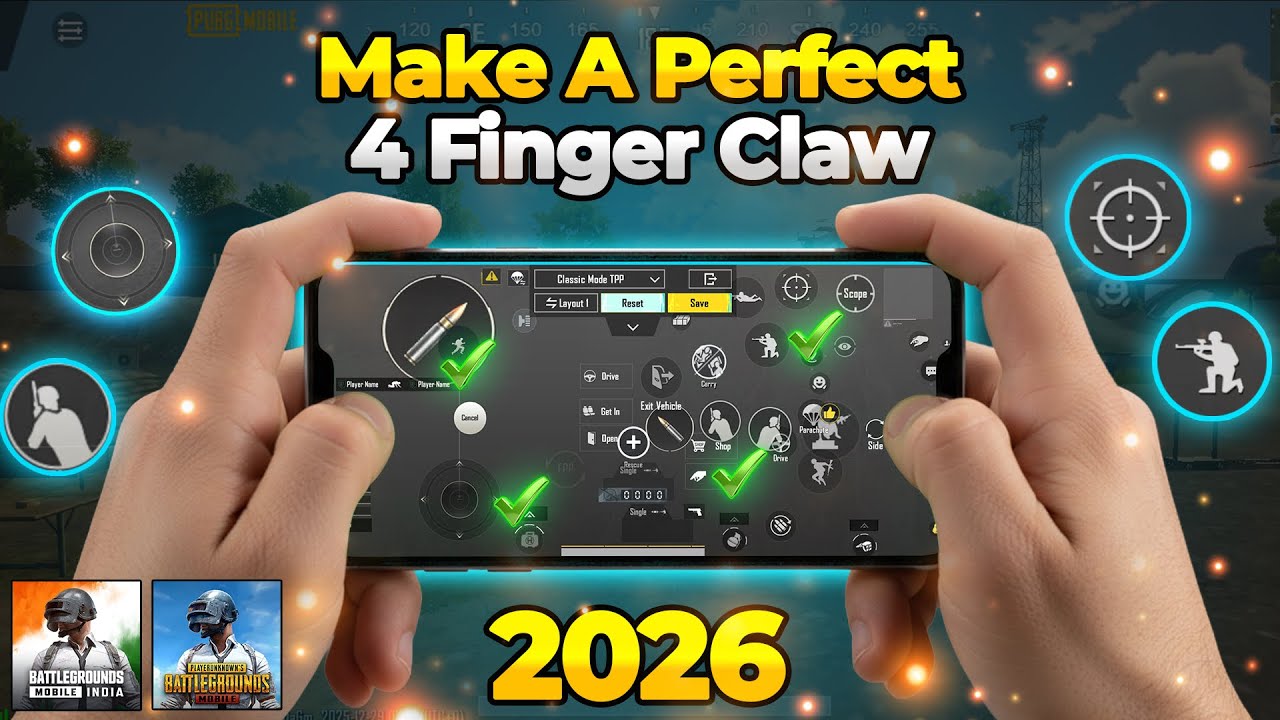
Oberer linker Bildschirm: Die Schusszone
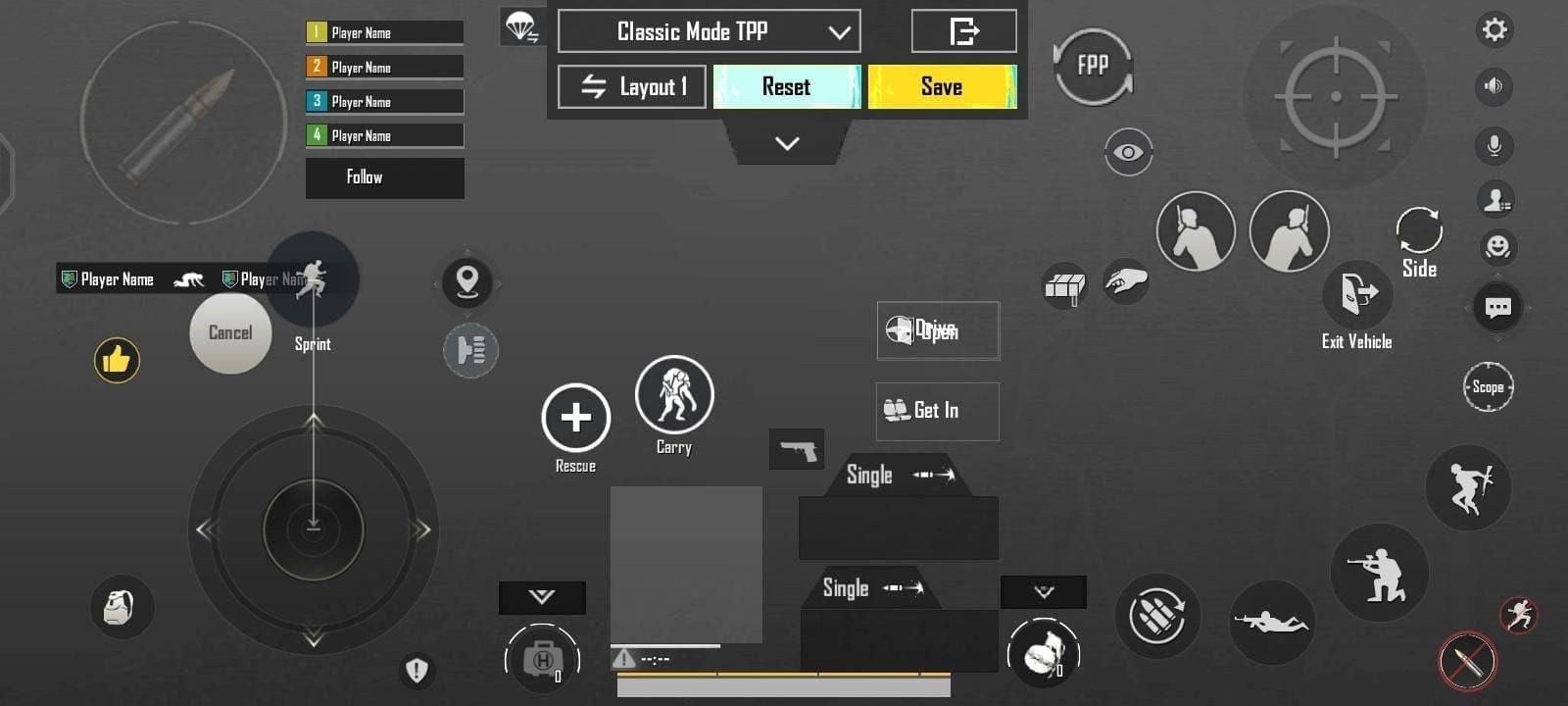
Aktiviere in den Grundeinstellungen die Linke Schusstaste und platziere sie in der oberen linken Ecke. Erhöhe ihre Größe auf 150 %–180 %. Stelle diese Taste auf Fest statt auf Beweglich/Schwebend ein. Ein beweglicher Schuss-Trigger verschiebt sich zum ersten Berührungspunkt auf dem Display, was das Muskelgedächtnis bei schnellen Reaktionen stört. Eine feste Taste garantiert eine verlässliche Platzierung.
Unterer linker Bildschirm: Bewegung
Halte den Bereich um den Bewegungs-Joystick frei. Skaliere die Joystick-Größe um 10 % bis 15 % über den Standardwert. Diese Vergrößerung gibt deinem linken Daumen mehr Bewegungsspielraum, um ein versehentliches Abbrechen des Sprints beim Strafing zu verhindern. Halte den Bereich um den Joystick frei von Symbolen fürs Hinlegen oder den Rucksack, um ungewollte Stopps zu vermeiden.
Oberer rechter Bildschirm: Zielen und Visier-Trigger
Platziere die ADS-Taste (Visieren), die Lehnen-Tasten und die Sprung-Trigger im oberen rechten Quadranten, direkt unter deinem rechten Zeigefinger bei einem Vier-Finger-Griff.
Entscheide dich bei der Einstellung Lehnen & Visier öffnen basierend auf deiner Fingeranzahl:
- Aktiviert: Öffnet dein Visier automatisch beim Antippen einer Lehnen-Taste. Das beschleunigt das Peek-Aiming an Ecken, indem zwei Eingaben in einem Tipp vereint werden.
- Deaktiviert: Erfordert getrennte Eingaben für Lehnen und Zielen. Diese langsamere Methode erlaubt das Schießen aus der Hüfte um Ecken, ohne das Visier zu vergrößern.
Drei-Finger-Setups profitieren von der Aktivierung von „Lehnen & Visier öffnen“, um Aktionen einzusparen. Vier-Finger-Setups trennen beides in der Regel für eine präzisere manuelle Kontrolle.
Überprüfe auch Kamera beim Zielen / ADS drehen. Wenn dies aktiv ist, kann dein rechter Daumen den Rückstoß kontrollieren, während du die Visiertasten gedrückt hältst. Falls ungewollte Daumenbewegungen beim Tippen dein Zielen verreißen, deaktiviere diese Einstellung und verlasse dich auf gezieltes Wischen mit dem Daumen oder auf das Neigen per Gyroskop.
Display-Bildwiederholraten und Hardware-Kalibrierung
Die Hardware-Leistung wirkt sich direkt auf die Eingabereaktion aus. Ein Layout, das sich auf einem 120-Hz-Display reaktionsschnell anfühlt, kann auf einem herkömmlichen 60-Hz-Bildschirm träge wirken.
Die folgende Tabelle zeigt HUD- und Empfindlichkeitsanpassungen für verschiedene Hardware-Profile.
| Hardware-Profil | Bildwiederholrate | Layout-Anpassung | Empfindlichkeits-Kalibrierung |
|---|
| Standard-Smartphone | 60Hz | Engere Tastenanordnung; geringere Deckkraft bei zentralen Symbolen | Kameraempfindlichkeit um 5 bis 10 Punkte senken, um Überschwinger durch Frame-Skips zu vermeiden |
| High-Refresh-Flaggschiff | 90Hz - 120Hz | Breitere Tastenabstände in den oberen Ecken | Kamera- und ADS-Werte um 5 bis 10 Punkte erhöhen für schnelle Mikro-Korrekturen |
| Gaming-Tablet | 60Hz - 120Hz | Alle Kampf-Cluster von den Außenrändern nach innen verschieben | Gesamtempfindlichkeit senken; räumliche 5- oder 6-Finger-Verteilung nutzen |
Displays mit hoher Bildwiederholrate ermöglichen schnelleres Tracking per Wischen, während größere Tablet-Bildschirme ein Verschieben der Tasten zur Mitte erfordern, um eine Überlastung der Hände zu vermeiden.
Auf 60-Hz-Panels können schnelle Kamerabewegungen zu Frame-Skips führen, wodurch sich eine hohe Kameraempfindlichkeit unberechenbar anfühlt. Eine Senkung der Kamerawerte um 5 bis 10 Punkte stabilisiert das Tracking. Auf 120-Hz-Bildschirmen erfassen die höhere Touch-Abtastrate und Bildrate schnelle Eingaben sauber, was eine höhere Empfindlichkeit ohne Kontrollverlust unterstützt.
Wenn Spieler auf ein neues Gerät umsteigen oder PUBG Mobile UC aufladen, um neue Charakter-Sets zu begutachten, verhindert die Anpassung der HUD-Ergonomie an die Displaygröße Handkrämpfe bei langen Sessions.
Synergie von Visier- und Gyroskop-Empfindlichkeit mit benutzerdefinierter Steuerung
Die Tastenplatzierung bestimmt den Zugriff auf Aktionen, während die Empfindlichkeit die Geschwindigkeit des Fadenkreuzes steuert. Optische Vergrößerung erfordert eine umgekehrte Skalierung: Eine höhere Vergrößerung benötigt niedrigere Empfindlichkeitswerte, um das Tracking auf Distanz stabil zu halten.
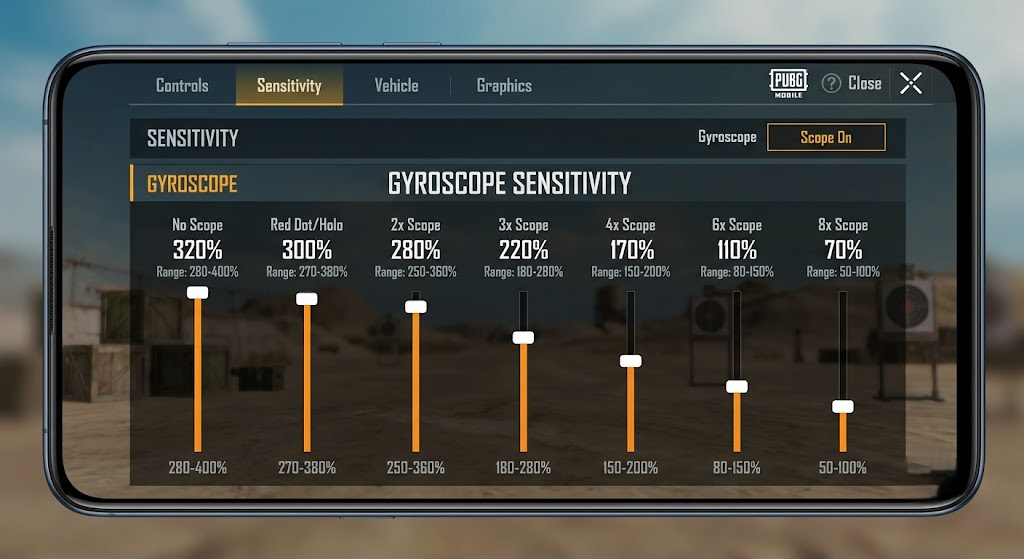
Die folgende Tabelle zeigt Basis-Empfindlichkeitskonfigurationen für physische Touch- und Gyroskop-Eingaben.
| Visiertyp | ADS-Touch-Empfindlichkeit | Gyroskop-Empfindlichkeit | Einsatzzweck |
|---|
| Kein Visier (TPP/FPP) | 100% | 300% - 400% | Hüftfeuer auf kurze Distanz und schneller Zielwechsel |
| Rotpunkt / Holografisch | 50% | 250% - 350% | Tracking auf kurze bis mittlere Distanz und Spray-Control |
| 4x-Visier | 20% | 150% - 220% | DMR-Einzelschüsse auf mittlere bis lange Distanz und kontrollierte Feuerstöße |
| 8x-Visier | 12% | 50% - 80% | Präzisions-Sniping mit Repetiergewehren auf maximale Distanz |
Die Empfindlichkeit sollte mit zunehmender Zoomstufe deutlich sinken, um Zittern beim präzisen Zielen zu eliminieren.
Die Kombination von Claw-Steuerung mit Gyroskop (Immer an) maximiert die Präzision. Die Finger übernehmen die Hauptaktionen – Schießen, Springen, Nachladen und Ducken –, während physische Neigungen des Geräts den vertikalen und horizontalen Rückstoß ausgleichen.
Reine Touch-Spieler nutzen oft eine höhere Rotpunkt-Touch-Empfindlichkeit (90 % bis 120 %) für das Wischen mit dem Daumen. Gyro-fokussierte Spieler senken die Touch-Empfindlichkeit auf 45 %–55 % und überlassen das Tracking dem Neigen des Geräts. Eine moderate Touch-Empfindlichkeit kombiniert mit hohen Gyroskop-Werten (250 %–350 % beim Rotpunkt) bietet eine ausgewogene Rückstoßkontrolle.
19-stellige Steuerungscodes fehlerfrei importieren und verwalten
PUBG Mobile nutzt ein 19-stelliges Freigabecode-System zum Exportieren und Importieren von Tastenlayouts. Ein Steuerungscode speichert die exakten Koordinatenpositionen, Skalierungsprozentsätze und Transparenzwerte für jedes HUD-Element.
Wie sich Steuerungscodes von Empfindlichkeitscodes unterscheiden
Ein Steuerungscode und ein Empfindlichkeitscode sind getrennte Systeme. Das Importieren eines 19-stelligen Layoutcodes ändert nur die Tastenpositionen; es verändert keine Kamera-, ADS- oder Gyroskop-Werte. Empfindlichkeitsanpassungen erfordern einen eigenen 19-stelligen Code im Empfindlichkeitsmenü.
Warum Layoutcodes ablaufen
Geteilte Codes erfassen eine Momentaufnahme in der Cloud. In dem Moment, in dem der Ersteller eine Taste anpasst und ein neues Layout hochlädt, wird der vorherige 19-stellige Code ungültig.
Wenn die Meldung „Layout-Freigabedaten konnten nicht abgerufen werden“ erscheint, ist der Code abgelaufen oder enthält einen Tippfehler. Anstatt nach neuen Codes zu suchen, investiere lieber zehn Minuten, um die Tasten passend zu deiner Handgröße zu positionieren.
Bevor du ein importiertes Layout testest, öffne die Layout-Verwaltung und wähle In Cloud hochladen. So sicherst du dein aktuelles Setup ab und kannst sofort zurückwechseln, falls sich das neue Layout als unkomfortabel erweist.
Taktische HUD-Ergonomie: Transparenz und Mobilitätstasten
Überladene Bildschirme erschweren die Zielerfassung. Tasten mit hoher Deckkraft erzeugen tote Winkel, in denen Gegner bei Rotationen unsichtbar werden können.
Transparenz-Kalibrierung
Passe den Regler für die Transparenz im Menü „Tasten anpassen“ an:
- Stelle Tasten wie Wiederbeleben, Granate abbrechen, Fahren und Rucksack auf 20 %–30 % Deckkraft.
- Halte primäre Trigger (Schießen, Zielen, Springen, Ducken) während der Eingewöhnung bei 40 %–60 % Deckkraft und reduziere sie später auf 20 %–30 %.
- Halte die Bildschirmmitte frei. Platziere niemals Lebensbalken, Minikarten oder Chatfenster über dem Pfad deines Fadenkreuzes.
Ergonomie für spezielle Mobilitätsaktionen
Mobilitätsfähigkeiten wie der Ninja-Sprint und Chakra-Dashes sollten direkt neben dem Ruhebereich deines rechten Daumens liegen.
Überlappe das Sprint-Sperre-Symbol nicht mit speziellen Bewegungstasten. Ein Übereinanderlegen löst bei engen Manövern in Gebäuden versehentlich die Sprint-Sperre aus.
Die Umstellung auf ein neues Claw-Layout erfordert Geduld; Fehleingaben und Ermüdung sind in den ersten 7 bis 14 Tagen völlig normal. Trainiere auf dem Trainingsgelände und in Matches ohne Rangliste, bevor du Ranked-Spiele startest. Wenn du neue Waffen-Skins brauchst, um dein sauberes Layout zu testen, kannst du PUBG Mobile UC sicher kaufen, um Kisten und Royale-Pass-Belohnungen direkt auf deinem Account freizuschalten.
Häufig gestellte Fragen
Wie gelange ich zum Editor für benutzerdefinierte Tastenlayouts in PUBG Mobile?
Tippe unten rechts in der Hauptlobby auf das Pfeilsymbol, wähle „Einstellungen“ und navigiere zum Reiter „Steuerung“. Tippe dort auf „Anpassen“, um den On-Screen-HUD-Tasteneditor für den Klassischen oder Arena-Modus zu öffnen.
Was ist der Unterschied zwischen einem Steuerungscode und einem Empfindlichkeitscode?
Ein Steuerungscode speichert deine Tastenpositionen, -größen und -transparenz auf dem Bildschirm in einem 19-stelligen String. Ein Empfindlichkeitscode ist ein separater String, der Kameradrehung, ADS-Tracking und Gyroskop-Geschwindigkeit regelt, ohne die Tastenplatzierung zu beeinflussen.
Warum zeigt das Spiel beim Eingeben eines Codes „Layout-Freigabedaten konnten nicht abgerufen werden“ an?
Dieser Fehler tritt auf, wenn der 19-stellige Code abgelaufen ist, weil der Autor seinen Cloud-Layout-Slot aktualisiert hat, oder wenn der Code falsch eingegeben wurde. Überprüfe die Ziffern sorgfältig, prüfe deine Netzwerkverbindung oder positioniere die Tasten im Editor manuell.
Sollte ich für die Claw-Steuerung eine feste oder bewegliche Schusstaste verwenden?
Eine feste Schusstaste wird für Claw-Setups dringend empfohlen, da sie den Trigger an einer exakten Bildschirmposition verankert. Bewegliche Tasten verschieben sich je nach erster Berührung, was das Muskelgedächtnis bei schneller Zielerfassung beeinträchtigt.
Wie kann ich verhindern, dass mein benutzerdefiniertes Steuerungslayout verloren geht oder überschrieben wird?
Öffne den Layout-Editor, navigiere zur Layout-Verwaltung und tippe auf „In Cloud hochladen“. Dadurch wird dein aktuelles Setup auf den Spielservern gespeichert, sodass du deine Konfiguration wiederherstellen kannst, falls ein Update oder ein importierter Code deine Tasten verändert.
Können Spieler mit Zwei-Finger-Daumensteuerung effektiv gegen Claw-Spieler mithalten?
Zwei-Finger-Spieler können konkurrenzfähig bleiben, indem sie das Gyroskop (Immer an) aktivieren, um das Crosshair-Tracking zu übernehmen, während die Daumen Bewegung und Schießen steuern. Fortgeschrittene Kombinationen aus Bewegen und Schießen bleiben auf Vier-Finger-Claw-Setups mechanisch jedoch schneller.
Fazit zum finalen Setup
Kopiere Profi-Layouts nicht blind, ohne sie an deine Handgröße und Bildschirmmaße anzupassen. Nutze ein 4-Finger-Claw-Setup für maximale Mobilität, vergrößere deinen Bewegungs-Joystick um 10 % bis 15 % und fixiere deine Schusstasten auf feste Koordinaten. Sichere dein Layout in der Cloud, gib deinem Muskelgedächtnis 7 bis 14 Tage Zeit zur Anpassung, und deine Konstanz in Gunfights wird sich spürbar verbessern.










Comments