Erfahre, wie du dein Tarisland-Mobile-Konto fehlerfrei mit dem PC verknüpfst, deinen Gast- oder Social-Login an den Level Infinite Pass bindest und Anzeigefehler behebst.
Du startest den PC-Client, meldest dich an und starrst auf einen leeren Charakterauswahl-Bildschirm. Dein maximal gelevelter Raider vom Smartphone ist nirgends zu sehen. Panik bricht aus, doch dein Charakter wurde nicht gelöscht.
Tarisland basiert vollständig auf zentralisierten Cloud-Daten, was bedeutet, dass Crossplay zwischen Android, iOS und PC von Haus aus unterstützt wird. Allerdings zaubert der Desktop-Launcher deine Zugangsdaten nicht aus dem Nichts herbei, wenn du als Gast begonnen oder dich per One-Tap-Login angemeldet hast. Um diese Lücke zu schließen, benötigst du einen zentralen Generalschlüssel: den Level Infinite Pass.
Hier erfährst du, wie du deinen mobilen Fortschritt bindest, deine Sicherheitseinstellungen richtig konfigurierst und die typischen Stolperfallen umgehst, die Charaktere auf dem Desktop unsichtbar machen.
Die Architektur des Level Infinite Pass hinter dem Tarisland-Crossplay
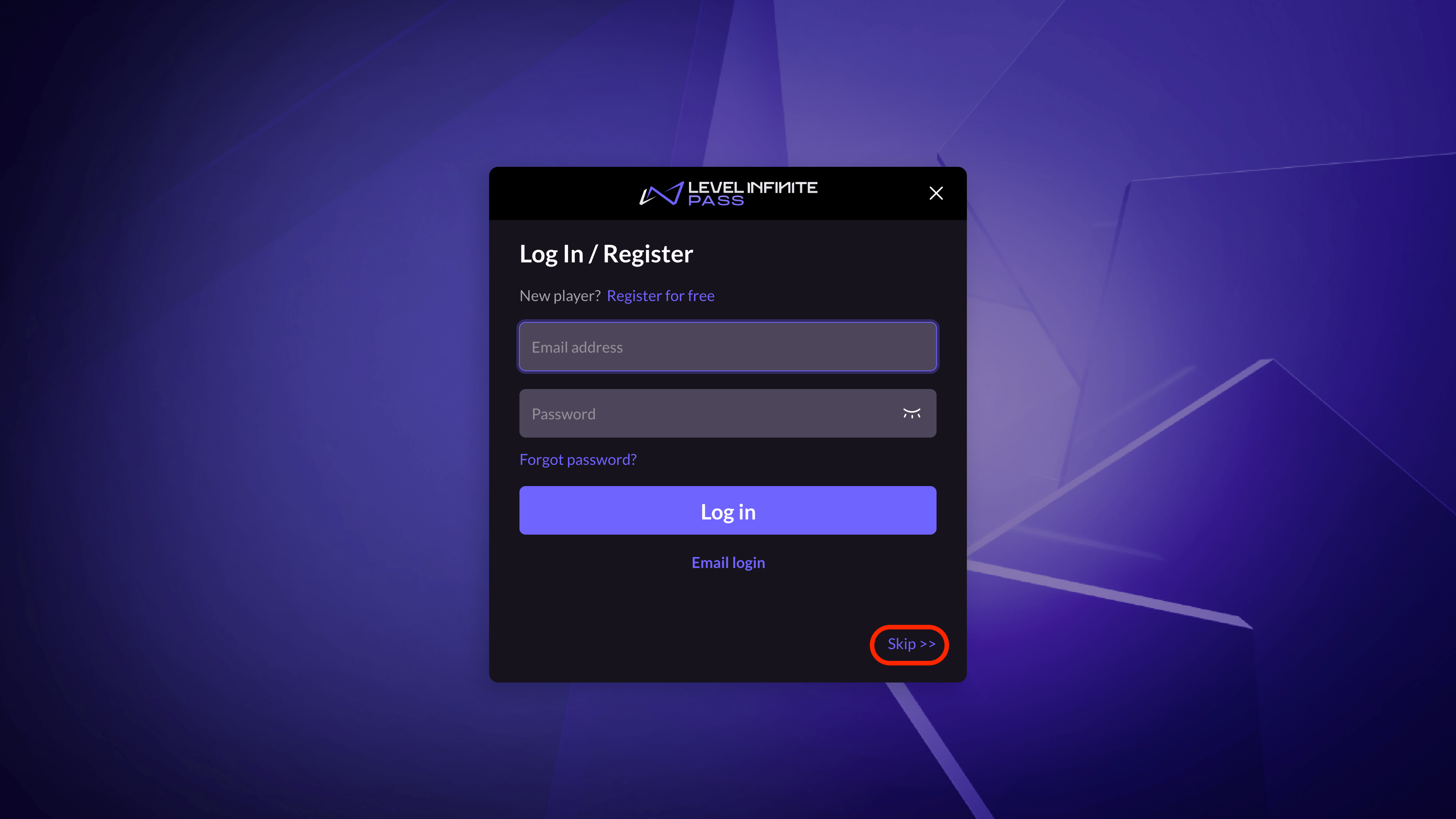
Tarisland nutzt den Level Infinite Pass als zentrale Identitäts- und Authentifizierungsebene. Das System synchronisiert Spielerprofile über verschiedene Spiele und Betriebssysteme hinweg, ohne manuelle Gebühren für Charaktertransfers zu verlangen. Wenn du zwischen Smartphone und PC wechselst, überträgst du keine Dateien. Du richtest lediglich einen anderen Bildschirm auf dieselbe Cloud-Datenbank aus.
[Mobil: Google / Apple / Gast]
           │
           ▼  (Zwingende In-Game-Verknüpfung)
   [Level Infinite Pass]  ◄─── (E-Mail-Verifizierung + Master-Passwort)
           │
           ▼  (Direkte Client-Authentifizierung)
      [PC-Client]
Wenn du auf Android über Google Play oder auf dem iPhone mit deiner Apple-ID angefangen hast zu spielen, existiert dein Konto nur innerhalb dieses spezifischen mobilen Ökosystems – bis du es mit einem Level Infinite Pass verknüpfst. Der PC-Client funktioniert primär über die direkte Authentifizierung per E-Mail und Passwort. Wenn du versuchst, den PC-Client zu starten, ohne vorher diese E-Mail-Brücke einzurichten, erstellst du am Ende ein völlig neues, leeres Konto.
Deine Sicherheitsstufe entscheidet darüber, ob sich dein Konto reibungslos verknüpfen lässt oder automatische Schutzsperren auslöst.
Die Sicherheitsstufen des Kontos bestimmen, welche Sitzungen vom Authentifizierungssystem als riskant eingestuft werden:
| Sicherheitsstufe | Kontostatus | Risikoprofil und Systembeschränkungen |
|---|
| Niedrige Sicherheit | Nicht verknüpftes Konto | Gastkonten oder Profile, die nur an einen einzelnen Social-Media-Kanal gebunden sind; extrem anfällig bei Geräteverlust. |
| Mittlere Sicherheit | Mit LI PASS verknüpft | Konto an eine verifizierte E-Mail-Adresse mit synchronisierter Passwort-Authentifizierung gebunden. |
| Ziemlich hohe Sicherheit | LI PASS + 2FA aktiv (Nicht vertrauenswürdiges Gerät erkannt) | Zwei-Faktor-Authentifizierung aktiv, aber unbekannte Hardware ist weiterhin im Sitzungsverlauf registriert. |
| Hohe Sicherheit | LI PASS + 2FA aktiv (Alle vertrauenswürdig) | Zwei-Faktor-Authentifizierung aktiv, sekundäre Hardware verifiziert und unberechtigte Sitzungen bereinigt. |
Der Status „Hohe Sicherheit“ stellt sicher, dass plötzliche Logins über den PC-Client keine automatischen Betrugsschutzsperren oder Sitzungsabbrüche hervorrufen.
Warum Desktop-Launcher mobile Charaktere verbergen
Bevor du deine Kontoeinstellungen anfasst, solltest du die zwei Hauptgründe kennen, warum PC-Spieler vor einer leeren Liste stehen.
Abweichende Registrierungsregion
Tarisland-Konten und Serverlisten sind fest an deine Registrierungsregion gebunden. Hast du dein Konto ursprünglich über ein nordamerikanisches Routing auf deinem Smartphone registriert, ist dein Level Infinite Pass an die NA-Regionspartition gekoppelt. Wenn dein PC-Client aufgrund von Systemsprache oder Netzwerkkonfiguration standardmäßig auf Europa oder Asien eingestellt ist, fragt der Client eine Datenbank ab, in der dein Profil nicht existiert. Das Ergebnis ist eine leere Charakterauswahl.
Falsche Serverauswahl
Jede Region umfasst mehrere eigenständige Spielserver. Der Cloud-Fortschritt speichert deine Klasse, Ausrüstung und deinen Questverlauf exakt auf dem Server, auf dem du deinen Charakter erstellt hast. Der PC-Client merkt sich nicht immer den Server, auf dem du zuletzt auf dem Smartphone gespielt hast. Liegt dein Paladin auf „Server 1“ und der PC-Launcher öffnet standardmäßig „Server 2“, siehst du die Aufforderung zur Charaktererstellung. Wechselst du zurück zu deinem ursprünglichen Server, ist deine gesamte Charakterliste sofort wieder da.
Wenn du vorhast, deinen Charakter nach der plattformübergreifenden Synchronisierung auszurüsten, lade deine Ressourcen über sichere Tarisland-Guthaben-Aufladungen auf, bevor du dich für anspruchsvolle Raids anmeldest.
Schritt für Schritt: So verknüpfst du dein Mobile-Konto vor dem PC-Login
Versuche nicht, dies zuerst über deinen PC zu lösen. Die Verknüpfung muss von dem Mobilgerät ausgehen, auf dem sich deine aktiven Charakterdaten befinden. Befolge diese Schritte der Reihe nach, um ein versehentliches Überschreiben deines Kontos zu verhindern.
Schritt 1: Öffne das mobile Kontozentrum
Starte Tarisland auf deinem Android- oder iOS-Gerät und melde dich mit deiner gewohnten Methode an. Sobald du dich in der Spielwelt oder im Charakterauswahl-Bildschirm befindest, öffne das Einstellungsmenü und wechsle zum Reiter „Kontozentrum“. In diesem Fenster wird dein aktueller Verknüpfungsstatus angezeigt.
Schritt 2: E-Mail-Verifizierung durchführen
Wähle die Option zum Verknüpfen eines Level Infinite Pass. Das System benötigt eine aktive E-Mail-Adresse. Gib eine Adresse ein, auf die du Zugriff hast, und fordere einen Bestätigungscode an. Das System sendet einen Einmalcode an deinen Posteingang. Gib diesen Code innerhalb des Zeitlimits ein. Ohne diesen Verifizierungsschritt kann das Konto nicht verknüpft werden.
Schritt 3: Benutzernamen und Master-Passwort festlegen
Nach der E-Mail-Verifizierung musst du deine Anmeldedaten festlegen. Der Level Infinite Pass setzt eine bestimmte Syntax für Benutzernamen voraus:
* Muss mit einem Buchstaben (A–Z) beginnen.
* Darf ausschließlich aus Buchstaben, Zahlen und Unterstrichen bestehen.
* Muss exakt zwischen 6 und 16 Zeichen lang sein.
Lege ein sicheres Passwort fest. Dieses Passwort wird global über das gesamte Level-Infinite-Netzwerk synchronisiert. Wenn du es später änderst, gilt das neue Passwort sofort für alle Spiele, die mit diesem Pass verknüpft sind.
Schritt 4: Besonderheiten bei Gastkonten
Wenn du bisher über ein Gastkonto gespielt hast, trägst du das höchste Risiko eines versehentlichen Datenverlusts. Im Kontozentrum von Level Infinite musst du dein Gastkonto zuerst mit einem Level Infinite Pass verknüpfen, bevor du versuchst, externe Social-Media-Kanäle anzubinden. Der Versuch, externe Social-Media-Profile direkt mit einem ungebundenen Gastprofil zu koppeln, führt häufig zu Sitzungskonflikten, wodurch dein lokaler Spielstand verloren gehen kann.
Schritt 5: Wiederkehrenden Verknüpfungshinweis deaktivieren
Wenn du Social-Logins von Drittanbietern (wie Google oder Apple-ID) nutzt, ohne einen Level Infinite Pass zu verknüpfen, zeigt der Client alle 30 Tage eine Erinnerung zur Kontoverknüpfung an. Sobald du dein Profil an eine E-Mail bindest, verschwindet dieser Hinweis dauerhaft.
Sobald dein PC-Client ordnungsgemäß verbunden ist, kannst du Battle-Pässe oder kosmetische Tokens über direkte Tarisland-Aufladedienste kaufen, ohne Aufschläge der mobilen App-Stores zahlen zu müssen.
Die Authentifizierungswege unterscheiden sich je nach verwendeter Hardware. Der PC-Client unterstützt nicht immer jedes Login-SDK von Drittanbietern, das auf mobilen Betriebssystemen verfügbar ist.
Die Unterstützung von Anmeldedaten und das Sitzungsmanagement variieren je nach Client-Plattform:
| Funktion / Methode | PC-Desktop-Client | Android-Client | iOS-Client |
|---|
| Level Infinite Pass (E-Mail) | Primär / Nativ | Unterstützt | Unterstützt |
| Direkt über Google-Konto | Eingeschränkt / Web-Weiterleitung | Nativ über Google Play | Drittanbieter-Webauthentifizierung |
| Direkt über Apple-ID | Nativ nicht unterstützt | Nicht unterstützt | Nativ über „Mit Apple anmelden“ |
| Passkey-Authentifizierung | Webportal-Authentifizierung | Bis zu 20 lokale Passkeys | Bis zu 20 lokale Passkeys |
| Gastkonto-Zugriff | Deaktiviert | Lokaler Gerätespeicher | Lokaler Gerätespeicher |
| Aktualisierungsmethode | Eigenständiger Launcher-Patch | Google Play Store-Patch | Apple App Store-Patch |
Die Nutzung von E-Mail und Passwort eines Level Infinite Pass umgeht die Einschränkungen der jeweiligen Betriebssysteme auf allen Plattformen.
Problemlösung: Verschwundene Charaktere und Verbindungsfehler
Wenn du dein Konto verknüpft hast, aber auf deinem Computer weiterhin Fehler auftreten, arbeite diese Schritte zur Fehlerbehebung der Reihe nach ab.
Charakter fehlt auf dem PC?
 ├─ 1. Launcher-Region prüfen ──> Stimmt sie mit der Registrierung am Smartphone überein?
 │       └─ Nein ──> Region an Smartphone-Einstellung anpassen.
 ├─ 2. Serverauswahl prüfen ────> Bist du auf dem Server, auf dem der Charakter erstellt wurde?
 │       └─ Nein ──> Den ursprünglichen Servernamen aus der Liste auswählen.
 ├─ 3. Kontosicherheit prüfen ──> Greift die 24-Stunden-Sperre für neue Geräte?
 │       └─ Ja ────> Per E-Mail-Code bestätigen oder Wartezeit abwarten.
 └─ 4. Client-Version prüfen ───> Ist der PC-Client auf dem neuesten Stand?
         └─ Nein ──> Reparaturfunktion des Launchers ausführen, um Versionskonflikte zu beheben.
1. Regionalen Rechenzentrumsabgleich überprüfen
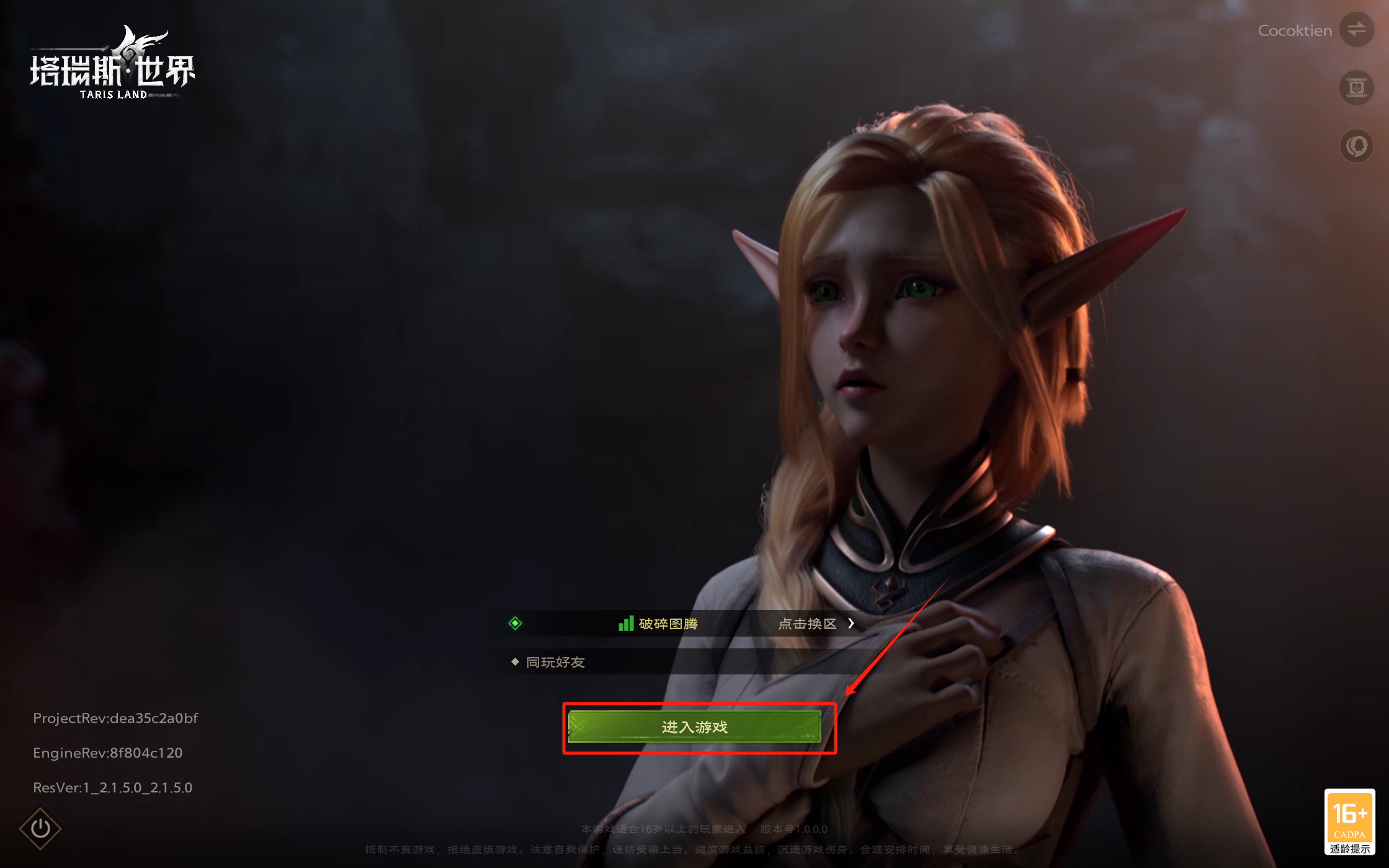
Öffne den PC-Launcher, bevor du auf Start klickst. Überprüfe das Dropdown-Menü für die Region in der oberen Ecke. Wurde dein mobiler Charakter in Nordamerika erstellt, muss dein PC-Client ebenfalls auf Nordamerika eingestellt sein. War dein Smartphone auf Europa eingestellt, wähle Europa. Ein Wechsel der Region aktualisiert die angezeigte Serverliste passend zu dieser geografischen Datenbank.
2. Ziel-Server-Shard bestätigen
Sobald die Region stimmt, achte auf den Servernamen am Login-Tor. Steht dort „Empfohlen“ oder ein Servername, den du nicht kennst, klicke darauf. Durchsuche das Serververzeichnis und wähle genau den Server aus, auf dem sich deine Gilde und deine Charaktere befinden. Klicke danach auf „Betreten“. Deine komplette Charakterliste wird geladen.
3. Die 24-Stunden-Abklingzeit für neue Geräte handhaben
Der Level Infinite Pass verfügt über ein automatisches Schutzsystem gegen Kontoübernahmen. Wenn du dich von einem völlig neuen Computer oder aus einem nicht vertrauenswürdigen Netzwerk anmeldest, können Sicherheitsmechanismen eine Abklingzeit für Kontoverknüpfungen von 24 Stunden oder mehr verhängen. Während dieser Phase schränkt der Client Kontoänderungen eventuell ein oder lehnt Verknüpfungsanfragen ab. Stößt du direkt nach dem Login auf eine Verknüpfungssperre, starte nicht unzählige Versuche. Warte das Sicherheitsfenster ab oder verifiziere das Gerät per E-Mail.
4. Aufforderungen zur Zwei-Faktor-Authentifizierung lösen
Wenn du 2FA aktiviert hast, löst die Anmeldung an einem unbekannten PC automatisch einen Einmalcode aus, der an deine hinterlegte E-Mail-Adresse geschickt wird. Überprüfe deinen Spam-Ordner. Gib den Code ein, um den PC als vertrauenswürdiges Gerät zu autorisieren. Wenn du diesen Schritt überspringst, bricht der Anmeldevorgang ab.
5. Versionskonflikte zwischen Client und Server beheben
Tarisland erhält regelmäßig Updates. Versionsunterschiede und fehlgeschlagene Aktualisierungen blockieren die Verbindung des PC-Clients zu den Spielservern. Wenn dein PC-Client einen Hotfix nicht vollständig heruntergeladen hat, kann es zu sofortigen Verbindungsabbrüchen oder Authentifizierungsfehlern kommen. Schließe das Spiel, klicke im PC-Launcher auf das Zahnrad-Symbol und führe die Dateiprüfung aus, um fehlende Patch-Dateien herunterzuladen.
6. Veraltete Sitzungen per Remote-Logout beenden
Wenn du vermutest, dass eine ältere Sitzung dein Profil blockiert, nutze die Kontosicherheits-Oberfläche. Der Level Infinite Pass bietet die Funktion „Von allen Geräten abmelden“. Ein Klick darauf beendet sofort alle angemeldeten Sitzungen auf allen Zweitgeräten – mit Ausnahme des Geräts, das du gerade nutzt. Dadurch werden Geistersitzungen gelöscht, die neue Logins am Desktop verhindern.
Passkeys, Entkopplungsregeln und Kontosicherheit
Bei der Verwaltung deiner Zugangsdaten solltest du die im Kontozentrum integrierten Beschränkungen kennen.
Mobile Spieler können biometrische oder PIN-basierte Passkeys direkt im Kontozentrum von Level Infinite registrieren. Das System hat ein striktes Limit von maximal 20 Passkeys im Verlauf. Wenn du häufig das Smartphone wechselst oder verschiedene Geräte testest, solltest du diese Obergrenze im Auge behalten. Entferne veraltete Passkeys aus dem Kontozentrum, um das Registrierungslimit nicht zu erreichen.
Wenn du ein verknüpftes Google- oder Apple-Konto entfernen möchtest, reicht kein einfacher Fingertipp. Um Kontodiebstahl zu verhindern, verlangt das System einen E-Mail-Bestätigungscode, bevor ein externer Social-Media-Kanal getrennt werden kann.
Der Level Infinite Pass schreibt folgende Obergrenzen und Abklingzeiten vor:
| Regel / Beschränkung | Technischer Wert | Praktische Auswirkung für Spieler |
|---|
| Länge des Benutzernamens | 6 bis 16 Zeichen | Muss mit einem Buchstaben beginnen; nur Buchstaben, Zahlen und Unterstriche erlaubt. |
| Passkey-Obergrenze | Maximal 20 Passkeys | Alte biometrische Daten müssen entfernt werden, sobald das Verlaufslimit erreicht ist. |
| Social-Verknüpfungszyklus | Alle 30 Tage | Erinnert ungebundene Konten daran, eine E-Mail-Identität einzurichten. |
| Abklingzeit für neue Geräte | 24+ Stunden | Schränkt kritische Kontoänderungen auf neu erkannter Hardware ein. |
| Klassen-Kader-Kapazität | 9 Kernklassen | Synchronisiert alle Charakter-Slots zwischen PC- und Mobile-Clients. |
Diese Kontolimits schützen deine Charakterdaten vor automatisierten Credential-Stuffing-Angriffen und versehentlichem Entkoppeln.
Synchronisierung der Charaktere und Klassenvielfalt im Jahr 2026
Sobald deine Zugangsdaten übereinstimmen, erfolgt die Charaktersynchronisierung sofort. Tarisland bietet neun spielbare Klassen mit jeweils zwei unterschiedlichen Spezialisierungen:
* Barde
* Magier
* Paladin
* Phantom-Nekromant
* Priester
* Waldläufer
* Schattenschwertkämpfer
* Schneelöwe
* Krieger
In frühen Beta-Berichten war häufig von sieben spielbaren Klassen die Rede (ohne Phantom-Nekromant, Schattenschwertkämpfer und Schneelöwe, dafür mit einem Barbarenkämpfer). Die offizielle Release-Version standardisiert sich auf die neun oben genannten Klassen. Egal welche Spezialisierungskombination du auf deinem Smartphone baust: Jeder Talentpunkt, jedes Ausrüstungsset und jede Leistenkonfiguration wird beim Login direkt in den PC-Client übernommen.
Tastenbelegungen und UI-Skalierungen werden aufgrund unterschiedlicher Bildschirmformate nicht eins zu eins vom Smartphone auf den PC übertragen. Deine Charakterwerte, Inventargegenstände, dein Gildenstatus und deine Raid-Freischaltungen synchronisieren sich jedoch direkt über die Cloud.
Bevor du den Raid-Progress auf dem PC angehst, sieh dir günstige Tarisland-Kristalle an, um sicherzustellen, dass dein Hauptcharakter für die wöchentlichen Resets gerüstet ist.
Häufig gestellte Fragen
Warum fehlen meine Charaktere nach dem Login bei Tarisland auf dem PC?
Du bist höchstwahrscheinlich mit dem falschen Server oder einem falschen regionalen Rechenzentrum verbunden. Öffne die Serverliste im PC-Client und wähle exakt den Server aus, auf dem dein mobiler Charakter ursprünglich erstellt wurde.
Kann ich ein mobiles Gastkonto direkt mit dem PC-Launcher verknüpfen?
Nein, du kannst ein Gastkonto nicht direkt mit dem Desktop-Launcher verbinden. Du musst zuerst das In-Game-Kontozentrum auf deinem Mobilgerät öffnen, das Gastkonto über eine E-Mail-Adresse und ein Passwort mit einem Level Infinite Pass verknüpfen und diese Daten anschließend auf dem PC verwenden.
Nein, Cross-Progression ist in Tarisland völlig kostenlos. Deine Charakterdaten werden über Cloud-Server synchronisiert, solange du dich auf beiden Geräten mit demselben Level Infinite Pass anmeldest.
Was kann ich tun, wenn meine mobile Social-Login-Option im PC-Launcher fehlt?
Öffne das Spiel auf deinem Smartphone, navigiere zu den Kontoeinstellungen und verknüpfe dein Profil mit einer E-Mail-Adresse für den Level Infinite Pass. Melde dich danach mit dieser registrierten E-Mail und dem Passwort im PC-Client an.
Warum meldet das Spiel einen Authentifizierungsfehler oder blockiert die Kontoverknüpfung am PC?
Möglicherweise greift eine Sicherheitsabklingzeit, die Kontoänderungen nach der Anmeldung von einem neu erkannten Gerät aus für 24 Stunden sperrt. Warte diese Frist ab oder bestätige das neue Gerät über den Bestätigungscode, der an deine hinterlegte E-Mail-Adresse gesendet wurde.
Wird mein Charakter übertragen, wenn Mobile- und PC-Client auf unterschiedliche Regionen eingestellt sind?
Nein, Charaktere sind dauerhaft an ihre regionale Datenbank gebunden. Wurde dein mobiles Profil in Nordamerika erstellt, muss auch dein PC-Client auf Nordamerika eingestellt sein, um diese Charakterliste zu laden.
Wie viele Passkeys kann ich für meinen Level Infinite Pass registrieren?
Du kannst im Kontozentrum bis zu 20 Passkeys über deine verschiedenen Geräte hinweg hinterlegen. Wenn dieses Limit erreicht ist, musst du ältere, ungenutzte Passkey-Einträge löschen, bevor du neue hinzufügen kannst.
Welche Anforderungen gelten für den Benutzernamen beim Level Infinite Pass?
Der Benutzername für den Level Infinite Pass muss zwischen 6 und 16 Zeichen lang sein. Er muss mit einem Buchstaben beginnen und darf nur aus Buchstaben, Zahlen und Unterstrichen bestehen.
Fazit: Setze auf die direkte E-Mail-Authentifizierung
Wer beim Wechsel auf den Desktop auf One-Tap-Social-Logins oder mobile Gastprofile setzt, riskiert Probleme. Weiterleitungen zur Authentifizierung über Drittanbieter schlagen am PC häufig fehl, verlieren Browser-Cookies oder werden von Firewalls blockiert.
Meine Empfehlung ist eindeutig: Öffne Tarisland jetzt gleich auf deinem Smartphone, rufe das Kontozentrum auf und verknüpfe dein Profil über den Level Infinite Pass direkt mit einer E-Mail-Adresse. Lege ein sicheres Passwort fest, entferne alte Zweitgeräte über den Sitzungsmanager und prüfe deinen Servernamen, bevor du am PC auf Spielen klickst. Das dauert drei Minuten, behebt Anzeigefehler bei Charakteren dauerhaft und stellt sicher, dass dein Spielfortschritt auf jedem deiner Bildschirme absolut sicher bleibt.










Comments