Kämpfst du mit HUD-Chaos, verdrehten Kameras oder Audio-Lag? Erfahre, wie du die Stream-Steuerung in Tango Live auf Mobile, Web und Companion-Apps anpasst.
Eine Übertragung auf Tango Live einzurichten, fühlt sich ganz anders an als ein normaler mobiler Stream. Die meisten Livestreaming-Apps bündeln Kamerasteuerung, Audio-Schalter, Zuschauer-Kommentare und Geschenk-Alerts in einer einzigen Touch-Oberfläche. Tango teilt diese Funktionen je nach Betriebssystem auf getrennte Bildschirme auf.
Mitten im Stream aufs Display zu tippen, um die Kamera zu wechseln oder Rückkopplungen stummzuschalten, funktioniert bei Tango nicht wie gewohnt. Die Benutzeroberfläche ändert sich abhängig davon, ob du nativ streamst oder externe Capture-Tools nutzt. Wenn du deine Stream-Steuerung richtig konfigurieren willst, musst du dein physisches Setup an Tangos Split-Dashboard-System anpassen.
Trennung von Kamera-Feed und Dashboard-Steuerung
Das Streamen auf Tango Live im Jahr 2026 erfordert die Verwaltung eines zweistufigen Setups. Das Video-Capture-Signal und das Stream-Dashboard laufen in zwei völlig getrennten Umgebungen.
Unter iOS leitet Tango Feeds über einen externen Broadcast-Workflow weiter: Du nimmst das Video über ein Companion-Tool namens BoarCast auf, während das Tango Live Broadcast-Einstellungsmenü und die Chat-Konsole über Tango Web in Safari oder Chrome laufen.
Diese geteilte Architektur trennt die Bedienelemente strikt in verschiedene Bereiche auf:
- Video- und Audio-Eingänge: Werden auf dem Aufnahmegerät über BoarCast gesteuert. Hier befinden sich Kameralinsen, aktive Beauty-Filter und Mikrofon-Feeds.
- Interaktions- und Moderations-Bedienelemente: Werden über Tango Web verwaltet. Dazu gehören Text-Chat, Moderations-Tools für Zuschauer, Geschenk-Alerts und Gast-Anfragen.
- Monetarisierungs-Trigger: Werden im Web-Dashboard geregelt. Schalter für Premium-Streams und private 1-zu-1-Anrufe befinden sich in der Browser-Sitzung und nicht auf deinem Aufnahmebildschirm.
Der Versuch, dein Mikrofon im Chat-Fenster stummzuschalten oder Beauty-Filter im Browser anzupassen, bleibt wirkungslos. Du musst die Einstellungen genau auf dem Client ändern, der für diesen Eingang zuständig ist.
Regionale App-Store-Richtlinien bestimmen, wie deine Steuerung aussieht. Aus diesem Grund unterscheidet sich die Benutzeroberfläche von Android-Streamern komplett vom Layout auf dem iPhone.
App-Store-Sperren in über 100 Ländern verhindern, dass iOS-Creator außerhalb der Europäischen Union einen nativen Tango-Broadcast-Client herunterladen können. Broadcaster weltweit müssen daher eine Browser-Sitzung in Kombination mit BoarCast nutzen. Für Creator in der EU gibt es eine Ausnahme: Sie können eine native Version über den alternativen Marktplatz Onside Store installieren.
Android-Nutzer umgehen diese Hürden komplett. Tango stellt eine eigenständige APK auf seiner Website bereit (live.tango.me/apk1). Solange dein Smartphone mit Android 10 oder höher läuft und du die Berechtigung „Aus dieser Quelle zulassen“ aktivierst, bietet die native Android-App ein einheitliches HUD, das Kamera-Tools und Chat in einem einzigen Fenster vereint.
Die Zuständigkeiten der Steuerung teilen sich wie folgt auf die vier primären Setups auf:
| Plattform / Setup | Video- & Audioquelle | Chat- & Moderationssteuerung | Erforderliche Sonderberechtigungen |
|---|
| iOS (Global / Nicht-EU) | BoarCast Companion-App | Safari / Tango Web (tango.me) | Kamera-/Mikrofonzugriff in BoarCast; PiP aktiviert |
| iOS (Europäische Union) | Native App über Onside Store | Einheitliches In-App-Overlay | Vertrauensstellung für alternativen App-Store |
| Android (Direkte APK) | Native App (live.tango.me/apk1) | Einheitliches In-App-Overlay | Android 10+; „Aus dieser Quelle zulassen“ aktiviert |
| Desktop / Zwei Geräte | BoarCast auf Smartphone | Desktop Chrome / Tango Web | QR-Code-Kamerakopplung; lokale Netzwerkberechtigungen |
Fazit: Wenn du außerhalb der EU ein iPhone nutzt, musst du den Workflow mit zwei Fenstern übernehmen, anstatt in einer veralteten App-Version nach fehlenden In-App-Buttons zu suchen.
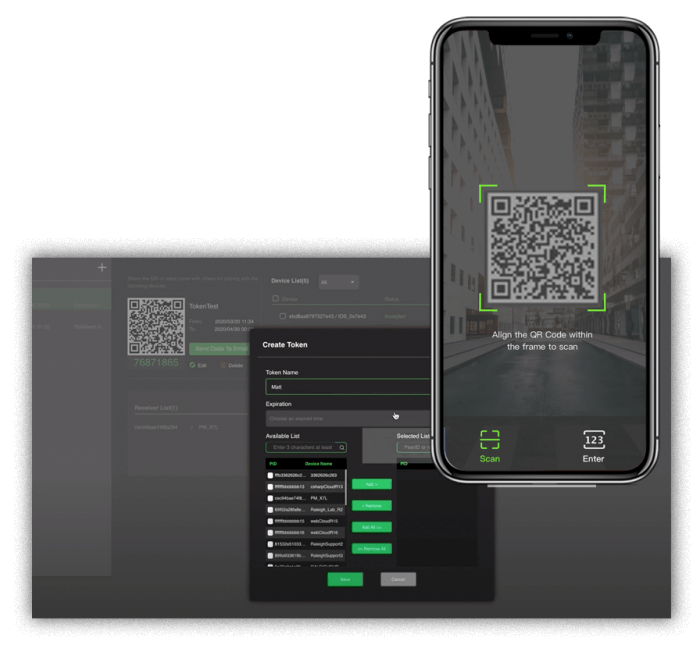
Schritt für Schritt: So konfigurierst du die Overlay-Steuerung für Tango Live Streams
Das Koppeln des Companion-Feeds mit dem Web-Dashboard erfordert eine feste Reihenfolge. Wenn du einen Schritt überspringst, kann die Videoübertragung einfrieren oder das Chat-HUD getrennt werden.
Befolge diese Schritte, um die Overlay-Steuerung für Tango Live Streams vor dem Go-Live einzurichten:
- Web-Sitzung starten: Gehe auf dem Desktop oder in Mobile Safari auf
tango.me, logge dich in dein Creator-Profil ein und klicke auf das Kamerasymbol. Wähle „Vom iOS streamen“ oder „Externer Stream“, um einen QR-Code zum Koppeln zu generieren. - BoarCast initialisieren: Starte BoarCast auf deinem Mobilgerät. Gewähre sofort die Berechtigungen für Kamera und Mikrofon; abgelehnte Berechtigungen führen zu einem irreparablen schwarzen Bildschirm.
- Kopplungsschlüssel scannen: Richte deine Smartphone-Kamera auf den QR-Code im Web-Dashboard. BoarCast verbindet sich mit dem aktiven Raum und leitet Video und Audio direkt an die Ingest-Server von Tango weiter.
- Visuelle Overlays frühzeitig anwenden: Lege Beauty-Filter, Hautglättung und Beleuchtungseinstellungen direkt nach dem Koppeln im BoarCast-Sucher fest. Sobald die App minimiert ist, sind diese Regler nicht mehr zugänglich.
- Bild-in-Bild aktivieren (Streamen mit einem Smartphone): Wenn du von einem einzelnen iPhone aus streamst, wische in BoarCast nach oben, um den Bild-in-Bild-Modus (PiP) zu aktivieren. Videoaufnahme und Audio laufen im Hintergrund weiter.
- Web-Dashboard positionieren: Kehre in Safari zu deinem aktiven Tab auf
tango.me zurück. Kommentare, Münzgeschenke und Zuschauermetriken erscheinen hier, während dein PiP-Kamera-Feed auf dem Bildschirm schwebt.
Wenn du BoarCast komplett schließt, anstatt in den PiP-Modus zu wechseln, wird dein Feed sofort beendet.
Kameraausrichtung, Objektivauswahl und Mikrofon-Schalter verwalten
Die Hardware-Steuerelemente in BoarCast sind extrem spartanisch gehalten, sodass Streamer Audioempfindlichkeit und Bildausschnitt bereits vor dem Verbinden einstellen müssen.
Das Problem beim Kamerawechsel
BoarCast nutzt standardmäßig die primäre Selfie-Kamera deines Geräts. Standardversionen bieten nach dem Koppeln keinen Button zum Wechseln der Kamera oder zur Blitzsteuerung auf dem Bildschirm. Wenn du ein Unboxing, eine Kunst-Demo oder eine andere Perspektive zeigen willst, kannst du während des Streams nicht zwischen Vorder- und Rückkamera wechseln. Befestige dein Smartphone auf einem Stativ und richte das Bild ein, bevor du den Kopplungscode scannst.
Festes Seitenverhältnis
Über BoarCast geleitete Streams sind fest auf das Hochformat eingestellt. Wenn du dein Smartphone quer hältst, wird daraus keine Querformat-Übertragung; der Feed bleibt auf eine vertikale 9:16-Fläche fixiert, passend für Smartphone-Zuschauer. Wenn du das Gerät zur Seite neigst, werden die Ränder abgeschnitten und deine Perspektive verzerrt.
Audio-Balance und Mikrofonverstärkung
BoarCast hat keinen internen Schieberegler für die Mikrofonverstärkung. Wenn Zuschauer über Übersteuern oder zu leisen Ton klagen, musst du die Empfindlichkeit über die Positionierung der Hardware oder die Audioeinstellungen deines Smartphones anpassen:
- Halte kabellose Mikrofone oder Ansteckmikrofone mindestens 15 Zentimeter (6 Zoll) vom Mund entfernt, um Übersteuern zu vermeiden.
- Deaktiviere aggressive Stimmisolations- oder Rauschunterdrückungsprofile im Kontrollzentrum deines Handys, wenn du singst oder Musik abspielst.
- Behalte die Pegelanzeige im Tango Web-Dashboard im Auge, um sicherzustellen, dass deine Stimme im grünen Bereich ausschlägt.
Multi-Gast-Panels und interaktive HUD-Anpassungen
Tango Live unterstützt Übertragungen mit mehreren Gästen auf bis zu neun gleichzeitigen Video-Panels. Die Steuerung dieses Layouts erfolgt vollständig über das Browser-Dashboard, sodass dein Smartphone-Feed übersichtlich bleibt.
Gästeinladungen, Freigaben und die Bildschirmanordnung müssen über Tango Web abgewickelt werden. Über dieses Dashboard kannst du auf das Feld eines einzelnen Teilnehmers tippen, um laute Gäste stummzuschalten, ihre Kachelpositionen zu tauschen oder sie aus dem Stream zu entfernen.
Indem du vorab prüfst, wie sich Animationen über die Feeds der Gäste legen, verhinderst du einen überfüllten Bildschirm. Creator, die sehen möchten, wie Münz-Alerts dargestellt werden, oder die Reaktionszeit der Overlays überprüfen wollen, können Tango Live Coins online kaufen, um visuelle Benachrichtigungen in Echtzeit zu testen. Zu sehen, wo Geschenk-Badges landen, erleichtert die Anordnung der 9-Kachel-Panels, ohne dass Gesichter verdeckt werden.

Fehlerbehebung: Stream-Asynchronität, Abstürze und Verbindungsabbrüche
Mobile Streams haben häufig mit abbrechenden WLAN-Signalen und Speicherbereinigungen im Hintergrund zu kämpfen. Ein Absturz von BoarCast bedeutet jedoch nicht, dass dein Stream verloren ist.
Tango hält den Raum im Browser aufrecht, selbst wenn dein Video-Feed abreißt. Wenn dein Capture-Client abstürzt, stelle ihn mit diesen Schritten wieder her:
- Web-Tab geöffnet lassen: Lasse den Tango Web-Browser-Tab unberührt. Nicht aktualisieren! Solange dieser Tab aktiv bleibt, bleiben dein Stream-Raum und deine Zuschauer verbunden.
- BoarCast neu starten: Erzwinge das Beenden der abgestürzten Capture-App und öffne sie erneut von deinem Startbildschirm.
- QR-Schlüssel neu generieren: Klicke auf Tango Web auf das Kamerasymbol, um einen neuen Kopplungscode zu erstellen.
- Code erneut scannen: Scanne den neuen QR-Code in BoarCast. Video und Audio verbinden sich sofort wieder mit dem aktiven Raum, sodass deine Zuschauerzahl, der Chat-Verlauf und dein Diamanten-Punktestand erhalten bleiben.
- Systemberechtigungen prüfen: Wenn die App mit einem schwarzen Bildschirm neu lädt, öffne die Einstellungen deines Smartphones, um sicherzustellen, dass ein Betriebssystem-Update den Kamerazugriff nicht zurückgesetzt hat.
Monetarisierungs-Schalter: Anruftarife, Geschenke und Multiplikator-Regeln
Monetarisierungs-Einstellungen müssen eingerichtet werden, bevor dein Feed öffentlich geht. Tango bietet verschiedene Auszahlungsmechaniken, von öffentlichen Münzgeschenken bis hin zu privaten 1-zu-1-Videoräumen.
Preise für private Anrufe festlegen
Streamer legen ihre eigenen Zugangspreise für private 1-zu-1-Anrufe im Einstellungsmenü fest, die zwischen 500 und 3.000 Münzen pro Minute liegen. Zuschauer, die sich privat verbinden oder Geschenke bei Battles senden möchten, müssen oft vorab Tango Coins aufladen, um Anrufverbindungen ohne plötzliche Abbrüche aufrechtzuerhalten.
Dauer-Multiplikatoren
Tango belohnt Streamer, die regelmäßig online gehen, mit Diamanten-Bonus-Multiplikatoren. Wenn du täglich mindestens eine Stunde streamst und dabei die Basisdauer deines Accounts übertriffst, schaltest du progressive Boni auf eingehende Geschenke frei. Zuschauer, die während dieser aktiven Multiplikator-Phasen Tango Coins direkt kaufen, sorgen für deutlich höhere Diamanten-Auszahlungen auf deinem Guthabenkonto.
Die Bonusstruktur staffelt sich wie folgt:
| Tägliche Broadcast-Anforderung | Ziel der Basisdauer | Diamanten-Bonus-Multiplikator |
|---|
| Stufe 1 | Täglich mindestens 1 Stunde | Übertrifft den Basis-Durchschnitt |
| Stufe 2 | Verlängerte tägliche Session | Übertrifft Basis + Meilenstein 1 |
| Stufe 3 | Marathon-Broadcast | Übertrifft Basis + Meilenstein 2 |
Fazit: Plane Streams in ununterbrochenen Blöcken von mindestens 60 bis 90 Minuten ein, um sicherzustellen, dass erhaltene Geschenke die höheren Auszahlungs-Bonusstufen erreichen.
Die In-Game-Wirtschaft: Umrechnungs- und Auszahlungsgrenzen
In Münzen gesendete Geschenke werden im Verhältnis 2:1 in Creator-Einnahmen umgewandelt (2 Münzen entsprechen 1 Diamant). Bei der Auszahlung entsprechen 200 Diamanten 1,00 USD.
Online-Gerüchte behaupten oft, dass Tango ein Guthaben von 100 $ für eine Auszahlung voraussetzt. Die Plattform-Dokumentation legt jedoch deutlich niedrigere Auszahlungsschwellen fest.
| Transaktionsart | Schwelle / Limit | Regeldetails |
|---|
| Erste Auszahlung | Mindestens 15 $ USD | Niedrigste Schwelle, ausschließlich für die allererste Auszahlung eines Creators |
| Folgende Auszahlungen | Mindestens 25 $ USD | Standard-Mindestguthaben für alle regulären, wiederkehrenden Auszahlungen |
| Tägliches Auszahlungslimit | Maximal 2.000 $ USD | Obergrenze für tägliche Auszahlungsanfragen über alle Creator-Stufen hinweg |
| Tarif für private 1:1-Anrufe | 500 – 3.000 Münzen / Min. | Vom Streamer festgelegte Unter- und Obergrenze für private Sessions |
Fazit: Du musst nicht warten, bis du ein Guthaben von 100 $ hast; du kannst deine erste Auszahlung beantragen, sobald du 3.000 Diamanten (15 $ USD) gesammelt hast.
FAQ
Wie wechsle ich die Kamera beim Streamen auf Tango mit BoarCast?
BoarCast nutzt standardmäßig die primäre Frontkamera deines Smartphones, ohne eine Live-Option zum Umschalten auf die Rückkamera. Richte dein Bild ein und befestige das Gerät in einer Halterung, bevor du den Stream koppelst.
Kann ich den Stream-Chat lesen und Zuschauergeschenke in BoarCast verwalten?
Nein. BoarCast verwaltet ausschließlich deinen Kamera- und Mikrofon-Feed. Kommentare, Geschenke und Battle-Anfragen musst du über das Tango Web-Browser-Dashboard im Blick behalten.
Wie kann ich von einem iPhone streamen, wenn die Tango-App nicht im App Store verfügbar ist?
Melde dich über Safari auf tango.me an und wähle „Externer Stream“, um die Verbindung mit BoarCast herzustellen. Broadcaster innerhalb der EU können die native Tango-App über den Onside Store installieren.
Wie verwalte ich die Steuerung auf einem einzelnen Smartphone während des Livestreams?
Stelle zuerst deine Filter in BoarCast ein und wische dann nach oben, um die App in den Bild-in-Bild-Modus zu versetzen. Öffne Safari auf tango.me, um den Chat zu verfolgen und mit den Zuschauern zu interagieren, während das Video im Hintergrund weiterläuft.
Nein. Tango Live-Feeds über BoarCast unterstützen ausschließlich das Hochformat. Die Plattform fixiert deinen Stream auf ein vertikales 9:16-Layout.
Was passiert mit der Stream-Steuerung, wenn die Companion-Video-App die Verbindung verliert?
Dein Broadcast-Raum bleibt im Browser aktiv. Öffne BoarCast erneut, generiere einen neuen QR-Code auf Tango Web und scanne ihn ein, um deine Videoverbindung wiederherzustellen.
Wie hoch ist die tatsächliche Mindestauszahlungsgrenze auf Tango Live?
Tango verlangt mindestens 15 $ USD (3.000 Diamanten) für deine erste Auszahlung und 25 $ USD (5.000 Diamanten) für alle weiteren Abhebungen. Behauptungen über ein verpflichtendes Minimum von 100 $ sind falsch.
Fazit zur Broadcast-Steuerung auf Tango Live
Das Streamen auf Tango Live fühlt sich ungewohnt an, wenn man eine Plug-and-Play-App erwartet. Die Trennung zwischen der Videoaufnahme in BoarCast und dem Moderations-Dashboard in Tango Web überrascht die meisten Einsteiger.
Für den reibungslosesten Ablauf solltest du das Bild-in-Bild-Setup auf einem einzelnen Smartphone vermeiden. Platziere ein iPhone mit BoarCast auf einem separaten Stativ rein als Kamera und öffne Tango Web auf einem Laptop oder Tablet daneben. Diese physische Trennung beseitigt Display-Chaos, verhindert versehentliche Stream-Abbrüche und sorgt dafür, dass deine Moderations-Tools immer direkt griffbereit sind.










Comments