Zu leise oder nerviges Echo in Voice Rooms? Erfahre hier, wie du die Mikrofon-Empfindlichkeit in Yalla Live auf Android, iOS und PC für klaren Sound anpasst.
Nichts ruiniert einen Voice Room schneller als ein Host, dessen Mikrofon wie ein offener Windkanal klingt. Du trittst einem Chat bei, startest ein Brettspiel oder wirfst Karaoke an – nur um direkt stummgeschaltet zu werden, weil dein Ton übersteuert oder du kaum zu verstehen bist.
Yalla verbindet Nutzer aus über 50 Ländern in geselligen Voice Rooms, bei Brettspielen und Karaoke-Streams über mobile Daten und WLAN. Wer in der App allerdings nach einem Regler für die Eingangsempfindlichkeit sucht, stößt auf Granit: Yalla Live leitet die rohe Hardware-Eingangslautstärke direkt an das Betriebssystem deines Geräts weiter.
Um dein Audiosignal in den Griff zu bekommen, musst du die Audioeinstellungen auf Betriebssystemebene anpassen, die richtigen Modi zur Rauschunterdrückung wählen und deine physische Mikrofonöffnung reinigen.
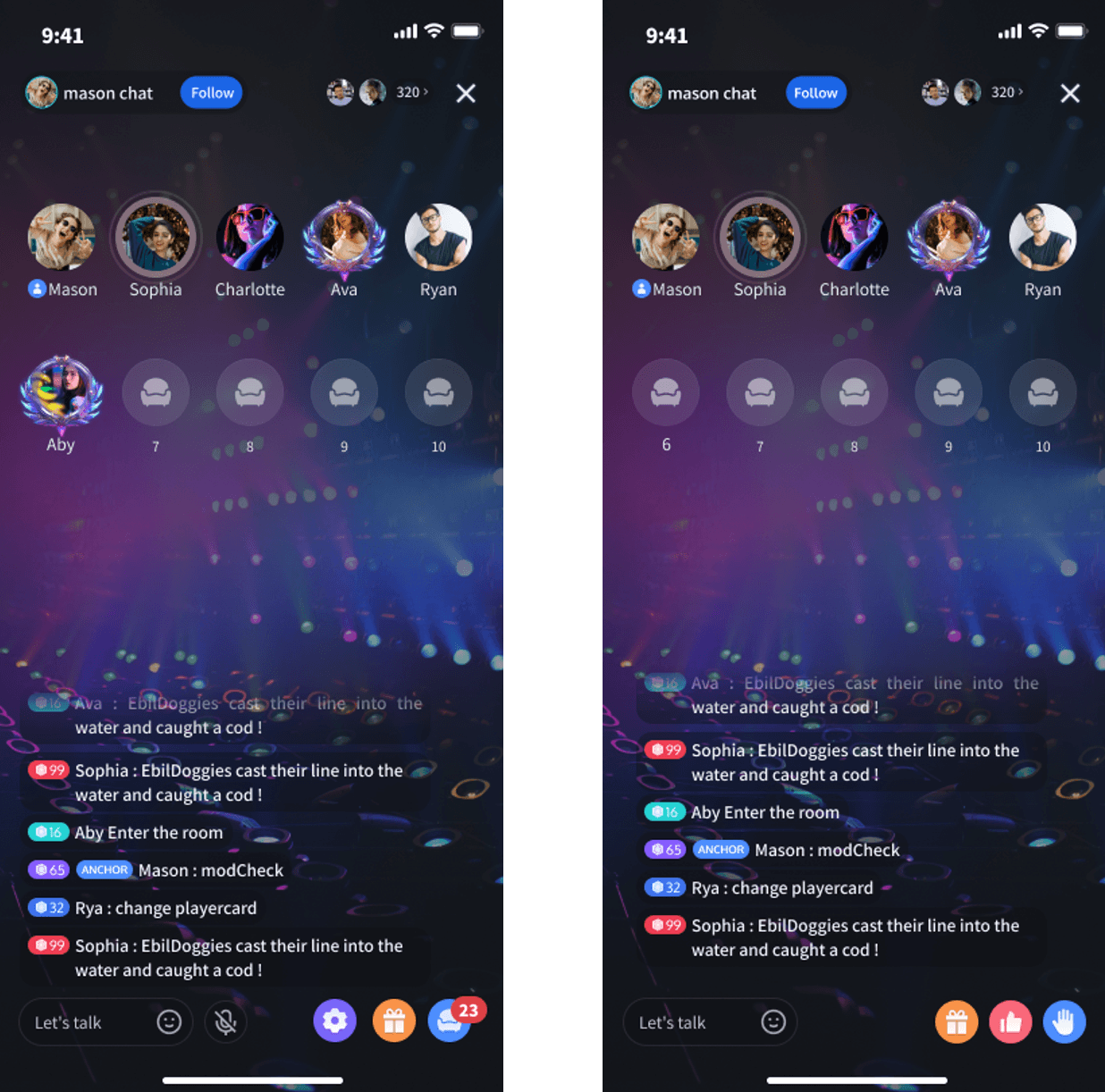
Die Wahrheit über In-App-Mikrofonregler in Yalla Live
Öffne Yalla Live, betritt einen beliebigen Raum und tippe dich durch die Benutzeroberfläche. Du wirst Pegelanzeigen für den Raum, Mute-Schalter für die Plätze, Soundeffekt-Panels und Geschenkanimationen finden. Was du vergeblich suchst: einen Schieberegler für das Eingangs-Gain oder ein internes Einstellrad für die Mikrofon-Empfindlichkeit.
Yalla verarbeitet den rohen Mikrofon-Gain nicht eigenständig. Die App übernimmt schlicht das Tonsignal, das ihr das Betriebssystem deines Smartphones übergibt. Ist dein Eingang am Smartphone zu leise eingestellt, überträgt Yalla nur ein Flüstern. Schießt dein Hardware-Gain über die digitale Obergrenze hinaus, sendet Yalla digitales Clipping.
Viele Nutzer verwechseln den Master-Ausgangslautstärkeregler des Raums mit der Mikrofonverstärkung. Wenn du diesen Schieberegler herunterziehst, ändert sich nur, wie laut andere Sprecher in deinen Ohren klingen – an dem Signal, das dein Handy in den Raum überträgt, ändert das rein gar nichts. Die Empfindlichkeit zu steuern bedeutet, die Audioeinstellungen deines Endgeräts anzupassen.
Wenn du Event-Bühnen hostest, auf denen du mit Yalla Live Gold Geschenke verschickst während Karaoke-Battles laufen, kommt es auf den Ton an. Ein zu leiser oder verzerrter Host leert einen Raum im Handumdrehen.
Das Signal richtig einpegeln: Das optimale Dezibel-Fenster
Bei der Mikrofon-Empfindlichkeit dreht sich alles um das Gain Staging: die Lautstärke deiner rohen Stimme, bevor dein Gerät Software-Kompression, Noise Gates oder Raumfilter darauf anwendet.
Drehst du den Gain zu hoch, erreicht deine Stimme 0 dBFS (Dezibel relativ zu Full Scale). Das erzeugt ein unangenehm scharfes digitales Übersteuern, das wie zerreißendes Papier klingt. Drehst du den Gain zu weit herunter, müssen deine Zuhörer ihre Lautsprecher voll aufdrehen – was das Grundrauschen anhebt und ein störendes Zischen mitbringt.
Der optimale Zielbereich für menschliche Sprache in Social-Audio-Apps liegt bei den lautesten Sprachspitzen zwischen -18 dB und -6 dB.
Eingangspegel (dBFS) Status       Akustisches Ergebnis im Voice Room
 0 dB und höher      Clipping     Starkes Knistern, abgehackte Worte, verzerrte Sprache
-6 dB bis -18 dB     Optimal      Klarer, warmer Stimmklang mit ausreichend Headroom
-19 dB bis -30 dB    Signal schwach Leise Stimme; Zuhörer müssen Raum-Lautstärke voll aufdrehen
Unter -30 dB         Verschluckt  Software-Rauschunterdrückung stummt die Stimme komplett
Der physische Abstand bestimmt das Gain genauso wie digitale Schieberegler. Halte dein Mikrofon 6 bis 12 Zoll von deinem Mund entfernt (etwa eine aufgespannte Handbreite bzw. 15 bis 30 cm). Dieser Abstand sorgt für eine klare Sprachverständlichkeit und verhindert gleichzeitig harte Plosivlaute bei „P“- und „B“-Geräuschen.
Prüfe deine Hardware, bevor du an der Software schraubst. Hosentaschenfusseln, Make-up und Staub sammeln sich schnell in der kleinen Mikrofonöffnung neben dem Ladeanschluss. Eine verstopfte Öffnung dämpft den physischen Schall drastisch ab und verleitet dazu, ins Handy zu schreien. Reinige sie vorsichtig mit einer trockenen, weichen Bürste oder einem antistatischen Holzpicker. Verwende niemals Metallnadeln und puste keine Druckluft direkt in die Öffnung – das kann die interne Membran beschädigen.
| Hardware-Komponente | Basiseinstellung | Häufigste Fehlerursache |
|---|
| Physischer Abstand | 6 bis 12 Zoll vom Mund entfernt | Nahbesprechungs-Brummen unter 6 Zoll; dünnes Signal über 12 Zoll |
| Mikrofonöffnung | Frei von Fusseln und Taschenstaub | Dumpfer Klang, fälschlicherweise für niedrigen Software-Gain gehalten |
| Headset-Kabel | Gerade, knickfreie Verbindung | Statisches Knistern und sporadische Verbindungsabbrüche im Raum |
| Ausgabe-Monitoring | Dedizierte In-Ears oder Kopfhörer | Akustisches Übersprechen im Raum und Echo-Schleifen für Zuhörer |
Wer zuerst die physischen Grundlagen prüft, stellt sicher, dass Software-Tools am Ende echte Sprache verstärken und keine mechanischen Störgeräusche.
Android-Setup: Fehlende native Gain-Regler umgehen
In den Standardmenüs von Android gibt es keinen systemweiten manuellen Regler für den Mikrofon-Gain. Stattdessen läuft in der Firmware eine automatische Verstärkungsregelung (AGC – Automatic Gain Control), die sich bei leiser Sprache oder beim gemeinsamen Singen in Yalla-Räumen oft verschätzt.
Dir stehen zwei Workarounds auf Systemebene zur Verfügung.
Rauschunterdrückung für Systemanrufe umschalten
Einige Android-Versionen bieten in den Anrufeinstellungen einen Schalter für Rauschunterdrückung. Öffne deine Telefon-App, tippe auf die drei Punkte in der Ecke, öffne die Einstellungen und suche nach Anrufeinstellungen oder Ton. Falls dein Modell über einen Schalter namens Rauschunterdrückung verfügt, schalte diesen aus.
Die Rauschunterdrückung der Hersteller stuft leisere Stimmlagen häufig fälschlicherweise als Hintergrundgemurmel ein. Wenn du sie deaktivierst, schneidet das System die ersten Silben nicht mehr ab, sobald du in einem Yalla-Raum sprichst.
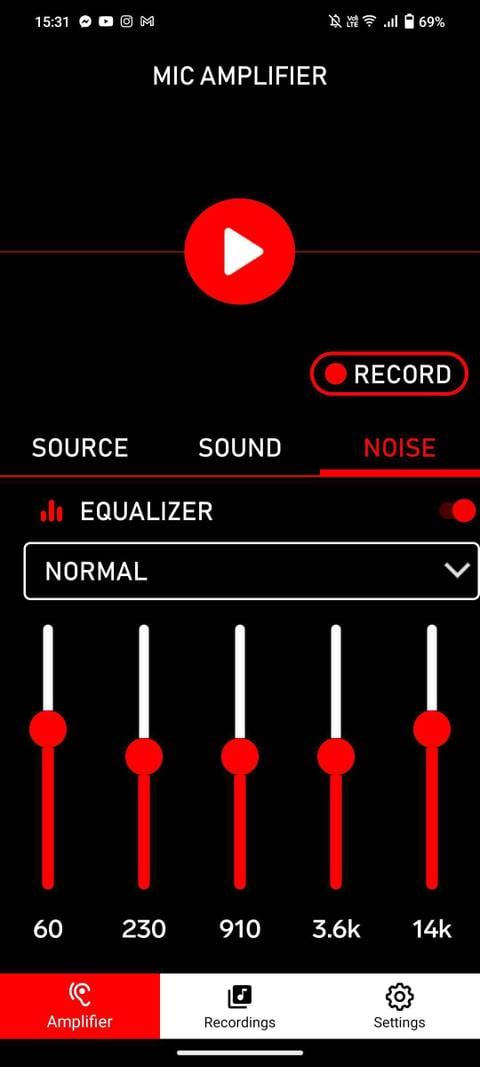
Bleibt dein Mikrofon zu leise, installiere ein Audio-Tool wie Mikrofonverstärker (Microphone Amplifier) aus Google Play. Die App gewährt Zugriff auf hardwarenahe Input-Boost-Kurven, die Android standardmäßig versteckt.
- Öffne Microphone Amplifier und erteile die Audio-Berechtigungen.
- Wähle in den Eingangseinstellungen deine aktive Signalquelle manuell aus (eingebautes Bodenmikrofon oder angeschlossenes Headset).
- Schiebe den Gain-Boost-Regler schrittweise nach oben, während du deine Stimme in einem leeren Raum testest.
- Öffne den Multiband-Equalizer. Senke den 60Hz-Regler leicht ab, um Brummschleifen und Tischvibrationen zu eliminieren.
- Passe die Regler für 3.6k und 14k an, um Zischlaute zu bereinigen, ohne schrille Frequenzen zu erzeugen.
Die App verlangt für erweiterte Features rund $1.99, die grundlegenden Verstärkungsfunktionen lassen sich jedoch kostenlos testen.
Vorteile beim Audio-Routing auf Samsung-Geräten
Samsung Galaxy-Geräte mit Pro-Video-Modus bieten Hardware-Routing-Optionen, mit denen du die Audioaufnahme über sechs verschiedene Mikrofonquellen steuern kannst: Omni, Front, Rear, USB, BT und BT Mix.
Wenn du einen Raum über ein Bluetooth-Headset moderierst, verhindert die Wahl von BT Mix oder Front, dass das System Umgebungsgeräusche über das rückseitige Kameramikrofon aufnimmt, während dein Handy flach auf dem Schreibtisch liegt.
iOS-Mikrofonmodi: Sprachisolation auf iPhone und iPad kalibrieren
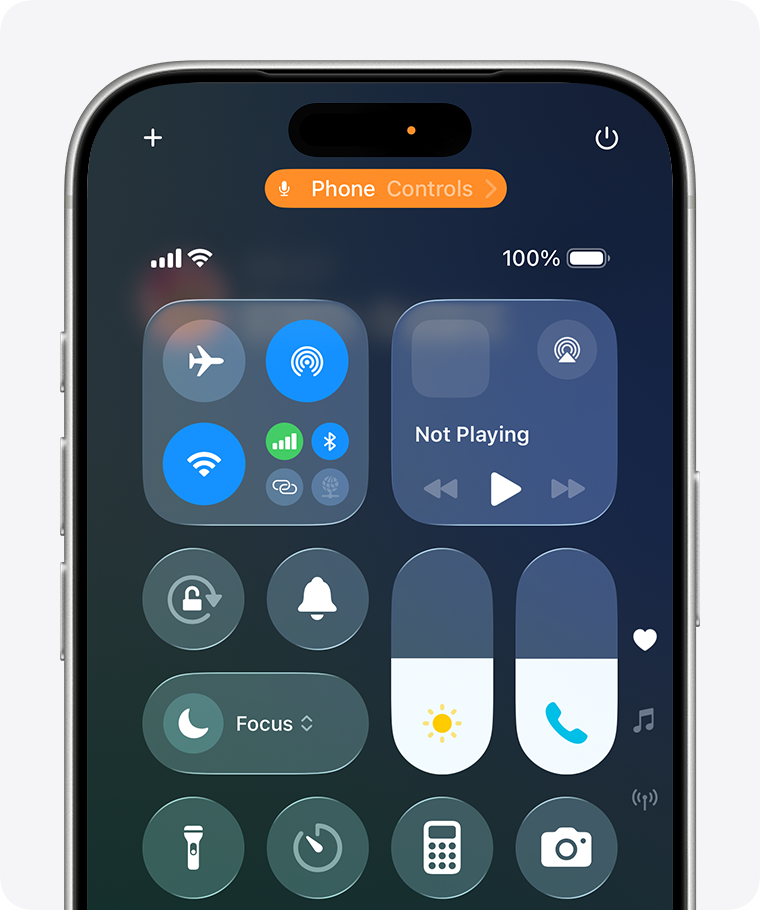
Apple wählt einen anderen Ansatz. Die iOS-Einstellungen besitzen zwar keinen Schieberegler für den Dezibel-Gain, dafür integriert iOS ML-basierte Audiofilter direkt in das Kontrollzentrum.
Diese Optionen tauchen dynamisch auf, sobald eine aktive App auf dein Mikrofon zugreift.
Mikrofonmodus im Kontrollzentrum anpassen
- Öffne Yalla Live und nimm einen freien Mikrofonplatz in einem Raum ein.
- Sobald dein Mikrofonsymbol aufleuchtet, wische von der oberen rechten Ecke nach unten, um das iOS-Kontrollzentrum zu öffnen.
- Tippe oben auf die Kachel Mikrofonmodus.
- Wähle dein Profil:
* Standard: Deaktiviert zusätzliche Filter. Ideal, wenn du ein akustisches Instrument spielst oder Hintergrundmusik streamst.
* Sprachisolation: Empfohlen für Chatrooms. Nutzt Machine Learning, um Sprachfrequenzen hervorzuheben und bellende Hunde, Ventilatoren sowie Tastaturklappern auszublenden.
* Breites Spektrum: Öffnet die Mikrofonaufnahme, um Umgebungsgeräusche im gesamten Raum einzufangen.
Für die meisten Yalla Live-Teilnehmer sorgt die Einstellung Sprachisolation auf dem iPhone ganz ohne Drittanbieter-Tools für eine glasklare Stimmübertragung.
AirPods-Mikrofonkanäle festlegen
Wenn du AirPods nutzt, wechselt iOS das aktive Mikrofon je nach Akkustand und Sitz im Ohr dynamisch zwischen den Ohrhörern hin und her. Diese automatische Übergabe sorgt für plötzliche Lautstärkeabfälle, falls ein Hörer einmal lockerer sitzt.
Lege den Eingangskanal manuell fest:
1. Öffne die Einstellungen unter iOS und tippe auf deine AirPods.
2. Scrolle nach unten und tippe auf Mikrofon.
3. Ändere die Option AirPods automatisch wechseln auf Immer links oder Immer rechts.
Wähle das Ohr, das Ventilatoren oder deinen Haaren abgewandt ist. Das Sperren des Kanals sorgt für gleichbleibende Sprachpegel, während du dich darauf vorbereitest, Yalla Live Gold online kaufst, um das Prestige deines Raums auszubauen und ungestörte Talks zu leiten.
Windows- und Emulator-Konfiguration für Desktop-Hosts
Hosts, die rund um die Uhr Rooms moderieren oder Musik abspielen, nutzen Yalla oft über Android-Emulatoren unter Windows. Desktop-Systeme bieten präzises Gain Staging, doch Fehlkonfigurationen verzerren deinen ausgehenden Ton schnell.
Zweistufige Windows-Soundeigenschaften
Windows trennt die Eingangskalibrierung in einen digitalen Lautstärkeprozentsatz und einen analogen Hardware-Boost:
- Drücke
Win + R, tippe mmsys.cpl ein und drücke Enter, um die klassische Sound-Systemsteuerung zu öffnen. - Klicke auf den Reiter Aufnahme, klicke mit der rechten Maustaste auf dein Mikrofon und wähle Eigenschaften.
- Wechsle auf den Reiter Pegel.
- Stelle den Haupt-Mikrofonregler auf einen Wert zwischen 80 % und 100 %.
- Falls verfügbar, stelle den Schieberegler für Mikrofonverstärkung bei leisen Mikrofonen auf +10 dB oder +20 dB. Vermeide +30 dB, da dies ein deutlich hörbares analoges Rauschen erzeugt.
Windows-Sound-Systemsteuerung:
[Hauptaufnahmepegel:     85%  ]  <-- Sauberer digitaler Headroom
[Mikrofonverstärkung:   +10 dB]  <-- Solide analoge Gain-Stufe
Überschreiben durch den exklusiven Modus verhindern
Wenn sich die Mikrofonlautstärke unter Windows wie von Geisterhand selbst verstellt, liegt das meist am exklusiven Modus, der es Anwendungen erlaubt, Hardware-Pegel an sich zu reißen.
- Öffne im Eigenschaften-Fenster deines Mikrofons den Reiter Erweitert.
- Suche nach dem Exklusiven Modus.
- Entferne das Häkchen bei „Anwendungen haben alleinige Kontrolle über das Gerät“.
- Entferne das Häkchen bei „Anwendungen im exklusiven Modus haben Priorität“.
- Klicke auf Übernehmen.
Dadurch wird verhindert, dass Hintergrundprogramme deine Mikrofonpegel mitten im Satz verstellen.
Für fortgeschrittene Setups bieten kostenlose Tools wie Equalizer APO oder VoiceMeeter die Möglichkeit, Echtzeit-Kompressoren, Limiter und Gain-Filter einzuschleifen, bevor das Tonsignal an den Android-Emulator weitergeleitet wird.
Die verschiedenen Betriebssysteme verarbeiten das Audiosignal von Yalla über unterschiedliche Hardware- und Software-Ebenen:
| Feature / Einstellung | Android-Geräte | iOS-Geräte | Windows (Emuliert) |
|---|
| Nativer Mikrofon-Gain-Regler | Nein (Nur Hardware / AGC) | Nein (Vom OS verwaltet) | Ja (0–100 % Lautstärkeregler) |
| Hardware-Dezibel-Verstärkung | Nur über Drittanbieter-Apps | Nein (Automatisch) | Ja (+10 dB, +20 dB Stufen) |
| Hintergrundunterdrückung | Schalter für Anruf-Rauschunterdrückung | Sprachisolations-Modus | Software-Plugins / Filter |
| Eingangskanal-Sperre | Auf ausgewählten Geräten unterstützt | AirPods Links/Rechts-Auswahl | Dedizierte Port-Auswahl |
| Echtzeit-Equalizer | Über Drittanbieter-Tools | Kein nativer EQ | Equalizer APO / VoiceMeeter |
Windows ermöglicht direkte Dezibel-Kontrolle, während iOS auf automatisierte, algorithmische Sprachisolation setzt.
Problembehebung: Echo und Audio-Bleed in Voice Rooms
Ein Echo im Voice Room entsteht, wenn ein anderer Sprecher seine eigene Stimme mit einer kurzen Verzögerung hört, sobald du dein Mikrofon einschaltest.
Die Feedback-Schleife erklärt
Ein Echo ist akustisches Übersprechen (Bleed) und kein Bug in der App. Wenn ein anderer Nutzer spricht, ertönt seine Stimme aus den Lautsprechern deines Smartphones. Diese Schallwelle dringt Bruchteile einer Sekunde später in deine aktive Mikrofonöffnung ein.
Da Mobilfunknetze Latenzen bei der Übertragung erzeugen, wird dieser aufgenommene Ton als verzögertes Echo an den Raumserver zurückgeschickt. Wenn mehrere Hosts ihre Mikrofone gleichzeitig über die Freisprechfunktion offen lassen, wiederholt sich diese Schleife, bis eine Rückkopplung entsteht.
Die Lösungen
- Kopfhörer tragen: Kabelgebundene In-Ears oder Bluetooth-Kopfhörer isolieren den Ausgabeton komplett von deiner Mikrofonöffnung.
- Lautsprecherlautstärke unter 50 % halten: Wenn du den Freisprecher nutzen musst, drehe die Medienlautstärke herunter. Bei über 70 % Lautstärke können Mikrofone Sprache kaum noch von Gehäusevibrationen trennen.
- Harte Schreibtische meiden: Liegt das Handy flach auf Glas oder Holz, wird der Lautsprecherton direkt in das untere Mikrofon reflektiert. Stelle das Handy aufrecht hin oder lege es auf eine weiche Stoffunterlage.
Das Dilemma mit der Rauschunterdrückung: Warum deine Stimme abbricht
Normale Ratgeber empfehlen meist, jeden verfügbaren Schalter zur Rauschunterdrückung zu aktivieren. Tontechniker warnen dagegen davor, da aggressive Softwarefilter oft die Sprachverständlichkeit zerstören.
Beide Ansichten spiegeln die Funktionsweise der Rauschunterdrückung wider. Der Algorithmus legt einen Lautstärkeschwellenwert fest und filtert Frequenzen heraus, die außerhalb typischer Sprachmuster liegen.
Ist er zu scharf eingestellt, treten drei Probleme auf:
1. Verschluckte Anfangssilben: Beginnt ein Satz mit weichen Konsonanten („th“, „s“, „f“), stuft der Filter das Geräusch als Hintergrundlärm ein und schneidet die erste Silbe ab.
2. Dünne Stimmlage: Zu aggressive Filter schneiden tiefere Stimmfrequenzen ab – das Ergebnis ist ein nasaler, metallischer Klang.
3. Aussetzer beim Flüstern: Wer spät nachts leiser spricht, rutscht unter den Schwellenwert des Filters, und die Stimme wird komplett stummgeschaltet.
Frequenzband   Akustisches Element   Equalizer-Maßnahme für Voice Rooms
 60 Hz          Netzbrummen / Rumpeln Absenken (-3 dB bis -6 dB), um Tischvibrationen zu entfernen
 300 Hz         Fülle & Wärme         Neutral lassen; ein Absenken lässt die Stimme dünn klingen
 3.6 kHz        Sprachverständlichkeit Ausgewogen halten; zu starker Boost führt zu schrillem Klang
 14 kHz         Luftigkeit & Zischlaute Leicht absenken, um scharfe S-Laute zu verhindern
Wenn andere Teilnehmer sagen, dass du dumpf klingst oder Aussetzer hast, reduziere die Rauschunterdrückung oder stelle den iOS-Mikrofonmodus auf Standard zurück, um deine unverfälschte Basisstimme zu prüfen.
Schritt-für-Schritt-Diagnose bei verzerrtem Ton
Wenn dein Ton schlecht klingt, gehe folgende Schritte von der Hardware bis zu den Softwareeinstellungen durch:
- Physische Anschlüsse prüfen und reinigen: Entferne festsitzende Fusseln mit einer trockenen Nylonbürste vorsichtig aus deinen Mikrofonöffnungen.
- Headset aufsetzen: Nutze nicht mehr die offene Freisprechanlage. Steige auf kabelgebundene In-Ears oder Kopfhörer um, um Feedback zu verhindern.
- Mikrofonabstand einstellen: Halte 6 bis 12 Zoll Abstand zwischen Mund und Mikrofon, um Atemstöße zu vermeiden.
- App-Berechtigungen zurücksetzen: Öffne den Anwendungsmanager deines Handys, wähle Yalla Live, leere den Cache und erteile die Mikrofonberechtigung neu.
- Systemweite Einstellungen anpassen:
* Unter iOS: Öffne während des Sprechens das Kontrollzentrum und wähle Sprachisolation.
* Unter Android: Nutze ein Equalizer-Tool, um den Eingangsgain anzuheben, oder deaktiviere die Rauschunterdrückung für Anrufe, falls Silben abgeschnitten werden.
* Unter Windows: Stelle die Pegel auf 85 %, die Verstärkung auf +10 dB und deaktiviere den Exklusiven Modus.
- Soundcheck zu zweit durchführen: Öffne einen privaten Raum mit einem Freund, um zu prüfen, ob lautes Sprechen nicht übersteuert und Flüstern verständlich bleibt.
Bevor du dein Yalla Live Gold-Guthaben auflädst, um ein großes Event zu hosten, stellt dieser Soundcheck sicher, dass deine Community dich glasklar versteht.
Häufig gestellte Fragen
Kann ich die Mikrofon-Empfindlichkeit direkt in der Yalla Live-App anpassen?
Nein, Yalla Live bietet in seinen Einstellungsmenüs keinen Schieberegler für Eingangsgain oder Empfindlichkeit. Du musst die Mikrofonpegel und Profile zur Rauschunterdrückung über das Betriebssystem deines Geräts oder Audio-Apps von Drittanbietern anpassen.
Wie stelle ich mein Mikrofon in Yalla auf einem Android-Handy lauter?
Da Android keinen nativen Schieberegler für den Mikrofon-Gain hat, installiere ein Tool wie Microphone Amplifier, um die Eingangskurve der Hardware anzuheben. Prüfe außerdem, ob die Mikrofonöffnung neben dem Ladeanschluss frei von Taschenstaub ist.
Wie filtere ich Hintergrundgeräusche heraus, wenn ich Yalla auf dem iPhone nutze?
Wische während dein Mikrofon in Yalla aktiv ist von oben rechts nach unten, um das Kontrollzentrum zu öffnen. Tippe auf die Kachel für den Mikrofonmodus und wähle Sprachisolation, um Hintergrundlärm herauszufiltern.
Warum hören andere Nutzer im Yalla Voice Room ein Echo ihrer eigenen Stimme, sobald ich mein Mikrofon einschalte?
Die Lautsprecher deines Geräts sind so laut eingestellt, dass der eingehende Raumton direkt wieder in dein aktives Mikrofon dringt. Stelle die Wiedergabelautstärke leiser oder nutze Kopfhörer, um Ausgabeton und Mikrofon voneinander zu trennen.
Warum klingt meine Stimme im Raum-Chat dumpf oder bricht ständig ab?
Aggressive Rauschunterdrückungs-Algorithmen stufen leise Sprache oft fälschlicherweise als Raumlärm ein und schneiden Silben ab. Schalte die integrierte Rauschunterdrückung in den Android-Einstellungen aus oder halte beim Sprechen einen Abstand von 6 bis 12 Zoll zum Mikrofon ein.
Welcher Ziel-Eingangspegel wird empfohlen, um Verzerrungen zu vermeiden?
Ziele auf Sprachspitzen zwischen -18 dB und -6 dB ab. Signale über 0 dBFS führen zu digitalem Clipping und Knacken, während Signale unter -30 dB von Software-Noise-Gates komplett stummgeschaltet werden.
Fazit zur Audioqualität in Yalla Live
Ein klarer Klang in Yalla Live hängt von deinem Betriebssystem und deinen Hardware-Einstellungen ab – nicht von fehlenden Reglern innerhalb der App.
Für mobile Hosts löst das Tragen kabelgebundener Kopfhörer oder das Aktivieren der Sprachisolation unter iOS fast alle Soundprobleme sofort. Unter Android solltest du nicht mehrere Booster-Apps gleichzeitig nutzen; ein einziges schlankes Tool in Kombination mit einer sauberen Mikrofonöffnung reicht für ausreichend Signalstärke völlig aus. Halte dein Smartphone 6 bis 12 Zoll entfernt, reinige die Mikrofonöffnung regelmäßig und nutze Kopfhörer – so bleibt dein Sound im Raum garantiert verzerrungsfrei.










Comments