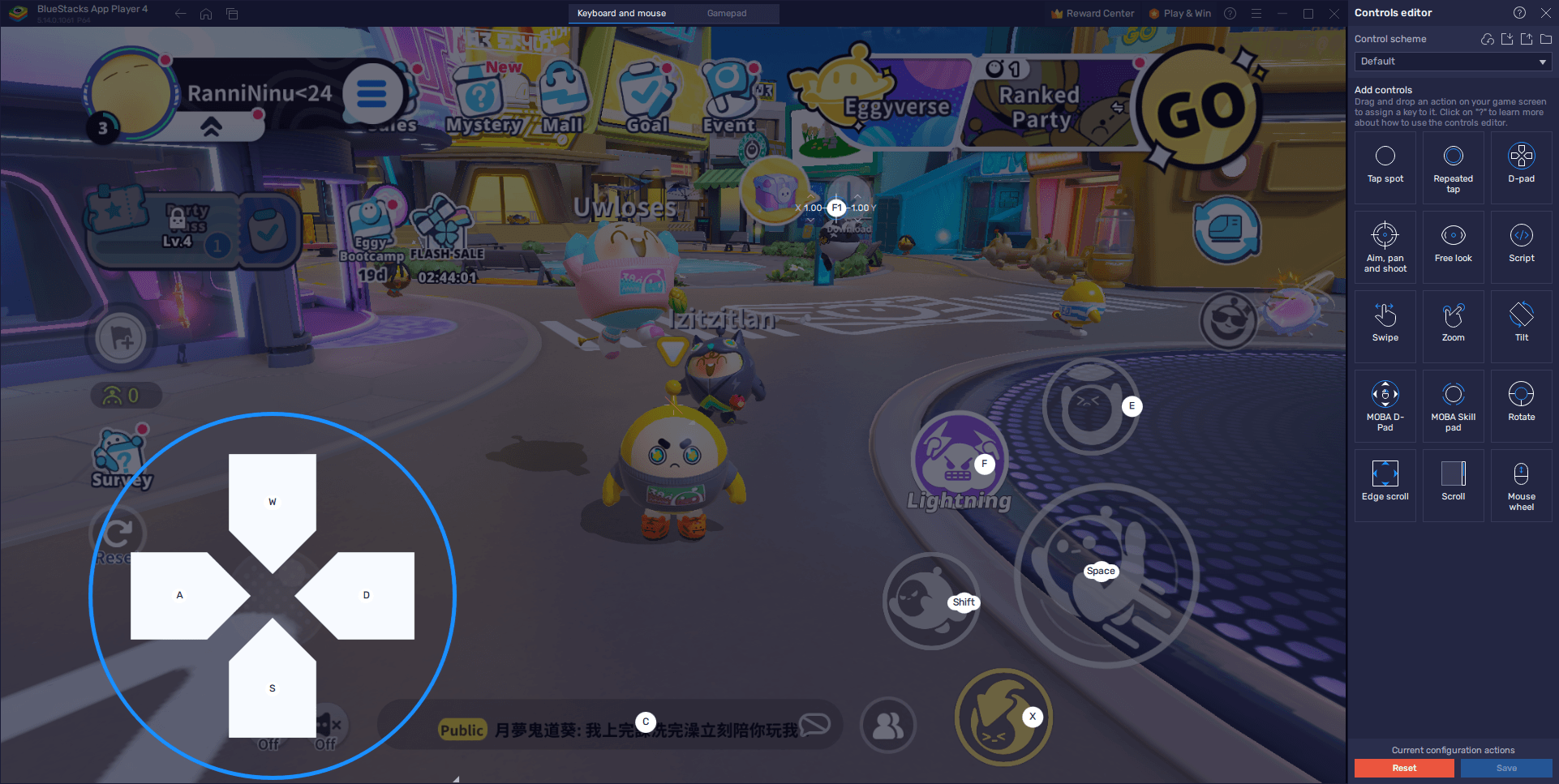
Um dein Setup in Eggy Party anzupassen, musst du das Tastenbelegungsmenü aufrufen, um aktive Tasten neu zuzuweisen, analoge Bewegung einzurichten und Eingabeverzögerungen zu minimieren. Auf dem PC über BlueStacks öffnet die Tastenkombination Strg + Umschalt + A den erweiterten Editor, mit dem du Tastaturbelegungen anpassen oder unter dem Gamepad-Reiter physische Controller-Sticks zuweisen kannst. Neben der Tastenbelegung kannst du die Bewegungsphysik auch direkt im Spiel optimieren, sobald du Spielerlevel 3 erreichst: Dort ermöglicht dir das Eggy-Talente-System, Mobilitätspunkte jederzeit flexibel zwischen Rollgeschwindigkeit und Laufagilität neu zu verteilen.
Standard-Steuerungslayout und Aktionsmechaniken
Die standardmäßige PC-Tastenbelegung verteilt grundlegende Fortbewegung, Fähigkeiten und Interaktionen auf die linke Seite der Tastatur.
| Eingabe | Aktion | Spielmechanik |
|---|
| WASD | Virtuelle Steuerkreuz-Bewegung | Steuert die Bewegung des Charakters über die Hinderniskurse gemäß dem BlueStacks-Leitfaden für Anfänger. |
| X | Ei-Rollen (Egg Roll) | Verwandelt deinen Avatar in ein Ei für einen vorübergehenden Geschwindigkeitsschub beim Rollen. |
| Strg | Hechtsprung (Lunge) | Führt einen schnellen Sprint-Hechtsprung aus; macht deinen Charakter bei der Landung kurzzeitig bewegungsunfähig. |
| E | Aufheben / Werfen / Item nutzen | Greift Objekte oder Gegner, wirft festgehaltene Ziele oder aktiviert ausgerüstete Gegenstände. |
| F | Ultimative Fähigkeit | Aktiviert deine gewählte ultimative Fähigkeit, sobald ihre Abklingzeit abgelaufen ist. |
Der Hechtsprung bringt einen gezielten Nachteil mit sich: Das Drücken von Strg verschafft dir zwar einen sofortigen Schub nach vorne, um weite Abgründe zu überwinden, doch die Landeanimation friert deinen Charakter für einen kurzen Moment an Ort und Stelle ein. Wenn du den Hechtsprung oder das Ei-Rollen auf Daumen- oder Maustasten legst, verhinderst du Fehleingaben in kniffligen Platforming-Passagen.
Schritt-für-Schritt-Anleitung: Tastatursteuerung ändern
Falls sich die Standardtasten zu eng anfühlen oder zu Fehleingaben führen, passe dein Layout über das Overlay des erweiterten Editors im Emulator an, wie im BlueStacks-Funktionsleitfaden beschrieben.
- Starte Eggy Party auf deinem PC.
- Drücke im Spiel Strg + Umschalt + A, um die Benutzeroberfläche des erweiterten Editors aufzurufen.
- Klicke auf eine beliebige vorhandene Tastenbelegung auf dem Bildschirm, die du ändern möchtest, und drücke dann die gewünschte Ersatztaste.
- Entferne unerwünschte Eingaben, indem du mit dem Mauszeiger über die jeweilige Belegung fährst und auf das erscheinende X-Symbol klickst.
- Füge zusätzliche Aktionen hinzu, indem du einen Steuerungstyp aus dem rechten Bedienfeld auswählst, ihn direkt auf die gewünschte Bildschirmposition ziehst und eine Taste zuweist.
- Klicke unten rechts auf die Schaltfläche Speichern, um dein benutzerdefiniertes Layout zu sichern.
Teste deine neue Konfiguration zunächst in zwanglosen Minispielen, um sicherzustellen, dass deine Finger die Aktionstasten bequem erreichen, ohne von den Bewegungstasten abzurutschen.
Controller-Unterstützung und Stick-Bewegung einrichten
Die Belegung eines physischen Controllers ersetzt diskrete digitale Tastatureingaben durch eine stufenlose analoge Steuerung.
- Schließe dein Gamepad per USB-Kabel an deinen PC an oder koppele es über Bluetooth.
- Warte auf die Benachrichtigung des Emulators, die bestätigt, dass dein Gerät erkannt wurde.
- Drücke im Spiel Strg + Umschalt + A, um den erweiterten Editor zu öffnen.
- Wähle oben im Fenster den Reiter Gamepad aus.
- Klicke auf eine beliebige Aktion auf dem Bildschirm und drücke die entsprechende Taste auf deinem Controller, um sie zuzuweisen.
- Bewege den Mauszeiger über das Steuerkreuz-Overlay, um das kleine Zahnrad-Symbol anzuzeigen.
- Klicke auf das Zahnrad-Symbol, um die Bewegung direkt dem linken Stick, dem rechten Stick oder dem physischen Steuerkreuz zuzuweisen.
- Klicke unten rechts auf Speichern, um deine Konfiguration zu übernehmen.
Wenn du die Bewegung auf einen Analogstick legst, erhältst du fein abgestufte Lenkwinkel anstelle von starren digitalen Acht-Wege-Sprüngen, was die Navigation auf schmalen Balken und geschwungenen Brücken erheblich erleichtert.
Eingabeverzögerung und Ruckler reduzieren
Verzögerte Sprünge und träge Drehungen liegen oft an Ressourcen-Engpässen des Emulators und nicht an einer schlechten Tastenbelegung. Die Zuweisung ausreichender Hardware-Kapazitäten stabilisiert die Bildrate und verringert die Reaktionszeiten bei Eingaben, wie im BlueStacks-Funktionsleitfaden ausführlich beschrieben.
- Öffne die Einstellungen deines Emulators und wechsle zum Reiter Leistung.
- Stelle den Schalter für den Leistungsmodus auf Hohe Leistung.
- Weise dem Emulator mindestens 4 CPU-Kerne und mindestens 4 GB RAM zu.
- Stelle den Schieberegler für die Bildrate auf mindestens 60 FPS und klicke auf Änderungen speichern.
- Öffne das Einstellungsmenü in Eggy Party und stelle die Grafikoptionen auf die höchste Stufe.
Ein Spielbetrieb mit 60 FPS stabilisiert das visuelle Feedback bei schnellen Hindernispassagen. Das hilft dir dabei, Landungen nach Geschwindigkeitsschüben oder Hechtsprüngen präzise einzuschätzen.
Mobilitätswerte mit Eggy-Talenten anpassen
Tastenbelegungen bestimmen, wie Befehle registriert werden, doch die eigentliche Dynamik deines Charakters wird durch ein spielinternes Fortschrittssystem geregelt.
Auf Spielerlevel 3 schaltest du Eggy-Talente frei, wodurch du Punkte erhältst, die du in grundlegende Mobilitätswerte investieren kannst. Punkte in Laufagilität erhöhen deine normale Laufgeschwindigkeit, während Punkte in Rollgeschwindigkeit den Schwung während der Fähigkeit Ei-Rollen verstärken.
Die Talentverteilung lässt sich zwischen den Matches jederzeit komplett rückgängig machen. Du kannst die Punkte jederzeit zurücksetzen und neu verteilen, um herauszufinden, ob eine höhere Laufgeschwindigkeit oder ein schnelleres Rollen besser zu deinem Steuerungsstil passt.
Wenn du deinen Avatar beim Anpassen deines Layouts noch weiter individualisieren möchtest, kannst du Eggy Coins im Spiel verwenden, um exklusive Kosmetika freizuschalten, saisonale Mystery-Boxen zu öffnen oder die Premium-Stufe des Party-Passes freizuschalten.
Häufig gestellte Fragen
Wie öffnet man das Tastenbelegungsmenü für Eggy Party auf dem PC?
Drücke in Eggy Party auf BlueStacks Strg + Umschalt + A, um den erweiterten Editor zu öffnen. Von dort aus kannst du jede Tastenbelegung anklicken, um sie neu zuzuweisen, neue Aktionen aus der rechten Leiste ziehen und unten rechts auf Speichern klicken.
Wie richtet man ein Gamepad für die Bewegung ein?
Verbinde deinen Controller per USB oder Bluetooth, drücke Strg + Umschalt + A, wechsle oben zum Reiter Gamepad und klicke auf das Zahnrad-Symbol über der Steuerkreuz-Aktion, um die Richtungssteuerung vor dem Speichern deinem linken oder rechten Stick zuzuweisen.
Warum friert mein Charakter nach dem Hechtsprung kurz ein?
Das Hechtsprung-Manöver (standardmäßig auf Strg belegt) besitzt eine absichtliche Erholungsphase. Es verleiht dir zwar einen plötzlichen Geschwindigkeitsschub, löst aber bei der Landung ein kurzes Verwundbarkeitsfenster aus, das die Bewegung kurzzeitig stoppt.
Kann man die Laufgeschwindigkeit des Charakters in Eggy Party ändern?
Ja. Ab Spielerlevel 3 werden die Eggy-Talente freigeschaltet, mit denen du Punkte frei auf bestimmte Mobilitätsattribute wie Laufagilität und Rollgeschwindigkeit verteilen, aufwerten oder verringern kannst.










Comments