Verwirrung zum Launch: Warum das erneute Öffnen des Shops der falsche Reflex war
Bei der Veröffentlichung war der klassische Fehler (und ja, ich habe ihn auch gemacht, als die Abbuchung erfolgte, bevor die Kristalle da waren), den In-Game-Shop einfach wieder zu öffnen, in der Erwartung, dass dort ein Beleg wartet. Das tut er nicht. Der Shop verkauft; er archiviert nicht. Was er tatsächlich führt, ist das Objekt-Protokoll, das man über das Menü-Symbol oben rechts auf dem Startbildschirm und dann über den Reiter Zusatzmenüs > Objekt-Protokoll auf der linken Seite erreicht.
Die Sache ist die: Das Objekt-Protokoll beantwortet eine andere Frage als die, die sich ein besorgter Käufer eigentlich stellt. Es bestätigt, dass Kristalle angekommen sind. Es sagt nichts darüber aus, was Sie bezahlt haben, wann oder unter welcher Transaktion. Und da es nur die letzten 100 Objekte der vergangenen Woche speichert, findet jeder, der einen Kauf von vor zwei Wochen sucht, einen leeren Bildschirm vor und nimmt an, dass der Datensatz gelöscht wurde.
Der echte Beleg lag schon immer eine Stufe höher, beim jeweiligen Zahlungskanal. Es gibt vier Stellen, an denen ein Aufladebeleg hinterlegt sein kann, und herauszufinden, welche auf Sie zutrifft, ist der entscheidende Punkt:
- Cygames WebStore — seine Bestellverlaufsseite zeigt den Status „In Bearbeitung“ und „Storniert“ an, das nützlichste Feld überhaupt, wenn Kristalle fehlen.
- In-Game-Objekt-Protokoll — nur Zustellungsbestätigung, 100 Objekte / 7 Tage.
- Apple / Google / Steam — Plattform-Abrechnung für alles, was über den In-Game-Shop auf diesem Gerät gekauft wurde.
- Drittanbieter-Aufladeseiten — deren eigenes Bestellcenter.
Diese Aufteilung ist strukturell bedingt, kein Zufall. Laut den Cygames WebStore FAQ werden WebStore-Käufe in Ihrem Bestellverlauf angezeigt, während der In-Game-Shop über die Plattform-Abrechnung läuft. Dasselbe Spiel verbucht Ihren Beleg also in zwei völlig unterschiedlichen Registern, je nachdem, wo Sie auf „Kaufen“ getippt haben. Dieses eine Detail bringt die meisten Tickets wegen „fehlender Belege“ zum Scheitern.
Den Beleg heute finden: iOS, Android, Steam, Web und Drittanbieter
Hier ist die konsolidierte Übersicht, die sonst niemand an einem Ort zusammenstellt. Suchen Sie Ihren Kanal in der Tabelle, gehen Sie dorthin und Sie haben Ihren Nachweis.
| Plattform |
Wo man suchen muss |
Was gespeichert wird |
| Cygames WebStore |
Bestellverlaufsseite |
Bestell-ID, Status „In Bearbeitung“ / „Storniert“ |
| In-Game |
Objekt-Protokoll (Zusatzmenüs) |
Nur die letzten 100 Objekte der vergangenen 7 Tage |
| iOS |
Einstellungen > Apple-ID > Medien & Käufe > Einkaufsstatistik |
Belastungsbeleg, Datum, Betrag |
| Android |
Play Store > Profil > Zahlungen & Abos > Budget & Bestellverlauf |
Bestellnummer, Datum, Betrag |
| Steam |
Steam-Einkaufsverlauf + In-Game-Einlösung |
Im Shop-Lieferbereich beanspruchte DLCs, dann Postfach |
Quelle: Shadowverse: Worlds Beyond Support + r/Shadowverse (2026)
Einige wichtige Hinweise zu den Kanälen, die nicht in die Tabelle passen:
Unter iOS lautet der Pfad standardmäßig: Einstellungen > Apple-ID > Medien & Käufe > Einkaufsstatistik. Das ist Ihr Apple-seitiger Beleg für einen In-App-Kristallkauf. Dort wird nicht explizit „Shadowverse Kristalle“ stehen, aber Datum und Betrag stimmen mit Ihrer Bestätigungs-E-Mail überein.
Bei Android listet Google Play die Bestellung unter Profil > Zahlungen & Abos > Budget & Bestellverlauf auf. Die dort hinterlegte Bestellnummer ist das, was für eine Rückerstattung im Store benötigt wird, nicht irgendwelche In-Game-Daten.
Steam hat eigene Regeln. Laut r/Shadowverse (2025) erfordern Steam-DLC-Käufe einen Einlösungsschritt: Sie müssen sie im Lieferbereich des Shops beanspruchen, und erst dann landen die Objekte in Ihrem In-Game-Postfach. Eine „verschwundene“ Steam-Aufladung ist also oft nur ein nicht eingelöstes DLC, das im Liefer-Reiter wartet. Schauen Sie dort nach, bevor Panik ausbricht.
Drittanbieter-Aufladungen speichern ihre Belege im Bestellcenter der jeweiligen Plattform. Die Community-Dokumentation auf diesen Seiten (2026) sagt immer das Gleiche: Verfolgen Sie nach der Zahlung die Bestellung auf der Website, machen Sie einen Screenshot, fertig. Eine dauerhafte Bestellseite ist genau das, was einen Drittanbieter-Kanal als Protokollführer vertrauenswürdig macht, und das ist ein echtes Kaufkriterium. Offenlegung: Dieser Artikel wird von VGTopup bereitgestellt, das selbst eine dieser Drittanbieter-Optionen ist. Wenn Sie eine Shadowverse Worlds Beyond Aufladung über diesen Weg vornehmen, bleibt die Bestellseite jederzeit überprüfbar, was der praktischste Teil ist, egal bei wem Sie kaufen. Die Regel gilt für alle Kanäle: Ihr sicherster Beleg ist das First-Party-Konto, über das das Geld geflossen ist.
Das bringt uns zu dem Feld, bei dem die meisten Leute Fehler machen, wenn sie diese Verläufe endlich geöffnet haben: Die Nummer, die der Support tatsächlich benötigt.
Klarheit im Jahr 2026: Bestell-IDs vs. Transaktions-IDs
Die Bestell-ID ist die Transaktionskennung im WebStore-Verlauf laut Cygames-Support (2026), und es ist die einzige Nummer, nach der ein Support-Mitarbeiter tatsächlich suchen kann. Viele Spieler senden immer wieder die falsche Zeichenfolge: die lange alphanumerische Nummer von ihrem Bankauszug oder die Belegnummer, die Apple per E-Mail geschickt hat. Diese sind nicht nutzlos, aber sie sind nicht der Schlüssel für eine Suche bei Cygames.
Drei Kennungen kreisen um einen einzigen Kauf, und jede hat eine eigene Aufgabe:
- Bestell-ID — Die eigene Transaktionsreferenz des Cygames WebStore. Geben Sie diese bei einem Ticket an den Publisher zuerst an.
- Transaktions-ID — Die Referenz des Zahlungsabwicklers / Stores (Apple, Google, Ihr Kreditkartenanbieter). Nützlich für den Rückerstattungsprozess des Stores.
- Beleg- / Bestätigungsnummer — Die Nummer in der E-Mail, hauptsächlich für Ihren eigenen Abgleich.
Eine Cygames-ID ist für WebStore-Käufe und für das Aufrufen dieses Bestellverlaufs überhaupt erst erforderlich, so die WebStore-FAQ. Ohne Cygames-ID gibt es keinen WebStore-Verlauf. Ein Kauf als Gast über die reine Plattform-Abrechnung taucht also im WebStore-Register gar nicht auf; er ist nur bei Apple oder Google hinterlegt. Wenn Sie wissen, zu welchem Register Ihr Kauf gehört, wissen Sie auch, nach welcher ID Sie überhaupt suchen müssen.
Machen Sie sofort einen Screenshot der Bestell-ID, sobald ein Kauf abgeschlossen ist. Ich halte das für unverzichtbar, egal ob F2P oder nicht. Es hat mir mehr Ärger erspart, als es jedes Ticket jemals könnte, weil der Nachweis bereits vorliegt, bevor etwas schiefgehen kann. Das bringt uns direkt zu dem Szenario, das die meisten Spieler zum Suchen veranlasst.
Abgebucht, aber keine Kristalle: Lesen Sie den Status, bevor Sie etwas tun
Der schwierigste Teil einer fehlenden Aufladung ist nicht das Finden des Belegs. Es ist herauszufinden, ob überhaupt etwas schiefgelaufen ist. Und die Daten sprechen eine klare Sprache: Die meisten Fälle von „abgebucht, aber nicht erhalten“ sind Verzögerungen bei der Zustellung, keine Fehler und definitiv kein Betrug.
Laut den offiziellen Q&A (2026) ist die Annahme, dass ein Kauf fehlgeschlagen ist, nur weil der Verlauf wenige Minuten danach noch leer ist, eine bekannte Falle. Die Verarbeitung braucht Zeit. Hinzu kommt eine tückische zeitliche Verzögerung: Der Einkaufsverlauf von Apple und Google kann der tatsächlichen Buchung hinterherhinken, sodass ein leer aussehender Verlauf direkt nach dem Kauf absolut nichts beweist. Auf der WebStore-Seite haben r/Shadowverse-Nutzer (2025) berichtet, dass Käufe als „In Bearbeitung“ angezeigt wurden und dann ohne sofortige Zustellung aus dem Verlauf verschwanden. Das ist im ersten Moment beunruhigend, klar. Aber es ist ein Statuszustand, kein Endurteil.
So deute ich die drei Zustände, bevor ich einen Finger rühre:
| Was Sie sehen |
Was es bedeutet |
Was zu tun ist |
| „In Bearbeitung“ im WebStore |
Zahlung erfasst, Zustellung ausstehend |
Warten — starten Sie das Spiel neu, prüfen Sie es kurz darauf erneut |
| Abbuchung auf der Karte, leerer Verlauf |
Verzögerung im Verlauf, kein Fehler |
Warten Sie, bis der Verlauf aktualisiert wird, bevor Sie voreilige Schlüsse ziehen |
| Status „Storniert“ / „Fehlgeschlagen“ |
Transaktion wurde nicht abgeschlossen |
Keine Kristalle fällig; es sollte keine Abbuchung erfolgen — prüfen Sie Ihren Kontoauszug |
Quelle: Shadowverse: Worlds Beyond Support + r/Shadowverse (2026)
Der offizielle Ablauf zur Behebung, wenn ein WebStore-Kauf als abgeschlossen angezeigt wird, aber nicht zugestellt wurde, ist konkret: Starten Sie das Spiel neu, überprüfen Sie Ihre Cygames-ID-Seite und kontaktieren Sie dann den Cygames-ID-Support. Wenn die Kristalle immer noch nicht da sind, können Sie im Bestellverlauf prüfen, ob der Status auf „In Bearbeitung“ oder „Storniert“ steht. Dieses eine Feld entscheidet, ob Sie abwarten oder den Support einschalten sollten.
Meine Empfehlung: Betrachten Sie eine Verzögerung von weniger als einem Tag als normal, nicht als Betrug. Die Erwartungshaltung „Aufladungen müssen sofort da sein“ ist der eigentliche Grund für unnötige Konflikte. Starten Sie das Spiel neu, prüfen Sie den Status erneut und lassen Sie dem Verlauf Zeit, sich zu aktualisieren. Wenn dort „Storniert“ steht und Ihnen trotzdem Geld abgezogen wurde, ist das Ihr Signal zum Handeln – und das ist der Moment, in dem der Beleg von einer bloßen Information zum Beweismittel wird.
Wenn die Bestätigungs-E-Mail nie angekommen ist
Eine „fehlende“ Beleg-E-Mail liegt in neun von zehn Fällen in einem Postfach, das Sie einfach nicht überprüfen. Die im Store hinterlegte E-Mail-Adresse kann sich von Ihrer E-Mail-Adresse für den Spiel-Login unterscheiden. Der Konsens in der Community (2026) zeigt, dass die Suche im falschen Postfach eine der Hauptursachen für vermeintlich fehlende Belege ist. Das ist die häufigste Ursache, auf die ich stoße, und sie bleibt unsichtbar, bis man innehält und nachsieht.
Zwei strukturelle Gründe, warum Ihre E-Mail nicht ankam:
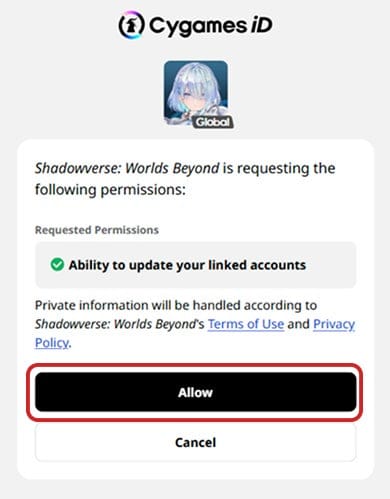
- Store-E-Mail ≠ Spiel-E-Mail. Ihre Apple-ID, Ihr Google-Konto oder Ihre Cygames-ID verwenden möglicherweise eine andere Adresse als die, mit der Sie sich im Spiel anmelden. Der Beleg geht an die Adresse des Zahlers.
- Familienfreigabe / Gemeinsame Zahlung. Wenn ein Kauf über eine gemeinsame Zahlungsmethode läuft, wird der Beleg unter dem Konto des Zahlers abgelegt, nicht unter dem des Spielers. Die Aufladung eines Kindes oder Partners taucht im Verlauf des Rechnungsempfängers auf.
Bevor Sie die E-Mail für verloren erklären: Durchsuchen Sie jedes verknüpfte Postfach nach der Absender-Domain des Stores, durchforsten Sie Spam- und Filterordner und prüfen Sie, welche Adresse Ihr Store-Konto tatsächlich nutzt. Wenn der Kauf über den WebStore getätigt wurde, benötigen Sie die E-Mail ohnehin nicht. Die Bestellverlaufsseite rekonstruiert den Beleg direkt über die Cygames-ID, ganz ohne E-Mail. Diese Redundanz ist genau der Grund, warum der plattformseitige Verlauf als Hauptnachweis besser geeignet ist als eine E-Mail, und sie sorgt dafür, dass der nächste Schritt – eine Rückerstattung oder ein Konflikt – viel entspannter abläuft.
Den Beleg für eine Rückerstattung oder einen Konflikt nutzen
Für eine Rückerstattung oder einen Konflikt benötigt der Cygames-Support laut den offiziellen Q&A (2026) drei Dinge zusammen: den WebStore-Status „Abgeschlossen“, die Bestell-ID und den Zahlungsbeleg. Das ist das vollständige Nachweispaket. Der Status bestätigt, dass die Transaktion erfolgt ist, die Bestell-ID ermöglicht das Auffinden und der Beleg bestätigt den Betrag. Tragen Sie alle drei zusammen, bevor Sie das Ticket öffnen, und Sie sparen sich eine Menge Hin und Her.
Nun zu einem Thema, das ich direkt ansprechen möchte: Sollten Sie eine Rückbuchung (Chargeback) für eine nicht zugestellte Aufladung veranlassen? Meiner Meinung nach sollte eine Rückbuchung die absolut letzte Option sein, wenn alle anderen Wege über den Support ausgeschöpft sind. Der Grund dafür ist das Risiko für Ihr Konto. Rückbuchungen führen routinemäßig zu Kontosperrungen, und eine Lieferverzögerung gegen ein gesperrtes Konto einzutauschen, ist ein schlechtes Geschäft. Klären Sie den WebStore-Bestellverlauf zuerst über den offiziellen Support; die Bestell-ID zusammen mit dem Status „Abgeschlossen“ liefert Cygames alles, was sie brauchen, um eine echte Nicht-Lieferung zu klären, ohne dass Ihre Bank jemals eingreifen muss.
Noch eine Falle beim Nachweis: Geben Sie Ihre Zugangsdaten niemals an Drittanbieter-Tools zur „Belegwiederherstellung“ oder „Belegsuche“ weiter. Die Warnungen der Community (2026) sind unmissverständlich: Dies sind Phishing-Versuche. Kein legitimer Prozess verlangt Ihr Kontopasswort, um einen Beleg zu reproduzieren. Die einzigen vertrauenswürdigen Aufzeichnungen sind die offiziellen Store-Konten und bei Drittanbieter-Aufladungen das eigene Bestellcenter der Plattform. Wenn ein Tool Ihre Login-Daten möchte, um einen Beleg zu „finden“, der ohnehin in Ihrem Apple-, Google- oder WebStore-Verlauf liegt, lassen Sie die Finger davon.
Das deckt den aktuellen Ablauf zur Behebung ab. Was sich jedoch ständig ändert, ist die Benutzeroberfläche der Stores, und darauf sollte man achten.
Was sich als Nächstes ändert: Store-Benutzeroberflächen, nicht das Prinzip
Das zugrunde liegende Prinzip bleibt gleich: Belege liegen beim Zahlungsabwickler, das Objekt-Protokoll bestätigt nur die Zustellung und die Bestell-ID ist Ihr Suchschlüssel. Was sich ändert, ist die Oberfläche. Apple und Google strukturieren ihre Menüs für den Einkaufsverlauf regelmäßig um, und jede Anpassung am In-Game-Shop oder am Abrechnungsablauf kann den Ort verändern, an dem ein Status angezeigt wird. Die Logik dahinter überdauert diese Designänderungen; die genaue Klickreihenfolge vielleicht nicht. Wenn ein Menüpfad nicht mehr übereinstimmt, suchen Sie nach Begriffen wie „Bestellverlauf“ oder „Einkaufsstatistik“, anstatt anzunehmen, dass der Beleg dauerhaft verschwunden ist.
Auch die Gewohnheiten zum Schutz der Spieler verfallen nicht. Machen Sie beim Kauf einen Screenshot der Bestell-ID. Wissen Sie, welche E-Mail-Adresse Ihr Store-Konto verwendet. Betrachten Sie Verzögerungen von weniger als einem Tag als normal. Nutzen Sie Rückbuchungen nur als allerletzten Ausweg. Diese vier Regeln überstehen jede Menüänderung, die die Plattformen einführen.
Häufig gestellte Fragen
Wie lange sollte ich warten, bevor ich annehme, dass meine Aufladung fehlgeschlagen ist?
Warten Sie etwas länger als nur ein paar Minuten. Der Einkaufsverlauf der Plattformen kann der tatsächlichen Buchung hinterherhinken, sodass ein leerer Verlauf direkt nach dem Kauf laut den offiziellen Q&A (2026) nichts beweist. Starten Sie das Spiel neu und prüfen Sie den WebStore-Status. Wenn dort immer noch „In Bearbeitung“ steht, ist das ein normaler ausstehender Zustand, kein Fehler. Nur ein „Storniert“-Status bei einer tatsächlichen Abbuchung erfordert ein Eingreifen.
Meine Beleg-E-Mail ist nie angekommen — bedeutet das, dass der Kauf nicht erfolgreich war?
Keineswegs. Der Beleg geht an die E-Mail-Adresse Ihres Store-Kontos, die sich oft von Ihrer Login-Adresse für das Spiel unterscheidet. Die Community (2026) nennt dies als Hauptgrund für vermeintlich fehlende Belege. Überprüfen Sie jedes verknüpfte Postfach inklusive Spam-Ordner. Und wenn Sie über den Cygames WebStore gekauft haben, können Sie sich die E-Mail-Suche ganz sparen: Die Bestellverlaufsseite zeigt den Beleg direkt über Ihre Cygames-ID an, ganz ohne E-Mail.
Warum kann ich meine älteren Käufe nicht im In-Game-Objekt-Protokoll sehen?
Weil das Objekt-Protokoll laut den offiziellen Support-Seiten nur die letzten 100 Objekte der vergangenen Woche speichert. Es ist ein Zustellungsverlauf, kein Archiv. Ältere Einträge werden einfach gelöscht. Nutzen Sie für dauerhafte Nachweise den WebStore-Bestellverlauf oder den Abrechnungsverlauf Ihrer Plattform, da beide Käufe weitaus länger als sieben Tage speichern.
Der Kauf eines Familienmitglieds wird auf meinem Konto angezeigt — ist das ein Fehler?
Nein. Bei einer gemeinsamen Zahlungsmethode oder der Familienfreigabe wird der Beleg unter dem Konto des Zahlers und nicht unter dem des Spielers abgelegt. Eine Aufladung im Spiel eines Kindes oder Partners taucht also im Einkaufsverlauf des Rechnungsempfängers auf. Prüfen Sie, über wessen Zahlungsmethode der Kauf finanziert wurde. Dort liegt der Beleg.
Welche ID muss ich dem Cygames-Support für eine Rückerstattung geben?
Geben Sie zuerst die Bestell-ID an. Das ist die Transaktionskennung im WebStore-Verlauf und die Nummer, nach der der Support tatsächlich suchen kann, so der Cygames-Support (2026). Kombinieren Sie diese mit dem WebStore-Status „Abgeschlossen“ und Ihrem Zahlungsbeleg; dieses dreiteilige Paket ist das, was für den offiziellen Rückerstattungsnachweis benötigt wird. Senden Sie nicht nur die Transaktionsnummer Ihrer Bank, da diese nur auf der Seite des Zahlungsabwicklers und nicht bei Cygames gesucht werden kann.










Comments