Eggy Party: Beste Grafikeinstellungen für 60 FPS
Die Grafikeinstellungen voll aufzudrehen, nur weil das Menü flüssig läuft, ist ein häufiger Fehler. Sobald sich 16 Eggies um eine einzelne bewegliche Plattform drängen, überfordern dynamische Schatten und Screen-Space-Reflexionen den mobilen Chip.
Offizielle Wartungs-Patches von NetEase haben Renderprofile mit reduzierten Details integriert, die speziell darauf ausgelegt sind, Siegesanimationen und anspruchsvolle UI-Übergänge zu stabilisieren. Das Absenken der Grafik-Presets verringert Draw Calls und sorgt für eine gleichmäßige Bildausgabe.
Die folgende Tabelle zeigt, wie sich die einzelnen Grafikvoreinstellungen auf die Hardware-Auslastung und die Frame-Pacing-Stabilität auswirken:
| Grafik-Preset | Ziel-Bildrate | Renderlast & Auswirkung auf Frame Pacing |
|---|
| Niedrig / Sehr niedrig | 60 FPS (16,6 ms) | Deaktiviert Post-Processing-Shader, vereinfacht Schatten und stabilisiert das Frame Pacing bei 16-Spieler-Physikkollisionen. |
| Mittel | 45–60 FPS (16,6–22,2 ms) | Balanciert Texturauflösung mit moderaten Partikeleffekten aus; empfohlen für gehobene Android-Mittelklasse-Chipsätze. |
| Hoch / Sehr hoch | 30–60 FPS (16,6–33,3 ms) | Rendert volle dynamische Beleuchtung und Reflexionen; führt auf Mittelklasse-Smartphones rasch zu thermischem Throttling. |
Das Spielen auf Niedrig oder Sehr niedrig garantiert den schnellsten Frame-Time-Zyklus, sodass dein Bildschirm alle 16,6 ms ohne Eingabeverzögerung aktualisiert wird.
Schritt-für-Schritt-Setup im Spiel
Um das verlässlichste Performance-Profil einzurichten, starte das Spiel und nimm die folgenden Einstellungen direkt im Menü vor:
- Öffne die Einstellungen (Settings) im Haupt-Lobbymenü.
- Wechsle zum Reiter Grafik (Graphics).
- Stelle die Auflösung (Resolution) auf Mittel (oder auf Niedrig, falls dein Gerät älter als drei Jahre ist).
- Setze die Grafikqualität (Graphics Quality) auf Niedrig oder Sehr niedrig, um optimierte Renderprofile zu aktivieren.
- Stelle die Bildrate (Frame Rate) auf Hoch bzw. 60 FPS.
- Schalte dynamische Schatten, Bewegungsunschärfe (Motion Blur) und Screen-Space-Reflexionen Aus.
- Deaktiviere aufwendige Charakter-Outline-Filter, um zusätzliche Pixel-Shading-Berechnungen pro Frame einzusparen.
Wenn du deinen Läufer mit einzigartigen Event-Outfits über rabattierte Eggy Party Eggy Coins anpasst, stellt diese stabile Bildrate sicher, dass deine Kosmetika fehlerfrei dargestellt werden, ohne dass die Performance in turbulenten Matches einbricht.
Android-Entwickleroptionen: Was aktiviert werden sollte und was nicht
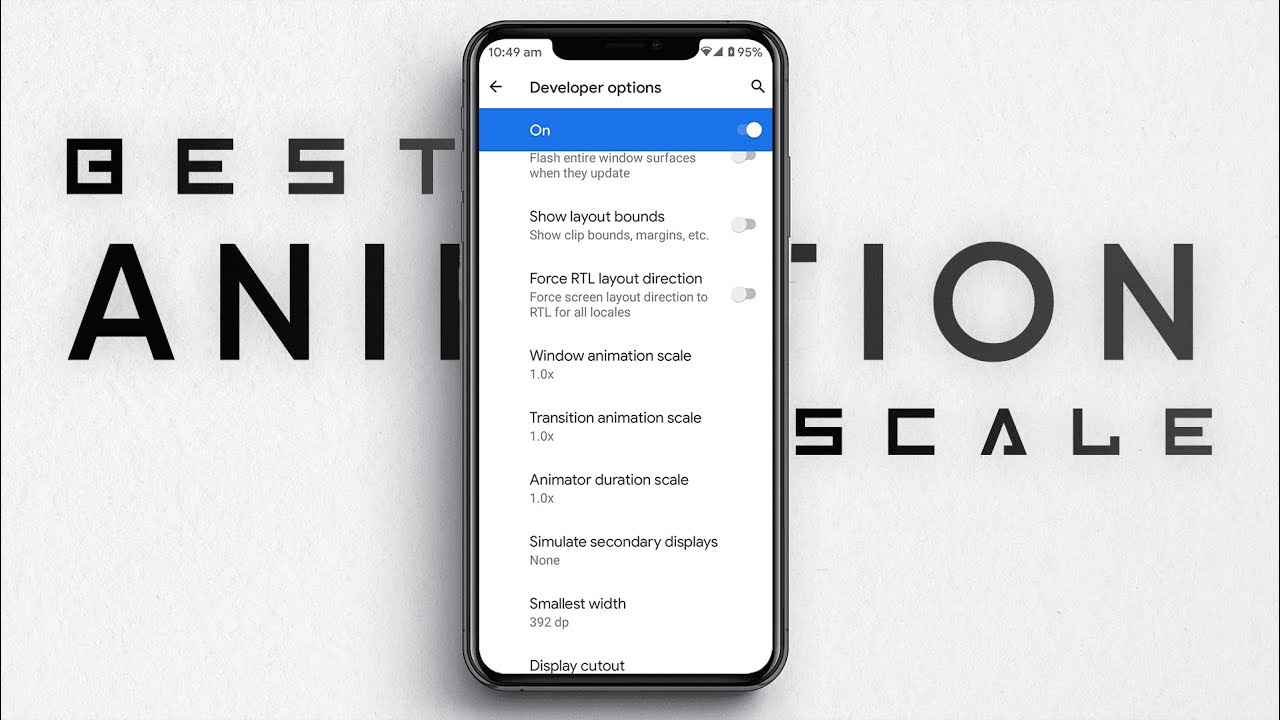
Android bietet im versteckten Menü der Entwickleroptionen tiefgreifende Schalter auf Hardware-Ebene. Richtig konfiguriert, reduzieren sie System-Overhead. Bei falschen Anpassungen droht jedoch schon nach wenigen Minuten im Match thermisches Throttling.
Aktiviere zuerst die Entwickleroptionen: Gehe zu Einstellungen > Über das Telefon, suche die Build-Nummer und tippe siebenmal hintereinander darauf.
Die Falle mit „4x MSAA erzwingen“
In einigen veralteten Online-Guides wird behauptet, dass die Option 4x MSAA erzwingen die Gaming-Performance auf Smartphones verbessert. Das ist schlichtweg falsch.
„4x MSAA erzwingen“ zwingt die GPU dazu, Multi-Sample-Anti-Aliasing mit vier Samples auf alle OpenGL ES 2.0-Anwendungen anzuwenden. Zwar glättet dies Polygonkanten, vervielfacht aber gleichzeitig die Rechenlast der GPU. Auf mobilen Prozessoren führt das zu rasanter Hitzeentwicklung, schnellem Akkuverbrauch und thermischem Drosseln. Lass 4x MSAA erzwingen immer DEAKTIVIERT.
Animationsskalen für schnellere Reaktionszeiten optimieren
Android nutzt standardmäßig den Skalierungsfaktor 1,0x für Übergangs- und Fensteranimationen. Durch das Absenken dieser Werte wird der Window-Compositor entlastet und die Systemnavigation fühlt sich spürbar direkter an:
- Maßstab Fensteranimation: Auf
0,5x stellen - Maßstab Übergangsanimation: Auf
0,5x stellen - Maßstab für Animatorzeit: Auf
0,5x stellen
Diese Änderungen beseitigen UI-Verzögerungen beim Wechseln von Overlays, beim Chatten mit Freunden oder beim Umschalten von Sprachkanälen in der Lobby.
FPS-Eingriffe über den Android-Spielemodus
Moderne Android-Versionen bieten im Spielemodus Mechanismen, um Render-Pipelines mit der Bildwiederholrate des Displays abzugleichen. Das Begrenzen der Bildrate auf ganzzahlige Teiler der maximalen Bildwiederholrate (wie 30 FPS, 40 FPS, 45 FPS, 60 FPS, 90 FPS oder 120 FPS) kann den Gesamtstromverbrauch des Systems um bis zu 20 % und den GPU-Verbrauch um bis zu 50 % senken.
Besitzt dein Smartphone ein 120-Hz- oder 144-Hz-Display, bringt es keinen Vorteil, Eggy Party über sein Engine-Limit hinaus zu zwingen. Solche Überschreibungen greifen ohnehin nur, wenn die Engine die Ziel-Bildrate nicht fest per setFrameRate vorgibt und die OEM-Software deines Geräts dies zulässt. Das Festlegen des Displays auf 60 Hz oder 120 Hz bei gleichzeitiger Begrenzung im Spiel auf 60 FPS sorgt für das stabilste Frame Pacing.
Überhitzung und Throttling bei Eggy Party stoppen
Thermisches Throttling ist die Hauptursache für plötzliche Frame-Einbrüche mitten im Match. Der SoC deines Smartphones taktet automatisch herunter, um die Hardware zu schützen, sobald die Temperatur kritische Werte überschreitet.
Zyklus des thermischen Throttlings:
[Hohe Grafikeinstellungen / Hintergrundprozesse]
       │
       ▼
[Hitze staut sich im SoC (>42°C)]
       │
       ▼
[Android-OS drosselt CPU/GPU-Takt um 30-50%]
       │
       ▼
[Frame-Einbrüche in Eggy Party: 60 FPS -> 28 FPS]
Schlafzustände des Funkmoduls optimieren
Mobile Funkchips erzeugen beim Wechsel zwischen verschiedenen Energiezuständen erhebliche Abwärme. Android-Funkmodule benötigen zwischen 1,5 und 2,0 Sekunden, um aus dem stromsparenden Ruhezustand aufzuwachen. Wenn Hintergrund-Apps während des Spielens unregelmäßige Netzwerkanfragen senden, verharrt das Modem nach jeder Übertragung für mindestens 18 Sekunden in einem stromhungrigen Zustand.
Dieser Dauerzustand verbraucht Energie und verwandelt das Funkmodem in eine Wärmequelle direkt neben dem Hauptprozessor. So beugst du vor:
- Aktiviere Nicht stören, um Benachrichtigungen im Hintergrund zu unterbinden.
- Schränke die Hintergrunddatennutzung für Social-Media- und Cloud-Backup-Apps ein.
- Schalte automatische Updates im Google Play Store während des Gamings aus.
Hülle abnehmen für besseren Hitzeschutz
Dickere Schutzhüllen aus Silikon oder Leder wirken wie ein Wärmespeicher. Sie fangen die Hitze am Gehäuse ein, anstatt sie an die Umgebungsluft abzugeben. Nimm deine Schutzhülle für längere Gaming-Sessions ab. Wenn du dir exklusive Season-Pass-Gegenstände über Eggy Coins Aufladepakete holst, sorgt ein kühles Gerät dafür, dass du benutzerdefinierte UGC-Karten ohne Leistungsabfall durchzocken kannst.
Bessere Ping-Einstellungen und Netzwerkoptimierung für Eggy Party auf Android
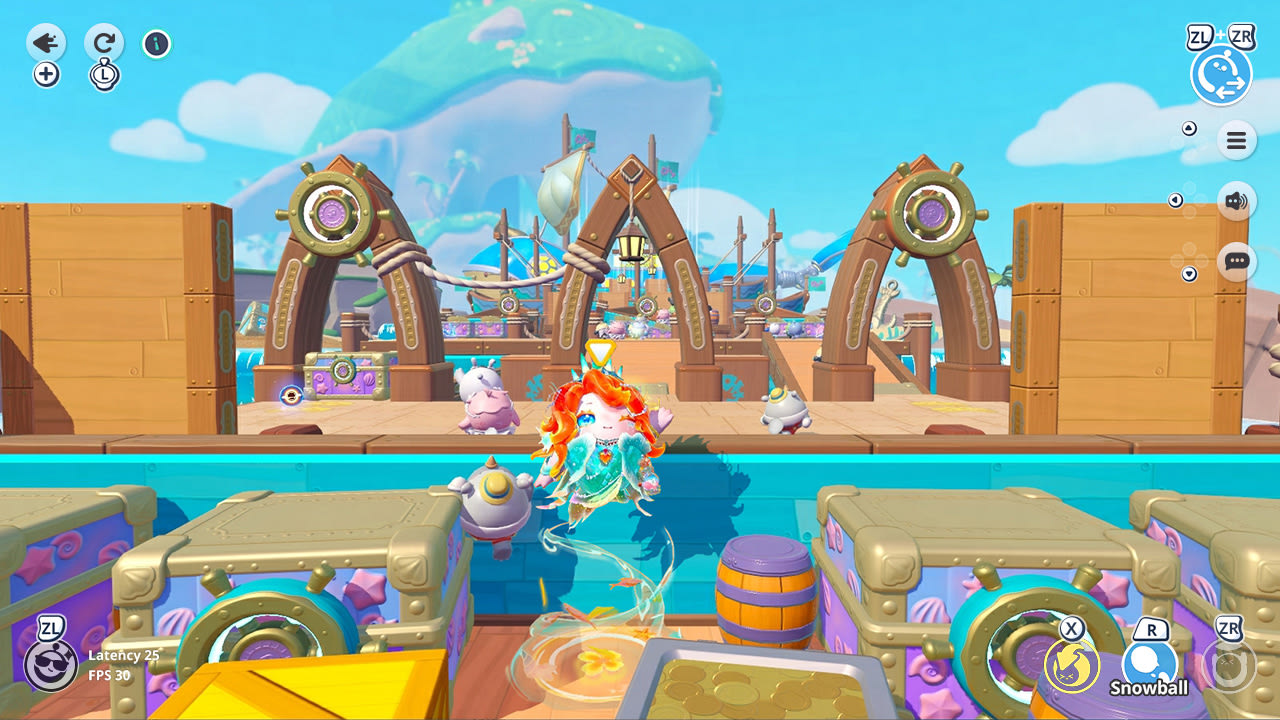
Netzwerk-Lags fühlen sich oft genauso an wie Ruckler durch Framedrops, haben aber eine andere Ursache. Der Ping gibt die Roundtrip-Zeit in Millisekunden an, die Datenpakete zwischen deinem Smartphone und dem Gameserver benötigen. Eine hohe Latenz führt zu verzögertem Greifen, scheinbaren Treffern an Hindernissen und Synchronisationsfehlern.
Die Auswirkungen von Latenz und Paketverlust
Multiplayer-Partyspiele erfordern eine unterbrechungsfreie Zwei-Wege-Kommunikation. Die folgende Tabelle veranschaulicht, wie sich Latenz und Paketverlust auf Echtzeit-Matches auswirken:
| Latenzwert | Verbindungsqualität | Auswirkung im Match |
|---|
| Unter 25–50 ms | Ideal / Kompetitiv | Eingaben werden sofort registriert; Hitboxen der Hindernisse stimmen perfekt mit der Optik überein. |
| 50–100 ms | Spielbar | Leichte Verzögerung bei Sprung-Roll-Kombos; minimale Asynchronität bei dichtem Item-Einsatz. |
| Über 100 ms | Starker Lag | Spürbarer Input-Lag; verzögerte Skill-Aktivierung; verpasste Sprünge auf rotierenden Plattformen. |
| 1 % bis 2 % Paketverlust | Instabile Verbindung | Schweres Rubberbanding; Ei-Modelle springen über Begrenzungen; plötzliches Abstürzen in der Luft. |
Ein Ping von unter 50 ms und ein Paketverlust von unter 1 % sind Grundvoraussetzungen für kompetitive Runden.
Bandbreitenzuweisung und stabiler Upstream
Eine hohe Download-Geschwindigkeit garantiert noch keine niedrige Latenz. Die Synchronisierung im Online-Multiplayer hängt maßgeblich von einer stabilen Upload-Bandbreite ab. Während Eggy Party Map-Assets schnell herunterlädt, sendet dein Gerät kontinuierlich deine Positions-, Geschwindigkeits- und Eingabedaten an den Server.
Fällt die Upload-Bandbreite im Heimnetzwerk durch paralleles Streaming oder große Uploads unter 1 bis 3 Mbit/s, kommt es zu Jitter und Ping-Spitzen von bis zu 150 ms. Richte in deinem Router Quality-of-Service-Regeln (QoS) ein, um Gaming-Traffic gegenüber normalen Downloads zu priorisieren.
Wechsel von 2,4 GHz auf 5 GHz WLAN
Das 2,4-GHz-Frequenzband ist häufig überlastet. Bluetooth-Geräte, Haushaltsgeräte und benachbarte Router teilen sich dieses Spektrum, was Funkinterferenzen und Ping-Spitzen von 18 ms auf bis zu 250 ms verursachen kann. Indem du dein Smartphone mit dem 5-GHz-WLAN-Band verbindest, nutzt du einen weniger überlaufenen Kanal mit deutlich geringerem Paketverlust.
WLAN-Frequenzvergleich für Eggy Party:
2,4-GHz-Band: [=== Überlastet (Geräte / Bluetooth) ===] -> Häufige 250-ms-Spitzen
5,0-GHz-Band: [======= Frei / Hohe Bandbreite =======] -> Stabiler 18-35-ms-Ping
Schnelle öffentliche DNS-Server einrichten
Die standardmäßigen DNS-Server deines Internetanbieters weisen oft Routing-Verzögerungen auf. Durch den Wechsel zu optimierten öffentlichen DNS-Servern kann dein Gerät Verbindungen zu Match-Servern schneller auflösen.
So änderst du das DNS unter Android:
- Gehe zu Einstellungen > Netzwerk & Internet > Privates DNS.
- Wähle Hostname des privaten DNS-Anbieters.
- Gib
one.one.one.one (Cloudflare) oder dns.google (Google) ein.
Falls du manuelle IPv4-Adressen im WLAN hinterlegst:
- Cloudflare DNS: Primär 1.1.1.1 | Sekundär 1.0.0.1
- Google DNS: Primär 8.8.8.8 | Sekundär 8.8.4.4
Hardware- und Architekturprofile: Mobil vs. Dedizierte Umgebungen
Eggy Party bietet komplexe, in der Eggy-Werkstatt erstellte Community-Karten. Um solche Stages auf mobiler Hardware flüssig darzustellen, nutzt die Engine ein automatisches Zusammenfassen von Objekten (Unit Merging). Dadurch werden Physik- und Deko-Assets zu zusammenhängenden Einheiten gebündelt, was Dateigrößen und GPU-Draw-Calls in 16-Spieler-Hinderniskursen drastisch reduziert.
Die Rechenleistung unterscheidet sich jedoch spürbar zwischen nativen Smartphone-Chipsätzen und emulierten PC-Setups. Die folgende Übersicht zeigt die Unterschiede im Ressourcenmanagement:
| Plattform / Umgebung | Empfohlene Hardware-Zuweisung | Engine-Optimierungsverhalten |
|---|
| Android Mobile SoC | Dynamische 8-Kern-CPU / Integrierte GPU | Nutzt automatisches Unit Merging zur Senkung der Vertex-Zahlen; abhängig von Game-Mode-Drosselung. |
| Dediziertes Multi-Core-Profil | 4 CPU-Kerne / 4 GB bis 5 GB RAM | Rendert unkomprimierte Partikel-Puffer; hält konstante 60 FPS ohne thermische Drosselung. |
Mobile Chipsätze erfordern ein konsequentes Beenden von Hintergrund-Apps, um dieselbe 60-FPS-Stabilität zu erreichen, die dedizierte Umgebungen mühelos liefern.
Checkliste: Framedrops und Ruckler in Eggy Party beheben
Gehe vor einem Ranglisten-Match kurz diese Checkliste durch, um dein Smartphone optimal vorzubereiten:
- [ ] Hintergrund-Apps schließen: Wische alle offenen Anwendungen weg, um Arbeitsspeicher freizugeben.
- [ ] Energiesparmodus ausschalten: Deaktiviere den Android-Energiesparmodus, da er die CPU-Taktung unter das 16,6-ms-Limit drosselt.
- [ ] Game Booster aktivieren: Schalte den herstellereigenen Spieleassistenten auf Leistungsmodus.
- [ ] Mit 5 GHz WLAN verbinden: Vergewissere dich, dass dein Gerät im 5-GHz- und nicht im 2,4-GHz-Netz eingewählt ist.
- [ ] Grafikeinstellungen prüfen: Stelle sicher, dass die Ingame-Grafik auf Niedrig/Sehr niedrig und die Bildrate auf 60 FPS eingestellt ist.
- [ ] 4x MSAA deaktivieren: Vergewissere dich, dass 4x MSAA in den Entwickleroptionen ausgeschaltet bleibt.
- [ ] Dicke Hüllen abnehmen: Entferne schwere Schutzhüllen, um eine effektive passive Wärmeableitung zu ermöglichen.
Mit diesen Schritten holst du das Maximum aus deinem Gerät heraus. Das Aufstocken von Eggy Party Eggy Coins für Charakter-Upgrades lohnt sich schließlich am meisten, wenn dein Spiel für kompetitive Runden butterweich läuft.
FAQ
Wie behebe ich schwere Lags und Framedrops in Eggy Party auf Android?
Stelle die Grafikqualität im Spiel auf Niedrig oder Sehr niedrig und wähle bei der Bildrate Hoch bzw. 60 FPS. Schließe alle Hintergrund-Apps, aktiviere den Spielemodus und schalte den Android-Energiesparmodus aus, um eine Leistungsdrosselung zu verhindern.
Warum laggt Eggy Party besonders in chaotischen 16-Spieler-Minispielen?
Aufwendige Physikberechnungen und viele Charaktere gleichzeitig auf dem Bildschirm belasten CPU und GPU enorm, was zu schneller Hitzeentwicklung führt. Das Herabsetzen von Effekten und Schatten reduziert Draw Calls und hält die Gerätetemperatur im grünen Bereich.
Nein, „4x MSAA erzwingen“ erhöht die GPU-Auslastung drastisch und beschleunigt das Überhitzen deines Smartphones. Lass diese Option in den Entwickleroptionen deaktiviert, um Throttling und Ruckler zu vermeiden.
Wie kann ich meinen Ping in Eggy Party senken?
Verbinde dein Android-Gerät mit einem 5-GHz-WLAN statt mit 2,4 GHz, um Funkstörungen zu vermeiden. Achte zudem darauf, dass keine Hintergrund-Apps oder andere Geräte im Netzwerk die Upload-Bandbreite blockieren.
Sollte ich den Energiesparmodus beim Spielen von Eggy Party anlassen?
Nein, der Energiesparmodus sollte ausgeschaltet sein, da er die Taktfrequenz von CPU und GPU stark drosselt. Nutze stattdessen den Game Booster oder Hochleistungsmodus deines Smartphones für eine konstante Bildrate.
Warum teleportiert sich mein Charakter oder glitcht zurück (Rubberbanding)?
Rubberbanding entsteht durch hohe Netzwerkschwankungen (Jitter) oder Paketverluste von über 1 % bis 2 % zum Server. Der Wechsel zu 5 GHz WLAN, Router-QoS oder die Nutzung eines schnellen DNS-Servers wie Cloudflare (1.1.1.1) behebt die meisten Verbindungsprobleme.
Auf aufwendige Grafikeffekte in Eggy Party zu verzichten, fällt leicht: Dynamische Schatten, hochauflösende Texturen und Reflexionen sehen im Menü zwar schick aus, stören aber das Gameplay bei turbulenten Kollisionen mit 16 Spielern enorm.
Wenn du die Grafik auf Niedrig oder Sehr niedrig einstellst und die Bildrate fest auf 60 FPS festlegst, sicherst du dir die nötige 16,6-ms-Reaktionszeit, um präzise Sprünge zu landen, Fallen auszuweichen und in Finalrunden zu triumphieren. Halte dein Smartphone kühl, nutze ein stabiles 5-GHz-WLAN, lass 4x MSAA ausgeschaltet – und Eggy Party läuft auf deinem Android-Gerät in jeder Runde absolut flüssig.










Comments