Finde die besten Tango Live Videoeinstellungen, um Lags zu beheben, Frame-Drops zu stoppen und Überhitzung beim Streamen oder Zuschauen 2026 zu verhindern.
Nichts ruiniert einen Livestream schneller als Frame-Drops, roboterhafter Sound oder ein überhitztes Smartphone, das mitten im Geschenk-Regen den Bildschirm abdunkelt. Tango ist eine Livestreaming- und interaktive Video-Chat-App, bei der Zuschauer virtuelle Geschenke senden, die Streamer in Echtgeld-Diamanteneinnahmen umwandeln. Da die Interaktion in Echtzeit stattfindet, schaden visuelle Ruckler direkt deinen Zuschauerzahlen und deinen Einnahmen.
Die richtige Balance zwischen scharfer Auflösung und stabiler Stream-Performance auf mobiler Hardware erfordert exakt abgestimmte Encoder-Werte. Hier ist das technische Setup, um deine Streaming-Pipeline zu konfigurieren, die Hitzeentwicklung deines Geräts im Griff zu behalten und eine flüssige Wiedergabe zu garantieren.
Ziel-Bitrate und Auflösungsprofile
Mobile Streamer machen oft den Fehler, jeden Regler auf das Maximum zu stellen. Wenn dein Handy versucht, einen unkomprimierten 1080p-Stream über eine schwankende Mobilfunkverbindung zu übertragen, verwirft die App massiv Frames, um hinterherzukommen. Passe deine Ausgabe-Bitrate stattdessen an deine Ziel-Bildrate und den verfügbaren Netzwerk-Puffer an.
Lege deine Ausgabe anhand deiner tatsächlichen Inhalte fest. Ein lockerer Talk-Stream benötigt keine 60 Bilder pro Sekunde; hohe Framerates verlangen der Hardware eine aufwendige Enkodierung ab, die den Akku extrem schnell leert. Umgekehrt wirken Tanz-Streams oder actionreiche Übertragungen schnell verpixelt und blockig, wenn du die Bitrate zu stark drosselst.
Nutze die folgenden Basis-Enkodierungsprofile, wenn du externe Streaming-Tools konfigurierst oder Broadcast-Ziele in der App auswählst.
| Auflösung & Bildrate | Empfohlene Video-Bitrate | Idealer Streaming-Einsatzzweck |
|---|
| 1080p @ 30 FPS | 3.500 – 4.500 kbps | Standardprofil für klare, stabile mobile Video-Feeds |
| 1080p @ 60 FPS | 4.500 – 9.000 kbps | Profil mit höherer Bandbreite, ideal für Tanz-, Action- oder Gaming-Streams |
| 720p @ 30 FPS | 2.000 – 3.000 kbps | Profil für niedrige Bandbreiten, passend für Tango Lite und schwächere Verbindungen |
Ein fixierter Stream auf 1080p bei 30 FPS mit einer Bitrate von 4.000 kbps liefert die schärfste Bildausgabe und verhindert gleichzeitig thermisches Drosseln auf modernen Mobil-Chipsätzen.
Wenn du in einem Studio mit stabiler Glasfaserverbindung streamst, liefern 4.500 kbps bei 1080p und 30 fps eine makellose Bildqualität ohne Enkodierungsengpässe. Streamst du jedoch über mobile Daten oder ein geteiltes Heim-WLAN, verhindert das Herunterschalten auf 720p bei 3.000 kbps plötzliche Bildaussetzer zu Stoßzeiten.
Kamera-Verschlusszeit und Bildraten-Konfiguration
Video-Ruckler sind nicht immer ein Netzwerkproblem; häufig entstehen sie durch falsch konfigurierte optische Einstellungen. Wenn du deine Handykamera auf künstliches Studiolicht richtest, versuchen automatische Kamera-Algorithmen, die Belichtung durch dynamische Anpassung der Verschlusszeit auszugleichen. Das führt zu starkem Bewegungsruckeln, das optisch genau wie Frame-Drops aussieht.
Damit deine Bewegungen natürlich wirken, muss die manuelle Verschlusszeit der 180-Grad-Regel folgen: Stelle deine Verschlusszeit auf genau das Doppelte deiner Ziel-Bildrate ein. Wenn du mit 30 fps streamst, sollte die Verschlusszeit fest auf 1/60 s stehen. Sendest du mit 60 fps, fixiere sie auf 1/120 s. Dadurch entsteht eine cineastische Bewegungsunschärfe, die minimale Ungenauigkeiten beim Frame-Timing kaschiert.
Keyframe-Intervalle sind für Echtzeit-Streaming-Server genauso wichtig. Stelle dein Keyframe-Intervall immer auf exakt 2 Sekunden ein. Ein 2-Sekunden-Intervall stellt sicher, dass der empfangende Server regelmäßig ein vollständiges Referenzbild erhält, was Bildfehler verhindert, wenn Zuschauer deinen Raum betreten oder animierte Overlays gesendet werden.
| Video-Metrik | 30 FPS Broadcast-Ziel | 60 FPS Broadcast-Ziel | Technischer Zweck |
|---|
| Optische Verschlusszeit | 1/60 Sekunde | 1/120 Sekunde | Eliminiert unnatürliches Bewegungsruckeln unter Kunstlicht |
| Keyframe-Intervall | 2 Sekunden | 2 Sekunden | Gewährleistet universelle RTMP-Stream-Synchronisation und schnelle Ladezeiten |
| Erforderlicher Mindest-Upload | 10 Mbps | 15 Mbps | Verhindert Bufferbloat und netzwerkbedingte Frame-Drops |
Die Abstimmung der Verschlusszeit mit einem strikten 2-Sekunden-Keyframe-Rhythmus stoppt Ruckler, noch bevor das Videosignal den Encoder erreicht.
Die Streaming-Architektur unterscheidet sich je nach Betriebssystem erheblich. Android-Nutzer können den nativen Client direkt nutzen, während iOS-Streamer aufgrund von App-Store-Richtlinien auf eine externe Streaming-Pipeline zurückgreifen müssen.
Alte Forenbeiträge behaupten oft, man könne Tango einfach über die iOS-Kaufhistorie erneut herunterladen. Im Jahr 2026 ist Tango in den meisten Regionen außerhalb der EU vollständig aus dem Apple App Store entfernt. Streamer auf dem iPhone setzen daher auf eine externe Streaming-App namens BoarCast in Kombination mit Tango Web.
| Streaming-Setup | Mindestanforderung OS | Kameraausrichtung | Dedizierte Hardware-Nutzung |
|---|
| Native Tango App (Android) | Android 10 oder höher | Hoch- & Querformat | Single-Device-Verarbeitung für Video, Geschenke und Chat |
| Tango Lite (Android) | Android 8.0 oder höher | Hochformat | Schlanker Client, optimiert für leistungsschwächere Prozessoren |
| BoarCast + Web (iOS) | iOS 15 oder höher | Nur Hochformat | Lagert Chat- und Geschenk-Rendering auf einen zweiten Browser aus |
| Tango Web Studio (Desktop) | Moderner Browser | Hoch- & Querformat | Volles GPU/CPU-Hardware-Rendering für Multi-Source-Eingaben |
Die Wahl der richtigen Client-Version für dein Betriebssystem verhindert softwareseitige Kompatibilitäts-Lags.
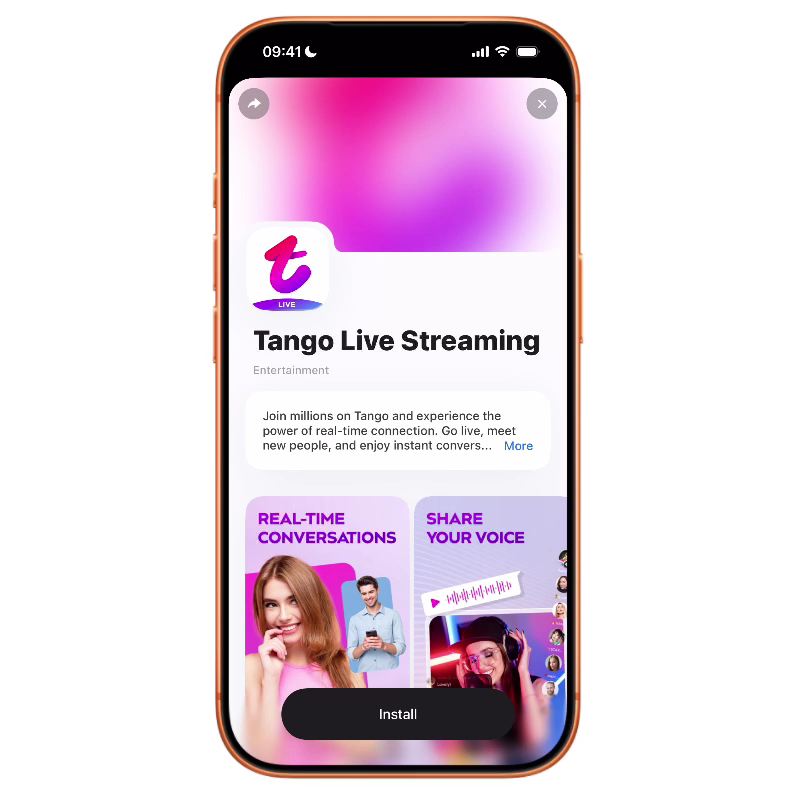
Stelle unter Android sicher, dass dein Gerät mit Android 10 oder höher läuft. Die Nutzung der voll ausgestatteten App auf veralteten Android-Versionen führt zu Speicherabstürzen im Hintergrund. Läuft dein Smartphone mit Android 8.0 bis Android 9, wechsle zu Tango Lite. Die Lite-Version verzichtet auf aufwendige UI-Animationen und das Vorabladen von Assets im Hintergrund, wodurch der Video-Feed auch auf schwächeren Chips flüssig bleibt.
Für iPhone-Nutzer dient BoarCast als dedizierte Video- und Audio-Aufnahme-Pipeline. Die App verbindet sich über einen externen Streaming-Link, der auf tango.me generiert wird, mit deinem Tango-Konto. BoarCast ist für Tango strikt auf das Hochformat festgelegt. Versuche nicht, ein Querformat über Drittanbieter-Rotationssperren zu erzwingen, da dies das Seitenverhältnis verzerrt und dein Video auf den Bildschirmen der Zuschauer streckt.
Netzwerk-Setup und VPN-Routing für stabile Uplinks
Die beste Video-Bitrate nützt nichts ohne einen stabilen Übertragungskanal. Livestreaming erfordert eine kontinuierliche, ungedrosselte Upload-Leitung. Tango-Streams setzen eine Upload-Geschwindigkeit von mindestens 10 Mbps für stabile Übertragungen voraus. Zeigt dein Speedtest zu Hause 100 Mbps Download, aber nur 5 Mbps Upload, wird dein Stream ständig einfrieren.
Verbinde dich lieber mit einem 5-GHz-WLAN-Band als mit einem 2,4-GHz-Band. Das 2,4-GHz-Band leidet unter massiven Signalüberlagerungen durch Bluetooth-Geräte, Mikrowellen und benachbarte Router. Wenn du an einem festen Studio-Platz streamst, verwende einen USB-C- oder Lightning-auf-Ethernet-Adapter, um kabellose Paket-Laufzeitschwankungen komplett auszuschließen.
Falls du bei Streams für ein internationales Publikum auf regionale Routing-Engpässe stößt, kann ein optimiertes VPN helfen. Die Nutzung von Split-Tunneling-VPN-Verbindungen kann die Latenz zu entfernten Streaming-Servern optimieren und den Ping auf bestimmten Langstrecken-Routen um 8 % bis 20 % senken. Richte die Split-Tunneling-Regel so ein, dass nur dein Streaming-Traffic über den Server-Knotenpunkt geleitet wird, während Hintergrundprozesse des Systems den Tunnel umgehen.
Schritt-für-Schritt-Anleitung gegen Video-Lag und Hitze-Ruckler
Wenn dein Stream Frames verliert oder das Gehäuse deines Smartphones glühend heiß wird, befolge diese Schritte, um das Problem einzugrenzen und zu beheben.
- Dedizierten Upload-Speedtest durchführen: Vergewissere dich, dass deine Verbindung mindestens 10 Mbps Upload liefert. Liegt dein Upload darunter, reduziere deine Stream-Auflösung sofort auf 720p bei 30 fps.
- WLAN-Frequenzband wechseln: Wechsle vom 2,4-GHz-Netzwerk auf einen sauberen 5-GHz-WLAN-Kanal oder schließe einen direkten Ethernet-Kabeladapter an.
- Prozesse mit einem Dual-Device-Setup aufteilen: Wenn du über ein iPhone streamst, starte BoarCast ausschließlich für die Kameraaufnahme. Öffne Tango Web auf einem Laptop, Tablet oder Zweitgerät, um Kommentare und Geschenk-Benachrichtigungen zu verfolgen. Dual-Device-Setups lagern Web-Chat und Geschenk-Verarbeitung aus, um thermisches Drosseln am Smartphone zu minimieren.
- Alle unnötigen Hintergrund-Tasks schließen: Beende vor dem Start Social-Media-Apps im Hintergrund, Ortungsdienste und Cloud-Backup-Synchronisierungen.
- In-App-Videofilter reduzieren: Aufwendige AR-Echtzeit-Beauty-Filter zwingen die mobile GPU dazu, grafische Elemente über jeden Frame zu legen, was die Temperaturen in die Höhe treibt. Wechsle zu einfacher Farbkorrektur oder natürlicher Beleuchtung.
- Hülle abnehmen und Ladeverhalten anpassen: Dicke Schutzhüllen stauen die Hitze am Akku. Nimm dein Smartphone aus der Hülle und befestige einen kleinen magnetischen Lüfter an der Rückseite des Geräts.
Verwaltung von Multi-Gast-Feeds und monetarisierten Anrufen
Das Hosten von Multi-Gast-Panels erfordert erhebliche Rechenleistung. Multi-Gast-Livestreams auf Tango unterstützen bis zu neun gleichzeitige Teilnehmer auf einem einzigen interaktiven Bildschirm. Wenn alle neun Plätze belegt sind, muss dein Handy acht eingehende Video-Feeds dekodieren und gleichzeitig deinen eigenen Kamera-Feed enkodieren.
Wenn du große Panel-Räume planst, stelle deine ausgehende Stream-Qualität fest auf 720p bei 30 fps ein. Das Erzwingen eines 1080p-Streams bei gleichzeitigem Dekodieren mehrerer Gast-Feeds lässt die Frame-Rendering-Raten von Mittelklasse-Prozessoren schnell in den einstelligen Bereich einbrechen.
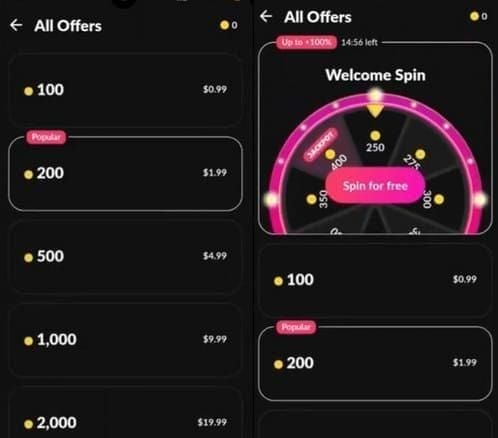
Streamer wechseln außerdem regelmäßig zwischen öffentlichen Panels und privaten 1-zu-1-Videoanrufen. Die Preise für private 1-zu-1-Videoanrufe auf Tango liegen typischerweise zwischen 500 und 3.000 Münzen pro Minute. Da private Anrufe eine erstklassige Bildschärfe erfordern, solltest du vor der Annahme auf eine optimale Ausleuchtung der Kamera achten. Regelmäßige Zuschauer, die an diesen privaten Sessions teilnehmen, sollten im Voraus Tango-Münzen online aufladen, damit private Chats nicht unerwartet abbrechen, sobald der Minutenzähler weiterläuft.
Bei actionreichen Shows überfluten animierte Geschenke den Bildschirm. Aktive Gifter, die ihre Präsenz steigern möchten, können günstige Tango Live Münzpakete kaufen, um ihre Lieblings-Creator zu unterstützen. Falls eingehende Geschenk-Animationen auf älteren Geräten Ruckler verursachen, deaktiviere das Rendern von Vollbild-Animationen in den Client-Anzeigeeinstellungen.
Akkuschutz und Optimierung mobiler Hardware
Das Streamen belastet Lithium-Ionen-Akkus enorm. Gleichzeitiges Video-Enkodieren, Display-Beleuchtung und Funk-Datenübertragung erzeugen interne Hitze, die den Akku auf Dauer schädigt. Erreicht der Akku kritische Temperaturschwellen, leitet das Betriebssystem ein aggressives thermisches Drosseln ein, was die CPU-Taktraten drastisch senkt und zu schweren Stream-Lags führt.
Den Akkustand beim Streamen zwischen 20 % und 80 % zu halten, verhindert extremen hitzebedingten Verschleiß. Starte niemals einen mehrstündigen Stream mit nur 5 % Akkuladung. Das schnelle Laden eines fast leeren Akkus während eines anspruchsvollen Streams führt zu massiven Temperaturspitzen.
Lade dein Smartphone vor dem Stream auf etwa 70 % auf. Schließe während der Übertragung lieber ein standardmäßiges 5W- oder 10W-Netzteil anstelle eines Schnellladegeräts an. Langsames Laden liefert genug Strom, um den Akkuverbrauch auszugleichen, ohne die extreme Hitze von Schnellladeprotokollen zu erzeugen.
Fehlerbehebung bei Browser-Blackscreens und Web-Streams
Streamer, die ihre Shows über Desktop-Webbrowser verwalten, stoßen gelegentlich auf Blackscreen-Fehler, bei denen das Kamerabild schwarz bleibt. Dieses Problem liegt fast immer an internen Handshake-Konflikten bei der GPU-Dekodierung.
Das Deaktivieren der Hardwarebeschleunigung im Browser behebt Blackscreen-Fehler im Stream. Wenn dein Tango Web Studio Monitor oder der externe Capture-Monitor ein schwarzes Bild anzeigt, öffne die Browsereinstellungen, suche nach „Hardwarebeschleunigung“, deaktiviere die Option und starte den Browser neu. Dadurch wird der Browser gezwungen, das Rendering über die CPU abzuwickeln, wodurch fehlerhafte Grafikkartentreiber umgangen werden.
Wenn Fans ihre Wertschätzung zeigen möchten, können Zuschauer ganz einfach Tango Live Münzen für interaktive Geschenke holen, ohne dass der Stream ins Stocken gerät – so bleiben Chat und Geschenk-Benachrichtigungen für jeden im Raum absolut flüssig.
FAQ
Welche Upload-Geschwindigkeit brauche ich für flüssiges Streaming auf Tango Live?
Du benötigst eine stabile Internetverbindung mit mindestens 10 Mbps Upload-Geschwindigkeit. Das bietet genug Netzwerk-Puffer, um Frame-Drops und Bildruckler bei bewegungsintensiven Szenen zu vermeiden.
Wie streame ich auf Tango mit einem iPhone?
Lade BoarCast aus dem App Store herunter und melde dich über deinen mobilen Browser auf tango.me an. Starte den Stream im Tango Web über die Option „External Stream“, um dein Videosignal direkt mit BoarCast zu verknüpfen.
Nein, BoarCast unterstützt für Tango-Livestreams derzeit nur das Hochformat. Das Plattform-Layout ist speziell auf die vertikale Smartphone-Nutzung und die Ausrichtung der Chat-Overlays ausgelegt.
Warum überhitzt mein Smartphone beim Streamen auf Tango?
Eine Überhitzung entsteht, wenn dein Gerät hochauflösendes Video enkodiert und gleichzeitig das Display-Rendering, die Netzwerkübertragung und die Hitze des Schnellladens verarbeiten muss. Ein Wechsel zu einem Dual-Device-Workflow und ein Akkustand zwischen 20 % und 80 % verhindern übermäßige Hitzeentwicklung.
Was ist die beste Verschlusszeit für Livestreaming-Video?
Deine Verschlusszeit sollte immer doppelt so hoch sein wie deine Stream-Bildrate. Verwende 1/60 s bei 30-fps-Streams und 1/120 s bei 60-fps-Streams, um eine flüssige, natürliche Bewegungsunschärfe unter Kunstlicht zu gewährleisten.
Was kann ich tun, wenn mein Browser beim Web-Streaming einen schwarzen Bildschirm anzeigt?
Öffne deine Browsereinstellungen, deaktiviere die Hardwarebeschleunigung und starte den Browser neu. Das behebt Treiberkonflikte der GPU, die verhindern, dass Web-Stream-Monitore ordnungsgemäß angezeigt werden.
Fazit: Mein Streamer-Setup
Wenn du die perfekte Balance aus Bildschärfe und absoluter Stabilität suchst, empfehle ich einen festen Feed in 1080p bei 30 Bildern pro Sekunde mit einer Bitrate von 4.000 kbps. Das Erzwingen von 60 fps auf einem einzelnen Mobilgerät erzeugt bei langen Streams zu viel Hitze, ohne bei reinen Talk-Streams einen echten Mehrwert zu bieten.
Für iOS-Nutzer ist ein Dual-Device-Setup – also die Kameraübertragung über BoarCast bei gleichzeitiger Verwaltung von Chat und Monetarisierung über Tango Web auf einem Zweitgerät – das beste Upgrade überhaupt. Sorge für gute Kühlung deines Handys, nutze ein dediziertes 5-GHz-WLAN und fixiere deine Verschlusszeit auf 1/60 s für einen verlässlichen, professionellen Stream.










Comments