Warum Massenfarmen das Frame-Pacing am Handy ruiniert
Das Farmen hält die Wirtschaft von Growtopia am Laufen, doch das Zerschlagen von Blöcken für Seeds, Gems und World Locks erzeugt die höchste Rechenlast, die CPU und GPU eines Smartphones in diesem Spiel bewältigen müssen.
Anders als Platformer mit statischen Kacheln verändert sich eine aktive Farmwelt ständig. Das Zerstören eines Blocks löst Schadensanimationen, Partikeleffekte, schwebende Sammelobjekte und sofortige Server-Datenpakete aus. Mobile Game-Engines zeichnen in jedem Frame den gesamten Bildschirm neu, anstatt nur die zerstörten Kacheln zu aktualisieren. Jeder frei liegende Seed, jeder schwebende Edelstein und jedes umherhüpfende Item erfordert neue Draw Calls.
Feste Bildraten erfordern strikte Render-Budgets. Ein Ziel von 30 FPS erlaubt ein Zeitfenster von 33,3 Millisekunden. Ein Ziel von festen 60 FPS halbiert dieses Budget auf 16,6 Millisekunden. Das Zerstören ganzer Reihen hochstufiger Blöcke spawnt dutzende schwebende Einheiten auf einmal, was dieses Limit von 16,6 ms spielend sprengt.
Die folgende Tabelle zeigt, wie gängige Farmables die Hardware durch Schlaganzahl, Dropraten und Levelanforderungen belasten.
| Farmbarer Block | Benötigte Schläge | Seed-Ausbeute (pro 200 Bäume) | Drop-Dichte & visuelle Belastung |
|---|
| Sugar Cane | 2 Schläge (Level 7 gesperrt) | ~25 Seeds | Bis zu 8 Items pro Baum; geringe Partikelbelastung, schnelles Abbauen. |
| Pepper Tree | 4 Schläge / 3 mit Spitzhacke (Level 12) | ~18 Seeds | Bis zu 8 Items pro Baum; moderate Belastung durch Objekte auf dem Display. |
| Laser Grid | 5 Schläge / 4 mit Spitzhacke (Level 16) | ~14 Seeds | Bis zu 8 Items pro Baum; viele visuelle Überreste und hohe Drop-Dichte. |
| Chandelier | 7 Schläge / 6 mit Spitzhacke (Level 19) | ~12 Seeds | Bis zu 8 Items pro Baum; riesige Cluster schwebender Items und hohe CPU-Last. |
High-Tier-Farmables wie Chandeliers erfordern deutlich mehr Schlaginteraktionen pro Block, was Render-Spitzen bei Objekten hervorruft und Mittelklasse-Prozessoren überfordert.
Accounts, die nach Oktober 2023 erstellt wurden, müssen für hochstufige Blöcke bestimmte Level-Voraussetzungen erfüllen – Laser Grids sind ab Level 16 und Chandeliers ab Level 19 freigeschaltet. Das Farmen von Sugar Cane oder Pepper Trees liefert schnellere Drops und eine höhere Menge an Seeds (~25 Seeds pro 200 Bäume bei Sugar Cane). Lässt man diese dichten Drops unaufgesammelt liegen, häufen sich die Sprites rasant an, was zu drastischen Frame-Einbrüchen führt.
Ingame-Anpassungen zur Reduzierung von Draw Calls
Dem mobilen Client fehlen Grafikoptionen wie Schattenschalter oder Shader-Regler. Du musst die Masse an herumliegenden Objekten daher direkt im Spiel minimieren.
Deaktiviere zuerst Bildschirm-Wackeleffekte und reduziere UI-Elemente auf ein Minimum. Schlaganimationen mit visuellen Effekten vervielfachen die aktiven Partikel pro Block. Während eines Runs mit 200 Laser-Grid-Bäumen spart der Verzicht auf zusätzliche Partikelanimationen wertvolle Zeit in deinem Frame-Budget.
Zweitens solltest du Gegenstände durchgehend einsammeln. Wenn Hunderte von Drops in deiner Farmlinie herumschweben, muss dein Handy pausenlos Kollisionsprüfungen und Sprite-Neuzeichendurchgänge durchführen. Wenn du Items direkt im Vorbeigehen einsammelst, bleibt die Anzahl aktiver Objekte niedrig und die Draw Calls bleiben unter der 16,6-ms-Schwelle.
Das Vorbereiten riesiger Farmreihen dauert Stunden. Statt tagelang Blöcke niedrigerer Stufen für Ausrüstung abzubauen, kannst du Growtopia Gems direkt kaufen, um dir World Locks und Farm-Ausrüstung zu sichern, ohne dein Handy durch ewigen Grind zum Kochen zu bringen.
Schritt-für-Schritt-Anleitung: Android für 60 FPS konfigurieren
Für eine optimale Performance musst du Einstellungen außerhalb des Spielclients anpassen. Android steuert die thermischen Limits, Hintergrundsynchronisationen und Bildwiederholraten, die über eine stabile Framerate entscheiden.
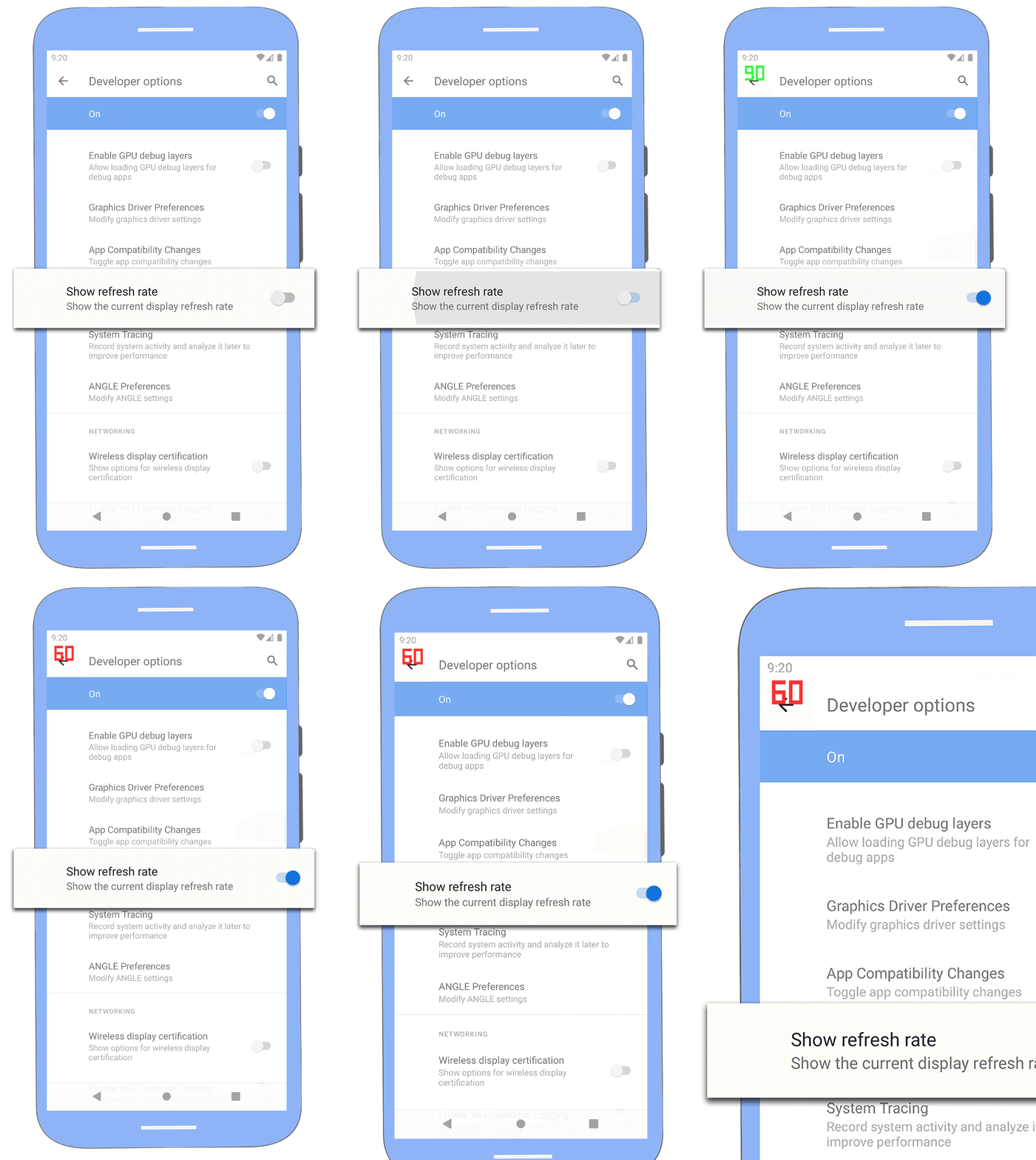
- Display fest auf 60 Hz einstellen: Gehe auf Einstellungen > Display > Bildwiederholfrequenz (oder Reibungslose Anzeige) und wähle Standard 60 Hz. Vermeide „Dynamisch“ oder „Adaptiv“. Eine feste Frequenz von 60 Hz eliminiert das Pacing-Ruckeln, das auf 90-Hz- und 120-Hz-Displays typisch ist.
- Android-Energiesparmodus aktivieren: Wenn dein Smartphone keine manuelle Begrenzung auf 60 Hz erlaubt, aktiviere den Energiesparmodus. Dieser zwingt das Panel systemweit auf 60 Hz herunter, was genau zu Growtopias 60-FPS-Loop passt und gleichzeitig Hintergrundaktivitäten drosselt.
- App-Cache leeren: Halte das Growtopia-Icon gedrückt und tippe auf App-Info (i) > Speicher und Cache > Cache leeren. Dadurch werden temporäre Weltdaten gelöscht, ohne deine Login-Daten oder lokalen Einstellungen zu entfernen.
- Android-Version prüfen: Gehe auf Einstellungen > Über das Telefon > Android-Version. Growtopia setzt mindestens Android 8.1 voraus. Älteren Versionen fehlen wichtige moderne Bibliotheken für Frame-Pacing und Speicherverwaltung.
- Hintergrund-Apps einschränken: Gehe auf Einstellungen > Apps und schränke die Hintergrunddatennutzung für Streaming- und Social-Media-Apps ein. Hintergrund-Updates verursachen Netzwerklatenz-Spitzen, die sich beim Spielen als Ruckler bemerkbar machen.
Ein fester Zielwert von 60 Hz gibt dem mobilen Prozessor zwischen den Frames kurze Ruhepausen, anstatt ihn permanent mit maximalem Takt laufen zu lassen.
Farmwelten verlieren Frames durch schwebende Gegenstände und Partikel beim Zerschlagen von Blöcken. Handelswelten brechen aus einem anderen Grund ein: dichte Spielermengen und geballte interaktive Strukturen.
Ursprünglich gab es in Growtopia offene Handelswelten, in denen Spieler Items einfach auf den Boden warfen. Später verlagerte sich das Spiel hin zu dicht gedrängten Vending-Machine-Setups. Bei diesem Aufbau befinden sich Dutzende interaktive Blöcke, individuelle Preisschilder und schwebende Warenzähler in einem einzigen Raum.
Überfüllte Handelswelten verlangen Rendering und Netzwerkverbindung alles ab. Der mobile Client muss animierte Spieler-Outfits, Sprechblasen über den Köpfen, Pets und aktive Verkaufsautomaten gleichzeitig verarbeiten.
| Umgebungstyp | Primärer Leistungs-Flaschenhals | Hardware-Belastungspunkt | Wichtigste Maßnahme |
|---|
| Massen-Farmwelt (Laser Grid/Chandelier) | Freie, schwebende Objekte, Zerstörungspartikel | CPU-Draw-Calls & GPU-Füllrate | Drops sofort einsammeln; 60-Hz-Displaymodus erzwingen. |
| Dichter Handels-Hub (Vending-Welten) | Spieler-Sprites, Chatblasen, Shop-Texte | Netzwerk-Streaming & RAM-Limits | Hintergrund-Apps schließen; schnelles WLAN nutzen. |
| Lager- / Tresorwelt | Statische Blockplatzierung, Kacheldaten | Speicher-Lesegeschwindigkeit / Cache-Abruf | Spiel-Cache regelmäßig leeren, um alte Kacheln zu bereinigen. |
Farmen belastet die lokale Rendering-Engine durch Partikel-Bursts, während Vending-Hubs das Netzwerk und das Sprite-Batching ausbremsen.
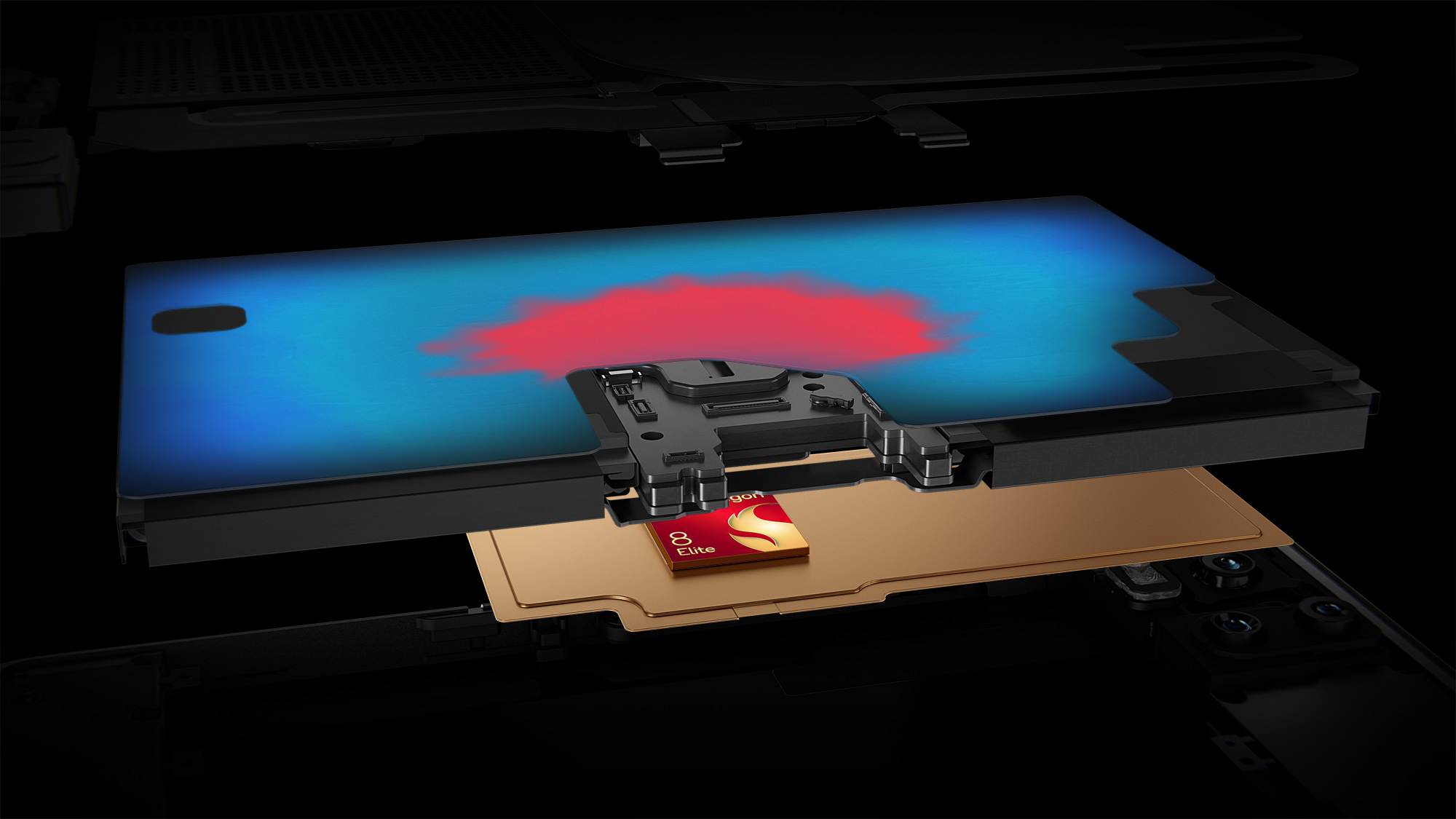
Handels-Hubs treiben auch die Betriebstemperatur in die Höhe. Das permanente Laden von Spielerdaten und der ständige Client-Server-Abgleich belasten den Akku und heizen das Gehäuse auf. Sobald das Gerät zu warm wird, taktet die GPU herunter, wodurch der Handelsraum zur Diashow mutiert.
Um laggende Handelswelten beim Kauf von Ausrüstung zu umgehen, kannst du Growtopia Store Top-Ups nutzen, um dir Items direkt zu holen. Das spart mobiles Datenvolumen und verhindert Thermal Throttling.
Hardware- und Architekturunterschiede verschiedener Geräte
Android geht mit der leichtgewichtigen 2D-Engine von Growtopia anders um als Desktop-Plattformen oder iOS. Reine Hardware-Power verhindert Ruckler nicht automatisch, wenn die Rendering-Pipeline nicht zum Display passt.
Simpler aufgebaute Grafik-APIs bewältigen mobile 2D-Workloads oft besser als überladene moderne Render-Pipelines. Die Nutzung schlanker Schnittstellen wie OpenGLES2 in Kombination mit Multithread-Rendering hilft dabei, Frame-Einbrüche zu beseitigen, die entstehen, wenn einfache 2D-Draw-Calls über moderne API-Layer verarbeitet werden.
| Plattform / Setup | Frame-Pacing-Verhalten | API- & Rendering-Eigenschaften | Risiko für Thermal Throttling |
|---|
| Android (90-Hz- / 144-Hz-Display) | Bricht auf 45 FPS oder 50–72 FPS ein, falls unsynchronisiert | OpenGLES-Pipeline; variable Bildwiederholrate erzeugt Ruckeln | Hoch; zeichnet jeden Frame alle Pixel neu. |
| Android (Festes 60-Hz-Display) | Feste 60 FPS; sauberes 16,6-ms-Frame-Pacing | Direktes 1:1-Verhältnis von Frame zu Bildwiederholung | Gering bis moderat; ausgewogener Stromverbrauch. |
| Desktop-PC (Windows / Mac) | Native Unterstützung hoher Bildwiederholraten ohne Ruckeln | Direct3D / Metal; reichlich thermischer Spielraum | Vernachlässigbar; Desktop-Hardware drosselt kaum. |
| iOS-Geräte | Fester Zielwert von 60 FPS via ProMotion-Heruntertaktung | Metal-API; automatische Anpassung der Bildwiederholrate | Gering; aggressives Hardware-Frame-Pacing. |
Android-Geräte weisen das höchste Ruckelrisiko auf, wenn die Bildwiederholfrequenz des Panels nicht mit der festen 60-FPS-Ausgabe von Growtopia übereinstimmt.
Während ein 120-Hz-Display auf manchen Android-Systemen sauber halbiert werden kann, um 60 FPS zu treffen, scheitern 90-Hz- und 144-Hz-Bildschirme an einer geraden Teilung des Zyklus. Das System drosselt die Ausgabe auf 90-Hz-Panels auf 45 FPS herunter oder ruckelt auf 144-Hz-Panels, sofern du in den Systemeinstellungen nicht 60 Hz erzwingst.
Growtopia: Energiesparmodus vs. hohe FPS – Hitzeentwicklung im Griff
Das Aktivieren von Profilen für maximale Leistung in herstellereigener „Game Booster“-Software verschlechtert die Performance von Growtopia meistens.
Game Booster zwingen CPU- und GPU-Taktraten auf das absolute Maximum. Da der Client das Bild in jedem Frame komplett neu zeichnet, verschwendet das Smartphone kostbare Energie beim Rendern statischer Weltkacheln. Das Gerät erhitzt sich und gerät innerhalb von 20 bis 30 Minuten ins Thermal Throttling. Sobald die Drosselung einsetzt, senkt das Betriebssystem die Taktraten drastisch, was beim Farmen zu heftigen Frame-Einbrüchen führt.
Ein festes Limit von 60 FPS schützt vor Akku-Drain und Überhitzung. Durch das Deckeln der Ausgabe auf 60 FPS kann der Prozessor zwischen den Frame-Zyklen in den Leerlauf schalten. Das Gerät bleibt kühl, die Akkulaufzeit steigt und die Bildrate bleibt auch bei langen Sessions felsenfest.
Schalte herstellereigene Leistungs-Toggles ab, die Taktraten auf Anschlag halten, stelle das Display auf 60 Hz ein und überlasse dem Prozessor die Regulierung seiner Auslastung.
Fehlerbehebung: Anhaltende Frame-Drops und Cache-Probleme
Wenn du 60 Hz erzwungen und herumliegende Items aufgeräumt hast, es aber immer noch ruckelt, liegen die Ursachen meist im lokalen Asset-Cache oder bei Netzwerkproblemen.
Sobald du eine Welt betrittst, lädt Growtopia individuelle Layout-Daten, Block-Sprites und Sounddateien herunter. Dieser Cache bläht sich mit der Zeit immer weiter auf. Kommt es beim internen Speicher zu Leseverzögerungen, friert das Spiel beim Nachladen von Daten für Sekundenbruchteile ein – was als plötzlicher Ruckler sichtbar wird.
Leere den Cache in den Android-App-Einstellungen und starte dein Gerät neu. Lösche aber nicht die gesamten Speicherdaten, es sei denn, du kennst dein GrowID-Passwort genau – denn das Zurücksetzen der Daten löscht auch deine Anmeldedaten.
Halte dein Gerät auf mindestens Android 8.1, der Mindestanforderung des Betriebssystems. Ältere Versionen unterstützen moderne Frame-Pacing-APIs und Hintergrund-Netzwerksteuerungen nicht.
Ein sauber konfiguriertes Setup sorgt für flüssiges Farmen und verhindert Fehleingaben durch Eingabeverzögerungen. Wenn du direkt ins High-Tier-Farmen einsteigen willst, kannst du Growtopia Gems kaufen, um dir Seeds, Items und Weltlizenzen ohne Umwege zu sichern.
FAQ
Warum ruckelt Growtopia auf 90-Hz- oder 120-Hz-Android-Bildschirmen?
Growtopia rendert intern mit 60 FPS. Bei der Ausgabe auf ein 90-Hz- oder 120-Hz-Display ohne Synchronisation gerät das Frame-Timing aus dem Takt. Auf 90-Hz-Displays halbiert sich die Ausgabe dadurch oft auf 45 FPS. Das Einstellen der Android-Bildwiederholrate auf feste 60 Hz behebt dieses Problem.
Wie kann ich den Akkuverbrauch beim Spielen von Growtopia auf Android senken?
Verringere die Bildschirmhelligkeit und fixiere dein Display auf 60 Hz. Vermeide „Game Booster“-Tools, die Hardware-Taktraten auf Maximalleistung zwingen. Auch das Aktivieren des systemweiten Energiesparmodus hilft, da er unnötige Hintergrundprozesse stoppt.
Führt Massenfarmen von Blöcken in Growtopia zu Frame-Drops?
Ja. Das Zerstören von Blockreihen erzeugt dutzende schwebende Items und Partikeleffekte. Da mobile Engines den gesamten Bildschirm pro Frame neu aufbauen, übersteigt die hohe Objektanzahl schnell das Render-Budget von 16,6 ms. Regelmäßiges Aufsammeln der Items stabilisiert die Performance spürbar.
Welche Android-Version ist mindestens erforderlich, um Growtopia zu spielen?
Growtopia benötigt Android 8.1 oder höher. Ältere Betriebssystemversionen unterstützen moderne Frame-Pacing-Bibliotheken nicht und weisen Stabilitätsprobleme auf. Überprüfe deine Einstellungen unter „Über das Telefon“, um deine Android-Version zu ermitteln.
Begrenzt Android 15 Spiele automatisch auf 60 FPS?
Android 15 setzt die Bildwiederholrate für Spiele standardmäßig auf 60 Hz fest, um Hitze und Stromverbrauch zu senken, es sei denn, eine App fordert über System-APIs höhere Raten an. Dieser Standardwert stabilisiert die Frame-Ausgabe auf High-Refresh-Bildschirmen auch ohne manuelle Anpassungen.
Warum laggen überfüllte Handelswelten stärker als Farmwelten?
Vollgepackte Handelswelten zwingen dein Smartphone dazu, dutzende individuelle Spieler-Sprites, Chatblasen über den Köpfen und Verkaufsautomatenzähler auf einmal darzustellen. In Kombination mit kontinuierlichem Netzwerk-Streaming entstehen dadurch massive visuelle und verbindungsseitige Engpässe.
Ja. Das Leeren des Caches beseitigt beschädigte oder überdimensionierte Asset-Dateien, die beim Laden von Welten Leseverzögerungen im Speicher verursachen. Es bereinigt temporäre Spieldaten, ohne deinen GrowID-Account zu löschen.
Um Growtopia flüssig zu spielen, brauchst du kein neues Smartphone. Du musst lediglich moderne Bildschirme mit hoher Bildwiederholrate auf die 60-FPS-Engine des Spiels abstimmen.
Sperre das Display auf 60 Hz, leere gelegentlich den Spiel-Cache und deaktiviere übertriebene Game-Booster, die zu Überhitzung führen. Sammle herumliegende Drops beim Massenernten zügig ein, um die Renderzeiten pro Frame unter 16,6 ms zu halten. Mit der richtigen Synchronisation laufen sowohl das Farmen von Laser Grids als auch Abstecher in belebte Handelswelten absolut butterweich.










Comments