Užitečný tip: Chcete si zásobit Wuthering Waves Lunite pro postavy, které chcete ukázat v nové zóně? Dobíjení Wuthering Waves Lunite na VGTopup nabízí ceny až o 30 % nižší než v oficiálním obchodě a doručení probíhá přímo na UID.
Nejlepší globální předvolby filtrů (červenec 2026)
Aktualizováno 24. 7. 2026: tři vyladěné předvolby pro verzi 3.5 (Film, Vivid, Default). Intenzita zůstává na osobní preferenci; doporučujeme držet Film / Vivid kolem hodnot 30–50.
Předvolba | Vzhled | Nejlepší pro | Intenzita |
|---|
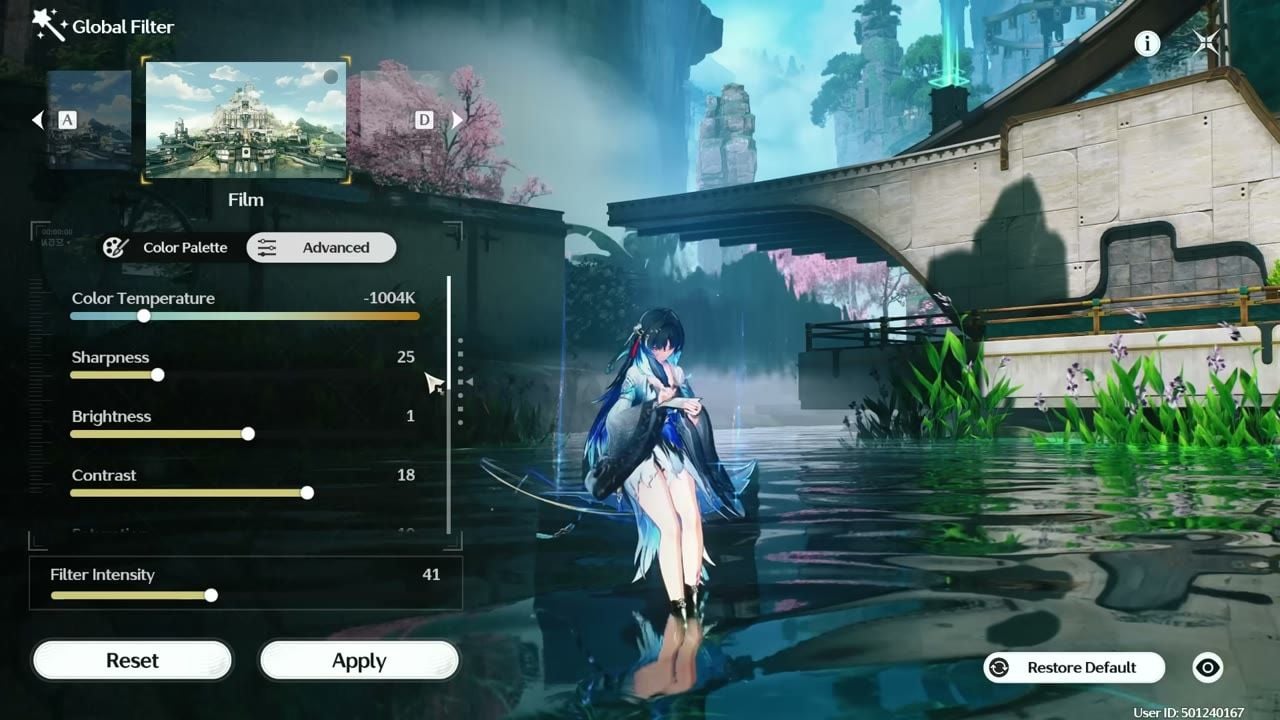
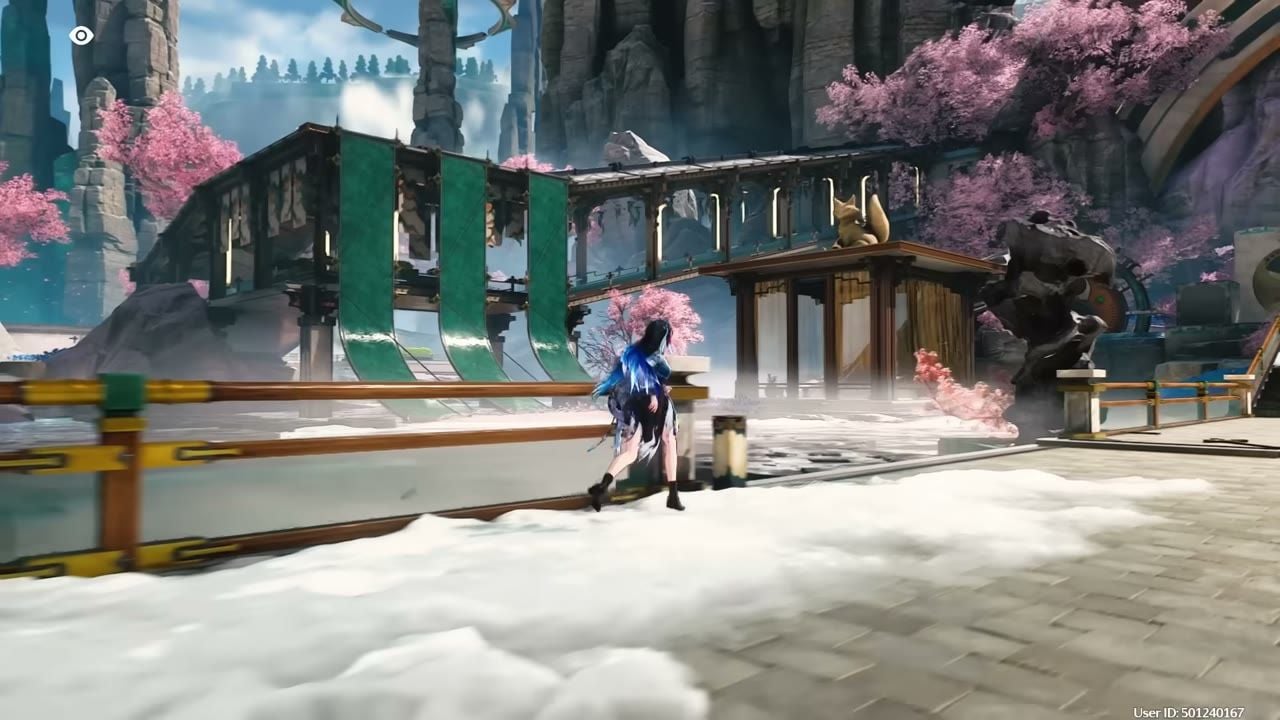
Film | Čistý, chladnější, filmový | Průzkum, odrazy ve vodě, každodenní hraní | 30–50 (zkuste 41) |
Sytý | Vysoká sytost, výrazné barvy | Režim focení, klipy pro sociální sítě, jasné venkovní zóny | 30–40 (zkuste 40) |
Výchozí (upraveno) | Neutrální základ, chladnější teplota, méně oparu | Dlouhé hraní, přehlednost v soubojích | Nechte podle své chuti |
Vyberte si jednu předvolbu. Intenzitu filtru upravte až po nastavení posuvníků. Intenzitu udržujte na mírných hodnotách, aby tóny pleti a vizuální efekty schopností zůstaly přirozené.
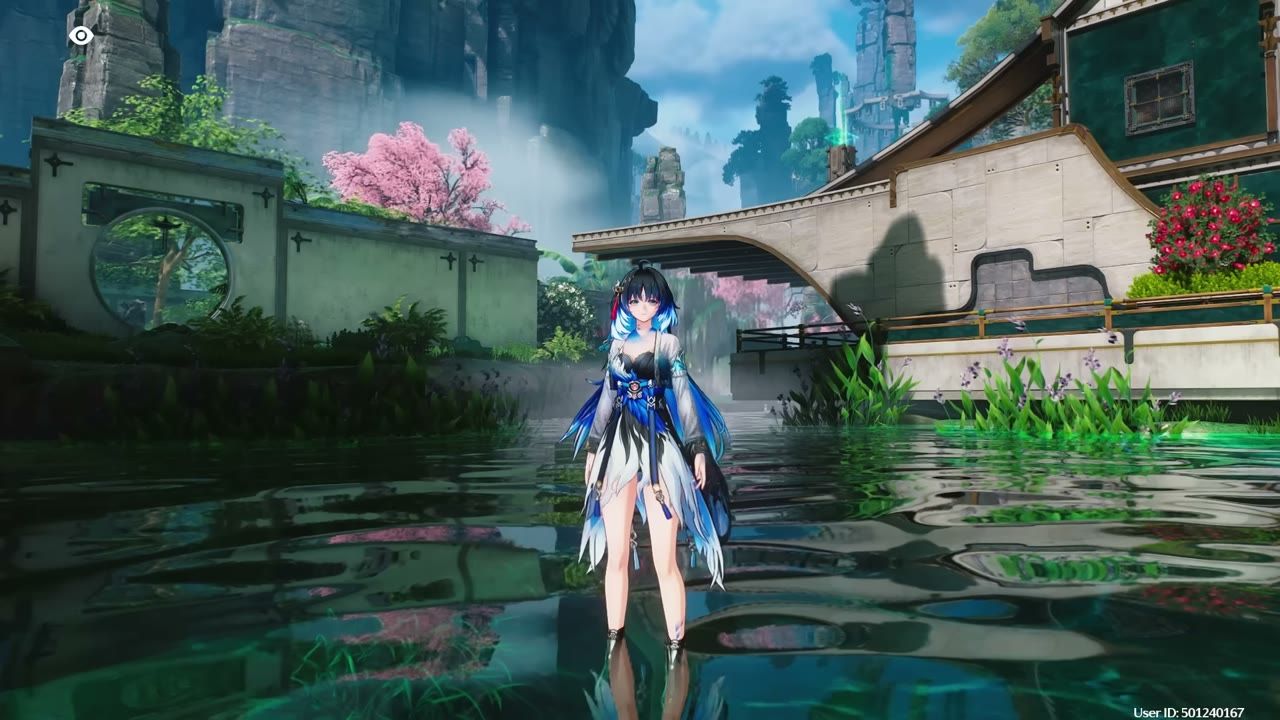
Hodnoty předvolby Film
Hráči oblíbený čistý vzhled. Chladnější teplota, mírná ostrost, silně potlačený bloom, aby světla zůstala dobře čitelná.
Posuvník | Hodnota |
|---|
Teplota barev | -1004K |
Ostrost | 25 |
Jas | 1 |
Kontrast | 18 |
Sytost | 10 |
Odstíny šedi | -24 |
Stíny | 13 |
Záře | -75 |
Vinětace | 0 |
Filmové zrno | 0 |
Intenzita filtru | 41 (rozsah 30–50) |
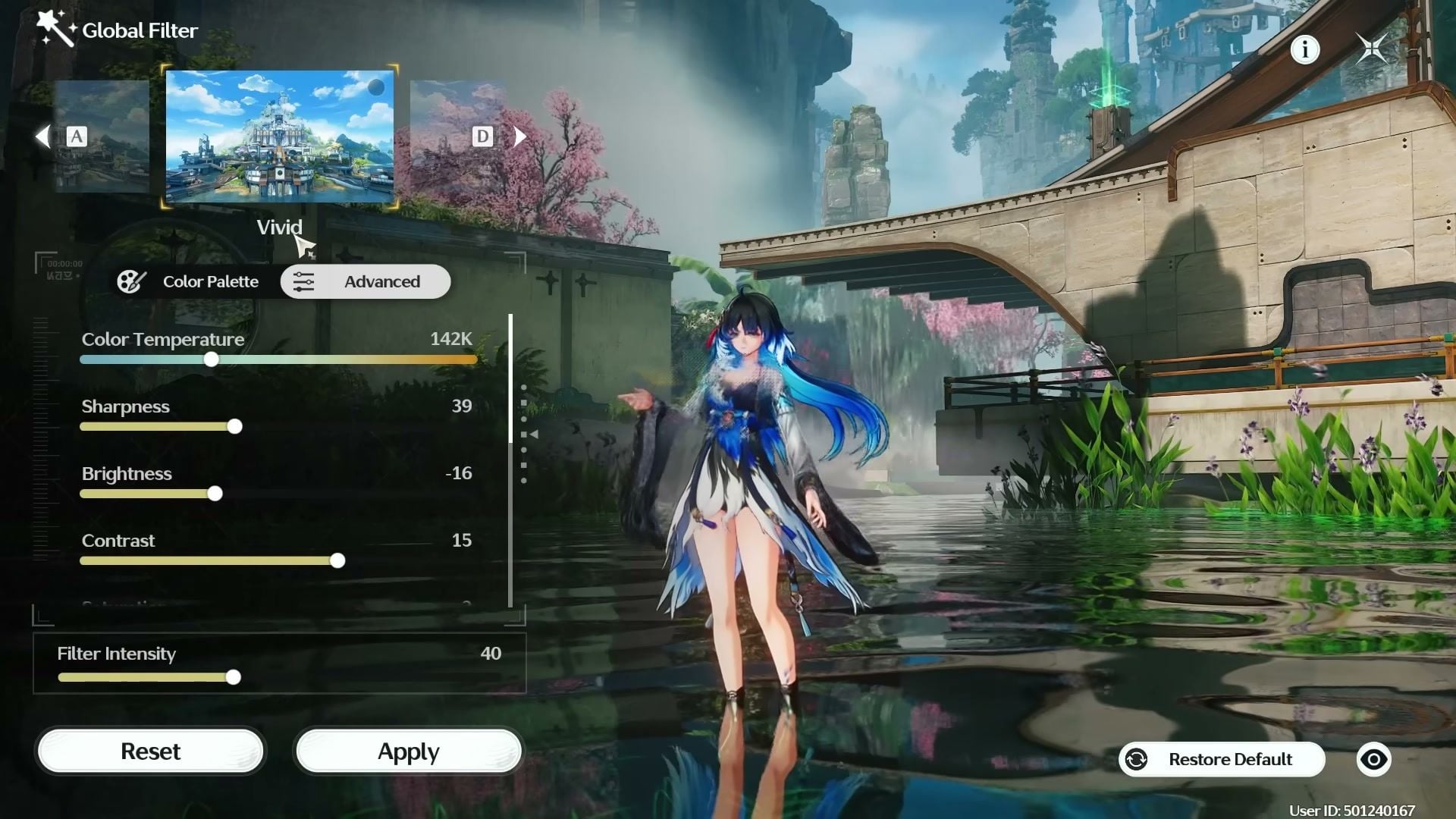
Hodnoty předvolby Vivid
Sytější vzhled. Teplá teplota, vyšší ostrost, jemná vinetace. Pokud bude kůže příliš červená, snižte intenzitu.
Posuvník | Hodnota |
|---|
Teplota barev | ~100–142K |
Ostrost | 39 |
Jas | -16 |
Kontrast | 15 |
Sytost | 3 |
Stupně šedi | -25 až -29 |
Stíny | 11 |
Záře (Bloom) | -35 až -45 |
Vigneta | 10 |
Filmové zrno | 0 |
Bod palety barev | (1, 0) |
Intenzita filtru | 40 (rozsah 30–40) |
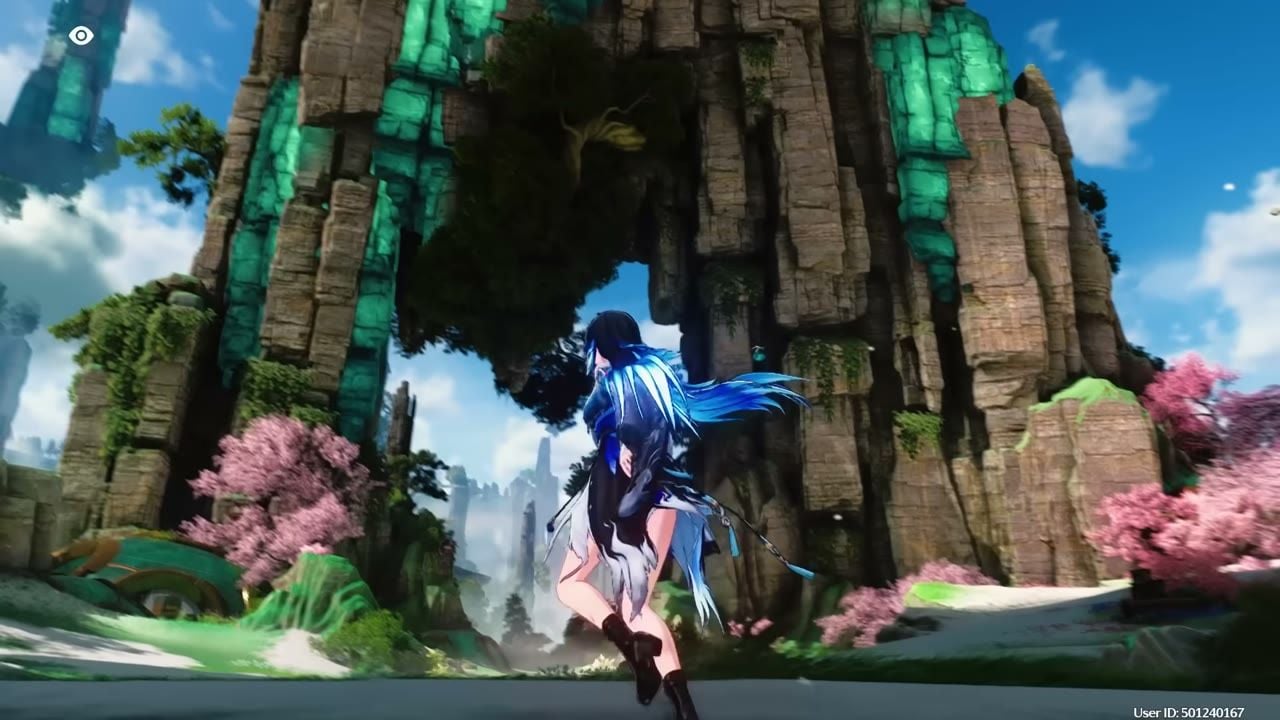
Hodnoty předvolby Default (upravené)
Výchozí nastavení ponechává mlhavý nádech. Ochlaďte teplotu, přidejte trochu ostrosti a snižte bloom. Tento styl se skvěle hodí pro dlouhé každodenní hraní.
Posuvník | Hodnota |
|---|
Teplota barev | -400 až -500K (chladnější / modravá) |
Ostrost | 29 |
Jas | -12 |
Kontrast | 12 |
Sytost | 10 |
Stupně šedi | -8 |
Stíny | -19 až -22 |
Zářivost (Bloom) | 0 až -65 (0, pokud chcete výraznější záři) |
Vigneta | 0 |
Filmové zrno | 0 |
Bod barevné palety | (3, -3) |
Ostrost nad cca ~30 zhoršuje vizuální efekty schopností. Pro Režim focení si nechte trochu bloomu, pro přehlednost v soubojích jej vypněte.
Jak zapnout globální filtr
Otevřete Nastavení (Settings) → Grafika (Graphics).
Nastavte Režim zobrazení obrazu (Image Display Mode) na Globální filtr (Global Filter) (vzájemně se vylučuje s funkcí Ochrana zraku / Eye Comfort).
Klepněte na Upravit (Adjust) vedle položky Globální filtr.
Zvolte Film, Vivid nebo Default, poté otevřete Paletu barev (Color Palette) a Pokročilé (Advanced).
Zadejte výše uvedené hodnoty, nastavte Intenzitu filtru (Filter Intensity) a stiskněte Použít (Apply).
Filmové sekvence a uživatelské rozhraní filtr ignorují. Úpravu barev přebírá pouze vykreslování světa a postav (poznámky k verzi Kuro 2.7). Globální filtr podporují platformy Mobile, PC, PS5 i Mac.
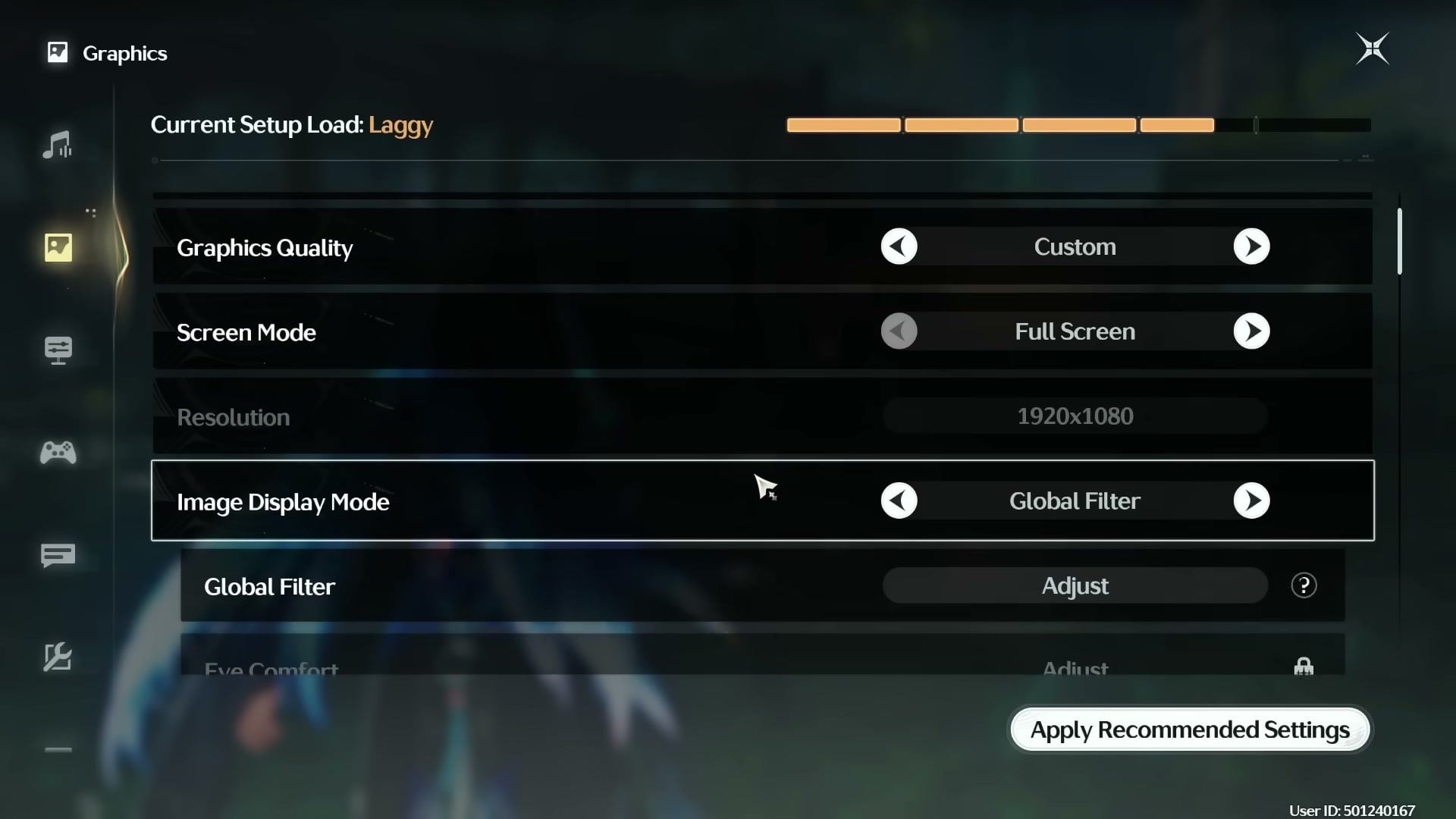
Grafická nastavení, která se hodí k filtrům
Hlavní vizuální vylepšení obstarává samotný filtr. U každého posuvníku vynechejte možnost Ultra. Nastavení na maximum často zatěžuje systém a po vyladění globálního filtru přináší jen minimální rozdíl.
Nastavení | Doporučení | Proč |
|---|
Kvalita grafiky | Vlastní | Umožňuje zachovat vylepšení filtrů bez nutnosti nastavit vše na maximum |
Režim zobrazení | Celá obrazovka | Čistší barevná cesta než bez okrajů na mnoha PC |
Rozlišení | Nativní (např. 1920×1080) | Zabraňuje rozostření při převzorkování před aplikací filtru |
Rozmazání pohybu (Motion Blur) | Vypnuto | Zabraňuje rozmazání při otáčení kamery |
Stíny | Střední / Vysoká | Nízká ochuzuje svět; Ultra stojí příliš mnoho FPS za minimální přínos |
Speciální efekty | Vysoká | Udržuje bojové vizuální efekty přehledné i po snížení záře (bloom) |
DLSS / FSR | Kvalita (pokud je k dispozici) | Stabilita bez rozmazaného obrazu |
Režim zobrazení obrazu | Globální filtr | Vyžadováno pro výše uvedené předvolby |
Další tipy pro čistší obraz
Pokud vám svět i po zapnutí filtru připadá příliš mlhavý, snižte ve hře jas někam ke 40 %.
Teplotu barev přizpůsobte svému monitoru. Teplé panely vyžadují více záporných hodnot v K; chladnější panely mohou zůstat blíže nule.
Při vstupu do nové oblasti nastavení překontrolujte. Osvětlení ve verzi 3.5 reaguje jinak než na starších mapách.
Pokud vám jde jen o barvy, vyhněte se externím injektorům a nástrojům třetích stran. Vestavěný globální filtr funguje v rámci oficiálně podporovaných možností od studia Kuro.
NVIDIA Freestyle (Alt+F3) je na PC volitelnou možností pro extra ostrost a živost; používejte ji s mírou, jinak bude obraz zrnitý.
Vytěžte ze svého hraní maximum
Čistšímu obrazu sluší i dobře připravená soupiska postav. Využijte stejný plán účtu, na který jste zvyklí na VGTopup:
Potřebujete Lunites na jistotu? Dobijte si je na VGTopup Wuthering Waves pouze pomocí svého UID.
Často kladené otázky (FAQ)
Jaké jsou teď nejlepší nastavení filtru pro Wuthering Waves?
Pokud preferujete čistý denní vzhled, začněte s předvolbou Film a intenzitou kolem ~41. Pro syté exteriérové scenérie použijte Vivid s intenzitou ~40. Pokud dáváte přednost chladnějším a méně stylizovaným barvám, zvolte upravenou tabulku Default. Intenzita by měla být prvním posuvníkem, který si přizpůsobíte podle sebe.
Kde ve Wuthering Waves najdu globální filtr?
Nastavení (Settings) → Grafika (Graphics) → Režim zobrazení obrazu (Image Display Mode) → Globální filtr (Global Filter) → Upravit (Adjust). Globální filtr a Ochrana zraku (Eye Comfort) nemohou běžet současně.
Fungují globální filtry i na mobilech?
Ano. Studio Kuro zpřístupnilo globální filtr na mobilních zařízeních ve verzi 2.7 společně s PC, PS5 a Macem. Platí zde stejná paleta barev a pokročilé posuvníky.
Můžu dostat ban za vlastní filtry?
Ne. Globální filtr je oficiální možností zobrazení. Nemění data soubojů. Filmové sekvence a uživatelské rozhraní zůstávají záměrně nefiltrované.
Proč hra po zvýšení kvality grafiky stále vypadá šedivě?
Výchozí jas a standardní barevná korekce zanechávají mlhavý nádech. Prepněte na globální filtr, snižte bloom, přidejte trochu kontrastu a upravte teplotu barev do chladnějších či teplejších tónů podle vašeho displeje. Zvyšování každého posuvníku kvality tento mlhavý závoj neodstraní.
Snižuje globální filtr snímkovou frekvenci (FPS)?
Herní barevné filtry nestojí téměř žádný výkon. Náročné Ultra stíny a efekty zatěžují systém mnohem víc. Ponechte grafiku na stabilním vlastním nastavení (Custom) a vzhled nechte na filtru.
Závěr
Nejlepší grafika a nastavení filtrů ve Wuthering Waves vycházejí z kombinace globálního filtru na prvním místě a rozumného nastavení GPU na druhém. Zkopírujte předvolbu Film pro čistý kinematografický vzhled, Vivid pro výraznější barvy nebo upravený Default pro chladnější každodenní hraní a intenzitu nastavte tak, aby vyhovovala vašemu monitoru i vkusu. Vraťte se k nám, až tyto tabulky po další aktualizaci zobrazení opět osvěžíme, a mějte Lunites připravené na VGTopup pro banner, na který si brousíte zuby.




Comments