Účtenka se nachází v platební vrstvě, nikoli v garáži
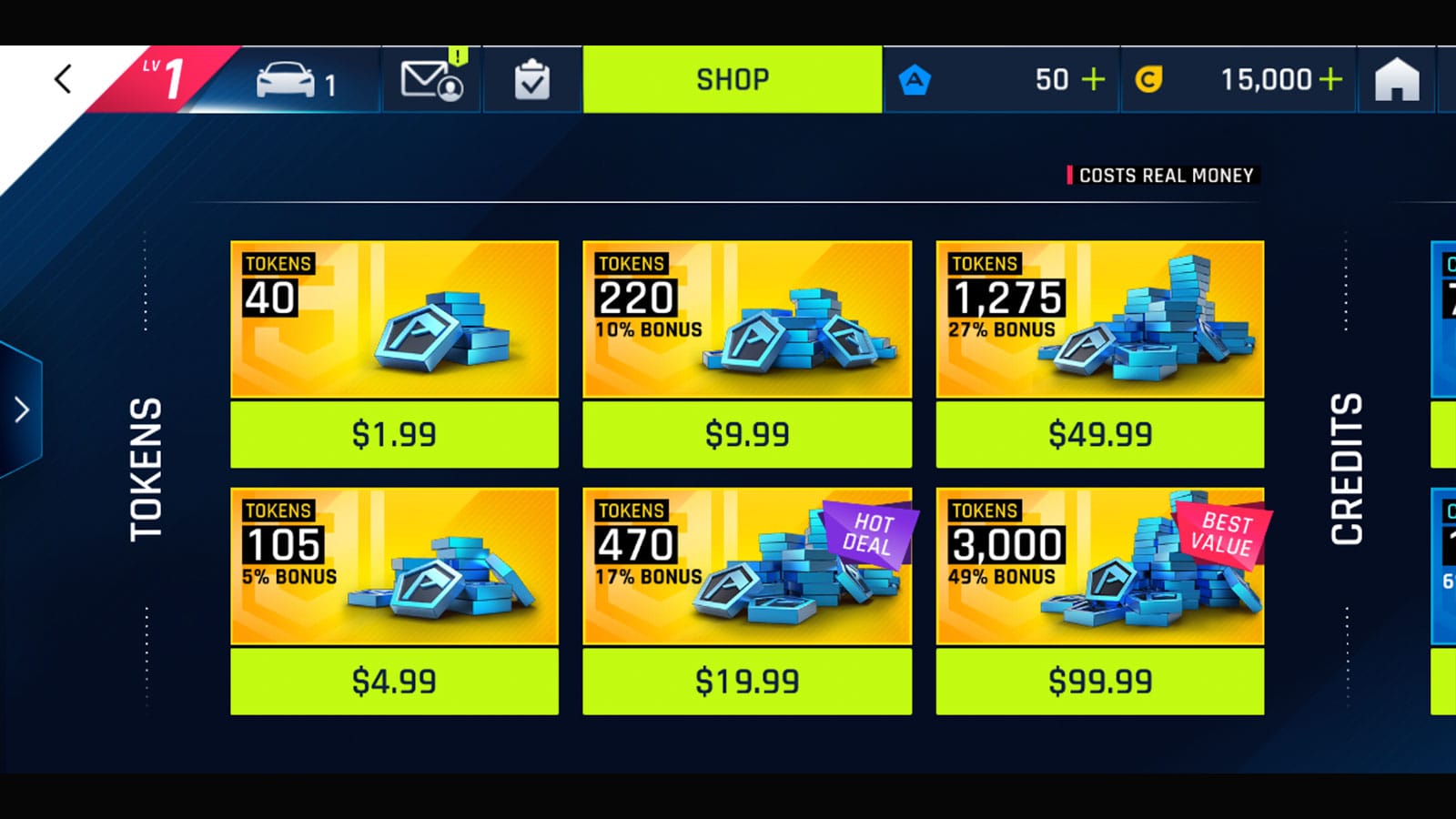
Klepněte na „koupit“ u balíčku tokenů a Asphalt 9 okamžitě přesměruje skutečnou transakci na obchod, se kterým je váš účet propojen. Gameloft připíše tokeny. Google, Apple, Steam, Microsoft nebo Nintendo si připíší peníze. Účtenka se vystavuje v této peněžní vrstvě. To malé bliknutí „nákup úspěšný“, které vidíte ve hře? To pouze potvrzuje doručení, nic víc. Podpora Gameloftu považuje účtenku z platformy za primární důkaz a potvrzení ve hře označuje za striktně sekundární.
A je tu jedna zvláštnost, kterou málokdo zmiňuje: nákupy tokenů jsou spotřební zboží. Jakmile tyto tokeny utratíte za auto nebo vstup do události, celý nákup může z historie v aplikaci zmizet. Účtenka z obchodu ale nezmizí. Zůstane ve vašem účtu Google nebo Apple navždy, bez ohledu na to, zda jste tokeny utratili, či nikoli. Pokud se tedy díváte na prázdný seznam nákupů ve hře a říkáte si, kam se vaše peníze poděly, hledáte na jediném místě, které o tom záznam stejně nikdy nemělo.
To je klíč k pochopení všeho níže uvedeného. Obchod je zdrojem pravdy.
Získání historie objednávek v každém obchodě, kde jste mohli nakupovat
Většina článků se věnuje pouze Google Play nebo Apple a tím končí. Hráči však tokeny pro Asphalt 9 pořizují nejméně v sedmi různých obchodech, takže zde je kompletní přehled pro všechny platformy najednou.
| Platforma |
Kde najít historii objednávek |
Co zobrazuje |
| Android / Google Play |
Obchod Play → ikona profilu → Platby a předplatná → Rozpočet a historie |
ID objednávky, datum, částka |
| iOS / App Store |
reportaproblem.apple.com (přihlášení) nebo Nastavení → Apple ID → Historie nákupů |
Online seznam + e-mailové účtenky |
| Dobití přes třetí strany |
Potvrzovací e-mail od dané služby |
Účtenka odeslaná po úspěšné platbě |
Zdroj: Centrum nápovědy Gameloft + Podpora Google/Apple (2026)
Android: cesta přes Google Play
Otevřete Obchod Play, klepněte na svůj profil a přejděte do Platby a předplatná → Rozpočet a historie. Zobrazí se vaše historie objednávek, kde je každá platba v Asphalt 9 uvedena s ID objednávky, datem a částkou. Toto je oficiální cesta přímo z Nápovědy Google Play. Ztratili jste původní e-mail? Nevadí. Centrum plateb Google uchovává stejný záznam a může vám do schránky poslat novou kopii i dlouho po uskutečnění transakce. Smazání potvrzení je sice nepříjemnost, ale ne neřešitelný problém.
iPhone a iPad: dvě cesty u Apple
iOS vám nabízí dva způsoby přístupu. Přehlednější je reportaproblem.apple.com. Přihlaste se pomocí svého Apple ID a načte se kompletní historie, což je cesta, kterou doporučuje Podpora Apple. Můžete ji také vyhledat přímo v zařízení přes Nastavení → Apple ID → Historie nákupů. Apple také posílá účtenky za nákupy v aplikacích e-mailem, i když ty obvykle přicházejí později než od Googlu a často končí ve složce Promo akce nebo ve spamu. Než začnete panikařit, podívejte se tam.
Steam, Microsoft Store, Nintendo eShop a další
Asphalt 9 běží také na PC a konzolích a každý obchod si vede vlastní evidenci plateb. Na Steamu najdete historii nákupů v sekci Detaily účtu → Historie nákupů v obchodě, přičemž účtenka je zasílána e-mailem ke každé transakci. Objednávky z Microsoft Store se nacházejí v Historii objednávek vašeho účtu Microsoft. Nintendo eShop je eviduje v historii nákupů vašeho účtu Nintendo Account. Samsung Galaxy Store a Huawei AppGallery mají seznam objednávek přímo v aplikaci a zároveň posílají kopii e-mailem. Princip je všude stejný: obchod, který přijal vaši platbu, je tím, kdo má vaši fakturu. Nehledejte platbu za tokeny ze Steamu uvnitř hry.
Služby pro dobití jako VGTopup
Dobíjeli jste přes službu třetí strany namísto obchodu v aplikaci? Pak je vaší účtenkou potvrzovací e-mail, který vám tato služba zašle v okamžiku schválení platby. Podle Razer Gold to takto funguje standardně. Úspěšný nákup u třetí strany automaticky odešle účtenku na e-mail. Hráči často dělají chybu, že tato potvrzení považují za méněcenný důkaz. Není tomu tak. Potvrzení od třetí strany obsahující ID objednávky, datum, částku a položku poslouží pro podporu Gameloftu stejně dobře jako účtenka z Obchodu Play, pokud jste si ho uložili. V tomto případě na vás v účtu Google nebo Apple nečeká žádná záložní kopie, takže jakmile vám e-mail dorazí, ihned si ho uložte.
Nyní víte, kde se dokument nachází. Další otázkou je, zda je ten váš k něčemu použitelný.
Co dělá z potvrzení platný důkaz
Snímek obrazovky s vaším novým vysokým zůstatkem tokenů není účtenka. Podpora Gameloftu vyžaduje finanční záznam a o platnosti toho vašeho rozhodují čtyři pole. Dokumentace podpory uvádí, že platné potvrzení objednávky musí obsahovat datum, název balíčku, cenu a ID transakce. Pokud jedno z toho chybí, váš požadavek bude stát, dokud vás podpora nepožádá o opětovné zaslání.
| Prvek účtenky |
Proč na něm záleží |
Kde se objevuje |
| ID objednávky / transakce |
Jedinečný identifikátor, podle kterého podpora vyhledává |
Historie objednávek v obchodě + e-mail |
| Datum |
Spojuje nákup s konkrétním účtovacím obdobím |
Historie objednávek v obchodě + e-mail |
| Zaplacená částka |
Potvrzuje skutečnou naúčtovanou částku |
Historie objednávek v obchodě + e-mail |
| Název položky / balíčku |
Dokazuje, o který balíček tokenů šlo |
E-mailová účtenka, v aplikaci někdy zkráceno |
Zdroj: Centrum nápovědy Gameloft (2026)
Právě v tomto bodě vás nákupní obrazovka ve hře zklame nejvíce. Může sice ukázat název balíčku a datum, ale jasné ID transakce nebo přesnou naúčtovanou částku ve vaší měně? To málokdy. A jakmile tokeny utratíte, nemusí vám ukázat vůbec nic. Proto je účtenka z obchodu nebo e-mail od třetí strany pokaždé mnohem lepší volbou. Když kontaktujete Gameloft, začněte s ID objednávky. Požadavek, který začíná číslem transakce, se vyřeší rychleji než ten, který začíná slovy „minulé úterý jsem si koupil nějaké tokeny a jsou pryč“.
To nás přivádí k situaci, která je nejčastějším důvodem těchto vyhledávání: platba proběhla, ale tokeny nikde.
Peníze odečteny, ale tokeny nikde? Přečtěte si toto, než nakoupíte znovu
Největší chybou v této situaci je panika. Obrovská část hlášení o „chybějících tokenech“ nejsou neúspěšné platby, ale zpoždění doručení. Během akcí s vysokou návštěvností se doručení objednávky může zpozdit o minuty nebo i několik hodin. Vlákna na r/Asphalt9 jsou plná lidí, kteří toto zpoždění považovali za chybu, nakoupili znovu a zaplatili dvakrát. Nedělejte stejnou chybu.
Správný postup:
- Počkejte. Gameloft doporučuje počkat 24 hodin, než situaci začnete řešit. Většina synchronizací se vyřeší mnohem dříve.
- Ověřte, zda byla platba skutečně stržena. Podívejte se do historie objednávek v obchodě. Pokud platba neproběhla, není co reklamovat a můžete nakoupit znovu. Pokud byla částka stržena, ale tokeny nemáte, máte reálný důvod k reklamaci.
- Otevřete požadavek s důkazem. Ve hře přejděte do Nastavení → Zákaznická podpora a kontaktujte Gameloft s kopií účtenky nebo snímkem obrazovky z historie nákupů. Toto je oficiální cesta a podpora bez důkazu nezačne jednat.
Nyní k věci, která jde proti běžným zvyklostem. Obvykle se doporučuje kontaktovat ohledně nákupů nejprve Gameloft. V případě reklamace platby je však často rychlejší samotný obchod. Vrácení peněz na straně Googlu řeší přímo obchod v rámci 48hodinové lhůty pro podání žádosti, jak uvádí Google Play, a vrácení peněz může provést pouze obchod. Žádat o to Gameloft, když transakci může zpracovat pouze daná platforma, je nejčastější ztrátou času v komunitních diskusích. Gameloft může chybějící tokeny doručit. Obvykle však nemůže vrátit platbu strženou obchodem. Postupujte podle toho, čeho chcete skutečně dosáhnout.
Je zde však jedno úskalí. Pokud zmeškáte lhůtu pro vrácení peněz na platformě, vaše šance rychle klesají. Podmínky Gameloftu sice umožňují zrušení některých objednávek do 14 dnů prostřednictvím zákaznické podpory, jak uvádějí Podmínky použití Gameloftu, ale v praxi je to složitější a nevztahuje se to automaticky na spotřební tokeny. Praktická rada: nahlaste naúčtovaný, ale nedoručený nákup v rámci 48hodinové lhůty s ID objednávky v ruce, nebo se smiřte s tím, že se budete muset spolehnout na dobrou vůli podpory.
U dobití přes třetí strany je postup totožný. Pokud tokeny chybí, kontaktujte Gameloft s potvrzovacím e-mailem od dané služby, protože doručení ve hře je úkolem Gameloftu. Jen se nejprve ujistěte, že e-mail obsahuje všechna čtyři klíčová pole.
Proč si dělám snímek obrazovky každého nákupu ihned po jeho uskutečnění
E-mailová účtenka je ten nejdůležitější dokument, který hráči Asphalt 9 ignorují až do chvíle, kdy ho nutně potřebují a nemohou ho najít. Moje upřímná rada: přistupujte ke každému dobití jako k transakci, kterou možná budete muset později dokazovat. Proces řešení sporů se totiž táhne tak pomalu, že opravdu nechcete zpětně rekonstruovat, co jste zaplatili, jen na základě matné vzpomínky.
Zde jsou tři návyky, které se vyplatí si osvojit. Zaprvé, nemažte potvrzovací e-mail. Pokud jste ho již smazali, Google a Apple vám ho mohou ze svého účtu poslat znovu, ale u dobití přes třetí strany to obvykle nejde, takže ty si archivujte okamžitě. Zadruhé, vyfoťte si konkrétně ID objednávky, protože to je pole, které podpora vyhledává a které se v herním zobrazení nejčastěji ořízne nebo ztratí. Zatřetí, rozlišujte mezi „zpožděným“ a „neúspěšným“ nákupem, než utratíte další korunu, protože historie objednávek v obchodě tuto otázku vyřeší za patnáct sekund a ušetří vám dvojité naúčtování.
To, co žebříčky a návody na dobití často přecházejí: historie nákupů ve hře sice působí důvěryhodně, protože je přímo ve hře, ale je to ten nejslabší důkaz, který můžete při skutečném sporu předložit. Jakmile spotřební tokeny utratíte, historie se promaže a málokdy obsahuje jasné ID transakce. Ten nevábný e-mail, na který se práší ve vaší schránce, je tím, co vám vyhraje spor. Uložte si ho, jako by měl hodnotu peněz. Při sporu ji totiž skutečně má.
Jedna praktická poznámka pro příští dobití: služby, které vám ihned po zaplacení pošlou jasné, podrobné potvrzení objednávky na e-mail, včetně alternativních cest jako Asphalt 9: Legends Tokens dobití, vám ušetří hledání účtenek, když se doručení zpozdí. Ať už si vyberete jakoukoli cestu, pravidlo zůstává stejné. Uložte si důkaz dříve, než ho budete potřebovat.
Často kladené otázky
Proč mi po nákupu tokenů v Asphalt 9 nepřišel potvrzovací e-mail?
Nejprve zkontrolujte složku se spamem a Promo akce. Zejména účtenky od Apple mají tendenci chodit se zpožděním a padat do těchto složek. Podle Centra nápovědy Gameloft (2026) platí, že pokud e-mail stále nedorazil, historie objednávek na samotné platformě obsahuje totožný záznam. Centrum plateb Google i stránka reportaproblem.apple.com od Apple vám mohou účtenku znovu poslat i dlouho po nákupu, takže smazaný nebo chybějící e-mail není neřešitelný problém.
Má Asphalt 9 historii nákupů přímo ve hře, kterou mohu použít jako důkaz?
Má základní historii, ale nespoléhal bych na ni. Nákupy spotřebních tokenů mohou z historie ve hře zmizet, jakmile je utratíte, a na obrazovce se málokdy zobrazuje jasné ID transakce. Podpora Gameloftu považuje účtenku z platformy za primární důkaz a potvrzení ve hře za sekundární. Udělejte si proto snímek obrazovky se záznamem z obchodu, nikoli z garáže.
Mohu skutečně získat refundaci za tokeny v Asphalt 9?
To závisí na načasování a platformě, nikoli na Gameloftu. Tokeny jsou spotřební zboží, což znamená, že vrácení peněz je na uvážení poskytovatele, ale Google Play umožňuje požádat o vrácení peněz do 48 hodin od nákupu v souladu se svými pravidly. Podmínky Gameloftu také umožňují zrušení některých objednávek do 14 dnů prostřednictvím zákaznické podpory, což je u spotřebního zboží složitější. Nahlaste problém rychle a udržíte si své možnosti. Pokud propásnete lhůtu obchodu, budete se muset spolehnout na dobrou vůli.
Jak dlouho mám čekat, než nahlásím chybějící tokeny?
Podle pokynů Gameloftu vyčkejte 24 hodin, než situaci začnete řešit. Zpoždění doručení v řádu minut až několika hodin je během vytížených akcí běžné a neznamená neúspěšnou platbu. Nejprve ověřte platbu v historii objednávek svého obchodu. Pokud byly peníze odečteny, ale tokeny po uplynutí této doby nedorazily, otevřete požadavek na zákaznické podpoře a uveďte ID objednávky.
Je potvrzení o dobití od třetí strany platným důkazem pro podporu Gameloftu?
Ano, pokud obsahuje stejná pole jako účtenka z obchodu: ID objednávky, datum, částku a název balíčku. Nevýhodou je, že na rozdíl od nákupu přes Google nebo Apple obvykle neexistuje žádná záložní kopie uložená v účtu platformy, kterou by bylo možné obnovit, takže si potvrzovací e-mail uložte ihned po doručení. Pro co nejrychlejší vyřešení uveďte toto ID objednávky hned na začátku požadavku na podporu.










Comments