Pro stabilní vysílání bez výpadků snímků a nouzového vypnutí z důvodu přehřátí je pro nejlepší nastavení Tango Live optimálním základem výstup 0p při 30 snímcích za sekundu s trvalou rychlostí odesílání dat (uploadu) 3–5 Mbps, ručně nastavený jas displeje do 50 % a stabilní připojení přes Wi-Fi. Zpracování videa ve vysokém rozlišení spolu s vykreslováním živých animací v chatu vyhání teplotu telefonu nad bezpečnostní limity – přibližně 45°C u iOS a 50–65°C u zařízení se systémem Android – což vede k okamžitému omezení výkonu (thermal throttlingu). Správné nastavení rozlišení, přenesení zátěže chatu na jiné zařízení a kalibrace mikrofonu udrží stream plynulý, aniž by došlo k vybití baterie během jediné hodiny.
Základní profil: Jak nastavit stream Tango Live pro plynulý chod
Mobilní živé vysílání současně vytěžuje snímač fotoaparátu, hardwarový enkodér, displej i bezdrátové síťové čipy. Pokud chcete vyřešit potíže, jako je tango live vysoká spotřeba baterie a trhání obrazu, nakonfigurujte parametry podle následujících kroků:
- Nastavte cílový výstup vysílání na 0p při 30 fps: V aplikaci nebo vysílacím softwaru vyberte pro tango live nastavení kvality videa hodnotu 0p (0x720) namísto náročnějšího 0p profilu. Nižší rozlišení znatelně uleví enkodéru a na displejích mobilních telefonů zůstává obraz ostrý.
- Zkontrolujte stabilitu a rezervu uploadu: Ověřte, že vaše internetové připojení poskytuje stabilní upload minimálně 3–5 Mbps, jak uvádějí metriky šířky pásma BroadbandNow. Pokud rychlost klesne pod 3 Mbps, dochází při 0p k zahazování snímků.
- Uzamkněte jas obrazovky na 50 %: Maximální podsvícení displeje v kombinaci s kompresí živého videa je přímou příčinou rychlého nárůstu teploty.
- Během vysílání odpojte rychlonabíječky: Nabíjení vysokým výkonem vytváří v akumulátoru značné teplo, které ve spojení se zátěží procesoru urychluje přehřátí.
- Nastavte vstupní úroveň mikrofonu: Upravte zisk mikrofonu tak, aby hlasové špičky dosahovaly hodnot mezi -18dB a -6dB, přičemž tělo mikrofonu udržujte ve vzdálenosti 6 až 12 palců od úst podle doporučení pro nastavení zisku BOYA.
Kdy se vyplatí tento základ změnit? Pokud přejdete z mobilního telefonu na stolní počítač s kabelovým připojením přes rozhraní Tango Web Desk, můžete zvolit 0p při 30 fps (vyžaduje upload 4–8 Mbps) nebo 0p při 60 fps (vyžaduje upload 6–12 Mbps). Na samotném telefonu je však 0p nejbezpečnějším limitem pro delší vysílání.
| Výstupní profil | Požadovaná rychlost uploadu | Dopad na zařízení a provoz | Doporučené využití | Vizuální reference |
|---|
| 0p při 30 fps | 3–5 Mbps | Nejnižší zahřívání a minimální vybíjení baterie | Běžné mobilní vysílání přes Wi-Fi | 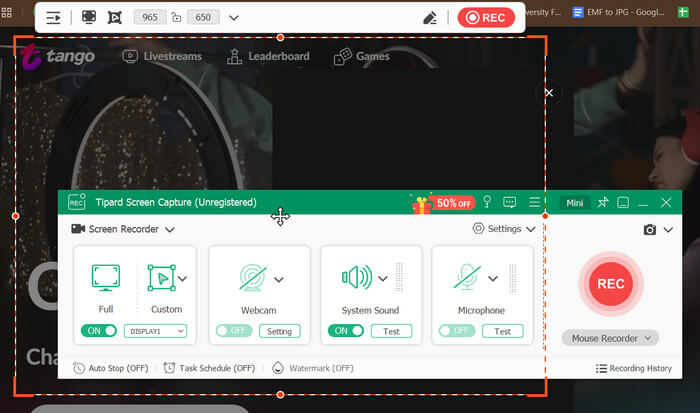 |
| 0p při 60 fps | 3–8 Mbps | Střední zátěž enkodéru; vyšší spotřeba energie | Rychlý pohyb a dynamický obsah na novějších zařízeních | 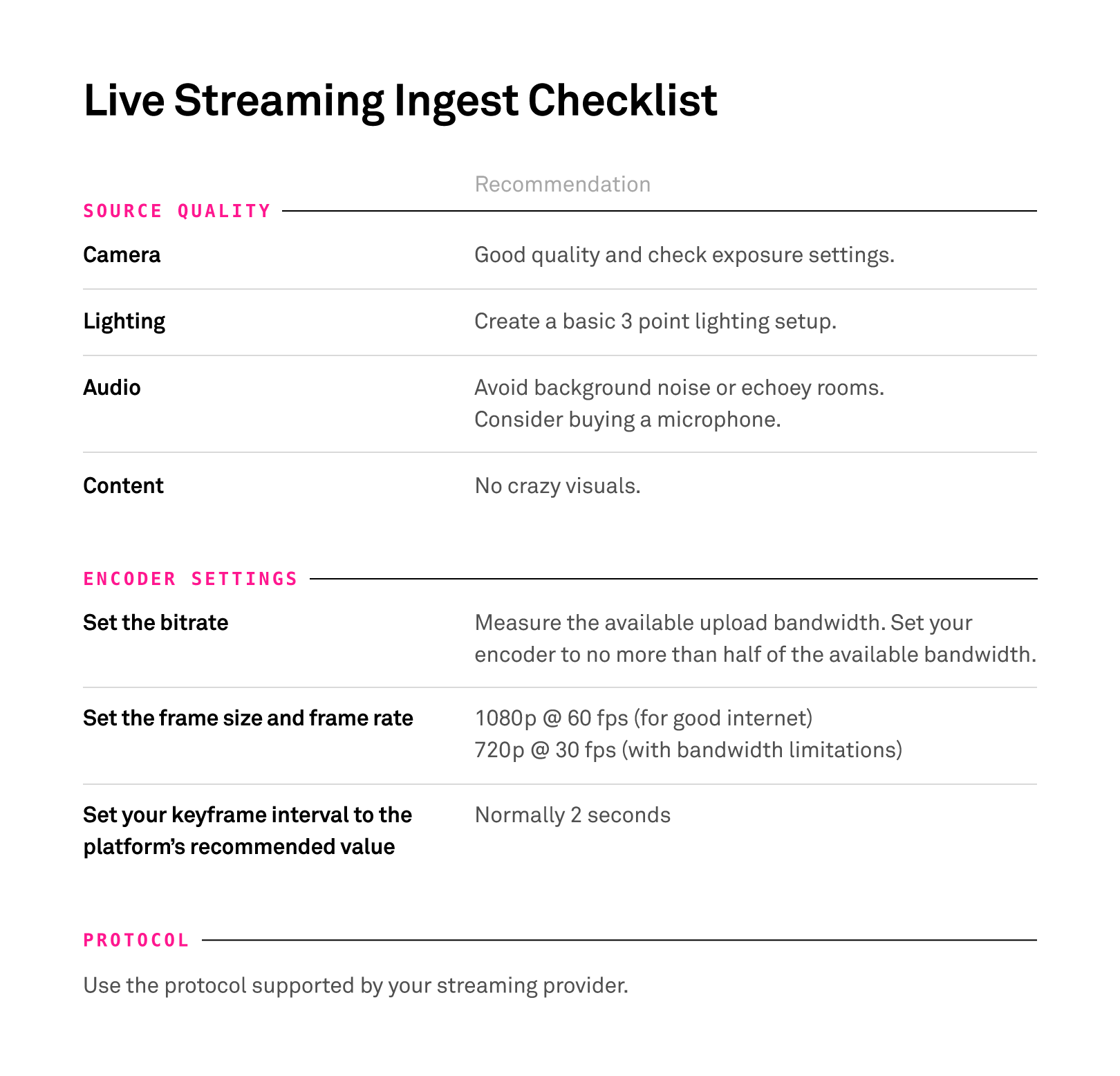 |
| 0p při 30 fps | 4–8 Mbps | Vysoké zahřívání mobilu; optimální pro počítače | Snímání z desktopu přes Tango Web Desk | 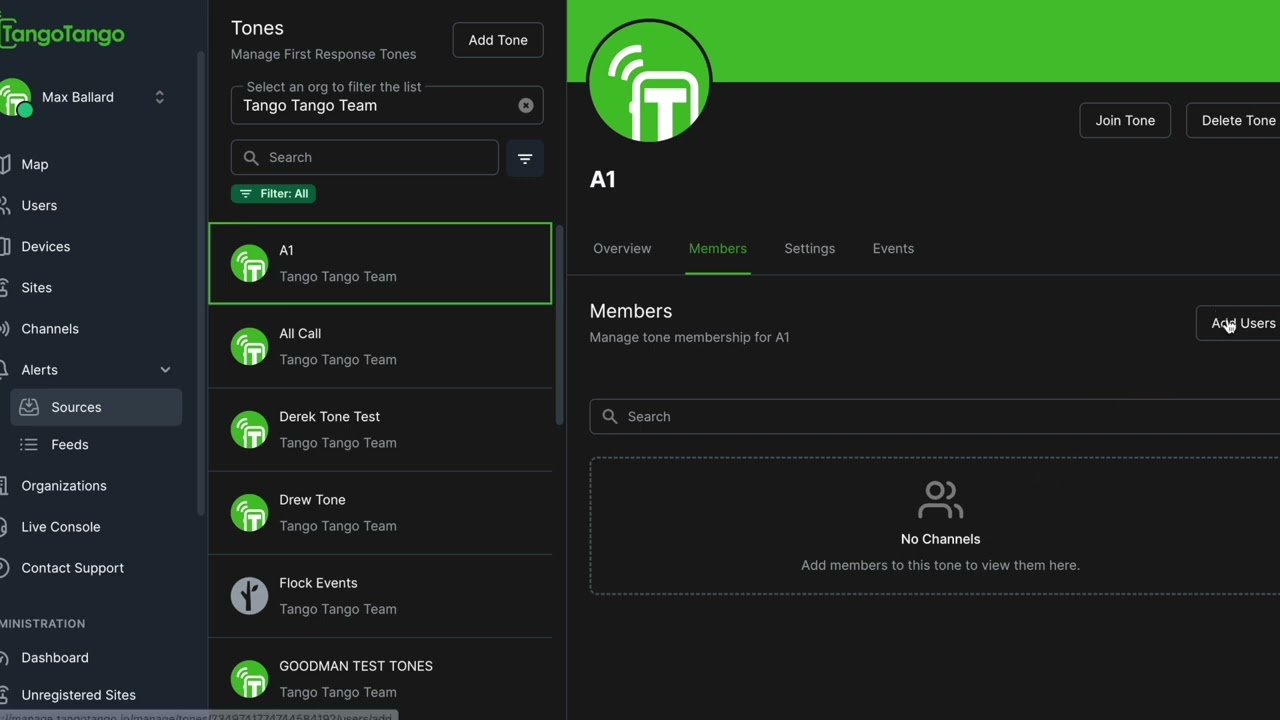 |
| 0p při 60 fps | 6–12 Mbps | Závažné přehřívání mobilu; vyžaduje stabilní síť | OBS Studio s připojením přes ethernetový kabel | 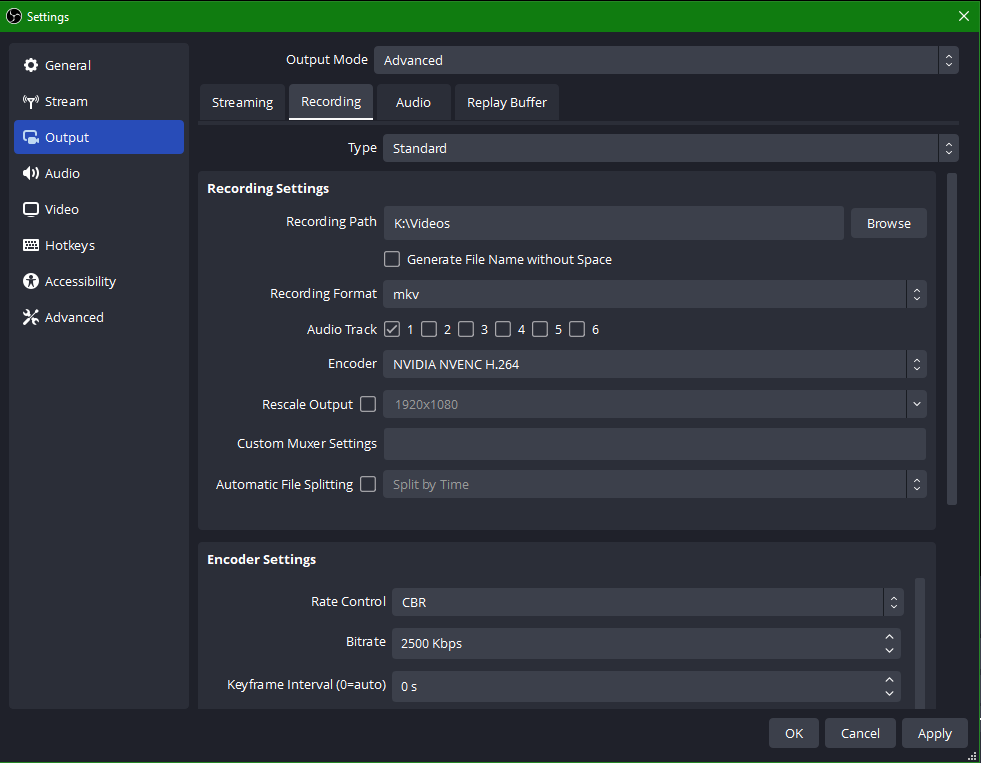 |
Profily šířky pásma a požadavky na upload vycházejí z údajů BroadbandNow.
Řešení pro tango live přehřívání telefonu a poklesy snímků
Chytré telefony nevypínají živé vysílání bezdůvodně. K přehřívání dochází, když souběžné hardwarové operace – snímání kamerou, komprese videa v reálném čase, podsvícení displeje a rádiový přenos dat – vygenerují více tepla, než dokáže pasivní šasi telefonu odvést do okolí.
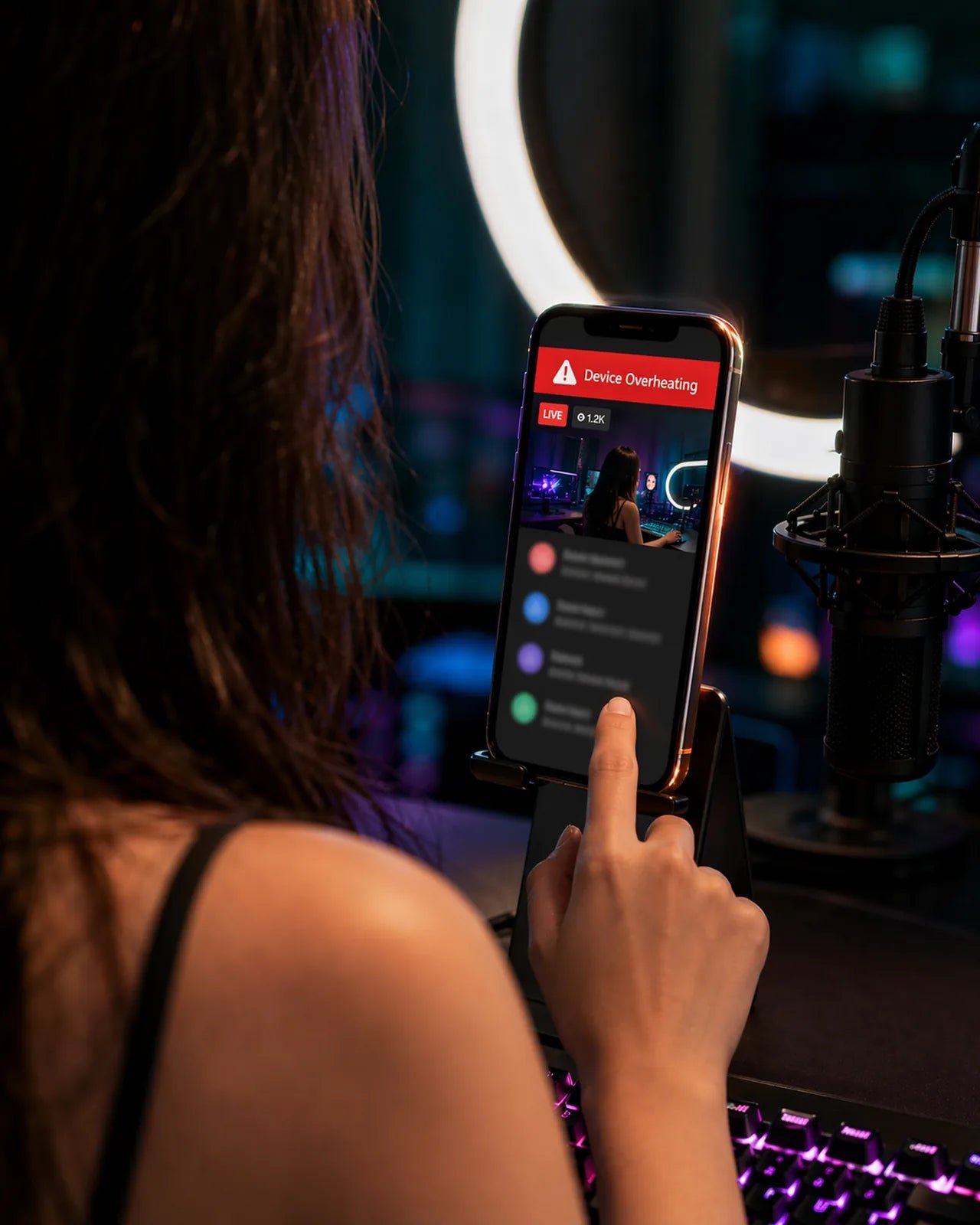
Podle měření publikovaných Kryozon může teplota hardwaru při kumulované zátěži prudce stoupat: z běžných teplot okolí (například 16°C) narůstá na 41°C a při souběžném rychlonabíjení a mobilním přenosu dosahuje až 57°C. Jak uvádí StreamCot, moderní operační systémy uplatňují přísné bezpečnostní limity: iPhone zahajuje nouzové vypnutí při dosažení vnitřní teploty přibližně 45°C, zatímco zařízení se systémem Android omezují takt procesoru nebo se vypínají v rozmezí 50°C až 65°C.
Chcete-li otestovat a izolovat teplotní limity zařízení ještě před ostrým přenosem:
- Připojte se k domácí síti Wi-Fi namísto mobilních dat, abyste eliminovali zahřívání 5G modemu.
- Nastavte rozlišení na 0p a uzamkněte jas obrazovky na 50 %.
- Ponechte telefon odpojený od nabíječky.
- Spusťte zkušební vysílání na 30 minut a sledujte chování zařízení.
- Měňte vždy pouze jeden parametr (například zvýšení rozlišení, připojení napájení nebo přepnutí na 5G) každých 15 až 20 minut, abyste přesně určili, co způsobuje propady výkonu.
Před začátkem vysílání vždy sundejte tlusté a nevětrané ochranné kryty. Silikonové a gumové obaly fungují jako tepelná izolace, která drží vyzářené teplo přímo u baterie a procesoru.
Jak omezit sekání na Tango Live: Využití dvou zařízení současně
Při vysílání výhradně z jednoho telefonu musí procesor současně kódovat obraz z kamery a vykreslovat náročné animace dárků, chat a interaktivní efekty. Diváci posílající animované dárky nebo spouštějící bitvy tvůrců za Tango Coins vytvářejí grafickou i síťovou zátěž, kterou musí telefon zpracovávat společně s odchozím videosignálem.
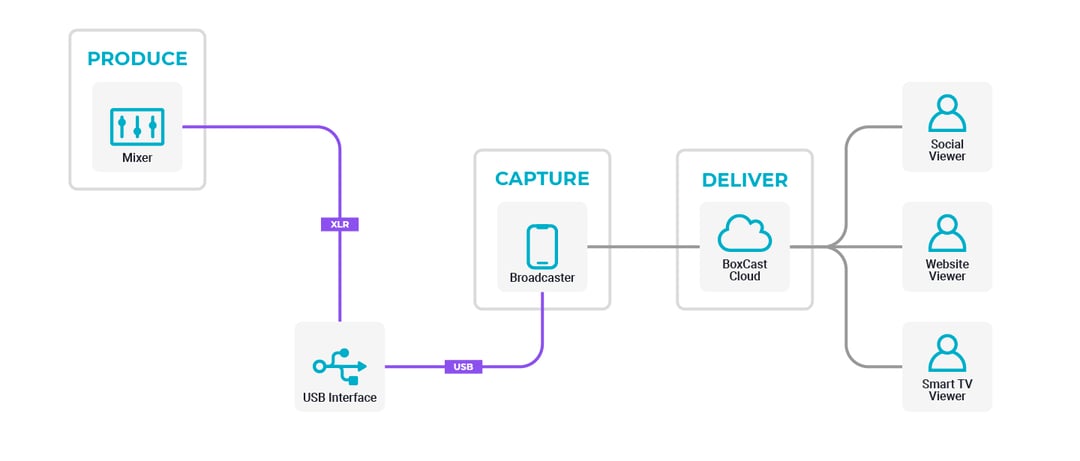
Tento problém odstraňuje oficiální systém práce se dvěma zařízeními popsaný v podpoře Tango Support a Tango Help Center:
- Telefon vyhraďte pouze pro snímání: Nainstalujte aplikaci BoarCast. Kamera a mikrofon telefonu zajišťují výhradně záznam a kódování audia a videa, zatímco vykreslování chatu a animací je z telefonu zcela odstraněno.
- Spusťte Tango Web na počítači: V prohlížeči na počítači otevřete Tango Web a kliknutím na ikonu kamery zahajte stream volbou „Stream from iOS“ (Tango Help Center).
- Propojte telefon pomocí QR kódu: Na monitoru se zobrazí QR kód. V aplikaci BoarCast na telefonu kód naskenujte, potvrďte přístup ke kameře a mikrofonu a vysílání se automaticky spustí (Tango Help Center).
- Spravujte místnost z počítače: Chat, dárky, pozvánky do bitev i přechody na 1-on-1 vysílání sledujte a ovládejte z webového prohlížeče.
Toto rozdělení úloh zabraňuje zasekávání přenosu během rušných momentů, protože náročnou grafiku namísto čipsetu telefonu zpracovává počítač.
| Architektura streamování | Hardwarové komponenty | Dopad na baterii | Riziko zasekávání a throttlingu | Zdroj konfigurace |
|---|
| Samostatný smartphone | 1 telefon (aplikace Tango) | Extrémní zátěž; rychlé vybíjení vlivem kamery a zobrazení chatu | Vysoké riziko; hrozí vypnutí při 45°C (iOS) nebo 50–65°C (Android) | StreamCot |
| Sestava dvou zařízení | 1 telefon (BoarCast) + 1 PC (Tango Web) | Mírný dopad; telefon kóduje video, zatímco PC obsluhuje chat | Nízké riziko; eliminuje vykreslování animací dárků v telefonu | Tango Help Center |
| Desktop OBS Studio | PC/Mac + webkamera + Tango Web Desk | Nulová spotřeba baterie mobilu; napájeno ze sítě stolním hardwarem | Minimální; omezeno pouze stabilitou uploadu domácího internetu | Tango Help Center |
Postup pro iPhone: BoarCast a režim Obraz v obraze
Dostupnost mobilní aplikace se liší podle regionu. Zatímco na systému Android je aplikace dostupná v obchodě Google Play, pro iOS chybí nativní Tango v App Store v řadě oblastí mimo Evropskou unii (kde fungují alternativní tržiště jako Onside Store). Podle návodu pro vysílání z iPhone od Tango existuje osvědčený postup pro zachování kvality i přes mobilní web:
- Otevřete Safari nebo jiný prohlížeč v telefonu a přejděte na
tango.me. - Přihlaste se a klepněte na Go Live.
- Přepněte režim vysílání na External Stream, což propojí relaci s pomocnou aplikací BoarCast.
- V aplikaci BoarCast upravte případné filtry vzhledu.
- Přepněte BoarCast do režimu Obraz v obraze (Picture-in-Picture) a vraťte se do okna mobilního prohlížeče pro sledování chatu a dárků.
Dokumentace Tango potvrzuje, že běh aplikace BoarCast v režimu Obraz v obraze nesnižuje výstupní kvalitu videa. Diváci přijímají plnohodnotný obraz z kamery, zatímco vy pohodlně reagujete na zprávy v prohlížeči.
Pokročilá produkce: Tango Web Desk a OBS Studio
Pokud se mobilní telefon přehřívá bez ohledu na úpravu parametrů, přesun vysílání na počítač zcela odstraní potíže s akumulátorem. Tvůrci mohou připojit běžný vysílací software k platformě Tango přes rozhraní Tango Web Desk, jak uvádí dokumentace OBS od Tango.
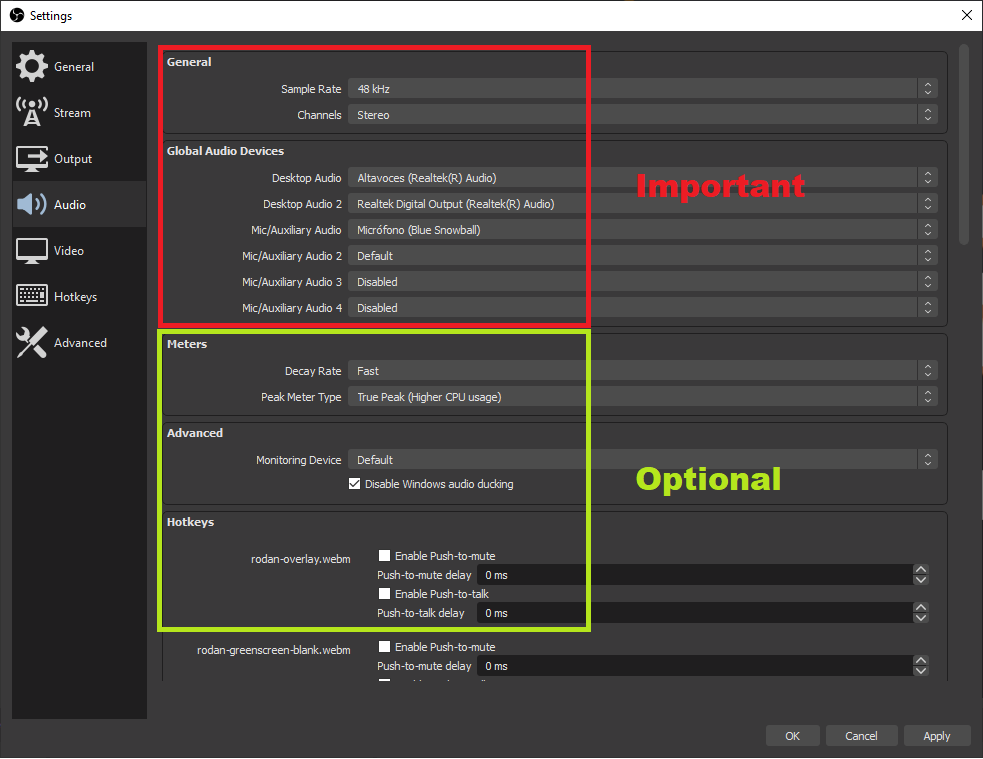
Postup nastavení vysílání z počítače:
- Otevřete webový prohlížeč na počítači a spusťte rozhraní Tango Web Desk.
- V ovládací konzoli živého vysílání vyberte možnost OBS Stream.
- Spusťte program OBS Studio na svém počítači.
- V OBS Studio přejděte do nabídky Nastavení > Výstup a upravte datový tok videa podle parametrů uploadu (4–8 Mbps pro profil 0p při 30 fps, případně 6–12 Mbps pro 0p při 60 fps podle BroadbandNow).
- Zkontrolujte nastavení zvuku a funkčnost připojených mikrofonů.
- V rozhraní Tango Web Desk klikněte na Stream with OBS a následně v OBS Studio spusťte vysílání tlačítkem Začít streamovat.
Tímto způsobem přebírá kódování procesor či grafická karta počítače a napájení probíhá z elektrické sítě, což eliminuje riziko přehřátí mobilního zařízení.
Správná kalibrace zisku mikrofonu
Trhaný dojem z vysílání často doprovází nekvalitní zvuk, pokud procesor zařízení nestíhá zpracovávat signál. Špatně nastavený zisk (gain) vede buď k nepříjemnému digitálnímu přebuzení, nebo nutí enkodér zesilovat šum okolí.
Podle pokynů pro nastavení mikrofonů BOYA dodržujte následující pravidla:
- Cílová úroveň zisku: Nastavte hardwarový nebo softwarový zisk mikrofonu tak, aby hlasové špičky běžné mluvy stabilně dopadaly mezi -18dB a -6dB. Běžný hovor by se měl pohybovat kolem -12dB.
- Pozor na červené pásmo: Hodnoty blížící se k úrovním -3dB až -1dB způsobují limitaci a zkreslení zvuku.
- Fyzická vzdálenost: Klopové či stolní kondenzátorové mikrofony udržujte přibližně 6 až 12 palců od úst. Větší vzdálenost vyžaduje umělé navýšení zisku, které do zvuku vtahuje ozvěnu místnosti a hluk větráků.
Systémové úpravy telefonu a údržba mezipaměti
Drobná vyladění na úrovni operačního systému smartphonu dokážou stabilizovat datový přenos a zabránit náhlým zásekům způsobeným procesy na pozadí.
Vypnutí funkce Asistent Wi-Fi (iOS)
Na zařízeních iPhone je aktivní funkce Asistent Wi-Fi, která automaticky přepíná přenos dat na mobilní síť, jakmile zaznamená slabší signál Wi-Fi. Během streamování toto neustálé přepínání zahřívá modem a způsobuje záseky obrazu. V nabídce Nastavení > Mobilní data sjeďte na konec seznamu a položku Asistent Wi-Fi deaktivujte (StreamCot).
Vypnutí aktualizací aplikací na pozadí
Synchronizace e-mailů, sociálních sítí a cloudových úložišť ubírá procesoru výkon během vysílání. V nastavení telefonu vypněte volbu Aktualizace na pozadí (iOS) nebo omezte aktivitu nepoužívaných aplikací na pozadí (Android).
Vymazání mezipaměti aplikace Tango
Pokud se aplikace zasekává nebo padá, na vině bývá poškozená dočasná mezipaměť. Jak doporučuje technická dokumentace Şikayetvar, uživatelé systému Android mohou tyto soubory promazat v:
Nastavení > Aplikace > Tango > Úložiště > Vymazat mezipaměť a Vymazat data
Tento krok vyčistí dočasné systémové buffery bez smazání uživatelského účtu a zajistí plynulý start aplikace.
Často kladené otázky
Jak mohou uživatelé iPhone vysílat na Tango, pokud aplikace není v jejich App Store?
Vysílající z regionů mimo EU mohou v mobilním prohlížeči Safari nebo Chrome otevřít tango.me, přihlásit se, zvolit Go Live, vybrat možnost External Stream a relaci propojit s doprovodnou aplikací BoarCast. Chat a interakce pak obsluhují přímo v okně prohlížeče, zatímco BoarCast zajišťuje přenos videa (Tango Help Center).
Proč se telefon po 20 až 30 minutách vysílání sám vypne?
Chytré telefony disponují integrovanou tepelnou ochranou. Zařízení iPhone se vypíná při dosažení vnitřní teploty kolem 45°C, zatímco telefony se systémem Android omezují výkon či vypínají systém při 50°C až 65°C. Souběžné využití 5G sítě, vysokého jasu, kamery a nabíjení tyto limity velmi rychle překročí (StreamCot; Kryozon).
Snižuje režim Obraz v obraze u aplikace BoarCast kvalitu streamu?
Ne. Minimalizace aplikace BoarCast do režimu Obraz v obraze (PiP), abyste mohli v Safari sledovat chat, kvalitu vysílání nijak nesnižuje. Diváci sledují video v plném rozlišení i datovém toku bez degradace (Tango Help Center).
Jaká rychlost uploadu je potřeba pro streamování v 0p při 30 fps bez záseků?
Pro stabilní chod profilu 0p při 30 fps je doporučen upload 3–5 Mbps. Vyšší konfigurace kladou větší nároky: 0p při 60 fps vyžaduje 3–8 Mbps, 0p při 30 fps potřebuje 4–8 Mbps a 0p při 60 fps vyžaduje 6–12 Mbps rezervy v odesílání dat (BroadbandNow).






Comments