Přesný postup: Jak v Colorful Stage změnit rychlost not
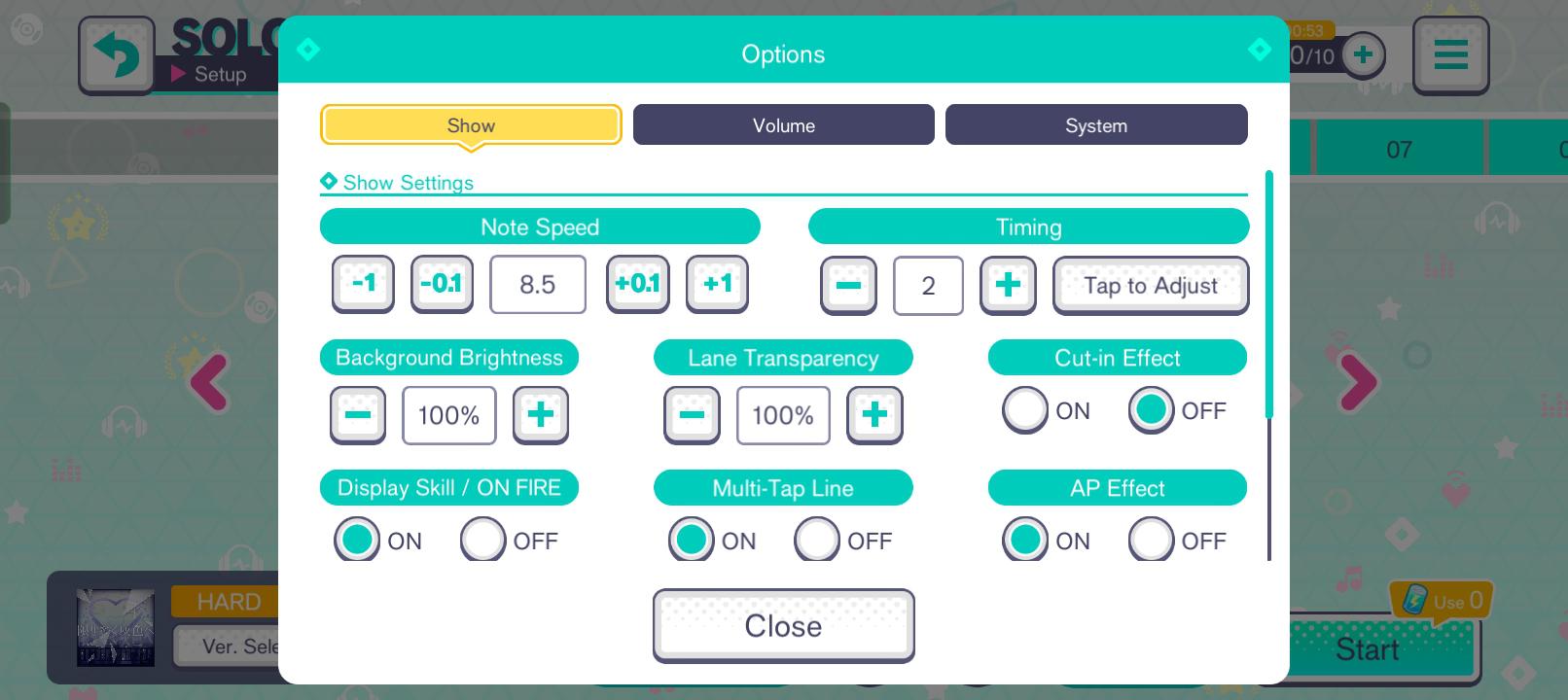
Rychlost posunu můžete upravit přímo v přípravné lobby před spuštěním skladby nebo ji trvale nastavit pro všechny režimy v globálních možnostech.
Pro úpravu rychlosti posunu před jakýmkoli živým vystoupením postupujte takto:
- Klepněte na Live v hlavní nabídce a vyberte píseň.
- Zvolte úroveň obtížnosti (Easy, Normal, Hard, Expert nebo Master).
- Klepněte na ikonu Live Settings (ozubené kolo s posuvníky) na pravé straně obrazovky přípravy sestavy.
- Vyhledejte položku Note Speed v horní části nabídky.
- Přetažením posuvníku nebo tlačítky plus/mínus nastavte hodnotu mezi 1.0 a 12.0.
- Klepnutím na Confirm nastavení potvrďte a poté spusťte show.
Chcete-li nastavit rychlost globálně, otevřete nabídku v pravém horním rohu domovské obrazovky, zvolte Options, klepněte na záložku Live Settings a upravte výchozí hodnotu na posuvníku. Tato předvolba se použije ve všech vystoupeních v režimech Solo, Co-op i Challenge.
Doporučené rychlosti not pro každou úroveň hráčů
Žádná univerzální rychlost nevyhovuje všem, ale konkrétní rychlostní rozmezí přímo odpovídají přehlednosti na jednotlivých úrovních obtížnosti.
| Rozsah rychlosti | Cílová úroveň obtížnosti | Vizuální rozestup not | Praktické využití |
|---|
| 1.0 – 6.0 | Easy / Normal | Silné shlukování not; nízká rychlost průchodu dráhou | Vizuální sledování pro začátečníky; nebezpečné u hustých notových záznamů |
| 4.0 nebo méně | Jakákoli obtížnost (trénink) | Extrémní stlačení vzorů; dlouhý čas na vizuální reakci | Zapamatování složitých pozic v drahách a choreografie skladeb |
| 7.0 – 8.9 | Hard / začínající Expert | Střední vertikální rozestup v drahách | Přechod ze začátečnických rychlostí; trénink stability při švizích |
| 9.0 – 10.5 | Expert / Master | Široké rozestupy v drahách; rychlý průchod | Soutěžní standard pro Full Combo a konzistentní hodnocení Perfect |
| 10.6 – 12.0 | Pokročilý Master | Maximální vertikální rozestup; téměř okamžitý průchod dráhou | Čtení velmi hustých pasáží; vyžaduje extrémní fyzické reakce |
Nastavení rychlosti v rozmezí 9.0 až 10.5 představuje ideální rovnováhu mezi čitelným vertikálním rozestupem a zvladatelnou reakční dobou pro kompetitivní hraní.
Zvýšení rychlosti not nijak nemění toleranci přesnosti zásahu ani bodové ohodnocení. Časová okna pro Perfect, Great, Good, Bad i Miss zůstávají naprosto stejná, ať máte posuvník nastavený na 1.0, nebo 12.0. Vyšší rychlosti také nepřinášejí žádné násobitele bodů; vaše konečné skóre závisí výhradně na přesnosti úderů a talentech karet v sestavě.
Pokud se zaseknete na spletitém vzoru na obtížnosti Expert nebo Master, snižte v sólovém tréninku rychlost na 4.0 nebo méně. Pomalý posun sice noty natěsná k sobě, ale získáte čas prostudovat křížící se držené linky a složité přesuny mezi drahami. Jakmile si vaše svalová paměť sekvenci osvojí, vraťte rychlost zpět na 9.5 nebo 10.0 pro samotné hraní.
Kalibrace posunu načasování k odstranění vstupní latence
Vyšší rychlost not vás sice zbaví vizuálního zmatku, zároveň však odhalí hardwarové zpoždění. Pokud prsty viditelně trefují cílovou linii, ale hra údery vyhodnocuje jako Great nebo Good, vaše zvukové a vizuální výstupy nejsou synchronizované.
Než začnete hýbat posuvníky v nastavení, vyřešte hardwarové překážky:
- Zpoždění zvuku přes Bluetooth: Bezdrátová sluchátka způsobují zpoždění 40 ms až 200 ms, což rozhodí rytmus zásahů. Používejte drátová sluchátka nebo vestavěné reproduktory zařízení.
- Post-processing obrazovky: Monitory či televizory se zapnutým vyhlazováním pohybu (MEMC) nebo redukcí šumu ukládají snímky do mezipaměti. Přepněte obrazovku do herního režimu (Game Mode), abyste odstranili prodlevu zpracování obrazu.
Jakmile máte hardware vyladěný, zkalibrujte posun přímo ve hře:
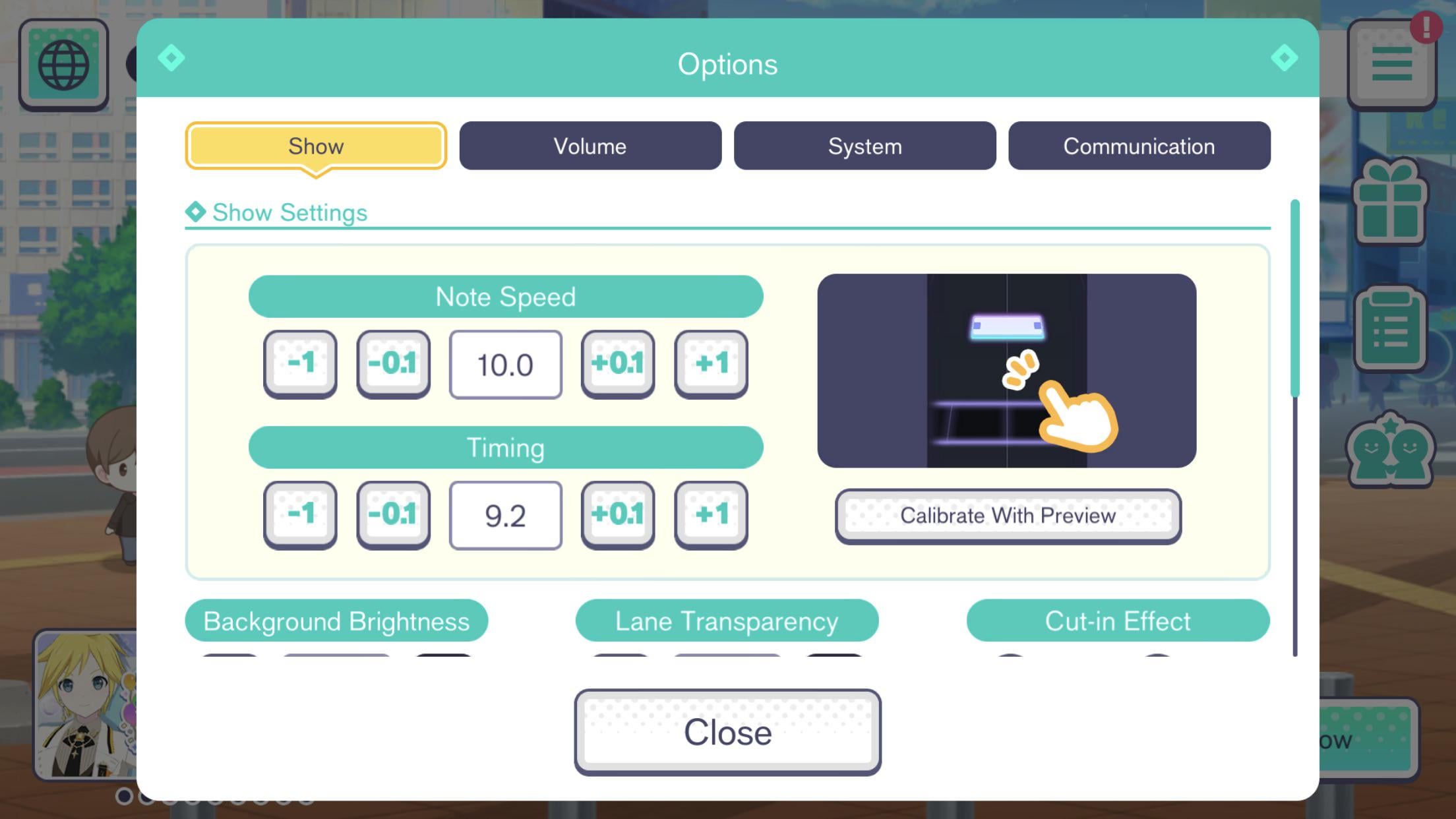
- Otevřete nabídku v pravém horním rohu a klepněte na Options.
- Zvolte Live Settings a přejděte k položce Timing Adjustment.
- Klepnutím na Calibrate spusťte synchronizační nástroj.
- Klepejte do obrazovky podle rytmu metronomu se zavřenýma očima, abyste se nenechali ovlivnit zrakem.
- Zkontrolujte vypočtený posun. Pravidelné zásahy typu „Late“ posouvají hodnotu do kladných čísel (+), zásahy „Early“ do záporných (-).
- Hodnotu uložte, spusťte libovolnou píseň na obtížnost Hard a ověřte, že přesné údery padají do kategorie Perfect, aniž byste se museli nepřirozeně nutit do jiného rytmu.
Úprava vizuálů a citlivosti švihu pro bezchybné zásahy
Vizuální rušení a špatně rozpoznaná gesta dokážou přetrhnout kombo stejně spolehlivě jako špatné načasování. Dvě konkrétní nastavení vaši hru výrazně stabilizují: režim vizuálního přehrávání a citlivost švihů (flicků).
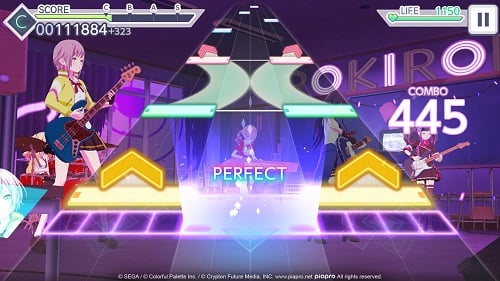
Písně se standardně spouštějí s 3D hudebními videi (3D MV) s dynamickým osvětlením a choreografií postav na pozadí drah. Na telefonech náchylných k přehřívání nebo na zařízeních střední třídy vede 3D vykreslování k propadům snímkové frekvence. Při rychlosti 10.0 může jediný vypadnutý snímek způsobit, že trefa zcela mine detekční zónu. V nabídce Live Settings přepněte vizuální přehrávání na Lite Mode. Tím nahradíte 3D vykreslování statickým 2D pozadím, což zajistí stabilních 60 FPS.
Růžové šipky pro švihnutí mohou způsobit pád komba, pokud dotyková vrstva displeje nezaznamená rychlost vašeho tahu. V nabídce Live Settings upravte posuvník Flick Sensitivity. Pokud jsou rychlé sekvence švihů vyhodnocovány jako Miss, zvyšte citlivost o +1 nebo +2. Pokud hra naopak běžná klepnutí omylem bere jako švihnutí, citlivost snižte.
Když vám klesne ukazatel života na nulu, show okamžitě končí. Pokud se snažíte zdolat náročné mapy na obtížnost Master, aniž byste přišli o herní odměny z události, můžete dobít účet krystaly pro Hatsune Miku: Colorful Stage! a pokračovat i po neúspěšných pasážích skladby.
Frekvence snímání dotyku, systémová gesta a hardwarové škálování se napříč platformami značně liší. Přizpůsobte prostředí svého zařízení tak, aby hra přesně zaznamenávala každý vstup.
| Platforma | Architektura vstupu | Úzká hrdla latence | Doporučená konfigurace |
|---|
| iOS (iPhone / iPad) | Nativní kapacitní vícedotykový displej | Kolize se systémovým pruhem gest; chyby herního režimu před verzí 5.4.0 | Zapněte Asistovaný přístup (Guided Access); ujistěte se, že máte verzi 5.4.0 nebo novější |
| Android (telefony / tablety) | Dotykové digitizéry dle výrobce | Proměnlivá frekvence snímání dotyku; latence zvukového bufferu OS | Povolte herní režim zařízení (Game Booster); vypněte úsporu baterie; používejte Lite Mode |
| PC (Android emulátory) | Přemapování klávesnice / kliknutí myší | Mapování 6 drah na klávesy; plynulost snímkování obrazovky | Namapujte 6 samostatných klávesových zón; uzamkněte obnovovací frekvenci monitoru na 60/120 Hz |
Sladění konfigurace herního klienta s hardwarem konkrétní platformy odstraní výpadky vstupů dříve, než vstoupíte na pódium.
Na systému iOS dříve docházelo k chybě operačního systému, která narušovala snímání dotyků blokováním herního režimu. Tento problém byl odstraněn v aktualizaci verze 5.4.0 (červen 2026). Udržujte hru aktualizovanou na verzi 5.4.0 nebo novější a aktivujte Asistovaný přístup (Guided Access), aby vás systémová gesta prováděná třemi prsty nechtěně nevyhazovala z rozehraných skladeb.
Při hraní na PC emulátorech přechází ovládání na klávesnici. Namapujte si klávesy pro všech šest drah – obvykle S-D-F pro levé dráhy a J-K-L pro pravé dráhy – a sekundární klávesy vyhraďte pro švihy. Protože počítačové monitory jsou od očí dále než displeje telefonů, noty se opticky pohybují pomaleji. Hráči na emulátorech to obvykle kompenzují nastavením rychlosti posunu na 10.2–11.0.
Pravidla počítání komba a odemykání obtížnosti Master
V komunitních diskusích se často objevují zastaralé informace týkající se počítání komba a odemykání skladeb.
Pravidlo přerušení komba: Great vs. Good
Staré příspěvky tvrdí, že hodnocení Great přeruší kombo. To není pravda. Bodový systém funguje přesně takto:
- Perfect: Pokračuje v kombu; uděluje maximální skóre.
- Great: Pokračuje v kombu; uděluje mírně snížené skóre.
- Good: Okamžitě přeruší kombo; vynuluje počitadlo na 0.
- Bad: Přeruší kombo; vynuluje počitadlo na 0; ubere životy.
- Miss: Přeruší kombo; vynuluje počitadlo na 0; výrazně ubere životy.
Pro dosažení Full Combo (FC) můžete mít libovolnou kombinaci zásahů Great a Perfect, zatímco All Perfect (AP) vyžaduje bez výjimky 100% hodnocení Perfect. Nastavení rychlosti posunu na 9.5–10.2 zabraňuje vizuálnímu splývání not, což pomáhá vyhnout se předčasným úderům hodnoceným jako Good v nahuštěných sekvencích.
Pravidla přístupu k obtížnosti Master
Návody před rokem 2026 uváděly, že pro odemčení skladeb na obtížnost Master musíte dohrát úroveň Expert s maximálně 7 souhrnnými zásahy typu Good, Bad a Miss. Aktualizace verze 5.4.0 (červen 2026) tuto podmínku zrušila. Obtížnost Master je nyní zpřístupněna plošně pro všechny skladby bez jakýchkoli předchozích požadavků.
Chcete-li sestavit týmy schopné ustát náročné skladby na Master, můžete si pořídit krystaly pro Hatsune Miku: Colorful Stage! a získat 4hvězdičkové karty s léčivými dovednostmi a násobiteli skóre.
Přehledný kontrolní seznam pro řešení vynechaných not
Pokud se vaše kombo nečekaně přetrhne, identifikujte technickou příčinu dříve, než začnete zběsile přenastavovat rychlost nebo posun.
| Příznak | Hlavní příčina | Okamžité diagnostické řešení |
|---|
| Noty se překrývají v nečitelném chumlu | Posuvník rychlosti not je nastaven příliš nízko (pod 7.0) | Zvyšujte rychlost po krocích +0.2, dokud se dráhy nerozestoupí |
| Údery jsou pravidelně vyhodnocovány jako „Late“ | Latence zvuku přes Bluetooth nebo zpoždění obrazu | Přejděte na drátová sluchátka; zapněte herní režim pro vynechání post-processingu |
| Údery jsou pravidelně vyhodnocovány jako „Early“ | Přílišná snaha předvídat kvůli pomalému pohybu not | Zvyšte rychlost posunu pro zkrácení doby doletu; znovu zkalibrujte posun |
| Růžové šipky švihu při dotyku shodí kombo | Prahová hodnota citlivosti je příliš vysoko nebo je špatný úhel tahu | Zvyšte citlivost švihu v Live Settings; švihněte prudce a rovně nahoru |
| Krátké záseky obrazu během náročných pasáží | Vykreslování 3D MV přetěžuje hardware | V přípravné lobby před vystoupením přepněte vizuální režim na Lite Mode |
| Ukazatel života klesne na 0 před koncem písně | Série po sobě jdoucích chyb Miss v náročných sekvencích | Snižte rychlost na 4.0 v tréninku a naučte se přesnou choreografii not |
Cílená kalibrace zabrání unáhlenému posouvání hodnot, které by vám akorát rozhodilo vybudovanou svalovou paměť.
Postupujte podle těchto kroků za sebou:
- Odstraňte zpoždění zvuku: Odpojte zařízení Bluetooth a použijte kabelová sluchátka nebo reproduktory zařízení. Vypněte v systému režimy úspory baterie.
- Zvyšujte rychlost postupně: Pokud jsou mapy příliš natěsnané, zvyšte rychlost o +0.2 každé dvě písně, dokud nedosáhnete hodnoty 9.0–10.0.
- Překalibrujte načasování: Použijte kalibrační nástroj v nabídce Live Settings. Posouvejte hodnotu po jednotlivých krocích (+1 nebo -1).
- Přepněte na Lite Mode: Vypněte 3D MV, aby vám poklesy snímků nepřestávaly registrovat klepnutí.
- Vylaďte citlivost švihu: Pokud švihnutí nahoru shazují kombo, zvyšte citlivost o +1 a dbejte na to, aby prst směřoval přesně vzhůru, nikoli do stran.
Pokud vám závěrečná pasáž vyčerpá veškeré životy uprostřed hraní, mít krystaly pro Hatsune Miku: Colorful Stage! po ruce vám umožní okamžité oživení a dokončení skladby.
Často kladené otázky
Kde mohu v Hatsune Miku: Colorful Stage změnit rychlost not?
Rychlost not můžete upravit přímo na obrazovce přípravy před vystoupením klepnutím na ikonu Live Settings (symbol posuvníků a ozubeného kola) na pravé straně. Případně otevřete hlavní nabídku Options v pravém horním rohu domovské obrazovky, zvolte záložku Live Settings a nastavte si výchozí rychlost v rozmezí 1.0 až 12.0.
Zrychlí se zvýšením rychlosti not i přehrávání samotné písně?
Ne, změna rychlosti not nijak neovlivňuje tempo skladby, rychlost přehrávání hudby ani výšku tónů. Zvýšení hodnoty pouze urychluje vizuální pohyb padajících not po dráze, čímž je vertikálně roztáhne po celé délce trati.
Proč je při vyšší rychlosti not snazší dosáhnout Full Combo?
Vyšší rychlost roztáhne přicházející noty vertikálně od sebe, takže se složité sekvence neslévají do nečitelných shluků. Tento vizuální prostor umožní vašim očím včas rozeznat jednotlivá klepnutí, držení i švihy dříve, než protnou cílovou čáru.
Získám při hraní s vyšší rychlostí not vyšší skóre?
Ne, rychlost posunu not nemá žádný vliv na násobitele bodů ani na konečné skóre. Body se odvíjejí výhradně od přesnosti vašich úderů (poměr Perfect vůči Great) a celkových talentových statistik vašich karet v týmu.
Která hodnocení klepnutí přeruší kombo v Colorful Stage?
Počitadlo komba vynulují pouze hodnocení Good, Bad a Miss. Noty trefené s hodnocením Perfect nebo Great kombo udržují a umožňují dosáhnout výsledku Full Combo.
Proč mám pocit, že jsou mé údery zpožděné i po úpravě rychlosti not?
Vstupní zpoždění je téměř vždy způsobeno latencí zvuku přes Bluetooth, dodatečným zpracováním obrazu na displeji nebo nezkalibrovaným časovým posunem ve hře. Přepněte na drátová sluchátka, zapněte na obrazovce herní režim (Game Mode) a zkalibrujte posun načasování v nabídce Live Settings.
Jak odemknu obtížnost Master v Colorful Stage?
Obtížnost Master je odemčena plošně pro všechny hráče u všech skladeb bez nutnosti splnění jakýchkoli předchozích podmínek. Dřívější omezení, které vyžadovalo dohrání obtížnosti Expert s nejvýše 7 chybami (Good/Bad/Miss), bylo zrušeno v aktualizaci verze 5.4.0 v červnu 2026.
Závěrečné doporučení k rytmické kalibraci: Najděte si svůj ideál
Výchozí nastavení v Colorful Stage brzdí vaše herní schopnosti. Hraní s rychlostí pod 7.0 činí mapy na Expert a Master kvůli shlukování not prakticky nečitelnými.
Vyvarujte se však skoku z 6.0 rovnou na 11.0. Zvyšujte tempo postupně po krocích +0.2 každých pár skladeb, dokud se neusadíte v rozmezí 9.2–10.2. Zkombinujte vyšší rychlost s režimem Lite Mode a drátovým zvukem – získáte dokonale přehledné dráhy a přesné rytmické načasování bez kompromisů.










Comments