Grafický základ krok za krokem
Dokončete úvodní výukový zápas, abyste si odemkli hlavní lobby a nabídku nastavení. Klepněte na ikonu ozubeného kola v levém horním rohu – tento panel ovládá jak renderování hry, tak uplatňování dárkových kódů.
Před úpravami nastavení na úrovni operačního systému proveďte tyto změny v uvedeném pořadí:
- Klepněte na ikonu ozubeného kola v levém horním rohu lobby.
- V levém sloupci vyberte záložku Graphics.
- Nastavte Frame Rate na High (60 FPS).
- Snižte Graphics Quality na Medium, abyste ušetřili tepelnou rezervu procesoru.
- Nastavte Special Effects a Shadows na Low nebo Off.
- Ponechte Display Resolution (Render Scale) na Standard (100%).
- Ukončete a restartujte hru, aby se vyčistily dočasné vyrovnávací paměti pro vykreslování.
Tento základní profil představuje ideální rovnováhu mezi čistotou obrazu a tepelnou stabilitou:
| Možnost nastavení | Doporučená hodnota | Dopad na výkon | Přínos pro hratelnost |
|---|
| Cílová snímková frekvence | 60 FPS (High) | Vysoká zátěž CPU/GPU | Snižuje prodlevu vstupu na 16,67 ms pro spolehlivé smeče |
| Kvalita grafiky | Medium | Střední zátěž GPU | Zachovává cel-shading bez přehřívání a throttlingu |
| Interní rozlišení | Standard (100%) | Vysoký fill rate GPU | Udržuje čáry hřiště ostré bez zbytečné spotřeby energie |
| Speciální efekty | Low | Mírné špičky v zátěži GPU | Eliminuje propady snímků při blocích více hráčů |
| Stíny a odlesky | Off / Low | Nízká režie GPU | Zabraňuje zásekům při střizích úhlů kamery |
Tento profil garantuje plynulou geometrii hřiště i modely hráčů, aniž by plýtval výkonem na dynamické osvětlení.
Rozdělení podle hardwaru: Nastavení pro levné, střední a vlajkové modely
Haikyu!! Fly High sice uvádí jako minimum Android 9.0 a 2,67 GB volného úložiště, ale tyto požadavky vám zaručí jen to, že se dostanete přes úvodní obrazovku. Udržení 60 FPS během dlouhých výměn závisí výhradně na tepelných limitech a možnostech grafického čipu.
Cenově dostupné modely
Levnější čipsety nestíhají náročné shadery a vykreslování částicových efektů. Pokud hrajete na základním procesoru nebo máte pouze 3–4GB RAM, stáhněte Graphics Quality na Low a Special Effects přepněte na Off.
Následně snižte interní rozlišení. Škálování rozlišení omezí nativní počet pixelů předtím, než se obraz roztáhne na displej, což uleví grafickému čipu a zároveň zachová ostrá čísla v uživatelském rozhraní (HUD). Kolem Hinaty a Kageyamy sice zaznamenáte měkčí hrany postav, ale vaše reakční okno zůstane stabilní.
Zařízení střední třídy
Procesory střední třídy (jako je řada Snapdragon 7 nebo ekvivalentní čipy MediaTek Dimensity) tvoří pro engine hry ideální střed. Používejte grafickou předvolbu Medium při 60 FPS se Standard (100%) rozlišením. Obrysy postav (Character Outlines) a textury (Textures) můžete nechat na High, ale dynamické stíny ponechte na Low.
Vysoké dynamické stíny nutí GPU počítat osvětlení v reálném čase pro dvanáct pohybujících se postav najednou. Při podáních ve výskoku a vícečetných blocích vede tento výpočet k okamžitým propadům snímků.
Vlajkové lodě
Špičkový hardware zvládne nastavení Ultra naprosto hravě – zhruba po dobu pěti minut.
Tenká hliníková šasi a skleněná záda nedokážou trvalé teplo odvádět donekonečna. Jakmile čipset narazí na svůj tepelný strop, operační systém agresivně omezí takty, což během vyrovnaného třetího setu srazí snímkovou frekvenci k hodnotám kolem 40 FPS. Chcete-li udržet stabilní výkon i při hodinovém hraní, omezte Graphics Quality na High, vypněte rozmazání pohybem (motion blur) a dynamické stíny nechte na Low.
Jak překonat dvacetiminutovou teplotní zeď a vybíjení baterie
Každý telefon narazí při souvislé 3D zátěži na teplotní zeď. Vybíjení baterie a nepřetržité grafické výpočty generují teplo rychleji, než ho pasivní mobilní tělo dokáže vyzařovat. Mezi 20. a 40. minutou dosáhne procesor interních bezpečnostních limitů a začne snižovat takty (throttling), aby zabránil poškození hardwaru.
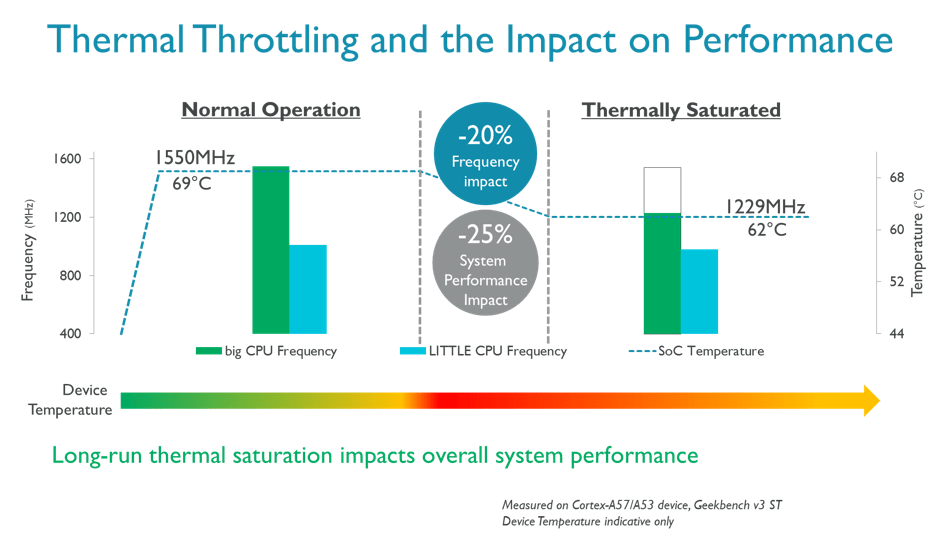
Tento throttling způsobí okamžitý pád ze 60 FPS na 35–45 FPS. Z vašich reakčních oken zmizí drahocenné milisekundy, dotyky se zaregistrují opožděně a z jednoduchého bloku je ztracený bod.
Obrana proti tepelnému přehřátí vyžaduje návyky i mimo nabídku nastavení:
- Snižte jas displeje na 50–60 %. Podsvícení pumpuje značné množství tepla přímo do základní desky.
- Během dlouhých turnajů sundejte tlustá silikonová nebo kožená pouzdra, aby tělo telefonu mohlo volně sálat teplo.
- Při automatickém farmaření ztlumte zvuky ve hře a vypněte aplikace na pozadí, abyste ulevili procesoru.
- Nikdy nehrajte při zapojeném rychlonabíjení; zahřívání baterie zkrátí tepelnou rezervu na polovinu během deseti minut.
Režim nízké spotřeby v systému iOS je v tomto případě přímou překážkou. Sice šetří baterii, ale podtaktovává výkonná jádra procesoru a omezuje úlohy na pozadí. Když se na hřišti spustí výbušná animace smeče, přiškrcená jádra nestihnou data pro vykreslení dodat včas, což vede k viditelnému zasekávání. Režim nízké spotřeby nechte vypnutý.
Zlepšování sestavy vyžaduje zdlouhavé procházení úrovní. Pokud chcete vybudovat konkurenceschopný tým, aniž byste si upekli telefon při hodinách repetitivního farmaření, pořízení Diamonds a Recruit Tickets na vgtopup vám umožní zaměřit se přímo na klíčové bannery a pošetřit baterii na hodnocené zápasy.
Past obnovovací frekvence: Displeje 120 Hz vs. 144 Hz
Vysoké parametry displeje automaticky nezaručují plynulejší animace. Moderní telefony nabízejí 90Hz, 120Hz a 144Hz panely, ale spárování nepravidelné obnovovací frekvence s fixním cílem 60 FPS přináší nepříjemný mikrostuttering.
Vše závisí na matematice časování snímků (frame cadence). Na 120Hz panelu se každý snímek při 60 FPS zobrazí přesně po dobu dvou obnovovacích cyklů (120 / 60 = 2). Časování je čisté, odpovídá celému číslu a obraz netrpí chvěním. Horizontální pohyb kamery zůstává dokonale plynulý.
Na 144Hz displeji tato matematika selhává. Vydělením 144 číslem 60 získáte 2,4 obnovovacího cyklu na snímek. Vzhledem k tomu, že monitor nedokáže obnovit neúplný snímek, hodnoty nepravidelně střídá: první snímek zůstane na obrazovce dva cykly, druhý tři cykly a třetí opět dva. I když vám ukazatel FPS hlásí pevných 60, vaše oči při rychlém sledování míče vnímají drobné trhání.
Před spuštěním Haikyu!! Fly High uzamkněte displej v systémovém nastavení na 60 Hz nebo 120 Hz. Vyhněte se 144 Hz i proměnlivým obnovovacím frekvencím, pokud vaše zařízení nedisponuje aktivní synchronizací zobrazení.
Emulace na PC: Nastavení pro BlueStacks a MuMuPlayer
Spuštění klienta na emulátoru vyřeší tepelný throttling i opotřebení baterie jedním tahem. Navíc vám umožní namapovat QTE smeče a bloky na mechanické spínače klávesnice, což přináší hmatovou odezvu namísto dotyků na kapacitním skle.
Hlavními možnostmi jsou BlueStacks a MuMuPlayer, ale každý nakládá se zdroji jinak. BlueStacks běží spolehlivě na Windows 7 nebo novějších se 4GB RAM a 5GB místa na disku. MuMuPlayer sází na hlubší přizpůsobení grafického jádra a dovolí vám vyhradit 4 procesorová jádra a 4GB RAM přímo pod rozhraním Vulkan či DirectX.
Ignorujte marketingové návody, které tvrdí, že byste měli Haikyu!! Fly High na MuMuPlayeru spouštět při 120 FPS nebo 240 FPS. Herní logika je pevně svázána s tick ratem 60 FPS. Vynucení vyšších snímkových frekvencí pomocí interpolace v emulátoru způsobuje desynchronizaci grafických prvků v cutscénách a narušuje rychlost ukazatelů při QTE. Uzamkněte klienta v emulátoru na čistých 60 FPS.
| Funkce / Parametr | Nativní mobilní klient | Nastavení pro BlueStacks | Nastavení pro MuMuPlayer |
|---|
| Doporučené API | Nativní Vulkan / Metal | OpenGL / DirectX | Vulkan / DirectX |
| Přidělení jader CPU | Automatické (řízené systémem) | 4 jádra | 4 jádra |
| Přidělení paměti RAM | Minimálně 4 GB fyzické | Minimálně 4 GB virtuální | Minimálně 4 GB virtuální |
| Limit snímkové frekvence | 60 FPS (Nativní) | 60 FPS (Uzamčeno) | 60 FPS (Vynuceně až 120/240) |
| Hlavní úzké hrdlo | Teplotní throttling po 20 min | Rychlost disku / I/O operace | Konflikty ovladačů na pozadí |
| Metoda vstupu | Kapacitní dotykový displej | Namapovaná klávesnice / myš | Namapovaná klávesnice / myš |
Na herních noteboocích si dejte pozor na limity snímků nastavené v ovladačích. Například funkce NVIDIA Battery Boost často omezí emulátor na trhaných 30 FPS a přidá latenci vyrovnávací paměti přes 18 ms. Vypněte Battery Boost v GeForce Experience a deaktivujte Herní režim systému Windows, aby byl přísun snímků naprosto plynulý.
Ovládnutí klubových turnajů stále vyžaduje kvalitně vybavenou sestavu. Využití Haikyu!! Fly High top ups vám zajistí potřebné Recruit Tickets a Diamonds k získání elitních smečařů, zatímco vaše PC sestava obstará čistý výkon na hřišti bez jediného záseku.
Pročištění mezipaměti a eliminace latence u QTE
Náhlé záseky uprostřed rozehry nevznikají vždy jen z důvodu přetížení GPU. Nekontrolované hromadění mezipaměti je stejně škodlivé. Jak postupně procházíte kampaň, odemykáte postavy a spouštíte animace smečí, aplikace neustále ukládá nekomprimovaná grafická data do dočasného úložiště.
Při fragmentaci paměti vede vyvolání unikátní animace k prodlevě při čtení, což vyvolá okamžitý mikrozásek těsně před aktivací QTE.
Mezipaměť na mobilu vyčistíte tímto postupem:
1. Otevřete Nastavení zařízení.
2. Přejděte do sekce Aplikace a zvolte Haikyu!! Fly High.
3. Otevřete Úložiště a klepněte na Vymazat mezipaměť (nikdy neklepejte na Vymazat data, tím byste smazali stažené aktualizace hry).
4. Restartujte telefon, aby se vyčistily alokační tabulky paměti.
Uživatelé emulátorů by měli vestavěný nástroj na čištění disku spouštět každé dva týdny. Dynamické virtuální disky časem fragmentují, což zvyšuje latenci při načítání přechodů do cutscén.
Spojte čisté úložiště s manuálním ovládáním. Automatická asistence sice zvládá pohyb po hřišti, ale soustavně míjí dokonalé načasování zeleného pole při QTE. Manuální hraní ruku v ruce s čistou mezipamětí zajistí, že hra zaregistruje váš stisk přesně v okamžiku, kdy se výzva objeví.
Hardwarové profily a cílové hodnoty frametime
Průměrná snímková frekvence může být klamavá. Hra běžící v průměru na 58 FPS může působit naprosto nehratelně, pokud nepravidelné skoky ve frametime naruší načasování vaší smeče. Cílem by měla být rovná linka na hodnotě 16,67 ms namísto honby za nafouknutými maximálními čísly.
| Hardwarový profil | Cílové rozlišení | Nastavení grafiky | Cílový frametime | Očekávaný nástup throttlingu |
|---|
| Základní mobil (3–4 GB RAM) | Standard (720p/100%) | Low | 16,67 ms (s propady) | 15–20 minut |
| Moderní mobil střední třídy | Standard (1080p/100%) | Medium | 16,67 ms (Uzamčeno) | 35–45 minut |
| Vlajkový mobil | Standard (1080p/100%) | High | 16,67 ms (Uzamčeno) | 40+ minut |
| PC emulátor (Vulkan/DX) | Nativní plocha PC | Medium / High | 16,67 ms (Bezchybné) | Bez throttlingu |
Každý profil cílí na hodnotu 16,67 ms. Jakmile frametime přesáhne 25 ms, vaše reakční okno pro QTE se zmenší natolik, že už situaci nezachráníte. Vzdát se náročných vizuálních efektů ve prospěch konzistence snímků je vždy správným taktickým rozhodnutím.
Mechanická přesnost vyhrává rozehry, ale šířka kádru vyhrává turnaje. Včasné doplnění Haikyu Fly High Diamonds vám zajistí připravené pokusy pro špičková libera a blokaře, jakmile se v nabídce objeví nové bannery.
Často kladené otázky
Jaká jsou nejlepší nastavení pro stabilních 60 FPS v Haikyu!! Fly High?
Nastavte Frame Rate na High (60 FPS), snižte Graphics Quality na Medium a stáhněte Special Effects a Shadows na Low nebo Off. Tím zachováte čistou geometrii hřiště a zbavíte se zátěže shaderů, která způsobuje trhání zápasů.
Proč Haikyu!! Fly High po 20 minutách hraní laguje nebo ztrácí snímky?
V procesoru (SoC) se hromadí teplo, což vyvolá hardwarový tepelný throttling, který prudce sníží taktovací frekvence. Snižte jas obrazovky na 50 %, sundejte masivní kryty a vypněte dynamické stíny, abyste udrželi teplotu zařízení pod kontrolou.
Mám při hraní Haikyu!! Fly High používat režim nízké spotřeby v systému iOS?
Ne. Režim nízké spotřeby podtaktovává výkonná jádra procesoru a omezuje procesy na pozadí. Když hra načítá náhlé cutscény při smečích, přiškrcená jádra nestíhají, což vede k silným zásekům obrazu.
Lze odemknout snímkovou frekvenci nad 60 FPS?
Herní engine je pevně navržen pro tick rate 60 FPS. Ačkoli emulátory jako MuMuPlayer umožňují vynutit 120 nebo 240 FPS, překročení hranice 60 FPS způsobuje desynchronizaci cutscén a mění rychlost ukazatelů při QTE. Ponechte frekvenci uzamčenou na 60 FPS.
Jak mohu snížit prodlevu vstupu během rychlých akcí (QTE) při smečích a blocích?
Uzamkněte hru na 60 FPS pro stálé okno odezvy 16,67 ms. Nastavte dynamické stíny na Low nebo Off, přepněte z automatické asistence na manuální ovládání a každých pár týdnů promažte mezipaměť aplikace, abyste předešli zásekům při načítání souborů.
Jaké jsou minimální systémové požadavky pro spuštění Haikyu!! Fly High na Androidu?
Hra vyžaduje Android 9.0 nebo novější a přibližně 2,67 GB volného úložiště. Pro udržení 60 FPS bez pádů je potřeba osmijádrový procesor v kombinaci s alespoň 4 GB fyzické paměti RAM.
Závěrečný verdikt ze hřiště
Honba za nejvyššími grafickými předvolbami ve volejbalové hře založené na precizním načasování je předem prohraná strategie. Střední nastavení plně zachovává ostrý cel-shaded styl, zatímco nastavení Ultra přináší jen zanedbatelné vizuální rozdíly a rychle přehřívá zařízení.
Nastavte cílovou frekvenci na 60 FPS, grafiku stáhněte na Medium, vypněte dynamické stíny a sjednoťte obnovovací frekvenci obrazovky na čistých 60 Hz nebo 120 Hz. Odstraněním výkyvů ve frametime poskytnete svým blokařům a smečařům spolehlivé reakční okno 16,67 ms, které potřebujete k ovládnutí každé rozehry od podání až po mečbol.










Comments