نصيحة سريعة: هل ترغب في شحن عملات Wuthering Waves Lunite للشخصيات التي تريد استعراضها في تلك المنطقة الجديدة؟ شحن Wuthering Waves Lunite على VGTopup يوفر خصومات تصل إلى 30% مقارنة بأسعار المتجر ويتم التوصيل مباشرة إلى معرف المستخدم (UID).
أفضل إعدادات الفلتر العامة (يوليو 2026)
تم التحديث في 2026-07-24: ثلاثة إعدادات مخصصة للإصدار 3.5 (سينمائي، حيوي، افتراضي). تظل الكثافة أمراً شخصياً؛ لذا يُفضل إبقاء الفلتر السينمائي / الحيوي بين 30 و50.
الإعداد المسبق | المظهر | الأفضل لـ | الشدة |
|---|
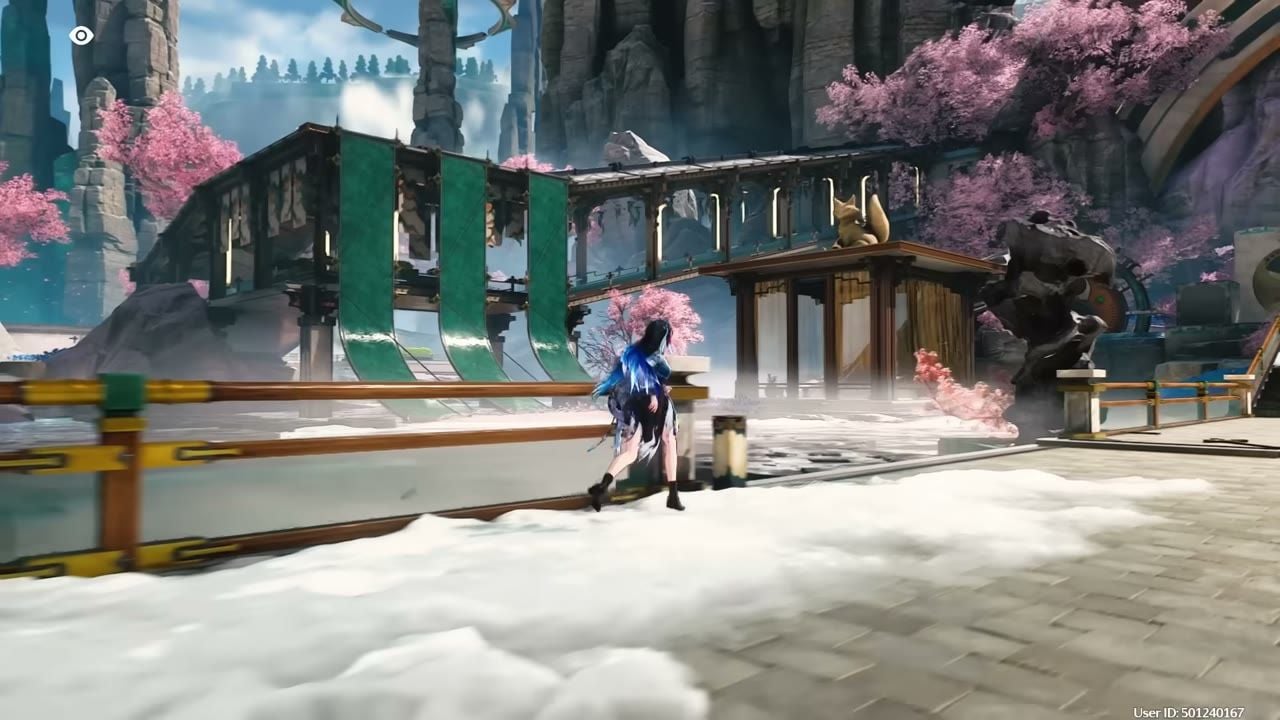
سينمائي (Film) | نقي، أبرد، طابع سينمائي | الاستكشاف، انعكاسات الماء، اللعب اليومي | 30–50 (جرب 41) |
حبي (Vivid) | تشبع عالٍ، ألوان زاهية وقوية | وضع التقاط الصور، المقاطع الاجتماعية، المناطق الخارجية الساطعة | 30–40 (جرب 40) |
الافتراضي (مع تعديلات) | قاعدة محايدة، حرارة أبرد، ضباب أقل | الجلسات الطويلة، وضوح القتال | اتركه حسب ذوقك |
اختر إعداداً واحداً. اضبط حدة الفلتر (Intensity) بعد تعديل المؤشرات. احرص على أن تكون الكثافة معتدلة لتبقى ألوان البشرة وتأثيرات المهارات البصرية (VFX) طبيعية.
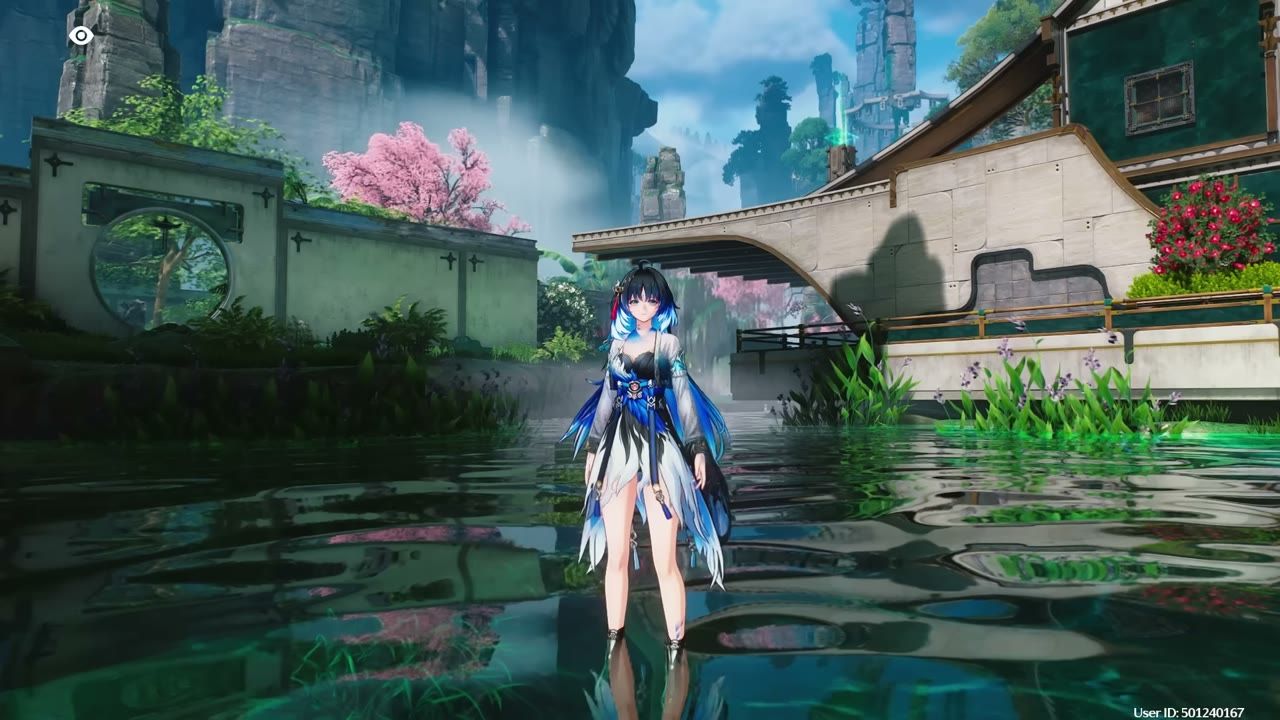
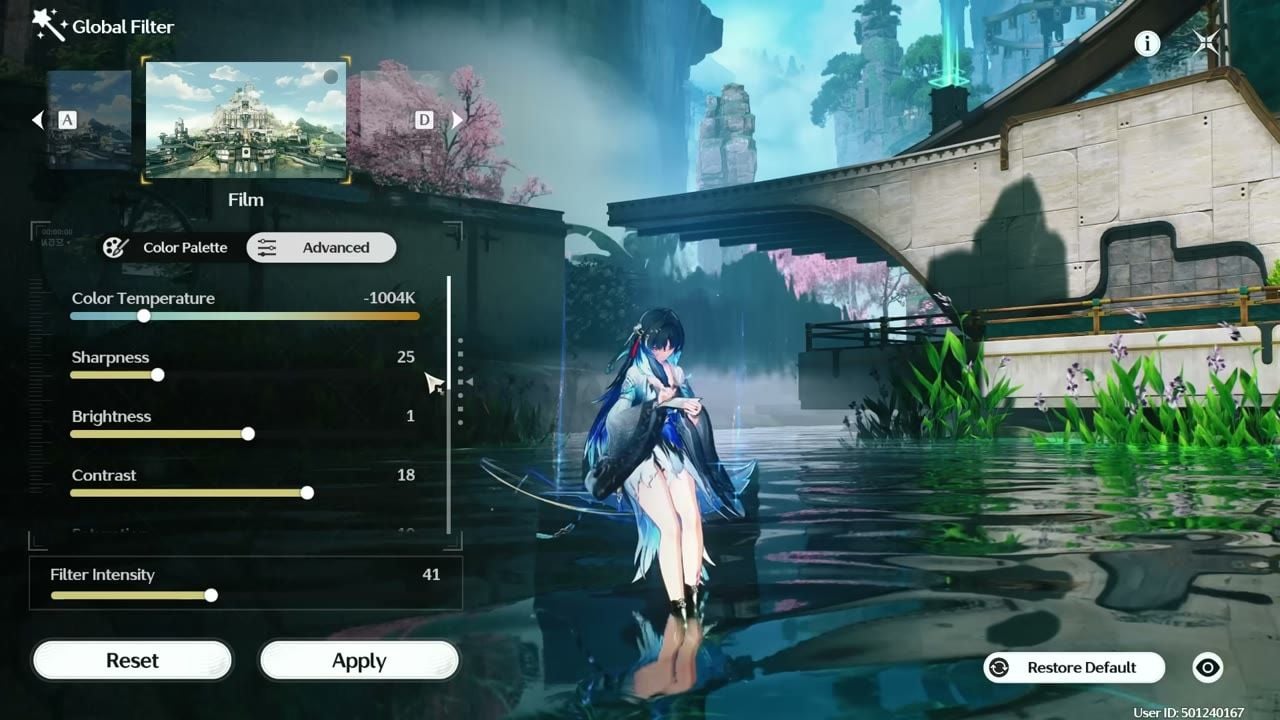
قيم الفلتر السينمائي (Film)
النمط النظيف المفضل لدى الجماهير. درجة حرارة ألوان مائلة للبرودة، حدة معتدلة، وتقليل قوي للتوهج (bloom) لتبقى العناصر الساطعة واضحة وسهلة القراءة.
شريط التمرير | القيمة |
|---|
درجة حرارة اللون | -1004K |
الحدة | 25 |
السطوع | 1 |
التباين | 18 |
الشبوع | 10 |
التدرج الرمادي | -24 |
الظلال | 13 |
التوهج | -75 |
التظليل المحيطي | 0 |
حبوب الفيلم | 0 |
شدة المرشح | 41 (النطاق 30-50) |
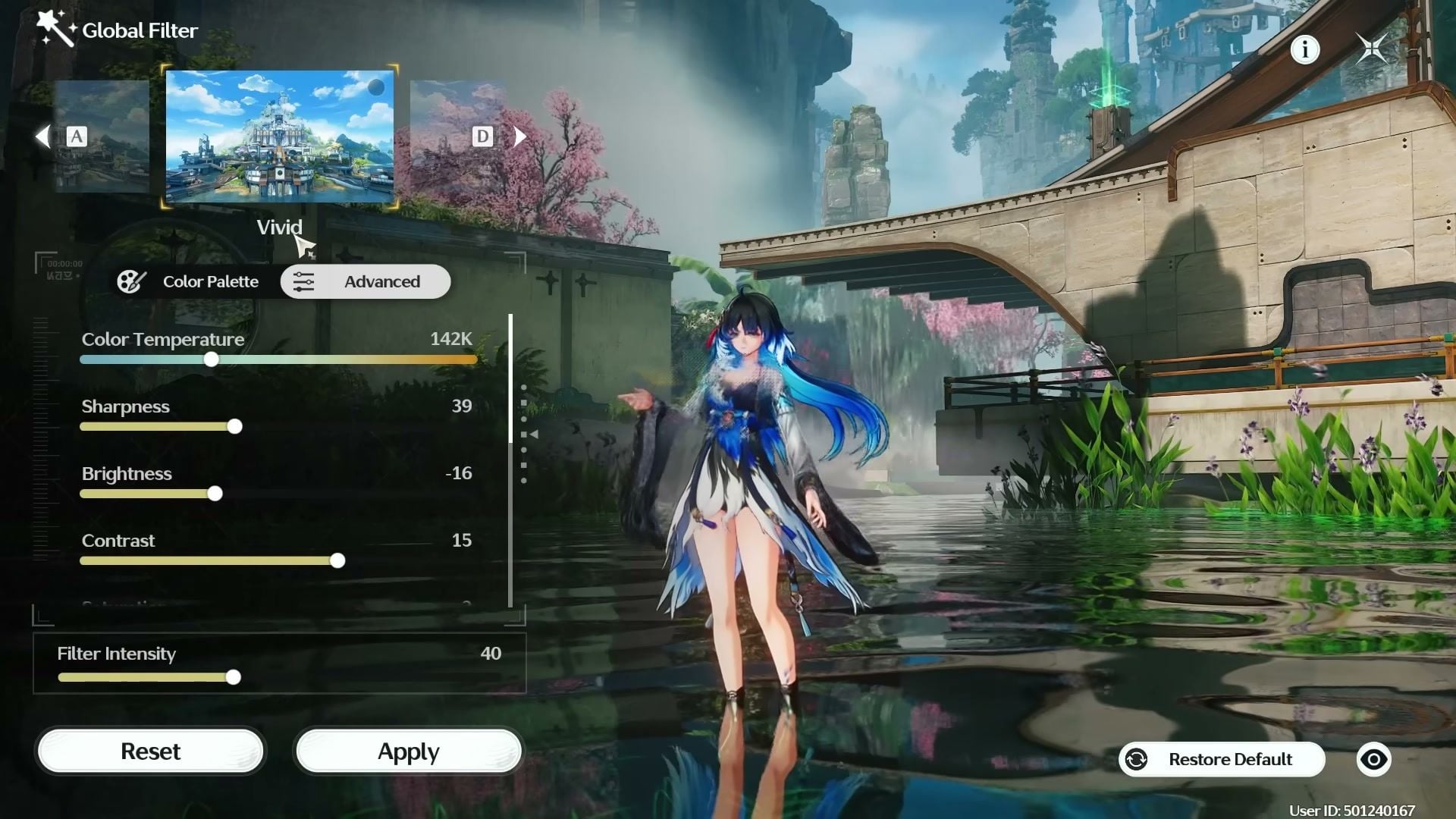
قيم الفلتر الحيوي (Vivid)
النمط المشبع بالألوان. درجة حرارة ألوان دافئة، حدة أعلى، وتظليل خفيف في الأطراف (vignette). قم بتخفيض الكثافة إذا تحولت لون البشرة إلى اللون الأحمر بشكل مبالغ فيه.
المزلاق | القيمة |
|---|
درجة حرارة اللون | ~100–142K |
الحدة | 39 |
السطوع | -16 |
التباين | 15 |
الإشباع اللوني | 3 |
التدرج الرمادي | -25 إلى -29 |
الظلال | 11 |
التوهج | -35 إلى -45 |
التظليل الداكن | 10 |
حبوب الفيلم | 0 |
نقطة لوحة الألوان | (1, 0) |
شدة الفلتر | 40 (النطاق 30–40) |
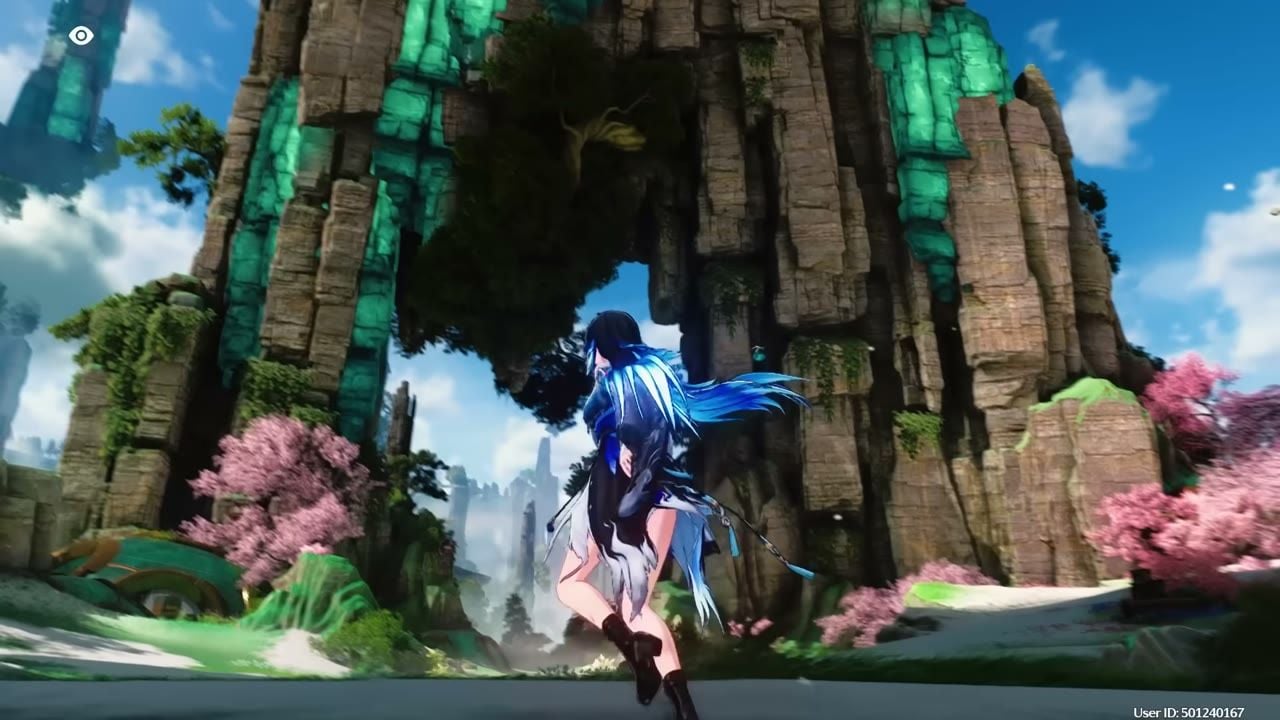
قيم الفلتر الافتراضي (المعدل)
يحافظ الفلتر الافتراضي الأصلي على الضبابية الباهتة. قم ببرودة درجة الحرارة، وأضف القليل من الحِدة، وقلل التوهج. يناسب هذا النمط جلسات اللعب اليومية الطويلة.
شريط التمرير | القيمة |
|---|
درجة حرارة اللون | -400 إلى -500 كلفن (أبرد / مائل للأزرق) |
الحدة | 29 |
السطوع | -12 |
التباين | 12 |
الإشباع اللوني | 10 |
التدرج الرمادي | -8 |
الظلال | -19 إلى -22 |
التوهج (Bloom) | 0 إلى -65 (0 إذا كنت تريد توهجاً أكبر) |
التظليل المحيطي (Vignette) | 0 |
حبوب الفيلم (Film Grain) | 0 |
نقطة لوحة الألوان | (3, -3) |
الحدة التي تتجاوز ~30 تجعل تأثيرات المهارات البصرية تبدو خشنة. حافظ على القليل من التوهج لوضع التقاط الصور (Photo Mode)، وألغه من أجل وضوح أفضل أثناء القتال.
كيفية تفعيل الفلتر العام (Global Filter)
افتح الإعدادات (Settings) ← الرسومات (Graphics).
اضبط وضع عرض الصورة (Image Display Mode) على فلتر عام (Global Filter) (فهو يتعارض ولا يمكن تشغيله بالتزامن مع ميزة "راحة العين").
انقر على ضبط (Adjust) بجانب الفلتر العام.
اختر سينمائي (Film)، أو حيوي (Vivid)، أو افتراضي (Default)، ثم افتح لوحة الألوان (Color Palette) والإعدادات المتقدمة (Advanced).
أدخل القيم المذكورة أعلاه، واضبط حدة الفلتر (Filter Intensity)، ثم اضقر على تطبيق (Apply).
تتجاهل العروض السينمائية وواجهة المستخدم (UI) هذا الفلتر؛ حيث يقتصر تطبيق هذا النمط على رسومات العالم والشخصيات فقط (ملاحظات تحديث كور 2.7). تتوفر ميزة الفلتر العام (Global Filter) على أجهزة الجوال، الحاسب الشخصي، PS5، وMac.
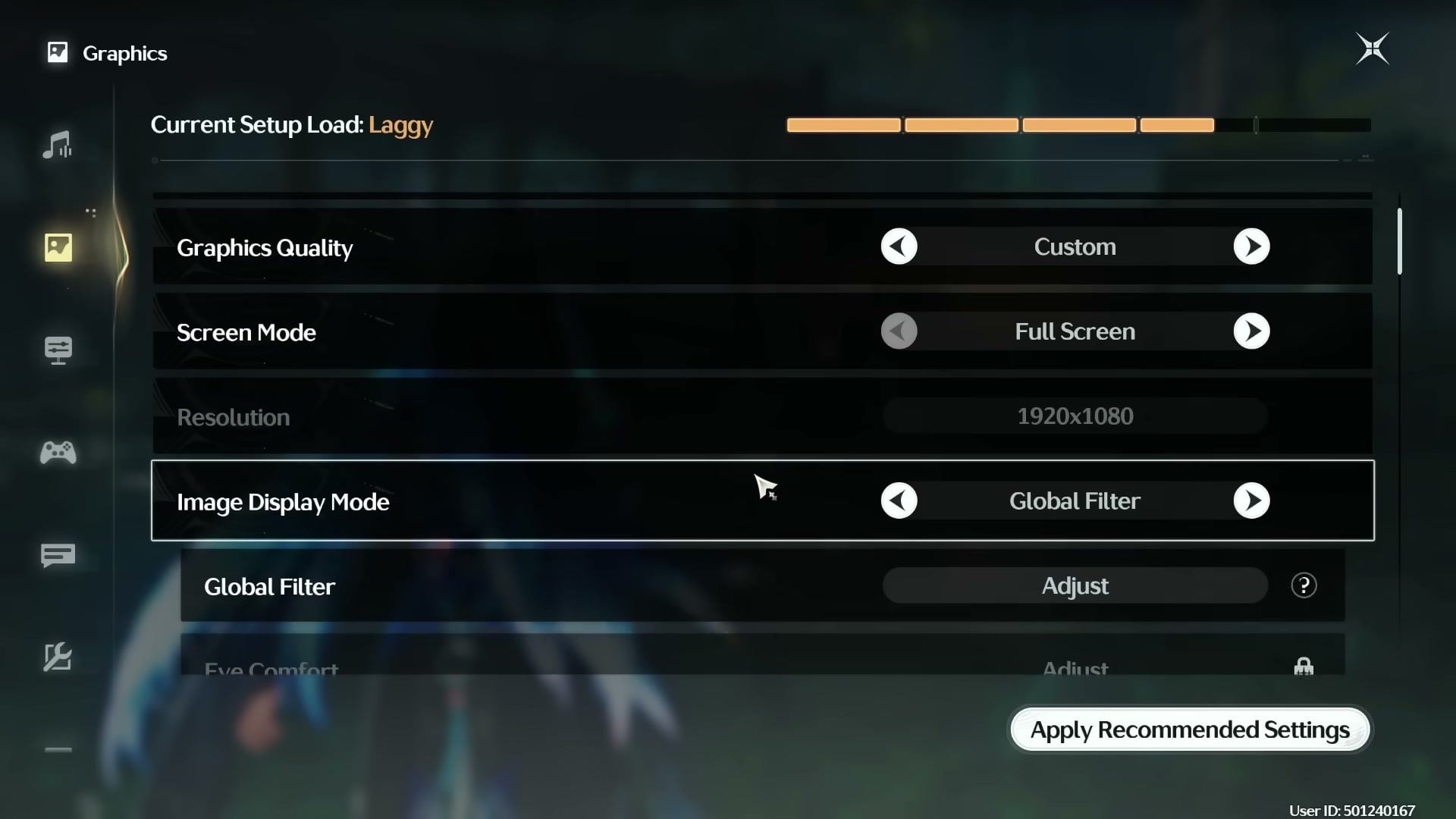
إعدادات رسومات تتناسب مع الفلتر
الفلتر وحده يكفي لتحسين المظهر البصري، لذا تجنب اختيار خيار "الأقصى" (Ultra) في كل مؤشر. غالباً ما تتسبب الإعدادات القصوى في حدوث تثاقل أو تقطيع (Laggy) في عداد الأداء دون تقديم فائدة حقيقية بمجرد ضبط الفلتر العام.
الإعداد | التوصية | السبب |
|---|
جودة الرسوميات | مخصص | يسمح لك بالاحتفاظ بمكاسب الفلتر دون رفع كل شيء إلى الحد الأقصى |
وضع الشاشة | ملء الشاشة | مسار ألوان أنظف مقارنة بوضع بلا حدود على العديد من أجهزة الكمبيوتر |
دقة الشاشة | الدقة الأصلية (مثل 1920×1080) | تجنب ضبابية رفع الدقة قبل تطبيق الفلتر |
ضبابية الحركة (Motion Blur) | إيقاف | يمنع التلطخ عند تحريك الكاميرا |
الظلال | متوسط / عالي | الإعداد المنخفض يجعل العالم مسطحاً؛ والإعداد الفائق يستهلك معدل الإطارات مقابل مكاسب ضئيلة |
المؤثرات الخاصة | عالي | يحافظ على وضوح مؤثرات القتال البصرية بعد تقليل التوهج |
DLSS / FSR | جودة (إذا كانت متوفرة) | استقرار دون ضبابية مزعجة |
وضع عرض الصورة | الفلتر العام | مطلوب للاستعدادات المذكورة أعلاه |
نصائح إضافية لرسومات أكثر نقاءً
خفض إضاءة اللعبة الداخلية نحو منتصف الأربعينيات إذا كنت تشعر أن العالم لا يزال ضبابياً حتى بعد تفعيل الفلتر.
طابق درجة حرارة الألوان مع شاشتك؛ فالشاشات ذات الألوان الدافئة تحتاج إلى قيم سالبة أكثر، بينما الشاشات الباردة يمكن أن تبقى قريبة من الصفر.
أعد ضبط الإعدادات كلما دخلت منطقة جديدة؛ فتصميم الإضاءة في الإصدار 3.5 يختلف في تفاعله عن الخرائط القديمة.
تجنب استخدام برامج الحقن الخارجية (third-party injectors) إذا كان كل ما تحتاجه هو تعديل الألوان. فالفلتر العام المدمج يدعم مسار مطوري شركة كور (Kuro) رسمياً.
تعد أداة NVIDIA Freestyle (Alt+F3) خياراً إضافياً على الحاسب الشخصي لزيادة الحدة والحيوية، ولكن استخدمها باعتدال لئلا تصبح الصورة محببة ومؤذية للعين.
حقق أقصى استفادة من جلسة لعبك
تتكامل الصورة النقية مع قائمة شخصيات جاهزة وقوية. استخدم نفس خطة الحساب التي تتابعها دائماً على VGTopup:
هل تحتاج إلى عملات Lunite لضمان الحصول على شخصيتك المفضلة؟ اشحن الآن عبر VGTopup Wuthering Waves باستخدام معرف المستخدم (UID) فقط.
الأسئلة الشائعة (FAQ)
ما هي أفضل إعدادات فلتر لـ Wuthering Waves حالياً؟
ابدأ باستخدام فلتر سينمائي (Film) بكثافة ~41 إذا كنت تريد مظهراً نظيفاً يناسب اللعب اليومي. واستخدم فلتر حيوي (Vivid) بكثافة ~40 للصور الخارجية المشبعة بالألوان. أو استخدم جدول الفلتر الافتراضي (Default) المعدل إذا كنت تفضل نمط ألوان أقل بهرجة وأكثر برودة. وتعتبر "الكثافة" أول مؤشر يجب عليك تخصيصه حسب ذوقك.
أين أجد الفلتر العام (Global Filter) في لعبة Wuthering Waves؟
الإعدادات (Settings) ← الرسومات (Graphics) ← وضع عرض الصورة (Image Display Mode) ← فلتر عام (Global Filter) ← ضبط (Adjust). لا يمكنك تشغيل الفلتر العام وخيار راحة العين (Eye Comfort) في آنٍ واحد.
هل يعمل الفلتر العام على أجهزة الجوال؟
نعم، قامت شركة Kuro بتفعيل الفلتر العام على أجهزة الجوال في الإصدار 2.7 بالتزامن مع إطلاقه على الحاسب الشخصي، وPS5، وMac. وتنطبق نفس مؤشرات لوحة الألوان والإعدادات المتقدمة على الجوال أيضاً.
هل تتسبب الفلاتر المخصصة في حظر الحساب؟
لا، فالفتلر العام يعد خيار عرض رسمي داخل اللعبة، ولا يغير أي بيانات تتعلق بالقتال. وقد صُممت العروض السينمائية وواجهة المستخدم لتبقى بمعزل عن هذا الفلتر لسبب مقصود.
لماذا تبدو اللعبة رمادية وباهتة حتى بعد رفع جودة الرسومات؟
تحافظ درجة السطوع الافتراضية وتدرجات الألوان الأساسية على مظهر ضبابي باهت. للتعامل مع ذلك، قم بالتحويل إلى الفلتر العام، وقلل التوهج، وأضف القليل من التباين، واجعل درجة الحرارة مائلة للبرودة أو الدفء بما يتناسب مع شاشتك. رفع جميع مؤشرات الجودة وحدها لن يزيل تلك الضبابية.
هل يتسبب الفلتر العام في انخفاض معدل الإطارات (FPS)؟
تدرجات الألوان داخل اللعبة لا تستهلك أي موارد تذكر تقريباً، بينما تستهلك ظلال وضبابية إعدادات Ultra العالية موارد أكبر بكثير. حافظ على إعدادات رسومات ثابتة ومخصصة (Custom)، ودع الفلتر يتولى مهمة تحسين المظهر البصري.
الخاتمة
أفضل إعدادات للرسومات والفلاتر في Wuthering Waves تعتمد أساساً على تفعيل الفلتر العام، وتأتي إعدادات بطاقة الجرافيكس (GPU) بالمرتبة الثانية. انسخ إعدادات الفلتر السينمائي لمظهر سينمائي نقي، أو الفلتر الحيوي لألوان زاهية، أو الفلتر الافتراضي المعدل لجلسات اللعب اليومية الهادئة، ثم اضبط الكثافة بما يتناسب مع شاشتك وذوقك الشخصي. تفقدنا مرة أخرى عندما نقوم بتحديث هذه الجداول بعد تحديث العرض القادم، واجعل عملات Lunite جاهزة دائماً على موقع VGTopup للبنر الذي تخطط للحصول على شخصياته مسبقاً.




Comments