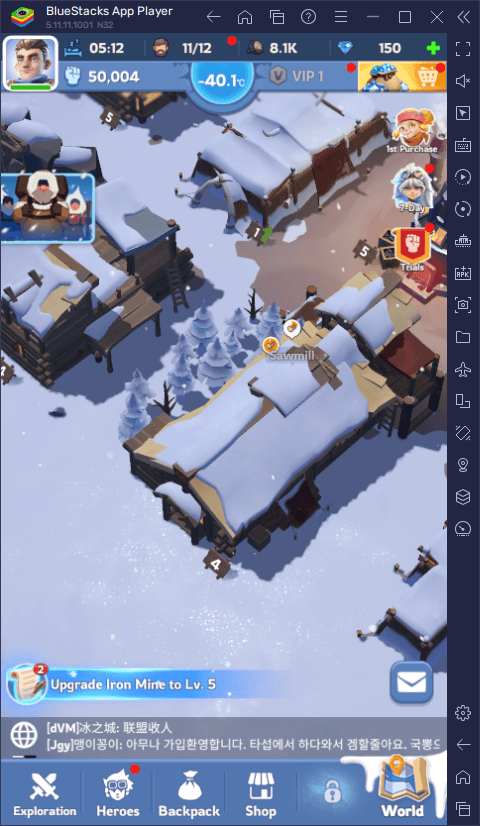
يمنحك الانتقال للعب Whiteout Survival على الكمبيوتر بدلاً من الهواتف الذكية مساحة رؤية أوسع واستجابة أدق، لكن الاعتماد الحصري على النقر بالماوس سيبطئ تقدمك حتماً أثناء إدارة المستوطنة أو المسارعة لحشود التحالف (Rallies). تتيح لك برامج المحاكاة مثل BlueStacks استبدال النقر التكتيكي على الشاشة بأزرار محددة من لوحة المفاتيح، في حين توفر بيئات اللعب الرسمية مثل Google Play Games على الكمبيوتر اختصارات نظام مباشرة وسريعة مثل F11 أو Alt + Enter للانتقال الفوري إلى وضع ملء الشاشة.
اختصارات النظام في Google Play Games على الكمبيوتر
عند تشغيل اللعبة عبر تطبيق Google Play Games على الكمبيوتر بدلاً من المحاكيات التقليدية، يعتمد البرنامج على اختصارات مدمجة غير قابلة للتعديل لإدارة النوافذ وقوائم النظام. يعني ذلك أنك لست بحاجة إلى ضبط أي إعدادات إضافية لتشغيل هذه الأوامر الأساسية.
وفقاً لما يوضحه دعم Google Play Games على الكمبيوتر، يتضمن النظام مجموعة من تركيبات المفاتيح الافتراضية لتنفيذ المهام دون لمس الشاشة:
| أمر التحكم | الاختصار الافتراضي | وظيفة الواجهة | الدليل المرئي |
|---|
| تبديل وضع ملء الشاشة | F11 أو Alt + Enter | تكبير نافذة العرض مباشرة | 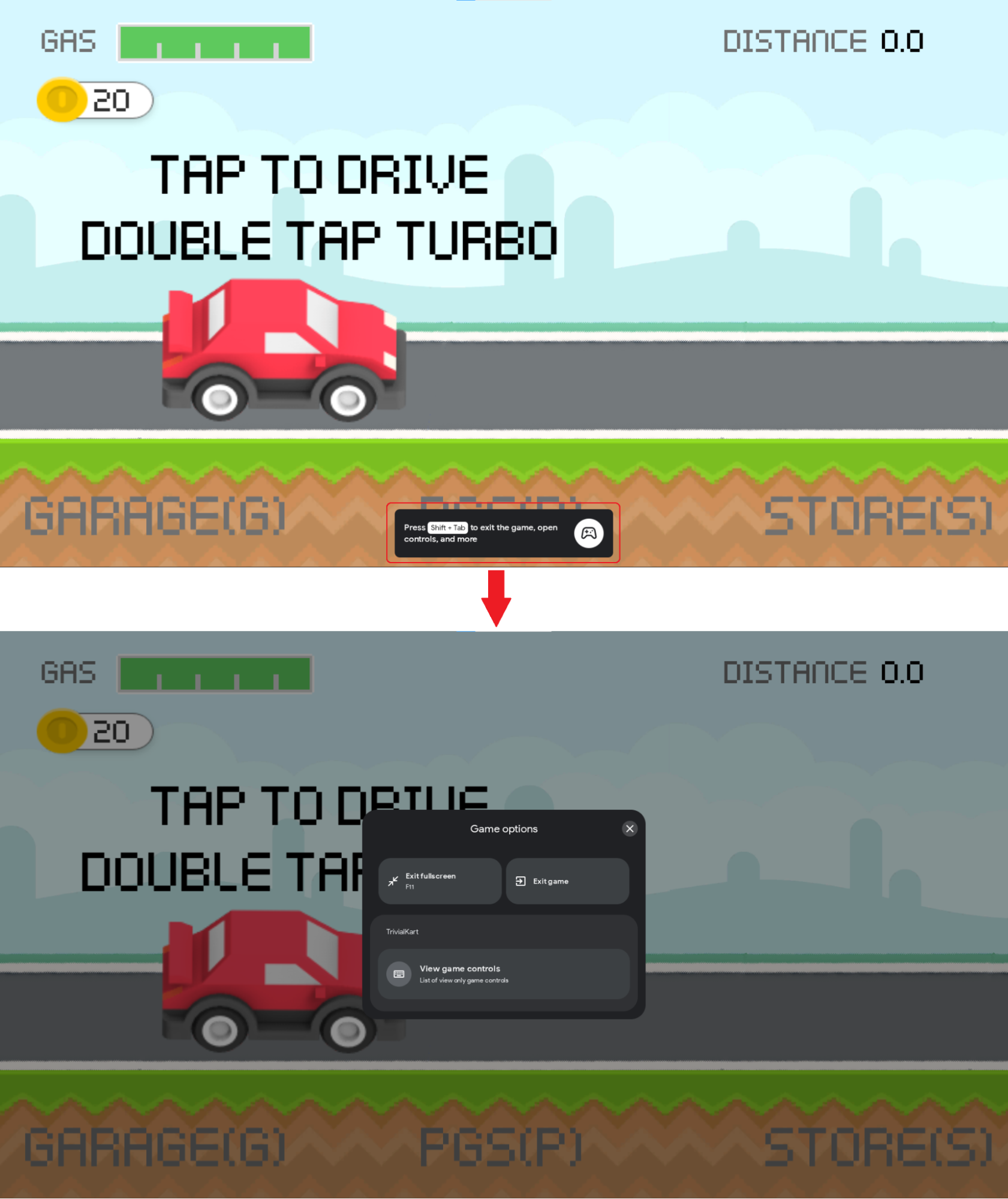 |
| فتح قائمة خيارات اللعبة | Shift + Tab | إظهار واجهة النظام المتراكبة | 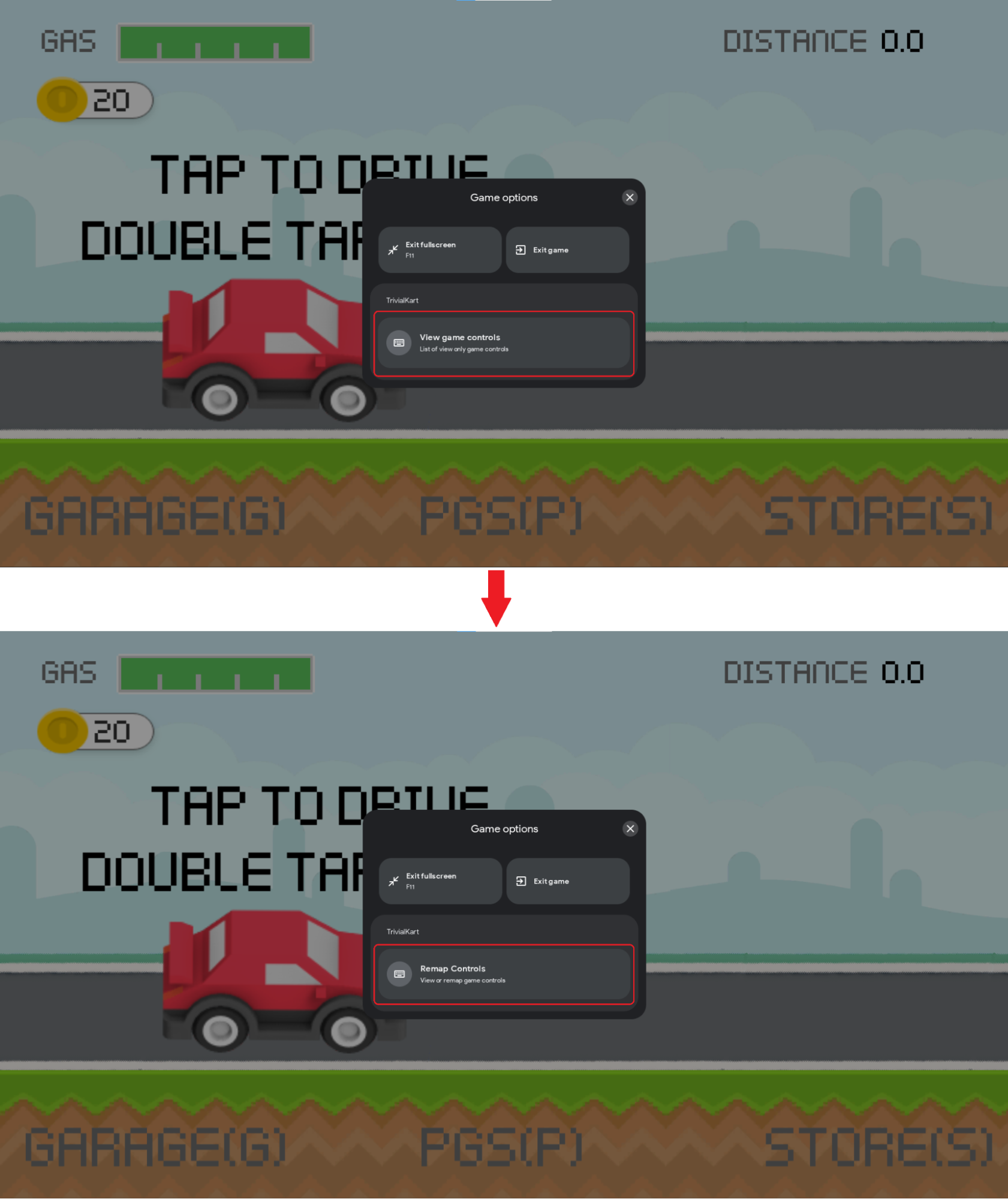 |
| الخروج من عميل اللعبة | Shift + Tab -> الخروج من اللعبة | إغلاق نافذة العميل من القائمة | 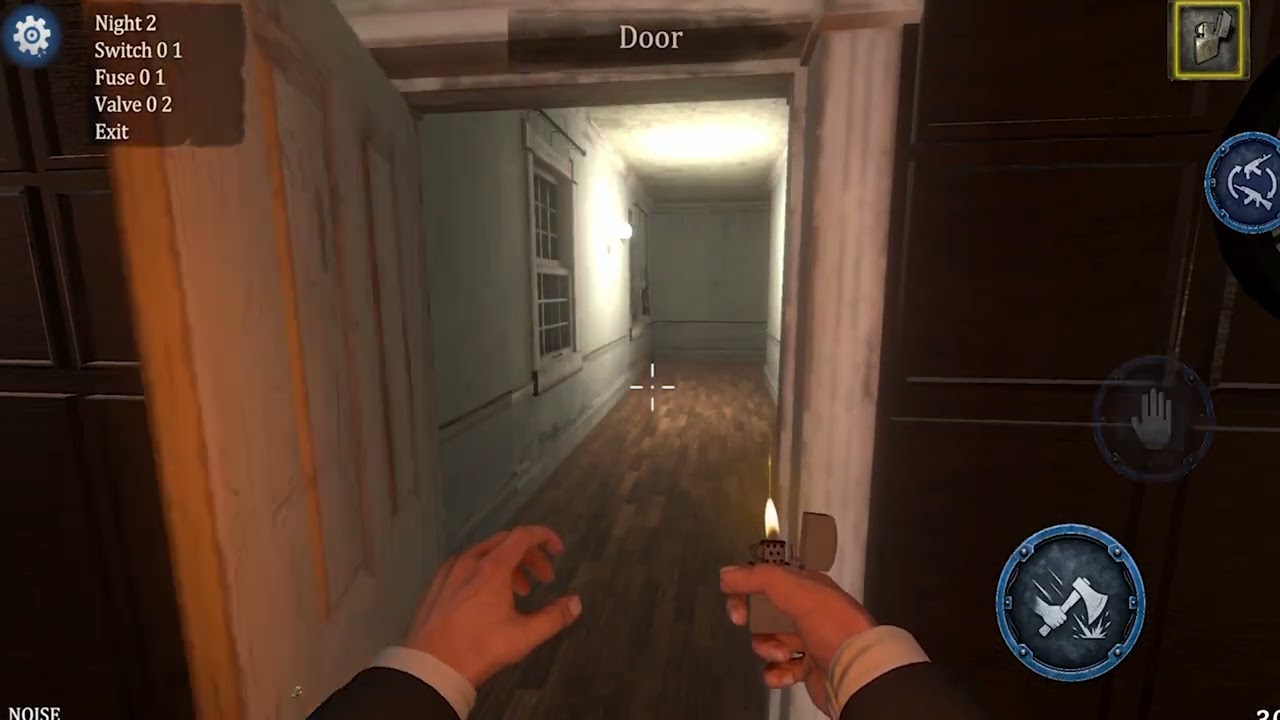 |
| تبديل لغة إدخال المفاتيح | Shift + Tab -> لغة الإدخال | تغيير توزيعة لوحة المفاتيح |  |
تكمن العقبة الوحيدة في Google Play Games في أنه، رغم سلاسته في إدارة النوافذ العامة، يقفل خيارات تعيين أزرار التحكم التكتيكية داخل اللعبة، مما يمنعك من ربط مهام معينة بنقرات مفاتيح مخصصة لتحريك الجيوش أو فتح قوائم المباني بسرعة.
كيفية تخصيص أزرار التحكم في Whiteout Survival عبر المحاكي
يوفر تشغيل اللعبة على الحواسيب المكتبية أو المحمولة عبر برامج مثل BlueStacks ميزة استبدال السحب اليدوي بمدخلات دقيقة من الماوس ولوحة المفاتيح لفتح النوافذ وقيادة معارك التحالف بسهولة (دليل حشود Whiteout Survival على BlueStacks). تحويل الأوامر المتكررة إلى أزرار جاهزة ينقل أسلوب إدارتك للمستوطنة من النقر البطيء إلى استجابة فورية.
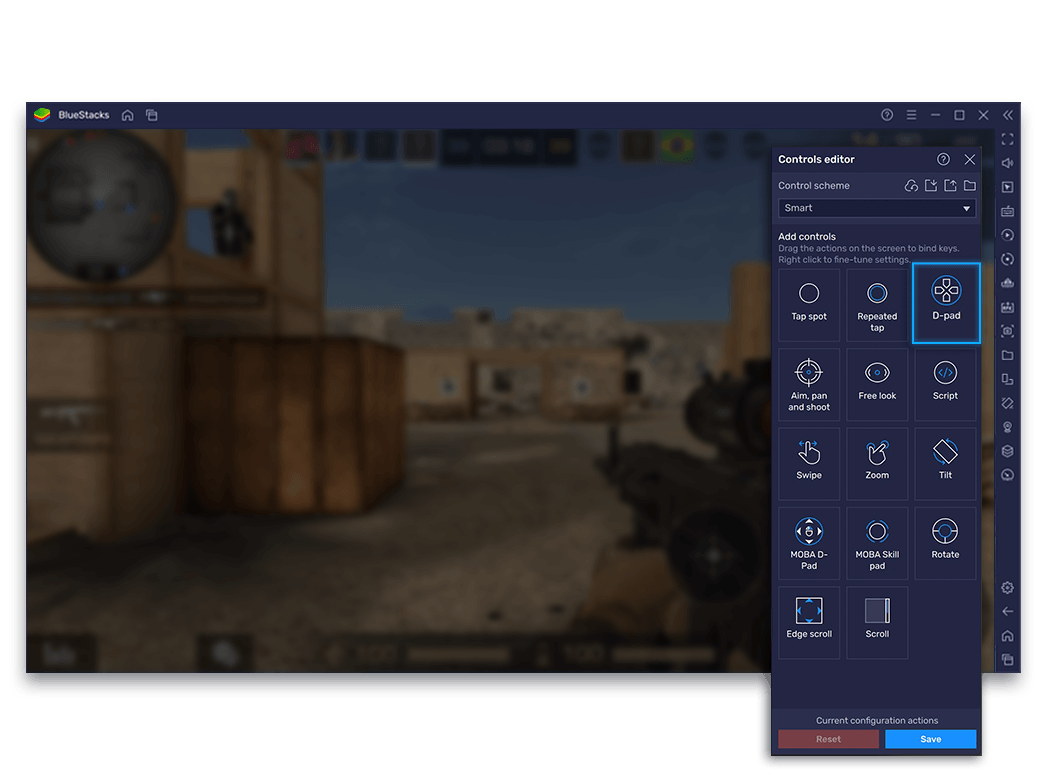
إذا كانت الأزرار الافتراضية غير مفعلة أو تحتاج إلى تعديل، اتبع الخطوات التالية لتخصيص ملف التحكم الخاص بك:
- شغّل Whiteout Survival على المحاكي وانتظر حتى تكتمل شاشة تحميل مدينتك.
- افتح الشريط الجانبي للمحاكي واضغط على أيقونة عناصر التحكم باللعبة (تظهر غالباً على شكل لوحة مفاتيح).
- اختر محرر عناصر التحكم (Controls Editor) أو أداة تعيين المفاتيح لإظهار شاشة التعديل الشفافة.
- انقر فوق أي موضع استراتيجي على الشاشة—مثل تبويب التحالف، أيقونة الخريطة، أو زر تأكيد الانضمام للحشود—لإنشاء نقطة نقر افتراضية (Tap Spot).
- اضغط على الزر المطلوب من لوحة المفاتيح لربطه بتلك النقطة المحددة على الشاشة.
- اضبط مستوى الحساسية أو حجم نقطة النقر إذا لزم الأمر، ثم اضغط على حفظ لتطبيق ملف التحكم الجديد.
ربط المفاتيح بإحداثيات ثابتة على الشاشة يمكّنك من استدعاء القوائم المهمة بضغطة زر واحدة دون الحاجة لتحريك مؤشر الماوس لمسافات طويلة عبر الشاشة.
| هدف التحكم | آلية الإدخال | وظيفة المحاكي | فائدة الاستخدام العملي |
|---|
| التنقل في المدينة والخريطة | لوحة المفاتيح + الماوس | نقطة نقر / محاكاة الضغط | فتح طوابير الإنتاج وقوائم التحالف واستكشاف البرية (BlueStacks) |
| قيادة الحشود والانضمام إليها | اختصارات مخصصة | إحداثيات النقر السريع | الاستجابة اللحظية لحشود التحالف دون إهدار الوقت في تتبع المؤشر (BlueStacks) |
| عرض الشاشة الكاملة | F11 أو Alt + Enter | تبديل مدمج في العميل | الحصول على أقصى مساحة رؤية دون تشتيت (دعم Google Play Games) |
| إعدادات النظام وتغيير اللغة | Shift + Tab | واجهة النظام المدمجة | إغلاق اللعبة أو التبديل بين لغات الكتابة بسلاسة (دعم Google Play Games) |
التحكم على أجهزة macOS عبر BlueStacks Air
يختلف الأمر تماماً على أجهزة Mac؛ حيث إن تشغيل Whiteout Survival عبر منصة BlueStacks Air لا يتطلب بناء مخططات تحكم من الصفر بفضل المخططات الجاهزة المعدة مسبقاً (BlueStacks).
تأتي منصة BlueStacks Air مزودة بملفات تعريف مهيأة خصيصاً لتناسب لوحات مفاتيح Mac ولوحات اللمس (Trackpads)، مما يعفيك من عناء سحب نقاط النقر وتحديد الأزرار يدوياً قبل ترقية الفرن أو تدريب قواتك. إذا كنت معتاداً على بيئة Windows، فلن تضطر لقضاء وقت إضافي في ضبط الحساسية للحصول على استجابة سريعة.
| بيئة المنصة | آلية ضبط عناصر التحكم | هل يتطلب تعييناً يدوياً؟ | التوثيق المعتمد |
|---|
| BlueStacks (على Windows PC) | تراكب مخصص للوحة المفاتيح والماوس | نعم، لإنشاء اختصارات مخصصة | دليل الحشود على BlueStacks |
| BlueStacks Air (على macOS) | مهيأ مسبقاً للوحة المفاتيح ولوحة اللمس | لا، يعمل مباشرة دون تعديل | BlueStacks الرسمي |
| Google Play Games على الكمبيوتر | اختصارات نظام مدمجة (Shift + Tab، F11، Alt + Enter) | لا يدعم إعادة تعيين الأزرار التكتيكية داخل اللعبة | دعم Google |
مزامنة الحسابات والمشتريات داخل اللعبة على الكمبيوتر
سواء خصصت مفاتيحك بدقة على Windows أو استخدمت الإعدادات التلقائية على Mac، فإن تقدم حسابك وموارده يظلان متزامنين عبر جميع أجهزتك. وإذا كنت تتنقل بين الهاتف والحاسوب، فإن رصيدك من Frost Stars في Whiteout Survival ينتقل تلقائياً دون أي قيود مرتبطة بالنظام.
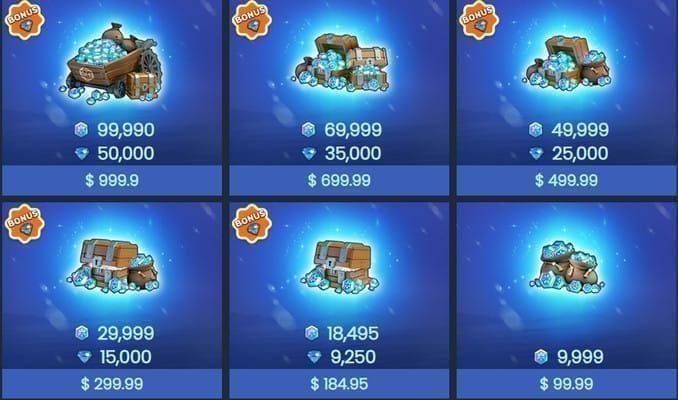
تعمل عملة Frost Stars كقسيمة شراء مباشرة بنسبة 1:1 مقارنة بالدفع النقدي المعتاد على الأجهزة المحمولة ومحاكيات الكمبيوتر. وبمجرد شحن الرصيد عبر معرّف اللاعب (UID)، يظهر رصيدك على الفور على أي جهاز؛ فعلى سبيل المثال، تتيح لك 500 من Frost Stars شراء حزمة أحداث بقيمة $4.99 دون الحاجة لفتح نوافذ دفع متكررة عبر متجر الكمبيوتر (VGTopup). وتوجد منصات بديلة للمشتريات المحمولة مثل TOPUPlive وMistplay، إلا أن التحقق من ظهور قسائمك داخل واجهة عميل الكمبيوتر يجنبك أي تأخير أثناء معارك التحالف الحساسة.
حل مشكلات عدم استجابة الأزرار على الكمبيوتر
إذا توقفت اختصارات لوحة المفاتيح عن العمل فجأة أثناء جلسات Whiteout Survival، فعادة ما يعود السبب إلى تعارض الواجهات المتراكبة أو اختلاف أبعاد الشاشة. إليك خطوات الحل بالترتيب:
- التأكد من إغلاق القوائم المتراكبة النشطة: عند الضغط على Shift + Tab في Google Play Games على الكمبيوتر، تتوقف اختصارات اللعبة مؤقتاً حتى تغلق قائمة خيارات اللعبة (دعم Google). أعد التركيز لنافذة اللعب الرئيسية.
- التحقق من دقة الشاشة وتغيير الحجم: قد يؤدي تغيير حجم النافذة أو تفعيل ملء الشاشة عبر F11 أو Alt + Enter إلى إزاحة نقاط النقر التكتيكية في المحاكي إذا كانت الإحداثيات محددة بناءً على دقة بكسل ثابتة بدلاً من الربط الديناميكي مع الواجهة.
- فحص ظهور عناصر التحكم على الشاشة: توجه إلى قائمة عناصر التحكم في المحاكي وتأكد من تفعيل المخطط ومراجعة شريط الشفافية للتأكد من أن نقاط النقر تقع مباشرة فوق أزرار اللعبة الفعلية.
- مراجعة لغة الإدخال النشطة: قد تفشل الاختصارات المرتبطة بالحروف اللاتينية عند تحويل لغة الكتابة إلى لغة أخرى. استخدم Shift + Tab -> لغة الإدخال في Google Play Games للتأكد من لغة لوحة المفاتيح المحددة (دعم Google).
نصيحة إضافية: ثبّت أهم نقطة تحكم على المحاكي فوق زر الانضمام الفوري لحشود التحالف مباشرة وخصص لها مفتاح المسافة (Spacebar)؛ فالنقر المتكرر عبر عدة قوائم بالماوس سيتأخر حتماً أمام ضغطة زر فورية عندما تمتلئ مقاعد الحشود التنافسية خلال ثوانٍ معدودة.
تابع VGTopup للحصول على المزيد من أخبار Whiteout Survival Frost Stars~




Comments