صيانة الخادم مقابل الأعطال المحلية: التحقق من الحالة الإقليمية
قبل تعديل محول الشبكة حدد ما إذا كان العطل في جهازك أو في البنية التحتية الخلفية. غالبًا ما تخطئ المنتديات في التشخيص: يفترض اللاعبون أن كل خطأ قائمة خوادم ينبع من إعدادات الشبكة المحلية المعطلة رغم أن انقطاعات جانب المطوّر والصيانة المجدولة تنتج الشاشات الفارغة ذاتها.
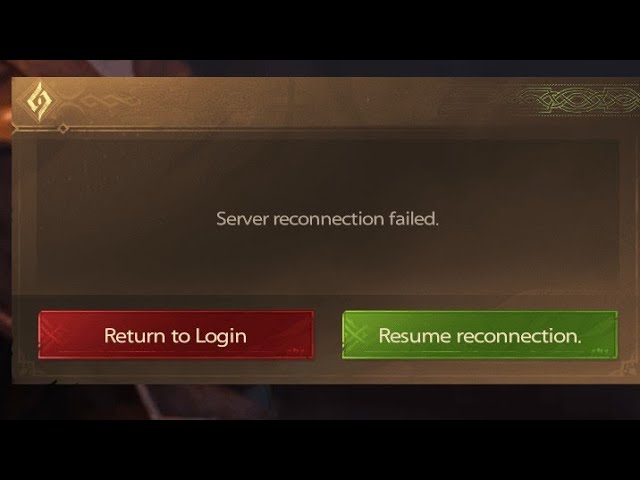
عندما تحدث أحمال زائدة على موارد جانب الخادم أو أعطال في النصوص تعيد خوادم المضيف أخطاء خادم داخلية عامة برمز 500. لا يستطيع العميل تحليل هذه الاستجابة فيعرض فشل جلب خادم عام. عندما تكون الصيانة المجدولة جارية لن يصلح أي تعديل من جانب العميل المشكلة. تتبع الخوادم الإقليمية مناطق زمنية صارمة للتحديثات:
| المجموعة الإقليمية |
قاعدة المنطقة الزمنية الأساسية |
تأثير الصيانة في الذروة |
| آسيا |
UTC+7 |
نوافذ الصيانة المحلية في منتصف النهار |
| أوروبا |
UTC+2 |
جداول أوروبية في الصباح الباكر |
| أوروبا الشرقية |
UTC+3 |
نشرات النظام في الصباح الباكر |
| أمريكا الشمالية |
UTC-7 |
تحديثات المحيط الهادئ في وقت متأخر من الليل / الصباح الباكر |
| أمريكا اللاتينية |
UTC-3 |
نوافذ التوقف الإقليمية في منتصف الليل |
تتبع مجموعات الخوادم مناطق زمنية إقليمية محددة مما يجعل اللعب عبر المناطق خاضعًا لإغلاقات الصيانة خارج الساعات.
تحقق من القنوات الرسمية على وسائل التواصل وتغذيات تتبع المجتمع للتحقق من صحة الخادم الحالية. إذا كانت الصيانة نشطة عبر منطقتك يجب الانتظار حتى تنتهي النافذة. إذا كانت الخوادم تعمل للجميع فإن الاختناق على جهازك المحلي أو مزود الخدمة المحلي.
مسح دي إن إس وإعادة تعيين مكدس شبكة ويندوز
عندما تكون الخوادم حية لكن المشغّل يرفض ملء متصفح الخادم فإن التخزين المؤقت للنطاق المحلي هو الجاني الرئيسي. تخزّن أنظمة التشغيل عمليات البحث عن الآي بي لتسريع طلبات الاتصال. عندما تحدث مجموعات الخوادم عناوين آي بي عقدة تسجيل الدخول بعد تصحيح يمكن لجهازك الاستمرار في الاتصال بعناوين قديمة مما يؤدي إلى مهلة اتصال.
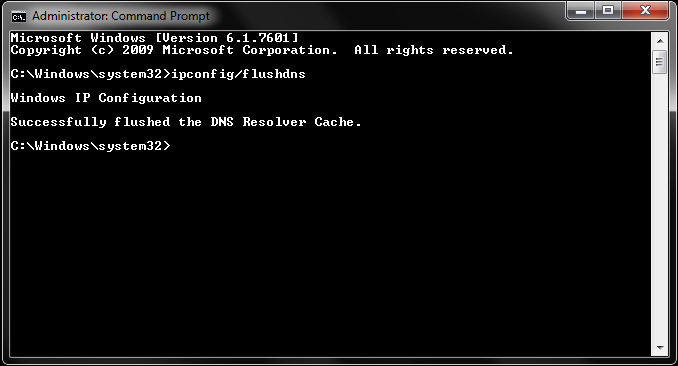
لمسح بيانات النطاق القديمة وإعادة بناء تكوين الآي بي نفّذ هذه الأوامر في موجه أوامر مرتفع الصلاحية:
- اضغط مفتاح ويندوز واكتب
cmd ثم انقر بزر الماوس الأيمن على موجه الأوامر واختر تشغيل كمسؤول.
- أدخل أمر مسح ذاكرة محلل النطاقات واضغط إدخال.
- أدخل أمر إعادة تعيين واجهة الشبكة واضغط إدخال.
- أدخل أمر تحرير عنوان الآي بي واضغط إدخال.
- أدخل أمر تجديد عنوان الآي بي واضغط إدخال.
- أعد تشغيل الكمبيوتر لتطبيق إعادة تهيئة مكدس التي سي بي/آي بي.
| الأمر |
هدف التنفيذ |
النتيجة التقنية |
| مسح ذاكرة محلل النطاقات |
ذاكرة التخزين المؤقت لمحلل دي إن إس المحلي |
يمسح سجلات النطاق إلى الآي بي القديمة والتالفة |
| إعادة تعيين واجهة الشبكة |
تكوين مكدس التي سي بي/آي بي |
يعيد كتابة مفاتيح التسجيل المستخدمة بواسطة بروتوكول الشبكة |
| تحرير عنوان الآي بي |
تعيين إيجار التكوين الديناميكي |
يسقط عنوان الآي بي المحلي الحالي من الموجّه |
| تجديد عنوان الآي بي |
خدمة عميل التكوين الديناميكي |
يطلب تخصيص آي بي داخلي جديد من الموجّه |
تشغيل أوامر الشبكة الأربعة هذه يعيد تعيين معلمات التوجيه المحلية لجهازك بالكامل ويجبر على عمليات بحث خادم جديدة.
تشغيل مسح ذاكرة محلل النطاقات فورًا بعد تحديثات اللعبة الرئيسية يستغرق خمس ثوانٍ ويستبعد أخطاء التخزين المؤقت المحلي على الفور.
التبديل إلى دي إن إس عام لتجاوز كتل توجيه المزود
يعتمد كثير من مزودي الخدمة على خوادم دي إن إس افتراضية تحدّث جداول التوجيه ببطء. إذا لم يحل مزودك أسماء المضيف الديناميكية المحدّثة لخادم تسجيل الدخول يتوقف عميلك على شاشة التحميل ويعيد قائمة فارغة.
التبديل إلى دي إن إس جوجل العام يتجاوز خوادم البحث البطيئة للمزود. هذا التكوين موثوق ومجاني وآمن للألعاب.
كيفية تكوين دي إن إس جوجل على ويندوز:
- افتح مربع حوار تشغيل بالضغط على مفتاح ويندوز + حرف الراء.
- اكتب
ncpa.cpl واضغط إدخال لفتح اتصالات الشبكة.
- انقر بزر الماوس الأيمن على محول الشبكة النشط (إيثرنت أو واي فاي) وانقر خصائص.
- حدّد بروتوكول الإنترنت الإصدار 4 (تي سي بي/آي بي في 4) واختر خصائص.
- انقر زر الراديو المسمى استخدم عناوين خادم دي إن إس التالية.
- عيّن خادم دي إن إس المفضل إلى
8.8.8.8.
- عيّن خادم دي إن إس البديل إلى
8.8.4.4.
- حدّد مربع التحقق من الإعدادات عند الخروج وانقر موافق.
دي إن إس المفضل:  8 . 8 . 8 . 8
دي إن إس البديل:  8 . 8 . 4 . 4
على الأجهزة المحمولة افتح إعدادات الواي فاي وبدّل تكوين الآي بي من التكوين الديناميكي إلى ثابت وأدخل 8.8.8.8 و 8.8.4.4 في حقلي دي إن إس 1 ودي إن إس 2. يحل هذا التعديل معظم فشل تحميل قائمة الخوادم على شبكات الواي فاي المنزلية والعامة.
تكوين قواعد جدار حماية مدافع ويندوز ومضاد الفيروسات
غالبًا ما تحظر تطبيقات الأمان ملفات تنفيذ اللعبة بعد التصحيحات الرئيسية. عندما تُعدَّل ملفات اللعبة أثناء التحديث تتغير توقيعات التجزئة الأمنية. يمكن لمدافع ويندوز أو الحزم الطرف الثالث أن تعلّم الملف التنفيذي للمشغّل المعدّل كغير موثّق فتسقط بصمت حزم يو دي بي الصادرة أو تي سي بي الواردة من الخادم.
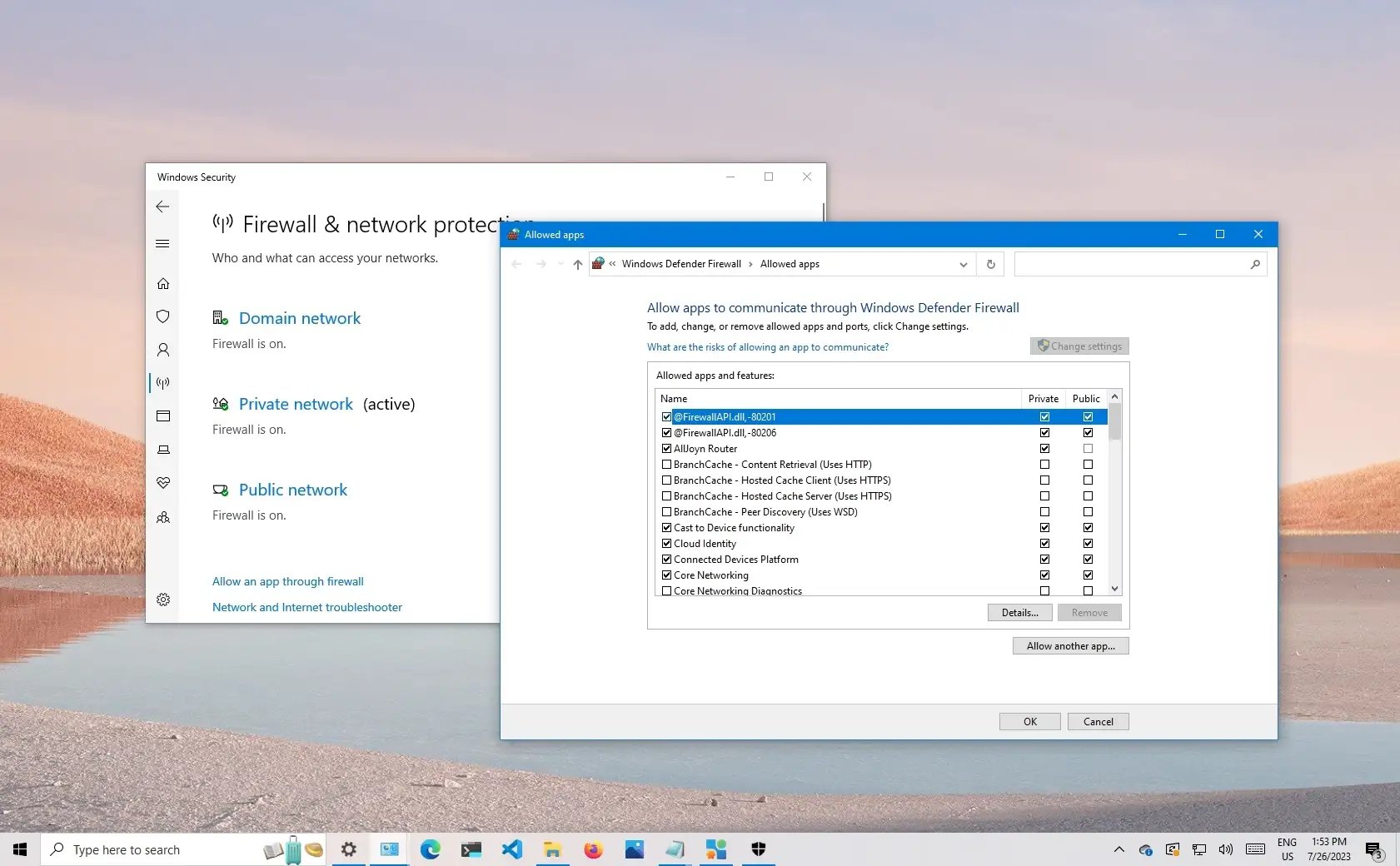
إضافة قواعد القائمة البيضاء للجدار الناري:
- افتح قائمة ابدأ في ويندوز وابحث عن جدار حماية مدافع ويندوز وحدّده.
- انقر السماح لتطبيق أو ميزة من خلال جدار حماية مدافع ويندوز في الشريط الجانبي الأيسر.
- انقر زر تغيير الإعدادات (يتطلب وصول المسؤول).
- مرّر عبر القائمة لتحديد ملفات تنفيذ اللعبة والمشغّل.
- تأكد من تحديد مربعي خاص وعام لكل ملف تنفيذي ذي صلة.
- إذا لم تكن اللعبة مدرجة انقر السماح بتطبيق آخر... وتصفّح إلى دليل التثبيت وحدّد ملفات
.exe الرئيسية وأضفها يدويًا.
- انقر موافق وأعد تشغيل المشغّل.
لا تعطّل الجدار الناري بالكامل أبدًا. منح القائمة البيضاء للملف الثنائي المحدد يمنح الوصول الشبكي المطلوب مع الإبقاء على حماية نظامك.
مسح ذاكرة التخزين المؤقت للمشغّل التالفة والبيانات المؤقتة
يمكن لرموز المصادقة التالفة المخزّنة على محركك المحلي أن تقفل المشغّل في حلقة مصافحة لا نهائية. عندما تنتهي صلاحية رموز الجلسة المخزّنة أو تتلف أثناء إغلاق غير سليم يرسل المشغّل بيانات اعتماد غير صالحة. يرفض الخلفية الطلب تاركًا العميل غير قادر على استرداد حالة الخادم.
تطهير ذاكرة التخزين المؤقت للتطبيق المحلي يجبر المشغّل على توليد بيانات اعتماد جلسة نظيفة.
مسح أدلة اللعبة المؤقتة:
- أغلق اللعبة وتأكد من أن المشغّل لا يعمل في علبة النظام.
- اضغط مفتاح ويندوز + حرف الراء لفتح نافذة التشغيل.
- أدخل
%TEMP% واضغط إدخال. احذف جميع الملفات المؤقتة داخل هذا المجلد.
- افتح نافذة التشغيل مرة أخرى وأدخل
%LOCALAPPDATA% وحدّد مجلدات ذاكرة التخزين المؤقت لعميل اللعبة.
- احذف أدلة ذاكرة التخزين المؤقت للتطبيق تحت
%APPDATA% و%PROGRAMDATA%.
- شغّل العميل واسمح له بإعادة إنشاء ملفات التكوين النظيفة.
إذا بقيت قائمة الخوادم فارغة بعد مسح الذاكرة المؤقتة تحقق من سلامة الملفات عبر قائمة الإصلاح في المشغّل. يمكن لمكتبات الربط الديناميكي المفقودة (.dll) أو بيانات التصحيح المكسورة أن توقف اللعبة عن التواصل مع المجموعات البعيدة. يستبدل فحص التحقق من الملفات الملفات المكسورة دون الحاجة إلى إعادة تنزيل كاملة.
بمجرد التحقق من تثبيتك سجّل الدخول وتحقق من البينغ وتحقق من خيارات شحن حساب تاريسلاند الآمنة مباشرة على صفحة المتجر.
حلول التوجيه المتقدمة: نقاط الاتصال المحمولة وإعادة تعيين الشبكة
إذا فشلت تعديلات دي إن إس والجدار الناري القياسية في حل المشكلة فمن المحتمل أنك تواجه اختناق توجيه مزود الخدمة أو قفل جهاز التوجيه. تمر الحزم عبر عدة قفزات عبور وسيطة قبل الوصول إلى مراكز البيانات. إذا أسقطت عقدة ناقل واحدة الحركة ينتهي وقت العميل.
1. اختبر بنقطة اتصال محمولة أو ربط يو إس بي
التبديل إلى بيانات الجوال يعزل فشل الشبكة المنزلية فورًا.
* عطّل الواي فاي على جهازك المحمول.
* صل هاتفك بجهازك عبر يو إس بي وفعّل ربط يو إس بي (أو شغّل نقطة اتصال واي فاي).
* شغّل اللعبة على بيانات الجوال.
إذا حُمّلت قائمة الخوادم عبر بيانات الخلوي فإن مزود النطاق العريض يسقط الحزم أو يحظر منافذ ألعاب محددة أو يعاني من فشل التوجيه.
2. التوجيه عبر شبكة خاصة افتراضية أو أداة تحسين الشبكة
تجبر الشبكة الخاصة الافتراضية الحركة عبر مسار توجيه بديل. يتجاوز هذا عقد المزود المزدحمة ويوجّه الحزم مباشرة إلى خادم تسجيل الدخول. تعمل أدوات التوجيه المخصصة للألعاب بشكل مشابه باختيار عقد عبور منخفضة الفقد أثناء استعلامات الخادم.
3. تشغيل تشخيصات تتبع المسار
لتحديد أين ينقطع اتصالك افتح موجه الأوامر ونفّذ أمر تتبع المسار إلى مضيف الخادم الإقليمي. تكشف قائمة القفزات ما إذا كانت ارتفاعات الكمون وفقدان الحزم تحدث عند الموجّه المحلي (القفزة 1) أو داخل شبكة المزود (القفزات 2–4) أو في بنية الخادم الوجهة.
4. تنفيذ إعادة تعيين شبكة ويندوز
إذا كانت المشكلات المستمرة تنبع من محولات افتراضية طرف ثالث أو مكدسات شبكة تالفة:
1. افتح الإعدادات في ويندوز > الشبكة والإنترنت.
2. انقر على إعدادات الشبكة المتقدمة.
3. حدّد إعادة تعيين الشبكة وانقر إعادة التعيين الآن.
يعيد هذا تثبيت كل محول شبكة على جهازك ويعيد تعيين جميع معلمات الشبكات إلى الإعدادات الافتراضية للمصنع.
مع استعادة التوجيه يمكنك تثبيت اتصالك والانضمام إلى مجموعات غارة نقابتك وإعادة شحن حساب تاريسلاند دون انقطاعات جلسة غير متوقعة.
الأسئلة الشائعة
ما الذي يسبب خطأ فشل تاريسلاند في الحصول على قائمة الخوادم؟
عادة ما يكون سببه صيانة الخادم النشطة أو ذاكرة دي إن إس التالفة أو حظر منافذ المزود أو قيود الجدار الناري التي تمنع مصافحات العميل. عندما لا يستطيع العميل إكمال استعلام الشبكة الأولي يفشل في عرض الخوادم المتاحة.
كيف أمسح دي إن إس لإصلاح خطأ قائمة الخوادم؟
افتح موجه الأوامر كمسؤول واكتب أمر مسح ذاكرة محلل النطاقات واضغط إدخال. يمسح هذا عمليات البحث عن النطاقات القديمة ويجبر نظام التشغيل على طلب عناوين آي بي خادم جديدة.
هل يمكن لمضاد الفيروسات أو الجدار الناري حظر قائمة خوادم تاريسلاند؟
نعم يمكن لمدافع ويندوز أو برامج مضاد الفيروسات الطرف الثالث أن تعلّم تحديثات اللعبة الجديدة وتحظر الحركة الصادرة. أضف الملف التنفيذي للعبة إلى القائمة البيضاء للجدار الناري تحت قواعد العام والخاص.
لماذا يصلح التبديل إلى نقطة اتصال محمولة خطأ تسجيل الدخول؟
توجّه نقاط الاتصال المحمولة عبر مسارات مزود الخلوي بدل النطاق العريض المنزلي. يتجاوز هذا اختناقات التوجيه على مستوى المزود أو مهلات دي إن إس أو جدران حماية الموجّه المهيأة خطأ.
كيف أتحقق مما إذا كانت خوادم تاريسلاند متوقفة للصيانة؟
تحقق من حسابات وسائل التواصل الرسمية لتاريسلاند أو متتبعات حالة المجتمع. إذا كانت الصيانة نشطة يجب الانتظار حتى تنتهي نافذة الصيانة الإقليمية.
هل سيساعد تغيير خادم دي إن إس في استرداد قائمة الخوادم؟
نعم تبديل إعدادات الإصدار الرابع للمحول إلى عناوين دي إن إس عامة مثل 8.8.8.8 و8.8.4.4 يحل فشل بحث نطاق المزود. يوجّه هذا طلبات الاتصال عبر شبكات دي إن إس عالمية موثوقة.
الحكم النهائي: إصلاح من جانب العميل أو انتظار التوقف
تحديد الخطأ يمنع إضاعة ساعات في إعادة تثبيت العميل الكاملة غير الضرورية.
أولاً تحقق من القنوات الرسمية لنوافذ الصيانة النشطة المطابقة لمنطقتك الزمنية. إذا كانت الخوادم متوقفة أو تعيد أخطاء 500 فإن استكشاف أخطاء العميل لا يستطيع تجاوز شاشة تسجيل الدخول.
إذا كانت الخوادم تعمل فإن الإصلاح محلي: امسح ذاكرة دي إن إس المؤقتة وبدّل إلى دي إن إس جوجل العام (8.8.8.8) وتأكد من أن جدار حماية مدافع ويندوز يسمح بالملف الثنائي للعبة عبر الملفات الشخصية الخاصة والعامة. إذا فشلت تلك اختبر نقطة اتصال محمولة أو ربط يو إس بي لتجاوز أخطاء توجيه المزود. تقضي هذه الخطوات المستهدفة على الاختناق وتعيدك إلى اللعبة.










Comments