جدول تشخيص أسباب التعطل الفوري عند التشغيل
طابق أعراض بدء التشغيل التي تواجهك مع الأسباب الجذرية التقنية أدناه قبل تعديل ملفات النظام.
| فئة العطل | مسار الملف المحدد أو البرنامج المتسبب | السبب التقني وإجراء الإصلاح |
|---|
| التخزين المؤقت المحلي التالف | %localappdata%\Roblox و %temp%\Roblox | تفريغ المجلدات لحذف القوام (Textures) والموارد وملفات البرمجة النصية المؤقتة التالفة. |
| تعارض حقن نظام مكافحة الغش | RTSS و MSI Afterburner و Discord و Bloxstrap | إيقاف عمليات حقن شاشات العرض (OSD) لـ DirectX/Vulkan التي تتسبب في إغلاق Byfron Hyperion. |
| فقدان مكتبات بيئة التشغيل | Visual C++ 2015–2022 (x86 & x64) | إصلاح حزم مكتبات DLL التالفة المطلوبة للملف التنفيذي للمشغل بمعمارية 64-bit. |
| تعارض برامج تشغيل أجهزة الإدخال | عجلة القيادة Logitech G920 / inpoutx64 | فصل أجهزة التحكم الخاصة وحذف برامج تشغيل إضاءة RGB القديمة على مستوى النواة. |
| تلف صورة النظام | verifier.dll / ملفات النظام التالفة | تشغيل فحص DISM و SFC لإصلاح تبعيات مكونات Windows 11 المعطوبة. |
| فلترة المنافذ الديناميكية | منافذ UDP الصادرة 49152–65535 | إضافة الملفات التنفيذية للمشغل إلى القائمة البيضاء في الجدار الناري للسماح بالاتصال بالسيرفر. |
تحديد أي من هذه الفئات الست الرئيسية للأعطال يساعدك في معرفة سبب إغلاق المشغل قبل تحميل الواجهة الرئيسية.
الخطوة 1: إنهاء برامج التراكب وأدوات الخلفية المتعارضة
يصنف Byfron طبقات التراكب على الشاشة من برامج الطرف الثالث على أنها وسائط محتملة لحقن الأكواد البرمجية. ويؤدي تشغيل برامج مراقبة العتاد، أو مسجلات الشاشة، أو المشغلات المخصصة إلى إنهاء محرك مكافحة الغش للمشغل قبل عرض القائمة الرئيسية.
يتسبب RivaTuner Statistics Server (RTSS) و MSI Afterburner في معظم حالات التعطل هذه. وتستخدم كلتا الأداتين عمليات حقن منخفضة المستوى لـ DirectX و Vulkan لعرض عدادات الإطارات ودرجات الحرارة على الشاشة. وعندما يكتشف Byfron اتصال هذه الأدوات بملف RobloxPlayerBeta.exe، فإنه يقوم بإنهاء العملية فوراً.
للتخلص من تعارض البرامج:
- اضغط على
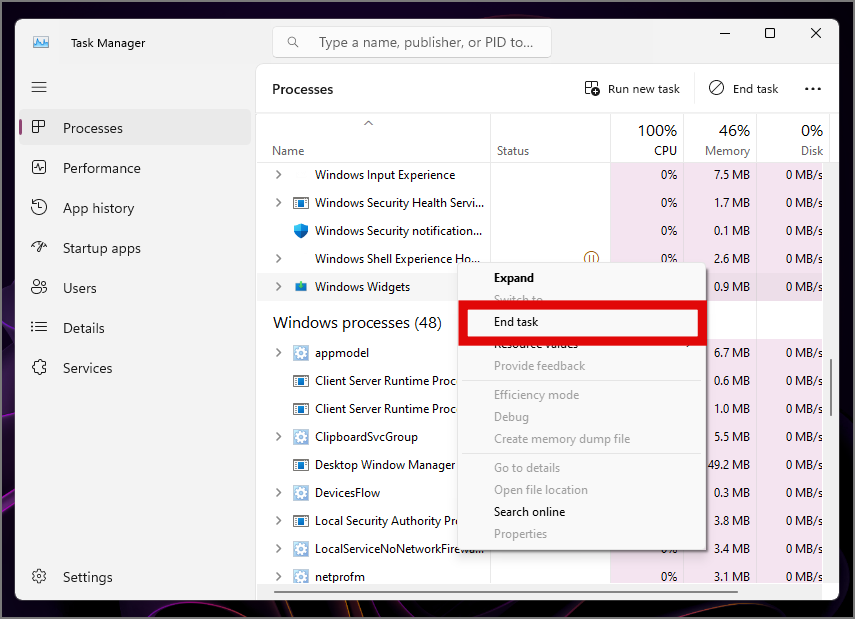
Ctrl + Shift + Esc لفتح مدير المهام (Task Manager). - ابحث عن RTSS و MSI Afterburner و OBS Studio و Discord في قائمة العمليات الخلفية.
- انقر على كل عملية واختر إنهاء المهمة (End Task).
- تحقق من علبة النظام بحثاً عن أدوات إدارة الملحقات مثل Logitech G HUB أو برامج التحكم في إضاءة RGB المخصصة.
- قم بإنهاء أدوات تعديل المشغل التابعة لجهات خارجية مثل Bloxstrap أو Fishstrap أو RbxFpsUnlocker.
غالباً ما تقوم أدوات التحكم في إضاءة اللوحات الأم القديمة بتثبيت برنامج تشغيل غير آمن على مستوى النواة يسمى inpoutx64. يضع نظام Windows 11 هذا التعريف في القائمة السوداء بموجب قواعد أمان النواة، ويحظر Byfron عمليات الإطلاق كلما كان inpoutx64 نشطاً. وإذا كان برنامج اللوحة الأم لديك يستخدم هذه المكتبة، فأغلق خدمة الإضاءة قبل تشغيل اللعبة.
بمجرد أن يعمل المشغل دون تعارضات التراكب، يمكنك شحن رصيد بطاقة هدايا Roblox لشراء إكسسوارات الأفاتار وتصاريح الألعاب (Game Passes).
الخطوة 2: فصل الملحقات الخاصة وعجلات القيادة
تؤدي عمليات الاستقصاء غير القياسية لبرامج تشغيل الملحقات الخاصة إلى تعطل المشغل أثناء مرحلة فحص العتاد. وغالباً ما تتعارض عجلات القيادة (Racing Wheels)، وعصي التحكم بالطيران (Flight Sticks)، ومحولات الإدخال المخصصة مع آلية اكتشاف وحدات التحكم في محرك اللعبة.
تشتهر عجلة القيادة Logitech G920 بتسببها في فشل التشغيل الصامت. فعندما يبدأ الملف التنفيذي بالعمل، فإنه يستعلم عن أجهزة DirectInput و XInput النشطة. وتقوم روابط برامج تشغيل Logitech G920 بمقاطعة فحص التهيئة هذا، مما يجبر المحرك على الإغلاق.
إذا كان لديك عجلة قيادة، أو دواسات، أو أجهزة محاكاة الطيران متصلة:
- افصل كابل USB الذي يربط الجهاز بجهاز الكمبيوتر.
- افتح مدير المهام وأنهِ أي عمليات برمجية مرتبطة بوحدة التحكم.
- شغّل Roblox من المتصفح أو عبر اختصار سطح المكتب.
- انتظر حتى تكتمل تجربة اللعب بالتحميل قبل إعادة توصيل وحدات التحكم الثانوية.
تعمل أذرع تحكم Xbox و PlayStation القياسية عبر مسارات XInput العادية ونادراً ما تسبب أي تعطل. وإذا استمرت المشكلة، فافصل موزعات USB (USB Hubs) المساعدة لتحديد جهاز الإدخال المتسبب في المشكلة.
الخطوة 3: مسح بيانات AppData والتخزين المؤقت التالف
يقوم كل انضمام إلى خادم بتنزيل حزم الموارد، وهندسة الخرائط، والأصوات المخصصة، وبرمجيات واجهة المستخدم في مجلدات مؤقتة محلية. وعندما ينقطع اتصال الشبكة في منتصف التنزيل أو يُغلق المشغل بشكل مفاجئ، تتلف هذه الملفات المخزنة مؤقتاً. وتحاول إجراءات بدء التشغيل اللاحقة قراءة هذه البيانات التالفة مما يؤدي إلى التعطل.
يؤدي مسح هذه المجلدات إلى إجبار المشغل على تنزيل موارد سليمة وموثوقة. ولن يؤثر حذف ملفات التخزين المؤقت على حسابك أو مخزونك أو رصيد Robux الخاص بك، حيث يتم تخزينها جميعاً على خوادم اللعبة.
مسح بيانات AppData المحلية
- اضغط على
Windows Key + R لفتح نافذة التشغيل (Run). - اكتب
%localappdata% واضغط Enter. - ابحث عن المجلد المسمى
Roblox. - انقر بزر الماوس الأيمن على مجلد
Roblox واختر حذف (أو اضغط Shift + Delete).
مسح ملفات التخزين المؤقت لنظام Windows
- اضغط على
Windows Key + R مرة أخرى. - اكتب
%temp%\Roblox وانقر على موافق (OK). - اضغط على
Ctrl + A لتحديد كافة الملفات والمجلدات داخل المسار. - اضغط على Delete. وإذا أشار Windows إلى أن بعض الملفات قيد الاستخدام، فانقر فوق تخطي (Skip).
يمكنك أيضاً تنفيذ عملية التنظيف هذه عبر موجه الأوامر (Command Prompt). افتح موجه الأوامر كمسؤول وقم بتشغيل:
rmdir /s /q "%localappdata%\Roblox"
rmdir /s /q "%temp%\Roblox"
بعد تنظيف كلا المجلدين، شغّل أي تجربة من الموقع الإلكتروني. سيستغرق المشغل بضع ثوانٍ إضافية في المرة الأولى لإعادة بناء هيكل المجلدات وتنزيل الموارد الأساسية الجديدة.
الخطوة 4: إصلاح ملفات النظام وحزم Visual C++ Runtimes
يؤدي فقدان مكتبات الربط الديناميكي (DLL) إلى منع المشغل بمعمارية 64-bit من الاتصال ببرامج تشغيل بطاقة الرسوميات والصوت. وإذا كانت حزم Microsoft Visual C++ Redistributables تالفة لديك، فسيفشل المشغل بصمت.
تعتمد Roblox على كلا معماريّتي x86 (32-bit) و x64 (64-bit) لحزم تشغيل Visual C++ 2015–2022 Redistributable. وحتى على نظام Windows 11 بمعمارية 64-bit، تتطلب الملفات التنفيذية المساعدة للويب في الخلفية مكتبات 32-bit للربط مع المتصفح.
إعادة تثبيت حزم Visual C++
- اضغط على
Windows Key + I لفتح إعدادات Windows. - انتقل إلى التطبيقات (Apps) > التطبيقات المثبتة (Installed Apps).
- مرر لأسفل حتى تصل إلى Microsoft Visual C++ 2015–2022 Redistributable.
- انقر على النقاط الثلاث بجوار إصدار x64، واختر تعديل (Modify)، ثم انقر على إصلاح (Repair).
- كرر عملية الإصلاح لإصدار x86 إذا كان موجوداً.
- إذا كانت الحزم مفقودة تماماً، فقم بتنزيل برامج التثبيت الجديدة مباشرة من موقع Microsoft الرسمي وأعد تشغيل جهازك.
إصلاح مخازن مكونات Windows
تمنع ملفات النظام التالفة، مثل ملف verifier.dll أو مكتبات الوصول لوحدات التخزين، اللعبة من تخصيص الذاكرة بأمان. شغّل أدوات ملفات نظام Windows للتحقق من سلامة نظام التشغيل:
- اكتب
cmd في شريط بحث Windows. - انقر بزر الماوس الأيمن على موجه الأوامر (Command Prompt) واختر تشغيل كمسؤول (Run as administrator).
- اكتب
sfc /scannow واضغط Enter، وانتظر حتى يصل الفحص إلى 100%. - اكتب
DISM /Online /Cleanup-Image /RestoreHealth واضغط Enter. - أعد تشغيل جهاز الكمبيوتر بعد اكتمال استعادة صورة النظام.
sfc /scannow
DISM /Online /Cleanup-Image /RestoreHealth
تستبدل هذه الأوامر التبعيات التالفة على مستوى نظام التشغيل بنسخ سليمة من مخزن مكونات Windows.
الخطوة 5: ضبط إعدادات التوافق وصلاحيات المسؤول
قد تمنع أذونات المستخدم المقيدة في Windows 11 المشغل من إنشاء ملفات القفل أو الوصول إلى سجل النظام (Registry). ويمنح تعديل خصائص الاختصار الملف التنفيذي حقوق التشغيل اللازمة.
- انقر بزر الماوس الأيمن على اختصار Roblox Player على سطح المكتب واختر خصائص (Properties).
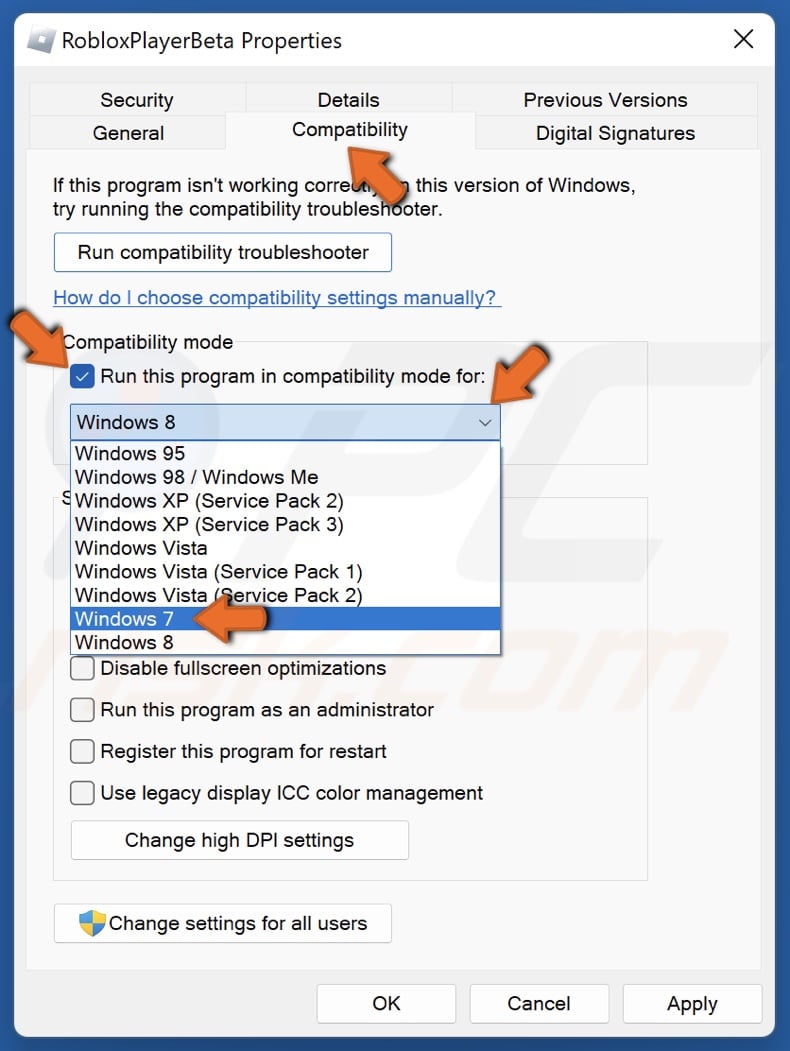
- انتقل إلى علامة التبويب التوافق (Compatibility).
- حدد المربع بجوار "تشغيل هذا البرنامج كمسؤول" (Run this program as an administrator).
- حدد المربع بجوار "تعطيل تحسينات ملء الشاشة" (Disable fullscreen optimizations).
- انقر فوق تطبيق (Apply) ثم موافق (OK).
تقترح بعض الشروحات تشغيل المشغل في وضع التوافق مع Windows 8 لإصلاح أعطال محول العرض. ومع ذلك، يعمل نظام مكافحة الغش Byfron بأعلى موثوقية تحت بيئة Windows 11 الأصلية بمعمارية 64-bit. قد يؤدي تعيين وضع التوافق لإصدار أقدم إلى جعل Byfron يصنف بيئتك كغلاف افتراضي غير مدعوم. استخدم وضع التوافق مع Windows 8 كاختبار تشخيصي مؤقت فقط إذا فشلت تهيئة تعريف بطاقة العرض.
الخطوة 6: إجراء إعادة تثبيت نظيفة وإزالة عمليات الحقن
يترك إلغاء التثبيت العادي عبر إعدادات Windows ملفات تهيئة متبقية، وبقايا تخزين مؤقت، ومفاتيح سجل معزولة. وإذا قمت بتثبيت مشغل مخصص مثل Bloxstrap أو Fishstrap، فنادراً ما تقوم أدوات الإزالة القياسية بتنظيف المهام المجدولة أو توجيهات السجل، مما يجعل عمليات التثبيت الجديدة ترث تلك الروابط المعطلة.
تضمن إعادة التثبيت النظيفة مسح هذه الملفات المتبقية تماماً.
خطوات إعادة التثبيت النظيفة
- اضغط على
Windows Key + R، واكتب appwiz.cpl، ثم اضغط Enter. - ابحث عن Roblox Player في القائمة، وانقر عليه بزر الماوس الأيمن واختر إلغاء التثبيت (Uninstall).
- افتح نافذة التشغيل مرة أخرى، واكتب
%localappdata%، واحذف أي مجلد متبقٍ باسم Roblox. - افتح نافذة التشغيل، واكتب
%userprofile%\AppData\LocalLow، واحذف أي مجلدات لـ Roblox أو المشغلات المخصصة. - اضغط على
Windows Key + R، واكتب regedit، ثم اضغط Enter لفتح محرر السجل (Registry Editor). - انتقل إلى
HKEY_CURRENT_USER\Software\Roblox واحذف المجلد. - انتقل إلى
HKEY_LOCAL_MACHINE\SOFTWARE\Roblox (إن وجد) واحذف المجلد. - أعد تشغيل الكمبيوتر.
- سجل الدخول إلى الموقع الرسمي، واضغط على تشغيل (Play) في أي تجربة عامة، وحمّل برنامج تثبيت جديد.
يتيح لك الإعداد النظيف العودة لتجارب مثل Blox Fruits أو Pet Simulator 99، حيث يمكنك استخدام كود روبلوكس رقمي لفتح تعزيزات داخل اللعبة.
مشغل Win32 لسطح المكتب مقابل تطبيق UWP من متجر Microsoft Store
يدعم نظام Windows 11 إصدارين مختلفين من المشغل: تطبيق سطح المكتب المستقل Win32 (يتم تنزيله عبر متصفحات الويب) وتطبيق النظام الأساسي الشامل لـ Windows (UWP) المتاح عبر متجر Microsoft Store.
يستخدم كل إصدار بنية مختلفة، وصندوق حماية أمني (Sandbox)، ومسار تنفيذ متباين.
| الميزة / الجانب | مشغل Win32 لسطح المكتب | تطبيق UWP من متجر Microsoft Store | تطبيق الهاتف (Android / iOS) |
|---|
| مصدر التوزيع | الموقع الرسمي / المتصفح | تطبيق Microsoft Store | Google Play / Apple App Store |
| بنية مكافحة الغش | محرك Byfron Hyperion 64-Bit | حاوية تطبيقات Windows المعزولة | صندوق حماية نظام تشغيل الهاتف الأصلي |
| القابلية للتعطل بسبب برامج التراكب | عالية (تعارض حقن DirectX/Vulkan) | منخفضة (مسار حاوية معزول) | معدومة (نظام تشغيل هاتف معزول) |
| دعم الملحقات | كامل (عجلات قيادة، أذرع تحكم، أجهزة مخصصة) | محدود (أذرع تحكم XInput القياسية) | لمس وأذرع تحكم عبر Bluetooth |
| نمط العطل الشائع | تعطل صامت عند التشغيل بسبب مكافحة الغش | تجمد عند شاشة البداية / مزامنة المتجر | إنهاء بسبب تجاوز حد الذاكرة |
توضح مقارنة إصدارات المنصات سبب كون التبديل إلى مشغل Microsoft Store حلاً لتجاوز أعطال مكافحة الغش المستعصية في Win32.
إذا رفض تطبيق Win32 العمل بعد مسح التخزين المؤقت وإصلاح مكتبات التشغيل، فقم بتثبيت إصدار Microsoft Store. يعمل تطبيق المتجر داخل حاوية معزولة؛ ولا يقوم بتحميل عمليات الحقن على مستوى النظام بنفس الطريقة، مما يجعله محصناً ضد العديد من تعارضات برامج الطرف الثالث التي تؤثر على الملف التنفيذي المستقل.
تطبيق المتجر له بعض العيوب أيضاً؛ فبينما يتجنب تعطل بدء التشغيل الناتج عن نظام مكافحة الغش، فإنه قد يعاني أحياناً من تجمد واجهة المستخدم أو تقطيع في توقيت الإطارات (Frame Pacing). تعامل مع تطبيق Microsoft Store كبديل موثوق به أثناء محاولة إصلاح مشغل سطح المكتب الأساسي.
إضافة الاستثناءات لبرامج مكافحة الفيروسات وفتح منافذ الجدار الناري الصادرة
قد تصنف برامج الحماية عن طريق الخطأ ملفات المشغل المحدثة على أنها تهديدات محتملة (Heuristic Threats). فغالباً ما تقوم برامج مثل Windows Defender و Avast و Norton و McAfee بحجز ملف RobloxPlayerBeta.exe أو حظره دون إشعارك. وعندما يحاول Windows تشغيل الاختصار، يجد الملف التنفيذي مغلقاً بواسطة برنامج مكافحة الفيروسات، فيقوم بإنهاء المشغل فوراً.
كما أن جدران الحماية للشبكة التي تقيد حركة مرور UDP الديناميكية الصادرة تتسبب أيضاً في تعليق المشغل وفشله أثناء مصافحة الاتصال الأولية.
| طبقة الأمان | الملف المستهدف / نطاق البروتوكول | قاعدة التكوين الموصى بها |
|---|
| برنامج الحماية Windows Defender Antivirus | %localappdata%\Roblox\Versions\* | إضافة مجلد إصدارات Roblox بالكامل إلى قائمة الاستثناءات. |
| برامج الحماية الخارجية (Avast/Norton/McAfee) | RobloxPlayerBeta.exe و RobloxPlayerLauncher.exe | إنشاء استثناء نشط للفحص الفوري لكلا الملفين التنفيذيين. |
| جدار حماية Windows Defender Firewall | القواعد الصادرة (Outbound Rules) لـ Roblox Player | تعيين إجراء القاعدة إلى السماح بالاتصال عبر الشبكات الخاصة والعامة. |
| راوتر الشبكة / جدار الحماية للعتاد | منافذ UDP الصادرة: 49152–65535 | التأكد من إلغاء حظر حركة مرور UDP الصادرة الديناميكية لمصافحة الخادم. |
يؤدي تطبيق قواعد الأمان هذه إلى منع قفل الملفات بالإنذارات الكاذبة وتفادي انقطاع مصافحة الشبكة أثناء بدء التشغيل.
لإضافة استثناء في Windows Defender:
- افتح أمان Windows (Windows Security) من علبة النظام.
- انقر على الحماية من الفيروسات والمخاطر (Virus & threat protection).
- ضمن إعدادات الحماية من الفيروسات والمخاطر، انقر على إدارة الإعدادات (Manage settings).
- مرر لأسفل وصولاً إلى الاستثناءات (Exclusions) وانقر على إضافة استثناءات أو إزالتها (Add or remove exclusions).
- انقر على إضافة استثناء (Add an exclusion)، واختر مجلد (Folder)، ثم حدد
%localappdata%\Roblox.
بعد تكوين قواعد جدار الحماية والتأكد من الاتصال بالسيرفر، تتيح لك تعبئة حسابك ببطاقة Roblox شراء اشتراكات السيرفر وتصاريح البريميوم.
الأسئلة الشائعة
لماذا تتعطل Roblox فوراً عند التشغيل في Windows 11 دون رمز خطأ؟
تتعطل Roblox بصمت عندما يكتشف نظام الحماية Byfron Hyperion عمليات حقن متعارضة في الخلفية من برامج التراكب مثل RTSS أو Discord. كما تسبب ملفات التخزين المؤقت التالفة في %localappdata%\Roblox أو فقدان تبعيات Visual C++ في الإغلاق الفوري عند بدء التشغيل. ويؤدي مسح التخزين المؤقت وتعطيل برامج الخلفية عادةً إلى حل المشكلة.
كيف أقوم بمسح التخزين المؤقت لـ Roblox بأمان في Windows 11؟
اضغط على Windows Key + R واكتب %temp%\Roblox واحذف كافة الملفات داخل المجلد. كرر العملية للمسار %localappdata%\Roblox لمسح القوام والبرمجيات القديمة. لن يؤدي مسح التخزين المؤقت إلى حذف بيانات حسابك أو رصيد Robux أو تقدمك في الألعاب.
هل يمكن لبرامج التراكب في الخلفية أن تسبب تعطل Roblox عند التشغيل؟
نعم، حيث تقوم برامج التراكب على الشاشة مثل MSI Afterburner و RivaTuner Statistics Server (RTSS) و Discord بحقن أكواد داخل مسار الرسوميات يصنفها Byfron كتعديل غير موثوق. ويؤدي إغلاق هذه التطبيقات عبر إدارة المهام قبل تشغيل اللعبة إلى إيقاف التعطل.
هل يؤدي تشغيل Roblox كمسؤول إلى إيقاف التعطل عند التشغيل؟
نعم، يتيح منح صلاحيات المسؤول للمشغل تجاوز قيود وصول المستخدم المحلي عند تحديث ملفات اللعبة وتهيئة مكونات الأمان. انقر بزر الماوس الأيمن على اختصار Roblox Player، واختر خصائص (Properties)، وافتح تبويب التوافق (Compatibility)، وحدد "تشغيل هذا البرنامج كمسؤول".
هل يؤدي التبديل إلى إصدار Microsoft Store إلى تجاوز أعطال مشغل سطح المكتب؟
نعم، يوفر تنزيل Roblox من متجر Microsoft Store بيئة معزولة (Sandbox) تتجاوز العديد من تعارضات برامج الحقن ونظام مكافحة الغش في Win32. ويعتبر هذا حلاً بديلاً سريعاً إذا فشل تشغيل النسخة العادية عبر المتصفح.
لماذا تسبب عجلات القيادة مثل Logitech G920 تعطل Roblox؟
تتداخل برامج تشغيل عجلات القيادة من Logitech مع آلية تهيئة وحدات التحكم عند بدء تشغيل الملف التنفيذي للعبة. ويؤدي فصل كابل USB لعجلة القيادة قبل تشغيل Roblox إلى حل مشكلة التعطل.
كيف أصلح ملفات النظام التالفة التي تسبب فشل تشغيل Roblox؟
افتح موجه الأوامر (Command Prompt) كمسؤول وشغّل sfc /scannow للتحقق من مكتبات النظام الأساسية، ثم اتبع ذلك بالأمر DISM /Online /Cleanup-Image /RestoreHealth لإصلاح مكونات Windows 11 التالفة التي يحتاجها الملف التنفيذي للعبة.
خطوات عملية للبدء
نادراً ما تحدث أعطال بدء التشغيل على Windows 11 بسبب مشاكل في العتاد؛ ففي معظم الحالات، تنتج عن إجراءات صارمة من نظام الحماية، أو مجلد تخزين مؤقت تالف، أو برنامج خلفية يقوم بحقن أكواد غير متوافقة.
ابدأ بإنهاء برامج التراكب والمراقبة مثل RTSS و MSI Afterburner من مدير المهام. وإذا استمر العطل، فامسح مجلدي %temp%\Roblox و %localappdata%\Roblox، وأصلح حزم Visual C++ 2015–2022، وافصل الملحقات وأجهزة التحكم الخاصة.
إذا كنت تبحث عن حل سريع، فقم بتثبيت إصدار Microsoft Store لتجاوز مسار تشغيل Win32 بالكامل أثناء قيامك بإصلاح وتنظيف نسختك الأساسية على سطح المكتب.










Comments