توزيع مناطق PSN وقيود الخوادم
لا يعمل اختيار الخادم على الأجهزة المنزلية بنفس الطريقة المتبعة على الكمبيوتر أو الهواتف. فعلى أجهزة الكمبيوتر والهواتف، يمكنك الضغط على القائمة المنسدلة للخوادم في شاشة العنوان الرئيسية والتبديل بين أمريكا أو أوروبا أو آسيا بكل حرية. أما على بلايستيشن 5، فقد تم تعطيل هذا التبديل اليدوي تماماً.
يتم تحديد الوصول إلى خادم PS5 بدقة بناءً على منطقة حساب PSN الخاص باللاعب. فعند تشغيل اللعبة، يفحص الجهاز الدولة المسجلة في حساب شبكة بلايستيشن الخاص بك ويعين خادمك تلقائياً. حيث يتصل حساب PSN الأمريكي مباشرة بخادم أمريكا (America)، ويتصل حساب PSN البريطاني بخادم أوروبا (Europe)، بينما يتصل حساب PSN الياباني أو السنغافوري بخادم آسيا (Asia).
خوادم لعبة Zenless Zone Zero مستقلة تماماً عن بعضها البعض ولا يمكنها مشاركة بيانات الحفظ. وحتى عند استخدام نفس بيانات اعتماد حساب HoYoverse، لا يمكن نقل التقدم الذي تم إنشاؤه على خادم منطقة معينة (مثل أوروبا) أو دمجه أو الوصول إليه على خادم منطقة أخرى (مثل أمريكا). فإذا كان ملف حفظك الأساسي على الكمبيوتر أو الهاتف يقع على خادم أوروبا، ولكن حساب PSN الرئيسي الخاص بك مسجل في أمريكا الشمالية، فإن تسجيل الدخول على الجهاز سينقلك إلى خادم أمريكا دون أي بيانات حفظ سابقة.
كما أن البنية التحتية لمنصات الألعاب تفرض قيوداً إقليمية لا تنطبق على الهاتف والكمبيوتر الشخصي؛ حيث يدعم بلايستيشن 5 خوادم أمريكا وأوروبا وآسيا فقط للعبة Zenless Zone Zero (أي 3 خوادم كونسول إجمالاً). ولا يمكن الوصول إلى الشخصيات التي تم إنشاؤها في الأصل على خادم تايوان وهونغ كونغ وماكاو (TW/HK/MO) على PS5 نظراً لعدم توفر بنية تحتية مطابقة للخادم على الجهاز.
يوضح الجدول التالي كيفية تعيين منطقة حساب شبكة بلايستيشن لخوادم لعبة Zenless Zone Zero على المنصة.
| منطقة حساب PSN | خادم ZZZ المعين | حالة التوافق | سلوك التقدم المشترك |
|---|
| الأمريكتان (الولايات المتحدة، كندا، البرازيل، أمريكا اللاتينية) | خادم أمريكا (America) | مدعوم بالكامل | يتزامن حصرياً مع الشخصيات الموجودة على الهاتف/الكمبيوتر والمُنشأة على خادم أمريكا. |
| أوروبا والشرق الأوسط (المملكة المتحدة، دول الاتحاد الأوروبي، إلخ) | خادم أوروبا (Europe) | مدعوم بالكامل | يتزامن حصرياً مع الشخصيات الموجودة على الهاتف/الكمبيوتر والمُنشأة على خادم أوروبا. |
| آسيا (اليابان، كوريا، سنغافورة، إلخ) | خادم آسيا (Asia) | مدعوم بالكامل | يتزامن حصرياً مع الشخصيات الموجودة على الهاتف/الكمبيوتر والمُنشأة على خادم آسيا. |
| TW / HK / MO (تايوان، هونغ كونغ، ماكاو) | غير متوفر على PS5 | غير مدعوم على الكونسول | لا يمكن الوصول إلى الشخصيات على خادم TW/HK/MO أو مزامنتها على PS5. |
تعمل منطقة PSN الخاصة بك كقفل دائم وثابت لخادم الكونسول، لذا فإن مطابقة خادم هاتفك أو جهاز الكمبيوتر تتطلب ملف تعريف شبكة بلايستيشن من نفس المنطقة تماماً.
إذا واجهت مشكلة عدم تطابق المنطقة، فقم بإنشاء مستخدم PSN ثانوي على جهازك واضبطه على المنطقة المطابقة لخادمك الأصلي على الكمبيوتر أو الهاتف. وطالما أن حساب PSN الثانوي يطابق خادم لعبتك الأصلي، فسيتم تحميل ملف حفظ HoYoverse الحالي مع الاحتفاظ بجميع العملاء والعملات وفصول القصة كاملة.
دليل خطوة بخطوة: ربط حساب ZZZ الحالي بشبكة بلايستيشن
يضمن لك اتباع خطوات منظمة ودقيقة تجنب إنشاء ملفات تعريف مكررة. وقبل أن تلمس وحدة التحكم الخاصة بجهازك، تأكد جيداً من معرفة بيانات تسجيل الدخول إلى HoYoverse بدقة، والخادم الإقليمي الذي تتواجد فيه شخصيتك الرئيسية.
الخطوة 1: التحقق من تفاصيل حسابك الحالي
افتح لعبة Zenless Zone Zero على هاتفك أو جهاز الكمبيوتر، وتحقق من اسم الخادم المعروض على شاشة العنوان (أمريكا، أوروبا، أو آسيا). دوّن عنوان بريدك الإلكتروني المسجل، وتأكد من قدرتك على تسجيل الدخول إلى account.hoyoverse.com عبر متصفح الويب دون مشاكل.
الخطوة 2: تأكيد منطقة PSN الخاصة بك
تحقق من إعدادات ملف تعريف شبكة بلايستيشن الخاص بك، وتأكد من أن الدولة المسجلة في حساب PSN تطابق منطقة الخادم لملف الحفظ الحالي. فإذا كان ملف حفظ ZZZ الخاص بك على خادم أوروبا، فيجب أن يكون حساب PSN مسجلاً في إحدى المناطق الأوروبية.
الخطوة 3: تشغيل اللعبة على PS5
قم بتنزيل وتشغيل Zenless Zone Zero من متجر بلايستيشن (PlayStation Store). وعند تحميل الشاشة الافتتاحية، توقف عند أول نافذة منبثقة، وتجنب الضغط العشوائي على الأزرار لتخطي مربعات الحوار بسرعة.
الخطوة 4: اختيار تسجيل الدخول بحساب موجود
اختر "تسجيل الدخول باستخدام معرف HoYoverse ID موجود" من شاشة المطالبة الأولى. وأدخل عنوان بريدك الإلكتروني المسجل وكلمة مرور الحساب، ثم أكمل أي اختبار كابتشا أو إجراءات أمان تظهر لك على الشاشة.
الخطوة 5: التحقق من مزامنة الحفظ
بمجرد وصول اللعبة إلى شاشة العنوان، انظر إلى أسفل الشاشة للتأكد من أن معرف UID الفريد يطابق ملفك على الكمبيوتر/الهاتف. ادخل إلى نيو إريدو (New Eridu) وتفقد قائمة عملائك، ومستوى الماستر، ورصيد Polychrome. وإذا احتجت إلى موارد إضافية بعد المزامنة، يمكنك بأمان استعراض شحن Zenless Zone Zero Monochrome لتجهيز فرقك لبنرات المهام القادمة.
حل خطأ حساب ZZZ HoYoverse مرتبط بالفعل
إذا تخطيت النافذة الأولى أو قمت بتشغيل اللعبة قبل التحقق من بيانات الدخول، فستواجه خطأ "الحساب مرتبط بالفعل" أو ستعلق في حساب جديد بمستوى 1. يحدث هذا لأن الجهاز أنشأ حساب HoYoverse وهمياً وربطه بشكل دائم بملف PSN الخاص بك.
لحل مشكلة zzz hoyoverse account already linked وإتمام عملية zenless zone zero switch hoyoverse account ps5، يجب عليك إلغاء ربط الحساب الوهمي من حساب PSN. اتبع خطوات استكشاف الأخطاء وإصلاحها بالترتيب الدقيق التالي.
1. افتح مركز المستخدم من داخل اللعبة على PS5
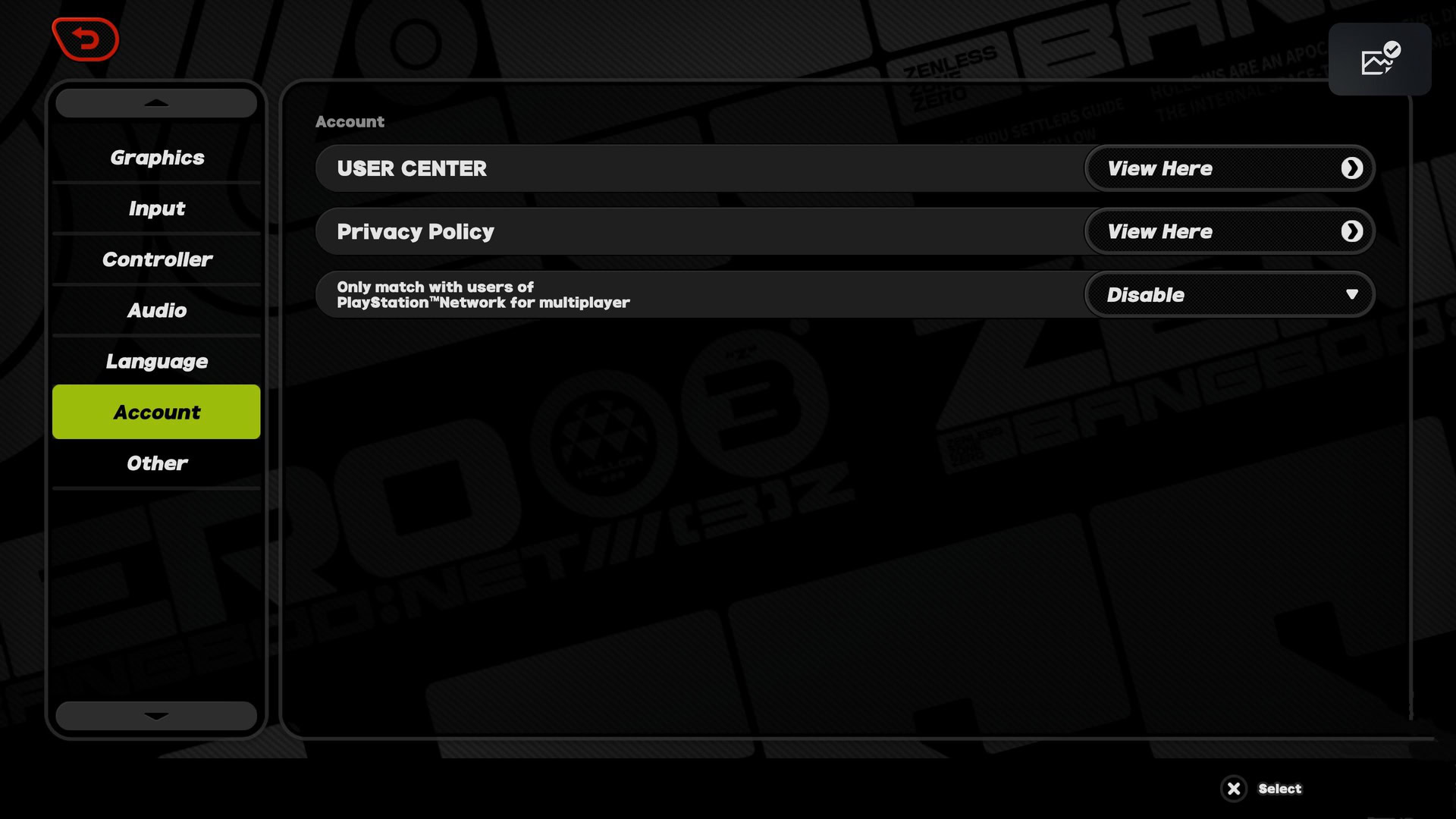
شغّل Zenless Zone Zero على جهازك باستخدام الملف الذي علق فيه الحفظ الفارغ. افتح قائمة اللعبة الرئيسية بالضغط على زر Options في ذراع التحكم DualSense، ثم انتقل إلى Options > Account > User Center.
2. اربط بريداً إلكترونياً مؤقتاً بالحساب الفارغ
يمكن التحقق من بيانات الحساب المرتبط داخل اللعبة عبر مركز المستخدم (User Center). وإذا تم إنشاء الحساب الفارغ تلقائياً بواسطة PSN، فلن يكون له بريد إلكتروني مرتبط به بعد. اختر "Link Account" داخل مركز المستخدم واربط بريداً إلكترونياً ثانوياً أو مؤقتاً مع تعيين كلمة مرور جديدة؛ حيث تفرض متطلبات أمان HoYoverse وجود بريد إلكتروني صالح لكل حساب قبل معالجة طلب إلغاء الربط.
3. الوصول إلى إدارة الحساب عبر متصفح الويب
افتح متصفح الويب على جهاز الكمبيوتر أو الهاتف الذكي وانتقل إلى account.hoyoverse.com. سجّل الدخول باستخدام البريد الإلكتروني المؤقت وكلمة المرور اللذين ربطتهما للتو بالحفظ الفارغ على المنصة.
4. تنفيذ عملية إلغاء ربط حساب PSN
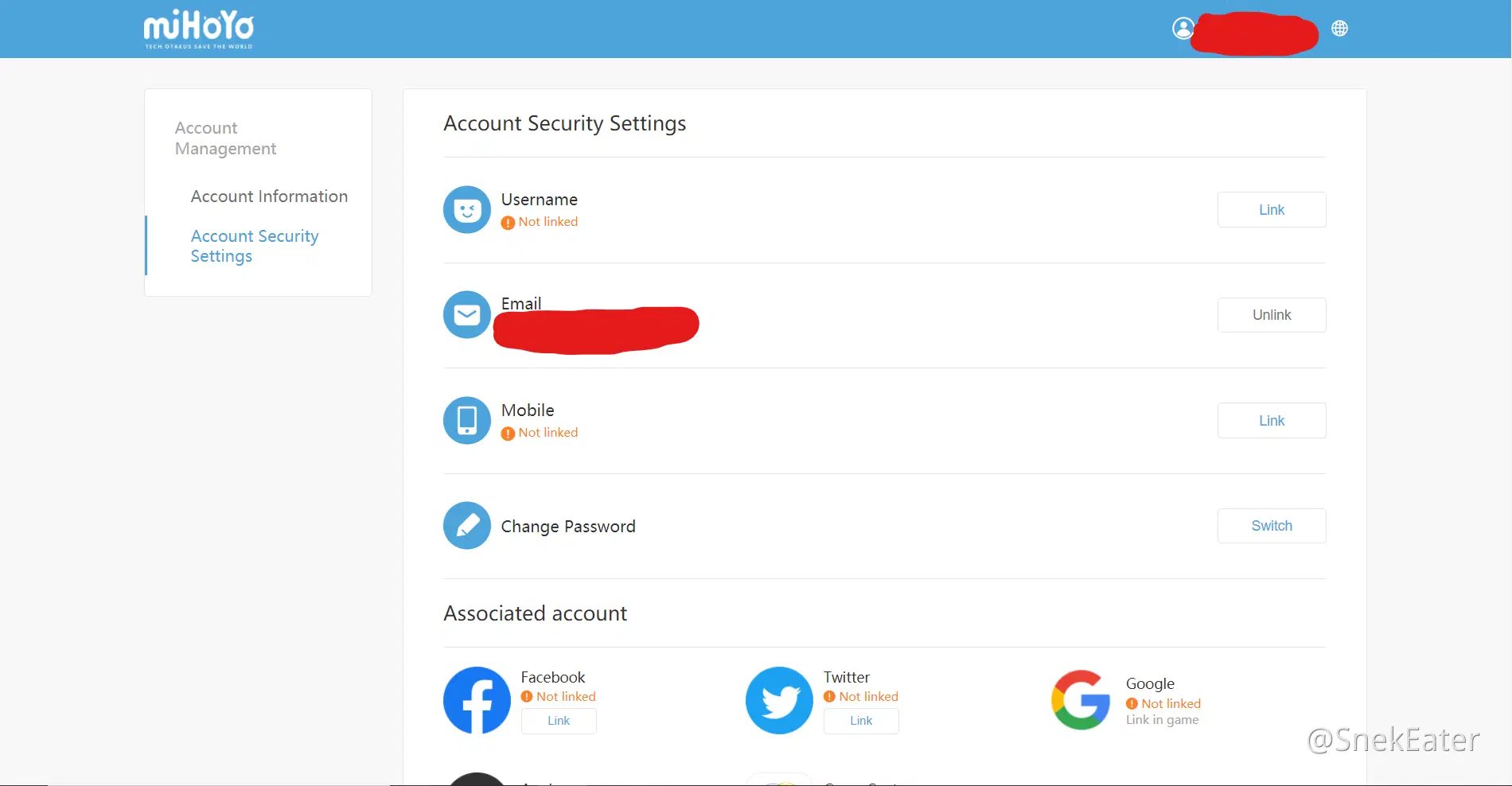
افتح إعدادات أمان الحساب (Account Security Settings)، ثم مرر لأسفل إلى قسم "Associated Accounts" حيث توجد الحسابات المرتبطة من جهات خارجية. ابحث عن شبكة بلايستيشن (PlayStation Network) في القائمة وانقر على "Unlink" بجانبها، ثم أكد رسالة الأمان.
5. إعادة تشغيل Zenless Zone Zero على الجهاز
عد إلى جهاز بلايستيشن 5 وشغّل لعبة Zenless Zone Zero مرة أخرى. ونظراً لأن الحساب الفارغ لم يعد مرتبطاً بحساب PSN الخاص بك، فستعرض اللعبة نافذة التشغيل الأول الأصلية من جديد. اختر "تسجيل الدخول باستخدام معرف HoYoverse ID موجود" وأدخل بيانات ملف حفظك الأساسي الحقيقي.
تصدير التقدم المُنشأ على PS5 إلى الكمبيوتر والهاتف
لا يبدأ جميع اللاعبين رحلتهم على الكمبيوتر أو الهاتف الذكي. فإذا بدأت لعب Zenless Zone Zero مباشرة على بلايستيشن 5، فإن بيانات حفظك تكون محصورة حالياً داخل بيئة PSN الخاصة بك. وستؤدي محاولة تنزيل اللعبة على الهاتف أو الكمبيوتر وإدخال بريدك الإلكتروني الخاص بـ PSN في شاشة الدخول إلى ظهور خطأ "الحساب غير موجود".
يتطلب نقل ملفات الحفظ التي تم إنشاؤها على PS5 إلى الكمبيوتر أو الهاتف ربط بريد إلكتروني وكلمة مرور أولاً. فإذا بدأ اللاعب اللعب على PS5، يجب عليه فتح مركز المستخدم داخل اللعبة، وربط بريد إلكتروني صالح، وتعيين كلمة مرور لتسجيل الدخول قبل محاولة تسجيل الدخول على الهاتف أو الكمبيوتر.
إليك كيفية إعداد وصولك من الهاتف والكمبيوتر انطلاقاً من جهاز الكونسول:
- شغّل Zenless Zone Zero على جهاز PS5 وادخل إلى عالم اللعبة.
- افتح قائمة الإيقاف المؤقت واختر Options > Account.
- اختر "View Here" بجانب مركز المستخدم (User Center) لفتح بوابة المتصفح المدمجة.
- اختر "Link Account" بجانب حقل البريد الإلكتروني (Email).
- أدخل بريداً إلكترونياً نشطاً لم يسبق تسجيله في أي من ألعاب HoYoverse من قبل.
- أدخل رمز التحقق المرسل إلى ذلك البريد الإلكتروني واختر كلمة مرور قوية.
- قم بتنزيل اللعبة على الكمبيوتر، أو iOS، أو Android.
- افتح اللعبة، وحدد يدوياً الخادم المطابق لمنطقة PSN الخاصة بك (أمريكا، أوروبا، أو آسيا)، وسجل الدخول باستخدام بريدك الإلكتروني وكلمة المرور المسجلين حديثاً.
بمجرد اكتمال الربط، ستتم مزامنة أي مشتريات، أو ترقيات للشخصيات، أو تقدم في المهام يتم إنجازه على الكمبيوتر أو الهاتف فوراً مع جلستك على المنصة. وإذا كنت تدير حسابات متعددة عبر منصات مختلفة، فإن الاستعانة بـ طرق شحن حساب Zenless Zone Zero الآمنة ستحافظ على تناسق مواردك بغض النظر عن المنصة التي تسجل دخولك منها.
آليات التقدم المشترك مقابل اللعب المشترك عبر المنصات
يخلط العديد من اللاعبين بين ميزة التقدم المشترك واللعب المشترك، على الرغم من أنهما يقدمان وظيفتين تقنيتين مختلفتين تماماً في Zenless Zone Zero.
يعمل اللعب المشترك بشكل مستقل تماماً عن التقدم المشترك؛ حيث يتيح اللعب المشترك للاعبين عبر أجهزة الكمبيوتر وبلايستيشن والهواتف اللعب معاً في الأنشطة التعاونية، بينما تتولى ميزة التقدم المشترك مهمة مزامنة بيانات الحفظ الشخصية عبر مختلف الأجهزة.
ميزة اللعب المشترك مفعلة بشكل افتراضي في Zenless Zone Zero. ولا يتطلب التوفيق بين اللاعبين في الأوضاع التعاونية أي إعداد يدوي أو تفعيل خيارات خاصة في قوائم اللعبة. إذ يمكنك تشكيل فرق مع أصدقائك لاستكشاف الـ Hollows بغض النظر عما إذا كانوا يلعبون على iPhone، أو جهاز لوحي بنظام Android، أو كمبيوتر مكتبي، أو جهاز كونسول PS5.
تتطلب إضافة الأصدقاء عبر المنصات المختلفة استخدام نظام الأصدقاء داخل اللعبة ومعرف HoYoverse UID. ويمكن للاعبين إرسال دعوات اللعب التعاوني وطلبات الصداقة للمستخدمين على المنصات الأخرى من خلال البحث عن معرف HoYoverse ID الفريد الخاص بهم داخل اللعبة. وطالما أن كلا اللاعبين مسجلان في نفس الخادم الإقليمي (كأن يلعب كلاهما على خادم أمريكا مثلاً)، فإن اللعب التعاوني سيعمل دون الحاجة إلى أي خطوات إضافية.
يوضح الجدول التالي سلوك بيانات اللعبة وميزات اللعب الجماعي عبر أنظمة التقدم المشترك واللعب المشترك.
| ميزة اللعبة / العنصر | التقدم المشترك (نفس الخادم) | التقدم المشترك (خادم مختلف) | اللعب المشترك (التعاوني) |
|---|
| العملاء المفتوحون و W-Engines | يتزامن عبر الكمبيوتر، والهاتف، وPS5 | لن يتزامن (حفظ مستقل) | متاح للاستخدام في الجلسات التعاونية |
| العملات داخل اللعبة والحقيبة | مشتركة بالكامل عبر جميع المنصات | لن تتزامن (حفظ مستقل) | لا ينطبق (تظل الحقيبة خاصة باللاعب) |
| تقدم القصة ومستوى Inter-Knot | يتزامن عبر الكمبيوتر، والهاتف، وPS5 | لن يتزامن (حفظ مستقل) | لا ينطبق (تتبع فردي للمهام) |
| قوائم الأصدقاء والمحادثات | تتزامن عبر الكمبيوتر، والهاتف، وPS5 | لن تتزامن (مقيدة بالخادم) | تعمل عبر الكمبيوتر، والهاتف، وPS5 باستخدام UID |
| طوابير البحث عن المباريات | لا ينطبق (نظام حالة الحفظ) | لا ينطبق (نظام حالة الحفظ) | مفعلة افتراضياً عبر جميع الأجهزة |
تتم مزامنة تقدم الحفظ والعملات عبر الأجهزة الموجودة على نفس الخادم الإقليمي تماماً، بينما تعمل ميزة اللعب التعاوني الجماعي تلقائياً بين مختلف المنصات داخل بيئة الخادم ذاتها.
الفروق بين المنصات: بنية الكمبيوتر وPS5 والهاتف
tتوفر لعبة Zenless Zone Zero على أجهزة الكمبيوتر، وPlayStation 5، وiOS، وAndroid. وتبقى تجربة اللعب الأساسية وفعاليات الخدمة الحية متطابقة في جميع النسخ، إلا أن إدارة الحسابات، واختيار الخوادم، وربط حسابات الطرف الثالث تختلف بحسب نظام التشغيل المستخدم.
زعمت بعض مواقع الألعاب أن Zenless Zone Zero أُطلقت مع دعم لأجهزة Xbox، لكن هذه المعلومات غير صحيحة على الإطلاق. فقد أطلقت HoYoverse اللعبة رسمياً عبر الكمبيوتر وPlayStation 5 وiOS وAndroid فقط، ويقتصر دعم الكونسول حصرياً على PS5.
يوضح الجدول أدناه الفروق الهيكلية في كيفية تعامل كل منصة مع اختيار الخادم، وإنشاء الحسابات، وتفويضات الجهات الخارجية.
| المنصة | طريقة اختيار الخادم | خيارات تسجيل الدخول الأولى | إدارة ربط الحسابات الخارجية |
|---|
| Windows PC | تبديل يدوي في شاشة العنوان | البريد الإلكتروني، معرف HoYoverse ID، جوجل، آبل | بوابة الويب ومركز المستخدم داخل اللعبة |
| iOS / Android | تبديل يدوي في شاشة العنوان | البريد الإلكتروني، معرف HoYoverse ID، حساب آبل، جوجل بلاي | مركز المستخدم داخل اللعبة وبوابة الويب |
| PlayStation 5 | تلقائي (مقيد بمنطقة PSN) | مطالبة لمرة واحدة (معرف موجود أو حفظ تلقائي فارغ) | مركز المستخدم داخل اللعبة المرتبط ببوابة الويب |
بينما تتيح الهواتف وأجهزة الكمبيوتر التبديل اليدوي للخادم في أي وقت من شاشة الدخول، فإن بلايستيشن 5 يحدد خادمك بشكل دائم بناءً على الدولة المسجلة في حساب PSN الخاص بك.
يساعدك فهم هذه الاختلافات الهيكلية على تجنب أخطاء الاستخدام. فإذا سافرت إلى الخارج ومعك كمبيوتر محمول أو هاتف، فلا يزال بإمكانك التبديل يدوياً إلى خادمك الأساسي من شاشة تسجيل الدخول. أما على PS5، فإن موقعك الجغرافي الفعلي لا يهم، بل إن بلد المنشأ لملف تعريف PSN الخاص بك هو وحده الذي يتحكم في الخادم الذي تتصل به اللعبة.
إدارة أمان حساب HoYoverse والتحقق من البريد الإلكتروني
تعد حماية ملفك الشخصي في HoYoverse أمراً بالغ الأهمية عند ربط عدة منصات خارجية مثل PSN، أو آبل، أو جوجل بلاي. وتتيح لك بوابة إعدادات حساب HoYoverse إدارة ارتباطات حسابات الجهات الخارجية من لوحة تحكم أمنية موحدة.
يمكن الوصول إلى إعدادات أمان الحساب مباشرة من داخل مشغل اللعبة؛ حيث يؤدي فتح Options > Account واختيار "View Here" في خيار مركز المستخدم إلى فتح متصفح ويب مدمج للوصول إلى بوابة حساب HoYoverse بشكل مباشر.
إذا احتجت يوماً إلى تحديث بريد التواصل المرتبط بملف Zenless Zone Zero الخاص بك، فيمكنك إتمام العملية من داخل هذه البوابة. يمكن تعديل البريد الإلكتروني لحساب Zenless Zone Zero عبر إعدادات أمان حساب HoYoverse؛ حيث يستطيع اللاعبون تحديث بريدهم الإلكتروني المسجل عبر زيارة account.hoyoverse.com، واختيار Account Security Settings، ثم النقر على Modify Link بجانب حقل البريد الإلكتروني (Email).
تفرض شركة HoYoverse نظام مصادقة ثنائية صارماً أثناء هذا الإجراء؛ حيث يتطلب تعديل البريد الإلكتروني إدخال رمز تحقق مكون من 6 أرقام يتم إرساله إلى العنوان الحالي المسجل لاجتياز التحقق الأمني قبل التمكن من إدخال البريد الإلكتروني الجديد.
إذا لم يعد بإمكانك الوصول إلى عنوان بريدك الإلكتروني القديم، فلن تتمكن من إكمال عملية التعديل التلقائية. وفي هذه الحالة، سيتعين عليك تقديم نموذج استرداد الحساب إلى خدمة عملاء HoYoverse. وبالنسبة للاعبين النشطين الذين يخططون لسحب الشخصيات الحصرية المحدودة عبر الكونسول والهاتف، فإن مراجعة إعدادات الأمان واستخدام خدمات شحن Zenless Zone Zero يضمن بقاء حسابك محمياً ومزوداً بالموارد في كل تحديث موسمي.
الأسئلة الشائعة
كيف أربط حساب Zenless Zone Zero الحالي على الكمبيوتر/الهاتف بجهاز PS5؟
شغّل لعبة Zenless Zone Zero على جهاز PS5 لأول مرة واختر "تسجيل الدخول باستخدام معرف HoYoverse ID موجود" عند ظهور النافذة المنبثقة. أدخل نفس البريد الإلكتروني وبيانات الاعتماد المرتبطة بتقدمك السابق في اللعبة، وتأكد من مطابقة منطقة PSN لخادمك الأصلي قبل فتح اللعبة.
لماذا بدأ تقدمي في Zenless Zone Zero من البداية على PS5؟
يعود سبب بدء تقدمك من البداية في الغالب إلى أن منطقة حساب PSN توجهك إلى خادم مختلف عن الخادم الذي أنشأت فيه شخصيتك، أو لأنك تخطيت شاشة الربط الأولية. تأكد من مطابقة منطقة PSN لخادمك الأصلي وأنك مسجل الدخول إلى معرف HoYoverse ID الصحيح، وتحقق من رقم UID على الشاشة الرئيسية لمعرفة الملف الذي تم تحميله.
هل يمكنني تغيير خادم Zenless Zone Zero على PS5؟
لا، لا يمكنك تغيير الخادم يدوياً من داخل اللعبة على جهاز PS5؛ حيث تتصل اللعبة تلقائياً بالخادم المحدد بواسطة المنطقة المسجلة في حساب شبكة بلايستيشن الخاص بك. وللوصول إلى خادم مختلف، يجب عليك إنشاء حساب PSN ثانوي مسجل في تلك المنطقة المحددة وتسجيل الدخول باستخدامه.
ماذا أفعل إذا تخطيت نافذة ربط الحساب على PS5 بالخطأ؟
إذا تخطيت النافذة المنبثقة، فسيتم ربط حساب HoYoverse جديد وفارغ تلقائياً بـ PSN الخاص بك. يجب عليك تسجيل الدخول إلى مركز المستخدم أو بوابة حساب HoYoverse لإلغاء ربط الحساب الفارغ قبل ربط معرفك الأساسي. اتبع خطوات إلغاء الربط عن طريق تعيين بريد إلكتروني مؤقت وفك ارتباط PSN.
هل يمكنني اللعب على PS5 بشخصية تم إنشاؤها على خادم TW/HK/MO؟
لا، يدعم إصدار PS5 خوادم أمريكا وأوروبا وآسيا فقط. ولا يمكن حالياً مزامنة التقدم المحرز على خادم تايوان وهونغ كونغ وماكاو مع جهاز بلايستيشن 5 بسبب قيود خوادم الكونسول. ويجب على اللاعبين في هذا الخادم مواصلة اللعب على أجهزة الكمبيوتر أو الأجهزة المحمولة.
كيف ألعب بملف حفظ Zenless Zone Zero المُنشأ على PS5 عبر الكمبيوتر أو الهاتف؟
انتقل إلى Options > Account > User Center من داخل اللعبة على PS5 واربط بريداً إلكترونياً مع كلمة مرور جديدة. استخدم بيانات هذا البريد الإلكتروني الجديد لتسجيل الدخول على جهاز الكمبيوتر أو الهاتف مع اختيار الخادم المطابق؛ وسيتم تحميل تقدمك المحرز على الكونسول فور تسجيل الدخول.
القائمة المرجعية النهائية للاعبي منصات الألعاب
لا يستغرق إعداد ميزة التقدم المشترك بشكل صحيح سوى أقل من خمس دقائق إذا تجنبت الاستعجال وتخطي النوافذ الافتتاحية. وقبل أن تستمتع بلعبتك وتستكشف نيو إريدو على PS5، تحقق من ثلاثة تفاصيل أساسية: تأكد من منطقة خادمك الأصلي، واضمن أن حساب PSN يشارك نفس المنطقة الإقليمية تماماً، واكتب بيانات اعتماد HoYoverse في نافذة الربط عند أول تشغيل.
وإذا تخطيت المطالبة وأنشأت حفظاً فارغاً بالخطأ، فلا داعي للقلق؛ فتقدمك الأصلي على الهاتف أو الكمبيوتر في أمان تام على خوادم HoYoverse السحابية. فقط اتبع خطوات إلغاء الربط عبر مركز المستخدم داخل اللعبة، وافصل الملف الفارغ عبر account.hoyoverse.com، ثم سجّل الدخول باستخدام معرفك الأساسي. وبمجرد الربط بطريقة صحيحة، ستنتقل معك شخصياتك، وW-Engines، ومستويات الماستر عبر أي منصة تلعب عليها.










Comments