تعرّف على كيفية تبديل الحسابات بأمان في Ragnarok M Eternal Love على الهواتف أو المحاكيات، وتجاوز أخطاء الدخول مع حماية شخصيتك وبياناتك فوراً.
إن الوقوع في حلقة مفرغة من تسجيل الدخول التلقائي داخل Ragnarok M: Eternal Love أمر يثير الجنون حقاً. تقوم بتشغيل اللعبة آملاً في تسجيل الدخول إلى حساب التجميع الثانوي (Alt) أو التحويل من ربط فيسبوك القديم إلى حساب Google أنظف، لتتفاجأ بتخطي العميل لشاشة البداية بالكامل ورميك مباشرة في برونتيرا بشخصية خاطئة. والأسوأ من ذلك، إذا ضغطت على زر تسجيل الخروج الخاطئ وأنت على ملف تعريف زائر (Guest)، فإنك تخاطر بمحو أشهر من العمل والجهد في ثانية واحدة.
تُعد Ragnarok M: Eternal Love لعبة MMORPG للهواتف المحمولة طوّرتها شركة Gravity Interactive, Inc. لتقدم فئات وميكانيكيات مغامرات Ragnarok Online الكلاسيكية على الهواتف والأجهزة متعددة المنصات. ولأنها تدير المصادقة عبر عدة أنظمة تسجيل دخول منفصلة ومختلفة—بما في ذلك Apple ID، وFacebook Login، وGoogle Play Games، ورموز الزائر—فإن إدارة جلستك النشطة تتطلب معرفة المكان المحدد الذي أخفت فيه Gravity أدوات إدارة الحساب.
يقع الكثير من اللاعبين في خطأ عزل شخصياتهم الأساسية دون قصد في ملفات تعريف مهجورة. إن تجاوز تسجيل الدخول التلقائي، والتبديل بين الحسابات بنجاح، وحل أخطاء المصادقة عبر Android وiOS ومحاكيات الكمبيوتر يتلخص في بضع خطوات مخصصة لكل جهاز.
فخ واجهة Gravity: شاشة البداية مقابل القائمة العائمة
أحد أكثر العناصر إرباكاً في Ragnarok M: Eternal Love هو أن شكل واجهة إعدادات الحساب يتغير فعلياً بناءً على إصدار العميل الإقليمي الذي تستخدمه، وما إذا كنت قد دخلت بالفعل إلى عالم اللعبة أم لا.
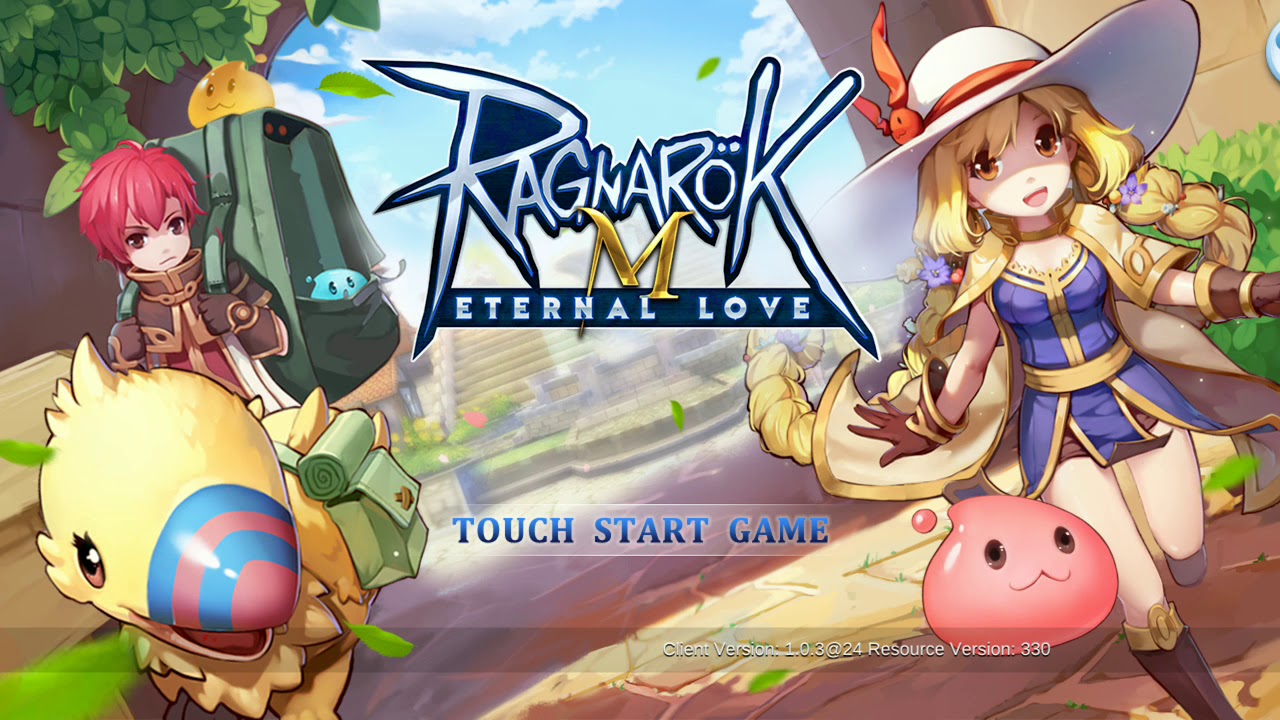
تختلف قوائم العميل بشكل كبير حسب الإصدار الإقليمي. وتخفي بعض الإصدارات خيارات ربط الحساب تماماً بمجرد تحميل الشخصية داخل العالم. إذا كانت قائمة الإعدادات داخل اللعبة لديك تفتقر إلى خيارات الحساب، فارجع إلى شاشة البداية واضغط على أيقونة الـ Poring الصغيرة في الزاوية العلوية اليمنى. ومن هناك، افتح علامة التبويب "Security" (الأمان) لإدارة خيارات الربط لحسابات Google أو Facebook أو Apple ID.
وعلى العكس من ذلك، توفر توزيعات رسمية أخرى للعميل واجهة عائمة داخل اللعبة. في هذه الإصدارات، يرى اللاعبون شعار "G" عائماً ومثبتاً بشكل دائم على الحافة اليمنى من شاشتهم. يؤدي الضغط على هذا الشعار العائم إلى فتح لوحة حساب تحتوي على زر أحمر مخصص باسم "Switch Account" (تبديل الحساب) إلى جانب أدوات ربط الملف الشخصي المباشرة.
قبل أن تبدأ بالبحث، تحقق من الشكل الذي يظهر على جهازك. إذا رأيت الشعار العائم "G"، يمكنك تنفيذ التبديل مباشرة وأنت داخل المدينة. أما إذا كانت شاشتك خالية منه، فيجب عليك تسجيل الخروج للوصول إلى شاشة البداية والبحث عن أيقونة الـ Poring الصغيرة تلك.
حماية شخصيتك: تحذير بشأن حساب الزائر
إياك ولمس زر تبديل الحساب إذا كنت تلعب حالياً باستخدام ملف تعريف زائر (Guest). فهنا بالتحديد تقع الكوارث وتضيع البيانات نهائياً.
تُخزّن ملفات تعريف الزائر غير المرتبطة بيانات المصادقة حصرياً على شكل رموز محلية مؤقتة على الجهاز. وفي اللحظة التي تبدأ فيها بتبديل الحساب أو تحاول مسح بيانات العميل، يتم مسح هذا الرمز المحلي فوراً. وبمجرد استبداله أو حذفه، يعجز عميل اللعبة عن استعادة جلسة الزائر تلك، ويتلاشى تقدم شخصيتك إلى الأبد.
إذا كنت تستخدم حساب زائر، فقم بتأمينه على الفور قبل فعل أي شيء آخر:
- افتح جلسة اللعب النشطة الخاصة بك.
- اضغط على شعار "G" العائم على الجانب الأيمن من الشاشة.
- اضغط على أيقونة الحساب (Account).
- ابحث عن الحالة التي تظهر عبارة "Not Linked" (غير مرتبط).
- اختر موفر المصادقة المفضل لديك (Google أو Facebook أو Apple ID).
- أكمل عملية التفويض باستخدام حساب خارجي لم يسبق ربطه بلعبة Ragnarok M مطلقاً.
كن دقيقاً وحذراً بشأن بيانات الاعتماد التي تختارها. تنص سياسات دعم Gravity الرسمية بوضوح على أنه بمجرد ربط الحساب بعنوان بريد إلكتروني أو موفر تسجيل دخول محدد، لا يمكن إلغاء ذلك البريد المرتبط أو فك ربطه أو استبداله بأي شكل. لديك فرصة واحدة فقط لربط ملفك الشخصي بشكل سليم؛ فلا تستخدم بريداً إلكترونياً جامعياً أو ملفاً اجتماعياً مؤقتاً قد تحذفه في الشهر التالي.
إذا كنت تخطط لشراء عناصر أو تجديد بطاقات الميزات الشهرية (Premium)، فإن ربط حسابك بهوية دائمة هو خطوتك الأولى الأساسية. يمكنك تصفح الحزم بأمان عبر خيارات الشحن العالمي لـ Ragnarok M Eternal Love للاطلاع على الحزم المرتبطة بالشخصية، ولكن فقط بعد ربط ملفك الشخصي نهائياً ببريد إلكتروني موثق ومؤكد.
كيفية تبديل الحسابات على Android خطوة بخطوة
يمنحك نظام Android أكبر قدر من المرونة للتنقل بين الحسابات، خاصةً إذا كنت تدير حسابات تجميع فرعية متعددة تعمل على ملفات تعريف Google مختلفة. ولن تحتاج دائماً إلى مسح ذاكرة التخزين المؤقت للعبة لإجراء التبديل.
اتبع هذا التسلسل لفصل جلستك النشطة والتبديل بين الملفات الشخصية:
- بدء قطع اتصال الحساب من داخل اللعبة: إذا كانت واجهتك تحتوي على شعار "G" العائم، فاضغط عليه، واختر "Account"، ثم اضغط على زر "Switch Account" الأحمر. سيؤدي هذا إلى إجبار العميل على قطع جلستك الحالية وإعادتك إلى شاشة اختيار موفر الخدمة.
- استخدام أيقونة Poring في شاشة البداية: إذا لم يكن شعار "G" موجوداً، فاضغط على قائمة الإعدادات (Settings) داخل اللعبة، واختر تسجيل الخروج للعودة إلى شاشة البداية، ثم اضغط على أيقونة الـ Poring الصغيرة في الزاوية العلوية اليمنى. افتح علامة التبويب "Security" لمراجعة قنواتك المرتبطة.
- تبديل ملف تعريف Google Play Games: إذا كانت لعبتك تسحب حساب Google نفسه تلقائياً في كل مرة تشغلها فيها، فقم بتصغير اللعبة. من شاشة Android الرئيسية، اضغط مطولاً على أيقونة تطبيق Ragnarok M واضغط على "Choose profile" (اختيار الملف الشخصي). يتيح لك ذلك تحديد حساب Google مسجل بديل قبل أن يبدأ التطبيق بالعمل.
- تجاوز الإعدادات الافتراضية للنظام: إذا لم يؤدِ الضغط المطول إلى إظهار قائمة الملفات الشخصية، فافتح تطبيق الإعدادات بجهازك. انتقل إلى
Google > All services > Settings for Google apps > Play Games > Sign in account. حدد موقع Ragnarok M: Eternal Love في القائمة، وقم بتغيير الإعداد إلى "Ask every time" (السؤال في كل مرة) بدلاً من استخدام ملف تعريف افتراضي محدد مسبقاً. - التشغيل والمصادقة: أعد فتح اللعبة. عندما تظهر خيارات تسجيل الدخول، اختر Google، وحدد حسابك الثانوي من النافذة المنبثقة للنظام، وادخل إلى شاشة اختيار الشخصية الخاصة بك.
[شاشة الهاتف الرئيسية] -> الضغط مطولاً على أيقونة التطبيق -> اختيار "Choose profile"
         |
         v
[إعدادات Android] -> Google -> ألعاب Play -> تعيين "Ask every time"
         |
         v
[عميل Ragnarok M] -> الضغط على "Google" -> اختيار الحساب المطلوب -> نجاح العملية
إدارة الحسابات على أجهزة iOS
يُعد نظام iOS أكثر صرامة بسبب بيئة الحماية المعزولة (Sandboxing) التي تفرضها Apple، ومع ذلك فإن آلية العمل موثوقة بمجرد فهمك لقيود Apple ID.
يعمل تسجيل الدخول عبر Apple ID فقط على أجهزة Apple، وهو غير مدعوم على الإطلاق خارج بيئة Apple البيئية. فإذا أردت يوماً تشغيل شخصيتك التي أنشأتها على iOS عبر عميل الكمبيوتر الشخصي أو محاكي Android للتجميع التلقائي، فيجب عليك ربط ملف iOS الشخصي هذا بخدمة خارجية مثل Facebook أو Google.
لتبديل الملفات الشخصية على iPhone أو iPad:
- ارجع إلى شاشة البداية.
- اضغط على أيقونة الـ Poring في الزاوية العلوية اليمنى لفتح قائمة Gravity لإدارة الحسابات.
- إذا كان حسابك مرتبطاً بـ Apple ID فقط، فحدد علامة التبويب "Security" واربط فوراً حساب Facebook أو Google ليكون جسراً ثانوياً.
- اضغط على زر تبديل الحساب داخل القائمة لمسح رمز مصادقة iOS النشط.
- اختر طريقة تسجيل الدخول التي تريدها من شاشة البداية التي تم تحميلها من جديد.
انتبه جيداً لمتطلبات عتاد الجهاز؛ إذ تتطلب لعبة Ragnarok M: Eternal Love نظام iOS 10.0 كحد أدنى وذاكرة وصول عشوائي (RAM) لا تقل عن 2GB لتعمل (حيث يمثل iPhone 6s الحد الأدنى المطلق). بينما توصي Gravity بجهاز iPhone XS مع ذاكرة RAM سعتها 4GB لضمان أداء مستقر أثناء معارك الكتائب (Guild Battles) وفي المدن المزدحمة. فإذا تعطل جهاز iOS القديم لديك أثناء التبديل بين الحسابات، فغالباً ما يكون السبب هو نقص الذاكرة العشوائية للجهاز.
تفاصيل التوافق عبر المنصات المختلفة
قد يؤدي اختيار موفر تسجيل الدخول غير المناسب إلى حصر شخصياتك على جهاز واحد فقط. إذا كنت تخطط للتبديل بين هاتفك أثناء التنقل ومحاكي الكمبيوتر المكتبي في المنزل، فافحص نوع حسابك بعناية.
راجع دعم المنصات والقيود المفروضة قبل الاستقرار على طريقة تسجيل الدخول:
| مزود المصادقة | المنصات المدعومة | القيود والمتطلبات العملية |
|---|
| حساب Google | Android، وعملاء الكمبيوتر الشخصي والمحاكيات | متعدد المنصات؛ يمكن تبديله خارجياً عبر مدير ملفات تعريف Google Play Games. |
| حساب Facebook | iOS، وAndroid، وعملاء الكمبيوتر الشخصي والمحاكيات | متعدد المنصات؛ يتطلب تفعيل "Off-Facebook Activity" في إعدادات FB. |
| Apple ID | أجهزة iOS فقط | غير متوافق مع المحاكيات أو الكمبيوتر الشخصي ما لم يُربط بـ Facebook/Google عبر أمان Gravity. |
الخلاصة: إذا كنت تريد حرية مطلقة للعب على أي عتاد، فاربط ملفك الشخصي بحساب Google أو Facebook مخصص؛ فالاعتماد كلياً على Apple ID سيمنعك تماماً من استخدام محاكيات الكمبيوتر.
استكشاف خطأ تسجيل الدخول "Can't Load URL" في Facebook وإصلاحه
غالباً ما يؤدي التبديل إلى حساب موثق عبر Facebook إلى مواجهة عائق مزعج: يتعطل Facebook Login SDK بشاشة بيضاء تعرض خطأ في النطاق نصه "Can't Load URL".
لا ينتج هذا العطل عن خوادم لعبة Ragnarok M، بل ينتج عن خيار خصوصية خارجي داخل حسابك الشخصي على Facebook. تحديداً، يؤدي تعطيل خيار "Off-Facebook Activity" (النشاط خارج فيسبوك) ضمن إعدادات خصوصية Facebook إلى منع اللعبة من التواصل مع حزمة Facebook Login SDK. ولأن عملية تبادل الرموز تنقطع، تفشل عملية إعادة التوجيه للمصادقة.
يستغرق إصلاح هذه المشكلة أقل من دقيقتين:
- افتح تطبيق Facebook أو سجل الدخول إليه عبر متصفح الهاتف.
- انتقل إلى
Settings & Privacy > Settings. - مرر لأسفل إلى قسم "Your Information" واضغط على Off-Facebook activity.
- تحقق من قائمة التطبيقات غير المتصلة. إذا كانت لعبة Ragnarok M: Eternal Love محظورة أو معطلة، فأعد تفعيل الأذونات للعبة.
- امسح ذاكرة التخزين المؤقت لمتصفح هاتفك للتخلص من رمز إعادة التوجيه القديم التالف.
- ارجع إلى Ragnarok M، واضغط على زر تسجيل الدخول عبر Facebook، وقم بتفويض الاتصال.
بمجرد حصول حزمة الـ SDK على الإذن لمعالجة الرمز الخاص بك، يختفي خطأ نطاق الـ URL على الفور، وتعود مباشرة إلى شاشة اختيار الشخصية.
تبديل الخادم مقابل تبديل الحساب
إن تبديل الحسابات ليس هو نفسه تغيير الخوادم أو اختيار خانة شخصية أخرى. وكثيراً ما يقود الخلط بين هذه العمليات اللاعبين إلى التخلي عن ملفات تعريف سليمة دون أي داعٍ.
يدعم الحساب الواحد المرتبط باللعبة ما يصل إلى ثلاث شخصيات فردية. وإذا كان هدفك مجرد لعب فئة مختلفة (Job Class) أو البدء من جديد بتوزيع مهارات وبناء جديد، فلن تحتاج إلى تسجيل الخروج من حساب Gravity الخاص بك أو إدارة بيانات اعتماد إضافية. يمكنك التناوب بين ثلاث شخصيات مميزة تحت نفس هوية تسجيل الدخول تماماً.
| العملية | ما الذي تغيّره | متى تستخدمها |
|---|
| تبديل الحساب | يستبدل بيانات الاعتماد النشطة لتسجيل الدخول (Google، وFB، وApple) | الوصول إلى ملفات تعريف لاعبين منفصلة تماماً أو حسابات تجميع فرعية أخرى. |
| تبديل الشخصية | يغيّر الشخصية النشطة داخل نفس الحساب (حتى 3 شخصيات) | لعب فئات/بناءات مختلفة تحت بيانات البريد الإلكتروني المرتبط ذاتها. |
| تبديل الخادم | يغيّر عالم اللعبة/البوابة الإقليمية | الانتقال للعب مع الأصدقاء في مجموعة خوادم إقليمية مختلفة. |
الخلاصة: تفقّد شاشة اختيار الشخصيات قبل الخوض في مشقة تبديل الحساب بالكامل؛ فقد تجد خانة فارغة متاحة بالفعل ضمن شخصياتك الثلاث المسموح بها.
قواعد حذف الشخصيات
إذا كانت خانات الشخصيات الثلاث ممتلئة تماماً وتريد إفساح المجال بدلاً من إنشاء حساب تسجيل دخول جديد كلياً، فتوخَّ الحذر الشديد؛ إذ تم تصميم آلية حذف الشخصيات لتكون صارمة وبطيئة عمداً لمنع التخريب في حال سرقة الحسابات.
أولاً، يتطلب حذف أي شخصية إدخال رمز تأكيد أمني. وبمجرد إرساله، تدخل الشخصية في فترة عد تنازلي إجبارية مدتها 7 أيام قبل الحذف النهائي الذي لا يمكن الرجوع عنه. وخلال نافذة الـ 7 أيام هذه، يمكنك إلغاء طلب الحذف إذا غيرت رأيك.
ثانياً، بمجرد إزالة الشخصية نهائياً بعد انتهاء مهلة الـ 7 أيام، يقفل النظام اسم تلك الشخصية بالتحديد؛ فلا يمكنك إعادة استخدامه لأي شخصية جديدة تنشئها على نفس الخادم. فإذا كنت تمتلك اسماً نادراً أو ذا قيمة معنوية خاصة، فإن حذف الشخصية سيؤدي إلى فقدان الاسم إلى الأبد.
كيفية العثور على معرّف الشخصية (UID) قبل التبديل
كلما أردت تبديل الحسابات، أو قطع الجلسات، أو مسح ذاكرة التخزين المؤقت للنظام، احرص دائماً على تسجيل معرّف الشخصية (Character UID) في مكان آمن. فإذا فشلت مزامنة البيانات أو تلف رمز المصادقة، فلن يتمكن فريق الدعم الفني الرسمي من تحديد موقع تقدمك المفقود بدون هذا المعرّف.
بناءً على إصدار العميل لديك، يظهر الـ UID الخاص بك في أحد مكانين:
- الإعدادات داخل اللعبة: افتح القائمة الرئيسية، واختر الإعدادات (Settings)، ثم تحقق من لوحة معلومات الشخصية. ستجد معرّف الشخصية الفريد (Character UID) مدوناً مباشرة داخل ملخص الإعدادات.
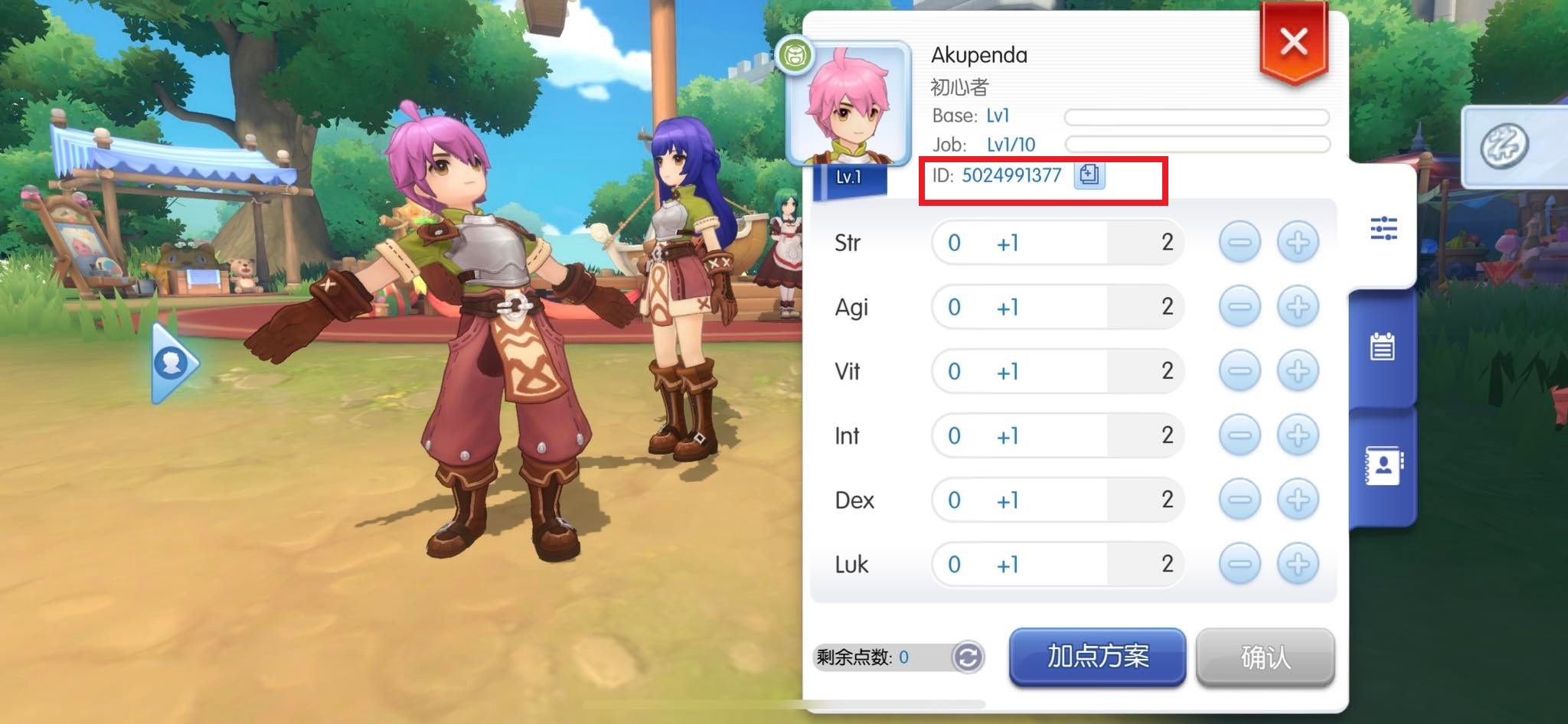
- الملف الشخصي لصورة اللاعب: اضغط على صورة شخصيتك الرمزية (الأفاتار) الموجودة في الزاوية العلوية اليسرى من الشاشة. ستجد معرّف الشخصية مطبوعاً مباشرة فوق مؤشرات المستوى الأساسي (Base Level) ومستوى الوظيفة (Job Level).
التقط لقطة شاشة لهذا الرقم واحتفظ بها بعيداً عن هاتفك. فإذا واجهت أي مشاكل في استرداد الحساب أو قمت بعمليات شراء من خلال باقات الشحن للعبة Ragnarok M Eternal Love، فإن امتلاكك لهذا المعرّف يمنع أخطاء التسليم ويوفر لخدمة العملاء نقطة التتبع الأساسية التي يحتاجون إليها.
خطوات تبديل الحساب المخصصة لكل منصة
تختلف تخطيطات الواجهة بين Android وiOS ومحاكيات الكمبيوتر مثل MuMu Player أو LDPlayer. طابق إعدادك مع أسرع مسار للتبديل:
| المنصة | أسرع طريقة للتبديل | الفخ الشائع |
|---|
| Android | الضغط مطولاً على أيقونة اللعبة -> "Choose profile" قبل التشغيل. | يقوم Play Games بالدخول تلقائياً للملف الافتراضي إذا لم يُضبط على "Ask every time". |
| iOS | الضغط على أيقونة Poring بشاشة البداية -> علامة Security -> تسجيل الخروج. | لا يمكن نقل تسجيلات Apple ID إلى محاكيات الكمبيوتر دون ربط ثانوي. |
| محاكي الكمبيوتر | الضغط على شعار "G" العائم -> الحساب (Account) -> تبديل الحساب (Switch Account). | قد يؤدي مسح ذاكرة تخزين المحاكي إلى حذف ملفات الزائر غير المرتبطة فوراً. |
الخلاصة: يجب على لاعبي المحاكيات والكمبيوتر استخدام قائمة "G" العائمة أو أيقونة Poring في شاشة البداية حصرياً مع تسجيلات Google/Facebook، مع تجنب الربط بـ Apple ID نهائياً.
خطوة بخطوة: مسح ذاكرة التخزين المؤقت لتسجيل الدخول لكسر حلقات الدخول التلقائي
عندما تضغط على زر تسجيل الخروج ويستمر العميل في نقلك مباشرة إلى عالم اللعبة، فهذا يعني أنه متمسك برمز جلسة محفوظ في الذاكرة المؤقتة. إليك كيفية مسح ذلك الرمز دون مسح غيغابايتات التحديثات وتنزيلات اللعبة:
على Android:
- أغلق تطبيق Ragnarok M إجبارياً.
- افتح إعدادات الجهاز ثم Apps > Ragnarok M: Eternal Love.
- اضغط على Storage & Cache.
- اضغط على Clear Cache (إياك والضغط على "Clear Storage" أو "Clear Data" إلا إذا كنت ترغب في إعادة تنزيل غيغابايتات ملفات التحديث من الصفر).
- أعد فتح اللعبة. ستفشل عملية الدخول التلقائي وستظهر لك شاشة اختيار موفر تسجيل الدخول يدوياً.
على iOS:
- افتح تطبيق Settings على جهازك.
- مرر لأسفل إلى قائمة التطبيقات المثبتة وحدد Ragnarok M.
- قم بتفعيل أي خيار يظهر باسم "Reset credentials on next launch" إن وُجد، أو احذف ذاكرة التخزين المؤقت لمتصفح Safari بالانتقال إلى
Settings > Safari > Clear History and Website Data لمسح رموز مصادقة الويب المخزنة لـ Facebook وGoogle. - شغل اللعبة واضغط فوراً على الزاوية العلوية اليمنى من شاشة البداية أثناء شاشة التحميل الأولى لقطع عملية المصادقة.
بعد مسح الذاكرة المؤقتة، يمكنك تسجيل الدخول بأمان إلى ملفك البديل. وإذا كنت تطور شخصية جديدة في ذلك الحساب الثانوي، فإن الاستفادة من شحن رصيد Ragnarok M Eternal Love يمكن أن تمنحك دفعة قوية في البدايات—فقط تأكد تماماً من تطابق تسجيل الدخول النشط مع معرّف الشخصية (UID) الصحيح قبل إتمام أي معاملة.
الأسئلة الشائعة
كيف أبدل الحسابات إذا كانت اللعبة تسجل دخولي تلقائياً؟
اضغط على أيقونة "G" العائمة على شاشتك أو على أيقونة Poring في شاشة البداية لتنفيذ أمر "Switch Account". سيؤدي هذا إلى كسر الذاكرة المؤقتة للجلسة النشطة وإعادتك إلى شاشة اختيار موفر تسجيل الدخول. وإذا استمر العميل في الدخول التلقائي، فامسح ذاكرة التخزين المؤقت للتطبيق من إعدادات النظام.
هل يؤدي تبديل الحسابات إلى مسح تقدم حساب الزائر (Guest) الخاص بي؟
نعم، ينطوي تبديل الحسابات أثناء استخدام ملف تعريف زائر غير مرتبط على مخاطرة هائلة بفقدان البيانات نهائياً. احرص دائماً على ربط ملف الزائر بحساب Google أو Facebook أو Apple ID قبل البدء بالتبديل؛ إذ غالباً ما تُمسح رموز الزائر غير المرتبطة فور إدخال بيانات اعتماد بديلة.
كيف أصلح خطأ تسجيل الدخول في فيسبوك "Can't Load URL"؟
أعد تفعيل خيار "Off-Facebook activity" من إعدادات الأمان والخصوصية في Facebook. تعتمد Ragnarok M على هذا الإذن لتوثيق رموز الجلسة عبر حزمة Facebook Login SDK. وبمجرد استعادة هذا الوصول، يُحل خطأ إعادة توجيه النطاق فوراً.
كيف يمكنني التبديل بين عدة حسابات Google على هاتف Android؟
اضغط مطولاً على أيقونة تطبيق Ragnarok M في شاشتك الرئيسية واختر "Choose profile" لاختيار حساب Google بديل قبل فتح اللعبة. يمكنك أيضاً ضبط جهازك ليسألك عند كل تشغيل عن طريق تعديل الخيارات عبر Google > All services > Settings for Google apps > Play Games > Sign in account.
هل يمكنني تشغيل حسابي المُنشأ على iOS على محاكي الكمبيوتر؟
نعم، ولكن يجب عليك أولاً ربط ملف تعريف iOS ذلك بـ Facebook أو Google عبر أيقونة Poring الموجودة في شاشة تسجيل الدخول؛ إذ تعجز محاكيات الكمبيوتر عن معالجة تسجيلات الدخول الأصلية لـ Apple ID، مما يجعل وجود وسيط خارجي أمراً إجبارياً للوصول عبر المنصات.
هل يمكنني فك ربط عنوان البريد الإلكتروني أو استبداله بحسابي في Ragnarok؟
لا، تنص سياسات دعم اللعبة الرسمية على أنه بمجرد ربط الحساب بعنوان بريد إلكتروني أو هوية طرف ثالث، لا يمكن فك ذلك الربط أو تغييره مطلقاً. تأكد دائماً من ربط تقدمك بحساب بريد إلكتروني دائم وآمن وتملكه بالكامل.
أين أجد معرّف الشخصية (UID) إذا فُقدت بيانات حسابي؟
افتح نافذة الإعدادات داخل اللعبة للعثور على معرّف الشخصية (UID) داخل لوحة معلومات الشخصية، أو اضغط على صورة شخصيتك في الزاوية العلوية اليسرى لتجد المعرّف مطبوعاً مباشرة فوق مؤشرات المستوى الأساسي ومستوى الوظيفة. احتفظ بهذا الرقم دائماً خارج جهازك لاستخدامه في طلبات الاسترداد.
الكلمة الختامية حول إدارة الحسابات
لا ينبغي لإدارة عدة حسابات في Ragnarok M: Eternal Love أن تبدو كالمقامرة ببيانات شخصياتك. صحيح أن النظام يبدو معقداً إلى حدٍ ما—حيث إن تقسيم الإعدادات المهمة بين شعار "G" العائم داخل اللعبة وأيقونة Poring في شاشة البداية يمثل التصميم المعتاد لواجهات Gravity—لكنه يخضع لقواعد ثابتة ودقيقة.
وإذا لم تتذكر سوى أمرين، فتذكر هاتين القاعدتين: إياك وتسجيل الخروج وأنت على حساب زائر غير مرتبط، واربط حسابك بـ Google أو Facebook إذا كنت تنوي اللعب خارج أجهزة iOS. عامل معرّف الشخصية (UID) بحرص بالغ واحتفظ به دائماً، واضبط خيار ألعاب Play على Android ليطلب منك "Ask every time"، ولن تجد نفسك محروماً من الوصول إلى شخصياتك مرة أخرى.










Comments