لا تدع أصوات المناطق الحمراء وطلقات الرصاص الصاخبة تحجب التفافات الأعداء. اضبط إعدادات صوت PUBG Mobile ومعدلات التردد لعزل خطوات الأقدام الهادئة بدقة.
يعرف كل لاعب تنافسي حالة الذعر المفاجئة عند سماع طلقة شوزن غير متوقعة في الطابق الثاني من شقق Rozhok. لم تسمع قط صوت ركض العدو على الدرج؛ بل سمعت قذائف المنطقة الحمراء تسقط على بُعد ثلاثمائة متر، وهدير محرك سيارة Dacia عابرة، وصراخ زميلك في الفريق عبر الميكروفون المفتوح. لقد دُفنت أصوات خطوات الأقدام تمامًا.
غالبًا ما يؤدي رفع مستوى الصوت العام إلى الحد الأقصى لنتائج عكسية، مسببًا إجهادًا فوريًا للأذن بمجرد إطلاق رصاصة AWM قريبة. يولد محرك اللعبة الإشارات الصوتية الاتجاهية التي تحتاجها للبقاء على قيد الحياة. ومع ذلك، فإن المزيج الصوتي الافتراضي يغرق الأصوات الهادئة تحت ضجيج الاشتباكات العنيفة. يتطلب سماع الخطوات بوضوح موازنة مؤشرات الصوت داخل اللعبة، وضبط أجهزة التشغيل، وعزل نطاق التردد الذي تظهر فيه حركة الأحذية فعليًا.
تفاصيل تبويب الصوت: المؤشرات التي تصنع فارقًا حقيقيًا
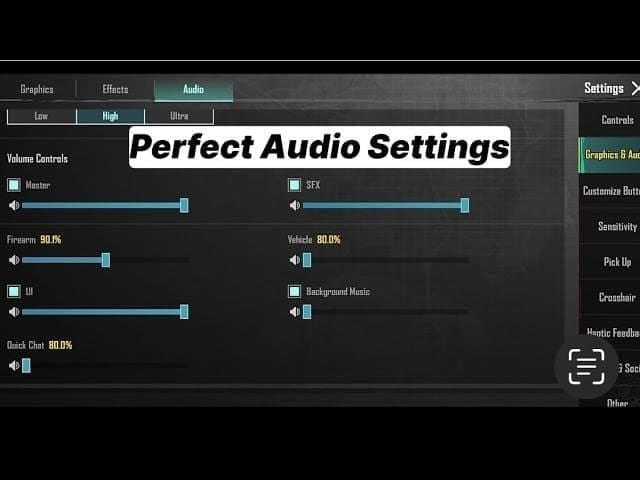
داخل قائمة إعدادات PUBG Mobile، يقسم تبويب الصوت الإشارات الصوتية إلى مستوى الصوت العام (Master Volume)، والمؤثرات الصوتية (SFX)، وموسيقى الخلفية (BGM)، والدردشة الصوتية (Voice Chat). يتحكم كل مؤشر بقناة مخصصة قبل وصول المزيج إلى سماعات رأسك.
يجب ضبط BGM على الصفر. لا تقدم موسيقى الخلفية أي فائدة تنافسية، وتزيد من خطر حجب أصوات الخطوات في بداية المباراة إذا تداخلت نغمات القوائم مع اللعب. يتحكم مستوى الصوت العام بمقدار الإخراج الكلي، بينما يدير SFX الأصوات المحيطية وإطلاق النار والمركبات والخطوات. ضبط كل من مستوى الصوت العام وSFX على 100% يضمن نقل المحرك لنطاقه الديناميكي بالكامل مباشرة إلى أجهزة الصوت الخاصة بك.
يشير الصمت التام عند دخول المباراة عادةً إلى مشكلة في توجيه صوت النظام وليس إلى خلل داخل اللعبة. في أنظمة iOS، تحقق من زر كتم الصوت الفعلي أولاً، ثم تأكد من أزرار صوت النظام وتفعيل مؤشرات الصوت داخل اللعبة. يمكن لسماعات البلوتوث أيضًا أن تتحول إلى وضع التحدث الحر بمعدل بت منخفض بمجرد تنشيط الميكروفون. إن التحقق من إعدادات النظام ومستوى الصوت داخل اللعبة يمنع الصوت المضغوط والمكتوم.
عند صعود تصنيفات الرانك، يتيح لك شحن PUBG Mobile UC فتح الصناديق والمعدات الموسمية دون إهدار وقت جلسات التدريب.
خريطة ترددات خطوات الأقدام: أين تقع الإشارات الصوتية في الطيف
لا تستقر خطوات الأقدام في نطاق الترددات المنخفضة جدًا (Sub-Bass). غالبًا ما يخلط اللاعبون بين الخطوات الثقيلة والضربات العميقة، مما يدفعهم لشراء سماعات ألعاب ذات صوت جهير (Bass) مكثف يحجب الإشارات الاتجاهية الدقيقة.
يستقر ثقل وزن اللاعب أثناء الركض بين 150 Hz و450 Hz. أما الاحتكاك الميكانيكي، وضربة الكعب، وملمس السطح—سواء اصطدمت الأحذية بالخرسانة أو الخشب أو الحصى أو التراب—فتقع بين 1 kHz و4 kHz. وتستقر التفاصيل العابرة، مثل نقرات إعادة تعبئة السلاح وحفيف المعدات، في نطاق أعلى قليلًا بين 4 kHz و5 kHz.
تؤدي أنواع الأرضيات المختلفة إلى تغيير هذه الإشارات. فالركض على ألواح خشبية في Pochinki يولد رنينًا متوسط المدى بين 2 kHz و4 kHz. بينما يرفع الزحف بين الأعشاب في Erangel صوت الاحتكاك نحو 6 kHz إلى 8 kHz. في الوقت نفسه، تتجمع انفجارات القنابل ومحركات المركبات ومدفعية المنطقة الحمراء تحت 500 Hz. عندما تهيمن الترددات المنخفضة على ملف سماعاتك، فإن ذلك الهدير الثقيل يحجب تمامًا نطاق 1 kHz إلى 4 kHz الذي تصدر منه أصوات اقتراب الأعداء.
| نطاق التردد | المعايرة الموصى بها | التأثير الصوتي على أسلوب اللعب |
|---|
| الترددات المنخفضة والجهير (31 Hz - 500 Hz) | خفض بمقدار -2 dB إلى -6 dB (أو تطبيق مرشح الترددات العالية 100 Hz) | يضعف هدير الانفجارات ومحركات المركبات وضجيج الرياح المشوش الذي يطغى على الحركة القريبة. |
| الترددات المتوسطة العليا والحضور (1 kHz - 4 kHz) | تعزيز بمقدار +3 dB إلى +6 dB (قمة دقيقة عند 3 kHz، بنطاق Q 1.2) | يضخم أصوات ضربات الأحذية المهمة وملمس الأسطح كالخرسانة والخشب والمعادن. |
| الترددات الحادة الفائقة والنقاء (6 kHz - 16 kHz) | حيادي أو رفع طفيف (+1 dB إلى +2 dB) | يلتقط حفيف العتاد الخافت وحركة العشب؛ والتعزيز المفرط يسبب إجهاد السمع وحدة أصوات إطلاق النار. |
يؤدي تقليل الترددات المنخفضة إلى إزالة الفوضى في الطبقات العميقة، مما يسمح لأصوات الضربات في الترددات المتوسطة العليا بالبروز وسط الاشتباكات العنيفة.
معايرة مستويات الصوت داخل اللعبة وتخفيض صوت الدردشة
اضبط مؤشرات الصوت داخل اللعبة بطريقة منهجية في ساحة التدريب بدلاً من التخمين أثناء مباراة حقيقية. أنت بحاجة إلى بيئة محكومة لاختبار صوت الخطوات في مواجهة حركة البوتات وإطلاق النار من مسافات بعيدة.
خطوات ضبط المؤشرات خطوة بخطوة:
- افتح الإعدادات واختر الصوت: اضغط على أيقونة الترس في الردهة أو قائمة المباراة وافتح تبويب الصوت.
- اكتم موسيقى الخلفية: اسحب مؤشر الموسيقى (BGM) إلى 0% لمنع تشغيل الموسيقى التصويرية أثناء المباريات.
- ارفع المؤثرات الصوتية للحد الأقصى: ارفع صوت المؤثرات الصوتية (SFX) إلى 100% للحصول على إخراج غير مضغوط للحركة، وفتح الأبواب، والاصطدام بالأسطح.
- اضبط مستوى الصوت العام على 100%: حافظ على مستوى الصوت العام عند الحد الأقصى حتى يستقبل محول الإشارة الرقمية إلى تناظرية (DAC) في هاتفك إشارة رقمية نقية.
- اخفض صوت الدردشة الصوتية: قلل صوت الدردشة الصوتية الواردة إلى 60% أو 70% حتى لا تطغى تنبيهات الزملاء المرتفعة على خطوات المباغتة.
- اضبط حساسية الميكروفون: عدل التقاط الميكروفون إلى 70% لمنع صوت التنفس أو الضوضاء المحيطة من التشويش على صوت الفريق.
- فعّل ميزة HRTF المدمجة: شغّل معالجة تقنية Head-Related Transfer Function للحفاظ على التحديد الدقيق للموقع الرأسي وبزاوية 360 درجة.
إذا أردت تزويد فريقك بسكنات أسلحة متطابقة أو أزياء فعاليات موسمية، يمكنك الشحن عبر شحن PUBG Mobile UC للمطالبة بالمكافآت الحالية.
عدل هذه الإعدادات الأساسية عند اللعب مع زملاء عشوائيين يستخدمون ميكروفونات هواتف غير معزولة. إذا كان أحد الزملاء يرسل طنينًا خلفيًا مزعجًا أو تشويشًا، فاخفض صوته الفردي إلى 40% من لوحة مكبر الصوت الخاصة بالفريق. حماية سمعك هي حماية لوعيك الميداني.
إعدادات الموازن الصوتي: تعديلات دقيقة بالخفض والرفع
يتطلب الضبط الدقيق للصوت بما يتجاوز المؤشرات الافتراضية استخدام موازن صوتي متعدد النطاقات. توفر هواتف الألعاب ومحولات DAC الخارجية وأنظمة الأجهزة اللوحية موازنات رسومية أو بارامترية، مما يمنحك تحكمًا دقيقًا في نطاقات ترددية معينة.
يؤدي هبوط الحذاء على أرض صلبة إلى صوت حاد بين 2.5 kHz و3.5 kHz. يساهم تطبيق تعزيز بارامتري بمقدار +4 dB عند 3000 Hz مع عامل جودة (Q-factor) يبلغ 1.2 في زيادة وضوح الخطوات وسط أصوات الرياح دون التسبب في إجهاد الأذن أثناء تبادل إطلاق النار الطويل. وتتراكم أصوات المحركات والانفجارات تحت 500 Hz؛ لذا فإن إجراء خفض بين 100 Hz و500 Hz—أو تفعيل مرشح ترددات عالية عند 100 Hz—يزيل ذلك الهدير فورًا.
| نوع نظام الموازن | نطاق التردد | تعديل الكسب | المكون الصوتي المستهدف |
|---|
| بارامتري 6 نطاقات | 150 Hz (Q 4.00) | +3.0 dB | وزن الجسم والوجود المادي لنماذج اللاعبين |
| بارامتري 6 نطاقات | 450 Hz (Q 5.20) | -2.0 dB | التخلص من ضجيج الرياح وعشوائية المحركات في الترددات المتوسطة المنخفضة |
| بارامتري 6 نطاقات | 1010 Hz (Q 4.50) | +3.0 dB | التوافقية الأولى لاحتكاك خطوات الأقدام بالسطح |
| بارامتري 6 نطاقات | 1505 Hz (Q 6.00) | +2.5 dB | وضوح أصوات الاحتكاك بالخرسانة والحجارة |
| بارامتري 6 نطاقات | 2300 Hz (Q 4.50) | +4.5 dB | صرير الأرضيات الخشبية الصلبة ورنين السلالم المعدنية |
| بارامتري 6 نطاقات | 4100 Hz (Q 3.50) | +6.0 dB | صوت ضربة الحذاء الحاد والواضح على السطح |
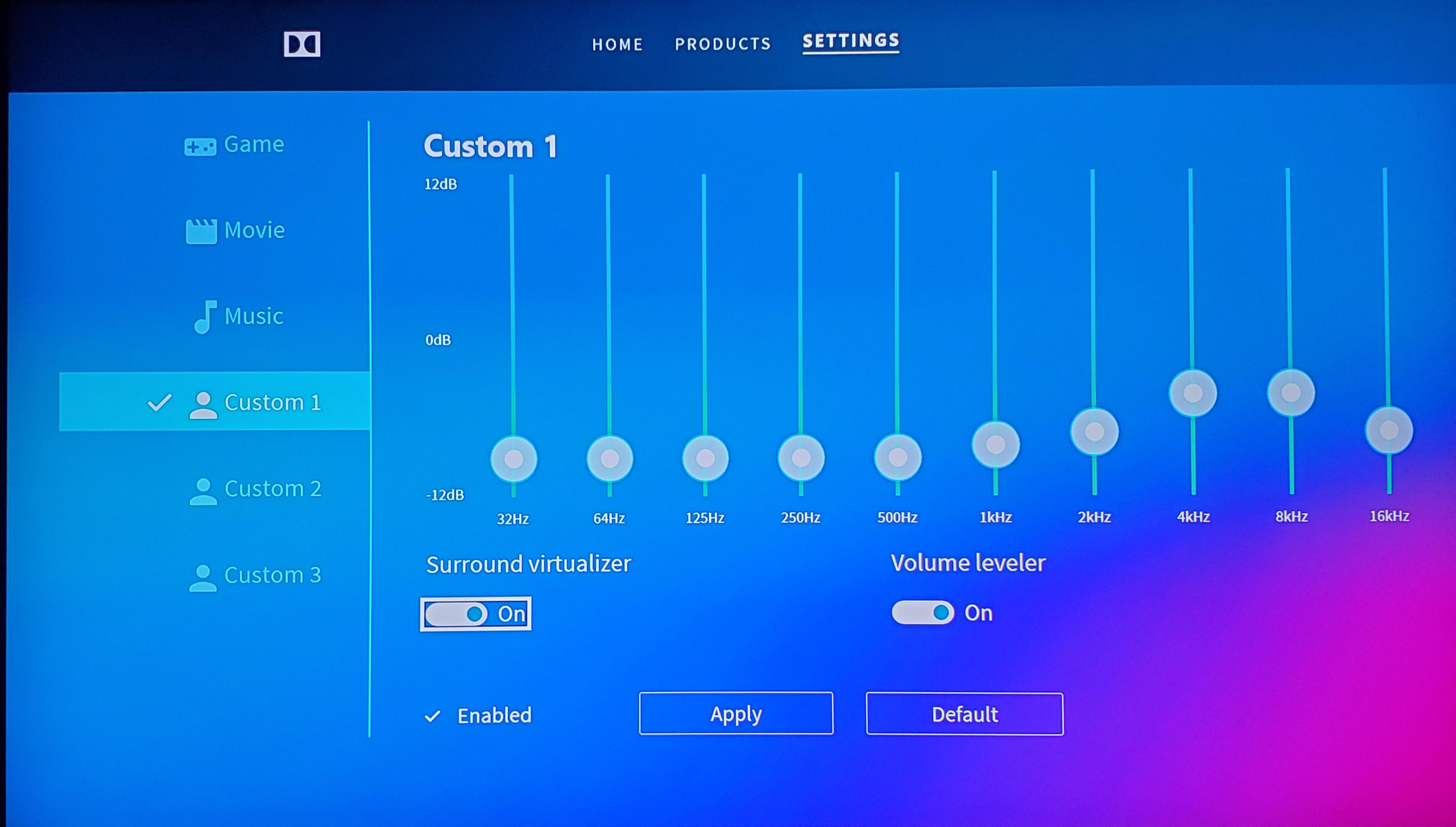
| رسومي 10 نطاقات | 31 Hz / 62 Hz / 125 Hz | -6 dB / -4 dB / -2 dB | كبت هدير الترددات المنخفضة جدًا وتلاشي الانفجارات |
| رسومي 10 نطاقات | 250 Hz / 500 Hz | 0 dB / +2 dB | توازن حيادي للطبقات المنخفضة مع وضوح صوتي طفيف |
| رسومي 10 نطاقات | 1 kHz / 2 kHz / 4 kHz | +4 dB / +6 dB / +4 dB | النطاق الأساسي لرصد خطوات الأقدام عبر جميع أنواع التضاريس |
| رسومي 10 نطاقات | 8 kHz / 16 kHz | +2 dB / 0 dB | نقاء الترددات العالية دون حدة صوتية مزعجة |
تجنب التعزيز المفرط للترددات العالية. توصي بعض الأدلة القديمة برفع الترددات 6.35 kHz و11.76 kHz و16.00 kHz بشكل كبير. في المباريات التنافسية، يسبب التعزيز المفرط فوق 6 kHz حدة مؤلمة، مما يجعل إطلاق النار الآلي من سلاح M416 أو Beryl M762 يتحول إلى أصوات تصم الآذان تجبرك على خفض مستوى الصوت العام.
فخ موازنة الصوت: الضغط مقابل النقاء الديناميكي
تعمل ميزة Loudness Equalization كضغط للنطاق الديناميكي، حيث ترفع الأصوات الخافتة نحو مستوى مسموع بينما تخفض الارتفاعات الصوتية العالية. تبدو الفكرة ممتازة نظريًا: يتم تضخيم خطوات الأقدام البعيدة لتتمكن من رصد الأعداء القادمين من مسافة ستين مترًا.
ومع ذلك، فإن الضغط الديناميكي المفرط يدمر إدراك العمق والمسافات. عندما يكون الضغط عاليًا جدًا، يبدو صوت العدو الذي يركض على بُعد أربعين مترًا بنفس علو صوت شخص يدخل غرفتك؛ فتفقد القدرة على تقدير المسافة من خلال حجم الصوت. إذا كنت تستخدم ضغط الصوت على مستوى النظام، فاجعل المؤشر بين 50% و60%.
تكشف أصوات الاشتباكات المفاجئة عن عيب أكبر: ظاهرة التموج الصوتي (Audio Pumping). فعند انفجار قنبلة يدوية أو إطلاق عدو للنار بكثافة في مكان قريب، يخفض الضاغط المشهد الصوتي بالكامل بقوة للحد من ارتفاع الصوت. ومع سحب الخوارزمية للصوت العام إلى الأسفل، تختفي أصوات الخطوات الهادئة لمدة ثانية أو ثانيتين. وقد يقتحم العدو الباب مسرعًا بينما يحاول صوتك التعافي من ذروة الانفجار. يمنحك النطاق الديناميكي النقي المقترن بتعزيزات دقيقة في الموازن دقة موضعية أكثر موثوقية بكثير.
حقائق العتاد: ضبط السماعات وتأثير تسرب العزل الصوتي
لا يمكن للتعديلات البرمجية معالجة أجهزة تشوه الصوت الوارد. تتميز سماعات المستهلكين العادية بمنحنيات ترددية تعزز الجهير (Bass) بشكل كبير لتقديم انفجارات سينمائية. أما في المباريات التنافسية، يعمل تضخيم الجهير كتمويه صوتي لفرق الأعداء. ابحث عن سماعات رأس أو سماعات داخل الأذن (IEMs) تقدم استجابة محايدة للترددات المنخفضة، وحضورًا بارزًا للترددات المتوسطة العليا، وامتدادًا نقيًا للترددات الحادة.
تؤثر سلامة العزل المادي على الصوت تمامًا مثل ضبط المحركات الصوتية. فإطارات النظارات تكسر العزل بين وسائد السماعات المحيطية ورأسك، مما يسمح بتسرب ضغط الهواء المنخفض التردد ويسبب إلغاءً صوتيًا يقدر بنحو 5 dB إلى 10 dB عبر النطاق من 2 kHz إلى 4 kHz.
يقلل التبديل إلى وسائد مخملية تحتوي على قنوات مخصصة للنظارات من هذا التسرب. كبديل، تتجاوز سماعات الأذن السلكية المشكلة تمامًا عبر إحكام العزل مباشرة داخل قناة الأذن، مما يحافظ على وضوح الترددات المتوسطة العليا.
قبل الدخول في مباريات السكريم أو البطولات المخصصة، تفقد مخزونك. يتيح لك الحصول على المزيد من PUBG Mobile UC تجهيز تأثيرات الإقصاء المخصصة ومكافآت الصناديق قبل الانضمام إلى الردهة.
الفروق بين المنصات: توجيه الصوت في أنظمة التشغيل وإعدادات النظام
تتعامل أنظمة التشغيل مع مسارات صوت الألعاب بشكل مختلف عبر أجهزة iOS، وهواتف Android الرائدة، والمحاكيات.
من الأخطاء الشائعة تشغيل الصوت المكاني الخارجي فوق محرك اللعبة المدمج. إن تفعيل Windows Sonic أو Dolby Atmos for Headphones أو DTS Headphone:X إلى جانب ميزة HRTF المدمجة يؤدي إلى إلغاء الطور الصوتي. كما أن دمج محركين للصوت المحيطي الافتراضي يشوش المشهد الصوتي، مما يجعل التمييز بين الخطوات التي أمامك مباشرة وتلك التي خلفك أمرًا شبه مستحيل.
| المنصة | إعدادات الصوت المكاني | تركيز التحسين الأساسي | مخاطر التأخير والتوجيه |
|---|
| iOS / iPadOS | عطل معالجة الصوت المكاني في مركز التحكم؛ واعتمد كليًا على HRTF الخاص باللعبة | تحقق من زر كتم الصوت الفعلي وعطل محددات مستوى الصوت في إعدادات النظام | يضيف ترميز البلوتوث AAC تأخيرًا قدره 100-150 ms؛ استخدم اتصالاً سلكيًا عبر Lightning أو USB-C |
| Android | أوقف تشغيل Dolby Atmos في النظام أو اضبط الملف على "Voice" أو "Off" | ادخل إلى الموازن متعدد النطاقات لخفض 100-500 Hz وتعزيز 3 kHz | اختلاف ترميزات البلوتوث بحسب الشركة (SBC/aptX)؛ يوصى باستخدام وصلة سلكية 3.5 mm أو محول Type-C |
| محاكي الكمبيوتر | أوقف تشغيل Windows Sonic والصوت المحيطي الافتراضي 7.1 في لوحة تحكم الصوت | طبق موازن النظام (ملف بارامتري أو 10 نطاقات) عبر برنامج بطاقة الصوت | تسبب أحجام التخزين المؤقت الكبيرة تأخرًا في الصوت؛ اضبط التخزين المؤقت للصوت على قيمة منخفضة في إعدادات المحرك |
التزم بإخراج الاستريو القياسي عبر جميع المنصات، مما يتيح لمحرك HRTF في اللعبة معالجة التوجيه المكاني ثلاثي الأبعاد بسلاسة ونقاء.
الحفاظ على رادار الصوت المرئي ومزامنة الصوت
تكمل الإشارات المرئية إعدادات الصوت لديك؛ حيث توفر لعبة PUBG Mobile رادارًا على الخريطة المصغرة ومؤشرات اتجاهية على الشاشة (Sound V2) تعرض أيقونات برتقالية للخطوات وإطلاق النار عند تحرك اللاعبين في الجوار. تحافظ هذه العلامات المرئية على دقة تصويبك خلال الاشتباكات العنيفة ضد فرق متعددة.
عند انخفاض معدل الإطارات، تفقد المؤشرات المرئية والصوتية تزامنها، إذ تشترك الإشارات الصوتية ورادار الرؤية في دورات المحرك نفسها. فإذا عانى هاتفك من الاختناق الحراري، يتأخر وصول الصوت خلف العرض المرئي. يؤدي اختيار رسومات سلسة وضبط معدل الإطارات على أقصى حد (Extreme) أو 90 إطارًا في الثانية إلى الحفاظ على استقرار أداء العتاد.
يحافظ خيار الرسومات السلسة على انخفاض درجات الحرارة الداخلية. ويضمن تفادي الاختناق الحراري بقاء مسار الصوت متزامنًا بدقة مع معدل تحديث الشاشة، مما يجعل صوت حذاء العدو على الخرسانة يُسمع في نفس الميلي ثانية التي تضيء فيها العلامة على شاشتك.
الأسئلة الشائعة
ما هي مؤشرات الصوت داخل لعبة PUBG Mobile التي يجب تعديلها لسماع الخطوات بشكل أفضل؟
ارفع مستوى الصوت العام والمؤثرات الصوتية (SFX) إلى 100% مع ضبط موسيقى الخلفية (BGM) على 0%. واخفض صوت الدردشة الصوتية الواردة إلى نحو 60% أو 70% حتى لا يطغى صراخ الزملاء على أصوات الحركة. يضمن هذا الإعداد وصول أصوات الحركة البيئية الخافتة إلى أذنيك دون تداخل صوتي.
ما هو نطاق التردد الذي تشغله خطوات الأقدام في PUBG؟
تمتد إشارات خطوات الأقدام بين 1 kHz و4 kHz، مع بلوغ أصوات ارتطام الأحذية الصلبة ذروتها بدقة بين 2.5 kHz و3.5 kHz. بينما تتراوح ترددات ثقل حركة الجسم بين 150 Hz و450 Hz، في حين تحتوي الترددات الأقل من 500 Hz عمومًا على أصوات الانفجارات وهدير المركبات التي تحجب الخطوات.
هل يجب تفعيل Dolby Atmos أو Windows Sonic للعبة PUBG Mobile؟
لا، يجب إيقاف تشغيل طبقات المعالجة المكانية الخارجية عند اللعب بالاعتماد على محرك الصوت الأصلي للعبة. فدمج برامج الصوت المحيطي الافتراضي فوق ميزة Head-Related Transfer Function المدمجة يتسبب في تشوه الطور مما يضعف دقة تحديد المواقع.
هل تساعد ميزة Loudness Equalization في رصد خطوات الأقدام البعيدة؟
تضغط خاصية Loudness Equalization النطاق الديناميكي لرفع أصوات الخطوات البعيدة والخافتة إلى مستوى مسموع في وقت أبكر. ومع ذلك، فإن الضغط المفرط يفسد إدراك المسافات ويخلق تأثير تموج صوتي يكتم أصوات الخطوات مؤقتًا عند حدوث إطلاق نار كثيف.
لماذا تجعل سماعات الألعاب العادية سماع خطوات الأعداء أمرًا صعبًا؟
تتميز معظم سماعات الألعاب التجارية بضبط يضخم الترددات المنخفضة (Bass) لجعل الانفجارات تبدو هائلة، مما يطغى على الترددات المتوسطة المهمة لخطوات الأقدام. تتطلب ألعاب التصويب التنافسية ضبطًا صوتيًا متوازنًا بجهير محكم وحضور بارز للترددات المتوسطة العليا.
هل يؤثر ارتداء النظارات على وضوح صوت الخطوات داخل اللعبة؟
نعم، تكسر أذرع النظارات العزل الصوتي لوسائد سماعات الرأس فوق الأذن، مما يتسبب في فقدان يقدر بنحو 5 dB إلى 10 dB عبر النطاق الحاسم بين 2 kHz و4 kHz. يساعد استخدام وسائد مخملية ذات قنوات مخصصة أو الانتقال إلى سماعات أذن سلكية داخل الأذن على التخلص من هذا التسرب الصوتي.
ما الذي يجب التحقق منه أولاً إذا انقطع الصوت تمامًا في PUBG Mobile؟
تأكد من رفع مستوى صوت جهازك وإلغاء تفعيل مفاتيح الكتم الفعلية—مثل زر كتم الصوت في نظام iOS. ثم تحقق من أن مؤشرات الصوت داخل اللعبة أعلى من الصفر، وتفقد التوصيلات السلكية أو اتصالات البلوتوث للتأكد من عدم وجود انقطاع أو تداخل مع وضع التحدث الحر.
الانضباط الصوتي يتفوق على مجرد رفع الصوت
إن رفع الصوت العام إلى أقصى حد ليس استراتيجية ناجحة؛ بل هو طريق سريع لإرهاق أذنيك. يتطلب عزل تحركات الأعداء انضباطًا صوتيًا: اضبط موسيقى الخلفية على الصفر، وتخلص من فوضى أصوات الفريق، واعتمد على إخراج استريو نقي غير مضغوط دون تكديس معالجات الصوت المحيطي.
عند استخدام الموازن الصوتي، اخفض الهدير المنخفض التردد تحت 500 Hz وطبق تعزيزًا دقيقًا بالقرب من 3 kHz. ستلتقط صرير الخشب، وحفيف العشب، وركض الأعداء على الدرج قبل وقت طويل من إدراك الخصوم أنهم أصدروا أي صوت.










Comments