هل تعاني من فوضى واجهة العرض أو انعكاس الكاميرا أو تأخر الصوت؟ تعرّف على كيفية تغيير عناصر التحكم في البث على Tango Live عبر الهاتف والويب والتطبيقات المساعدة.
إعداد بث مباشر على Tango Live يختلف تماماً عن تشغيل أي بث عادي من الهاتف. فمعظم تطبيقات البث المباشر تجمع عناصر التحكم بالكاميرا والصوت وتعليقات المتابعين وإشعارات الهدايا في واجهة لمس واحدة، بينما يقسم Tango هذه الوظائف عبر شاشات منفصلة بناءً على نظام تشغيلك.
الضغط على شاشتك في منتصف البث لقلب الكاميرا أو كتم الصوت لن يُجدي نفعاً إذا كنت تتوقع واجهة هاتف تقليدية. تتغير الواجهة اعتماداً على ما إذا كنت تبث عبر التطبيق الأصلي مباشرة أو عبر أدوات التقاط خارجية. ويتطلب ضبط عناصر التحكم في البث بالشكل الصحيح مواءمة إعدادك الفعلي مع آلية لوحة التحكم المقسمة في Tango.

فصل بث الكاميرا عن عناصر التحكم في لوحة القيادة
يتطلب البث على Tango Live في عام 2026 إدارة إعداد مزدوج الطبقات؛ حيث يعمل بث التقاط الفيديو ولوحة تحكم البث في بيئتين منفصلتين تماماً.
على نظام iOS، يوجّه Tango عمليات البث عبر مسار عمل خارجي: إذ تلتقط الفيديو عبر أداة مساعدة تُدعى BoarCast، بينما تدير قائمة إعدادات بث tango live ولوحة الدردشة عبر Tango Web في Safari أو Chrome.
يقسم هذا الهيكل المنفصل مدخلات التحكم إلى أقسام محددة بصرامة:
- المدخلات المرئية والصوتية: تُدار على جهاز الالتقاط عبر BoarCast. وتحتوي هذه الواجهة على عدسات الكاميرا وفلاتر التجميل المفعّلة وبث الميكروفون.
- مدخلات التفاعل والإشراف: تُدار عبر Tango Web. ويشمل ذلك الدردشة النصية وأدوات الإشراف على المشاهدين وإشعارات الهدايا وطلبات الضيوف.
- مشغلات تحقيق الدخل: يتم التحكم بها عبر لوحة تحكم الويب. وتوجد أزرار تفعيل البثوث المميزة والمكالمات الخاصة الفردية (1 ضد 1) داخل جلسة المتصفح وليس على شاشة الالتقاط.
لن تفيدك محاولة كتم صوت الميكروفون من نافذة الدردشة أو تعديل فلاتر التجميل من المتصفح بشيء؛ إذ يتعين عليك تعديل الإعدادات من التطبيق أو الواجهة المسؤولة عن ذلك الإدخال تحديداً.
فروق المنصات: تخطيطات البث على iOS وAndroid والويب
تفرض سياسات متاجر التطبيقات الإقليمية شكل عناصر التحكم لديك. ولهذا السبب، تختلف واجهة صانع المحتوى على Android تماماً عن واجهة من يبث عبر iPhone.
يؤدي حذف التطبيق من App Store في أكثر من 100 دولة إلى منع منشئي المحتوى على iOS خارج الاتحاد الأوروبي من تنزيل تطبيق بث Tango الأصلي. لذا، يجب على المذيعين حول العالم تشغيل جلسة متصفح مقترنة بتطبيق BoarCast. ويُستثنى من ذلك المبدعون داخل الاتحاد الأوروبي: حيث يمكنهم تثبيت إصدار أصلي عبر متجر Onside Store.
يتجاوز مستخدمو Android هذه العقبات تماماً؛ إذ يوفّر Tango ملف APK مستقلاً على موقعه (live.tango.me/apk1). وبشرط أن يعمل هاتفك بنظام Android 10 أو أحدث وتفعيل إذن "السماح من هذا المصدر"، يحتفظ تطبيق Android الأصلي بواجهة عرض موحدة تجمع بين أدوات الكاميرا والدردشة في نافذة واحدة.
تنقسم مسؤوليات التحكم عبر الإعدادات الأساسية الأربعة كما يلي:
| المنصة / الإعداد | مصدر الفيديو والصوت | عناصر التحكم في الدردشة والإشراف | الأذونات الخاصة المطلوبة |
|---|
| iOS (عالمياً / خارج الاتحاد الأوروبي) | التطبيق المساعد BoarCast | Safari / Tango Web (tango.me) | إذن الوصول للكاميرا/الميكروفون في BoarCast؛ تفعيل صورة داخل صورة (PiP) |
| iOS (الاتحاد الأوروبي) | التطبيق الأصلي عبر Onside Store | تراكب موحد داخل التطبيق | الوثوق بتثبيت التطبيقات من متاجر بديلة |
| Android (تنزيل APK المباشر) | التطبيق الأصلي (live.tango.me/apk1) | تراكب موحد داخل التطبيق | Android 10+؛ تفعيل "السماح من هذا المصدر" |
| الكمبيوتر / جهازان | BoarCast على الهاتف المحمول | Chrome لسطح المكتب / Tango Web | اقتران الكاميرا عبر رمز QR؛ أذونات الشبكة المحلية |
خلاصة: إذا كنت خارج الاتحاد الأوروبي وتستخدم iPhone، يجب عليك اعتماد آلية العرض المزدوج بدلاً من البحث عن أزرار مفقودة داخل التطبيق في إصدار قديم.
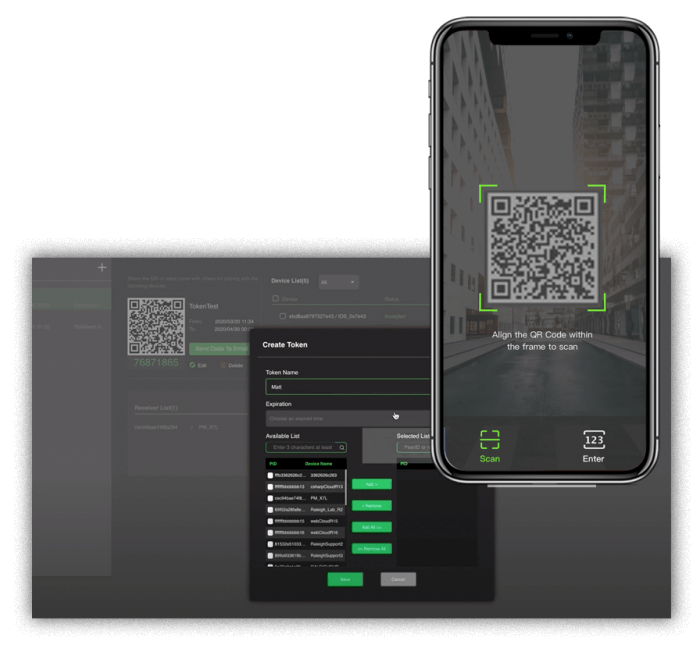
خطوة بخطوة: كيفية ضبط عناصر التحكم في تراكب بث Tango Live
يتطلب ربط بث التطبيق المساعد بلوحة تحكم الويب اتباع تسلسل دقيق؛ فتخطي أي خطوة قد يؤدي إلى تجميد نقل الفيديو أو فصل واجهة الدردشة.
اتبع هذا التسلسل لضبط عناصر التحكم في تراكب بث tango live قبل بدء البث المباشر:
- بدء جلسة الويب: انتقل إلى
tango.me عبر Safari على الكمبيوتر أو الهاتف، وسجل الدخول إلى حساب منشئ المحتوى الخاص بك، ثم انقر على أيقونة الكاميرا. اختر "Stream from iOS" أو "External Stream" لإنشاء رمز QR للاقتران. - تشغيل BoarCast: افتح تطبيق BoarCast على هاتفك المحمول. امنح أذونات الكاميرا والميكروفون على الفور؛ فرفض هذه الأذونات يؤدي إلى شاشة سوداء لا يمكن إصلاحها.
- مسح مفتاح الاقتران: وجّه كاميرا هاتفك نحو رمز QR الموجود على لوحة تحكم الويب. سيتصل BoarCast بالغرفة النشطة ويوجّه الصوت والفيديو مباشرة إلى خوادم استقبال Tango.
- تطبيق المؤثرات البصرية مبكراً: اضبط فلاتر التجميل، وتنعيم البشرة، وتعديلات الإضاءة داخل نافذة عرض BoarCast فور إتمام الاقتران مباشرة؛ فبمجرد تصغير التطبيق، لن تتمكن من الوصول إلى عناصر التحكم هذه.
- تفعيل وضع صورة داخل صورة (لمن يبثون بهاتف واحد): إذا كنت تبث عبر هاتف iPhone واحد، فاسحب لأعلى في تطبيق BoarCast لتحويله إلى وضع صورة داخل صورة (PiP)، حيث يستمر التقاط الفيديو والصوت في الخلفية.
- ترتيب لوحة تحكم الويب: ارجع إلى Safari في علامة تبويب
tango.me النشطة. ستظهر التعليقات وهدايا العملات ومقاييس المشاهدين هنا بينما يطفو بث الكاميرا (PiP) على شاشتك.
يؤدي إغلاق BoarCast بالسحب بالكامل بدلاً من تحويله إلى وضع PiP إلى قطع البث فوراً.
إدارة اتجاه الكاميرا، واختيار العدسة، وأزرار الميكروفون
عناصر التحكم في العتاد داخل BoarCast محدودة للغاية عن قصد، مما يجبر صناع المحتوى على حل مشكلات حساسية الصوت وضبط إطار الكاميرا قبل الاتصال.
معضلة تبديل الكاميرا
يعتمد تطبيق BoarCast افتراضياً على عدسة السيلفي الأمامية الأساسية لجهازك، ولا توفر الإصدارات القياسية زراً على الشاشة لقلب الكاميرا أو التحكم بالفلاش بمجرد الاقتران. إذا كنت تخطط لبث فتح صندوق منتج (Unboxing)، أو عرض فني، أو زاوية تصوير ثانوية، فلن تتمكن من التبديل بين الكاميرتين الأمامية والخلفية في منتصف البث. لذا، ثبّت هاتفك على حامل ثلاثي واضبط زاوية اللقطة قبل مسح رمز الاقتران.
نسبة العرض إلى الارتفاع الثابتة
يتم قفل البثوث الموجهة عبر BoarCast على الاتجاه الرأسي. ولن يؤدي تدوير هاتفك أفقياً إلى إنتاج بث بالعرض؛ إذ يظل البث ثابتاً على إطار رأسي بأبعاد 9:16 ليلائم شاشات المشاهدين على الهواتف. وإمالة الجهاز جانبياً ستؤدي ببساطة إلى قص أطراف الإطار وتشويه زاوية الرؤية.
موازنة الصوت ومستوى تضخيم الميكروفون
يفتقر BoarCast إلى شريط تمرير داخلي للتحكم في حساسية الصوت (Audio Gain). عندما يشتكي المتابعون من تشويش الصوت (Clipping) أو ضعفه، يجب عليك ضبط الحساسية عبر موضع الميكروفون الفعلي أو إعدادات الصوت في الهاتف:
- أبعد الميكروفونات اللاسلكية أو ميكروفونات الياقة ست بوصات على الأقل عن فمك لتجنب تشويش الصوت وتقطيعه.
- عطل أوضاع عزل الصوت أو إلغاء الضوضاء القوية في مركز تحكم هاتفك إذا كنت تغني أو تعزف الموسيقى.
- راقب مقياس مستوى الصوت على لوحة تحكم Tango Web للتأكد من أن صوتك يسجل في المنطقة الخضراء.
لوحات الضيوف المتعددين وتعديلات واجهة العرض التفاعلية
يدعم Tango Live بثوث الضيوف المتعددين بما يصل إلى تسع لوحات فيديو متزامنة. وتتم إدارة هذا التخطيط بالكامل من خلال لوحة تحكم المتصفح، مما يحافظ على شاشة هاتفك خالية من الفوضى.
يجب إدارة دعوات الضيوف وقبولهم وترتيب الشاشات من خلال Tango Web. ومن خلال هذه اللوحة، يتيح لك الضغط على لوحة أي مشارك كتم صوت الضيوف المزعجين، أو تبديل أماكن مربعاتهم، أو استبعادهم من البث.
يمنع اختبار كيفية ظهور الرسوم المتحركة فوق شاشات الضيوف ازدحام الشاشة. ويمكن لمنشئي المحتوى الذين يرغبون في التحقق من شكل إشعارات العملات أو استجابة التراكب شراء عملات Tango Live عبر الإنترنت لاختبار الإشعارات المرئية بشكل مباشر. فرؤية مكان ظهور شارات الهدايا تجعل من السهل تنظيم شبكة اللوحات التسع دون حجب وجوه المشاركين.

استكشاف أخطاء عدم تزامن البث وتعطله وانقطاعه وإصلاحها
غالباً ما تواجه بثوث الهاتف انقطاع إشارة Wi-Fi أو إغلاق التطبيقات في الخلفية بسبب الذاكرة، ولكن تعطل BoarCast لا يعني فقدان بثك بالكامل.
يحافظ Tango على غرفة البث نشطة في المتصفح حتى في حال انقطاع بث الفيديو الخاص بك. وإذا توقف تطبيق الالتقاط فجأة، فاستعد البث باتباع هذا التسلسل:
- اترك علامة تبويب الويب مفتوحة: لا تلمس علامة تبويب متصفح Tango Web ولا تُعد تحميل الصفحة؛ فما دامت علامة التبويب نشطة، تظل غرفة البث والمشاهدون متصلين.
- أعد تشغيل BoarCast: أغلق تطبيق الالتقاط المتوقف إجبارياً، ثم أعد فتحه من الشاشة الرئيسية.
- أعد إنشاء مفتاح QR: في Tango Web، انقر على أيقونة الكاميرا لإنشاء رمز اقتران جديد.
- أعد مسح الرمز: امسح رمز QR الجديد في BoarCast، وسيعاود الفيديو والصوت الاتصال بالغرفة النشطة فوراً، مع الحفاظ على عدد المشاهدين وسجل الدردشة ورصيد الماس دون أي فقدان.
- تحقق من أذونات النظام: إذا أُعيد تشغيل التطبيق على شاشة سوداء، فافتح إعدادات هاتفك للتأكد من أن تحديث نظام التشغيل لم يسحب إذن الوصول إلى الكاميرا.
أزرار تحقيق الدخل: أسعار المكالمات، والهدايا، وقواعد المضاعف
يجب ضبط عناصر التحكم في تحقيق الدخل قبل إتاحة البث للعامة. يوفّر Tango العديد من آليات الدفع، بدءاً من هدايا العملات العامة وصولاً إلى غرف الفيديو الخاصة لشخصين (1 ضد 1).
ضبط أسعار المكالمات الخاصة
يحدد المذيعون أسعار المكالمات الخاصة الفردية بأنفسهم داخل قائمة الإعدادات، وتتراوح بين 500 و3,000 عملة في الدقيقة. وغالباً ما يحتاج المتابعون الراغبون في التواصل بشكل خاص أو إرسال الهدايا أثناء التحديات إلى شحن عملات Tango مسبقاً للحفاظ على استمرار المكالمة دون انقطاع مفاجئ.
مضاعفات مدة البث
Tango يطبق مضاعفات مكافأة من الماس للمذيعين الذين يبثون بانتظام. فالبث لمدة ساعة واحدة يومياً على الأقل مع تجاوز متوسط مدة البث التراكمي لحسابك يؤدي إلى تفعيل مكافآت تصاعدية على الهدايا الواردة. والمتابعون الذين يقومون بـ شراء عملات Tango مباشرة خلال فترات تفعيل هذه المضاعفات يحققون لك أرباحاً أعلى بكثير من الماس في رصيدك.
يتدرج هيكل المكافآت على النحو التالي:
| متطلبات البث اليومي | هدف المدة المرجعية الأساسية | مضاعف مكافأة الماس |
|---|
| المستوى 1 | ساعة واحدة كحد أدنى يومياً | يتجاوز متوسط الأساس |
| المستوى 2 | جلسة يومية ممتدة | يتجاوز الأساس + المرحلة 1 |
| المستوى 3 | بث ماراثوني طويل | يتجاوز الأساس + المرحلة 2 |
خلاصة: جدول جلسات بثك في فترات متواصلة لا تقل عن 60 إلى 90 دقيقة لضمان تفعيل فئات مكافآت الأرباح الأعلى للهدايا التي تتلقاها.
النظام الاقتصادي: معدلات التحويل والحدود الدنيا للسحب
تتحول الهدايا المرسلة بالعملات إلى أرباح لمنشئ المحتوى بنسبة 2:1 (كل عملتين تساويان ماسة واحدة). وعند السحب، يتم تحويل 200 ماسة إلى $1.00 USD.
تزعم الشائعات على الإنترنت غالباً أن Tango يتطلب رصيداً قدره $100 للسحب، لكن وثائق المنصة الرسمية تحدد حدوداً دنيا أقل بكثير للدفع.
| نوع المعاملة | الحد الأدنى / الأقصى | تفاصيل القاعدة |
|---|
| أول عملية سحب | $15 USD كحد أدنى | أدنى حد مخصص حصرياً لعملية السحب الأولى لمنشئ المحتوى |
| عمليات السحب اللاحقة | $25 USD كحد أدنى | الرصيد الأساسي القياسي المطلوب لجميع عمليات السحب الدورية العادية |
| حد الاسترداد اليومي | $2,000 USD كحد أقصى | الحد الأقصى لطلبات السحب اليومية عبر جميع فئات المبدعين |
| سعر المكالمة الخاصة 1:1 | 500 – 3,000 عملة / دقيقة | الحد الأدنى والأقصى للسعر الذي يحدده المذيع للجلسات الخاصة |
خلاصة: لست بحاجة إلى انتظار وصول رصيدك إلى $100؛ إذ يمكنك طلب سحب أرباحك الأولى بمجرد جمع 3,000 ماسة ($15 USD).
الأسئلة الشائعة
كيف أقوم بتبديل أو قلب الكاميرا أثناء البث على Tango باستخدام BoarCast؟
يعتمد BoarCast افتراضياً على الكاميرا الأمامية الأساسية بهاتفك دون وجود زر مباشر للتبديل إلى العدسة الخلفية. اضبط زاوية لقطتك وثبّت الهاتف على حامل قبل ربط البث.
هل يمكنني قراءة دردشة البث وإدارة هدايا المتابعين من داخل واجهة BoarCast؟
لا؛ فـ BoarCast يدير بث الكاميرا والميكروفون فقط، ويجب عليك متابعة التعليقات والهدايا وطلبات التحديات من خلال لوحة تحكم متصفح Tango Web.
كيف يمكنني البث من هاتف iPhone إذا لم يكن تطبيق Tango متوفراً في متجر App Store؟
سجّل الدخول إلى tango.me باستخدام Safari واختر "External Stream" للاقتران مع BoarCast. ويمكن للمذيعين المقيمين داخل الاتحاد الأوروبي تثبيت تطبيق Tango الأصلي عبر Onside Store.
كيف أدير عناصر التحكم باستخدام هاتف واحد أثناء البث المباشر؟
اضبط فلاترك في BoarCast أولاً، ثم اسحب لأعلى لتحويل التطبيق إلى وضع صورة داخل صورة (Picture-in-Picture). بعد ذلك، افتح Safari على tango.me لمراقبة الدردشة والتفاعل مع المشاهدين بينما يستمر الفيديو في العمل بالخلفية.
هل يمكنني البث بالوضع الأفقي على Tango Live؟
لا؛ فبثوث Tango Live عبر BoarCast تدعم الوضع الرأسي فقط، حيث تقيّد المنصة بثك بتخطيط رأسي بأبعاد 9:16.
ماذا يحدث لعناصر التحكم في البث إذا انقطع اتصال التطبيق المساعد للفيديو؟
تظل غرفة بثك نشطة في متصفحك. كل ما عليك فعله هو إعادة فتح BoarCast، وإنشاء رمز QR جديد على Tango Web، وإعادة مسحه لاستعادة اتصال الفيديو.
ما هو الحد الأدنى الحقيقي لسحب الأرباح على Tango Live؟
يتطلب Tango حداً أدنى قدره $15 USD (3,000 ماسة) لعملية سحبك الأولى و$25 USD (5,000 ماسة) لجميع عمليات السحب التالية. والادعاءات التي تشترط حداً أدنى قدره $100 غير صحيحة.
الحكم النهائي بشأن عناصر التحكم في البث على Tango Live
يبدو البث على Tango Live غير مألوف إذا كنت تتوقع تطبيقاً جاهزاً للتشغيل المباشر؛ ففصل التقاط الفيديو في BoarCast عن لوحة الإشراف في Tango Web يفاجئ معظم المبتدئين.
وللحصول على أفضل تجربة عمل وأكثرها سلاسة، تجنب إعداد الهاتف الفردي بوضع صورة داخل صورة؛ بل ضع هاتف iPhone يشغّل BoarCast على حامل ثلاثي مخصص ليعمل ككاميرا فقط، ثم افتح Tango Web على لابتوب أو جهاز لوحي بجوارك. هذا الفصل الفعلي يزيل فوضى الشاشة، ويمنع انقطاع البث بالخطأ، ويجعل أدوات الإشراف في متناول يدك مباشرة.










Comments